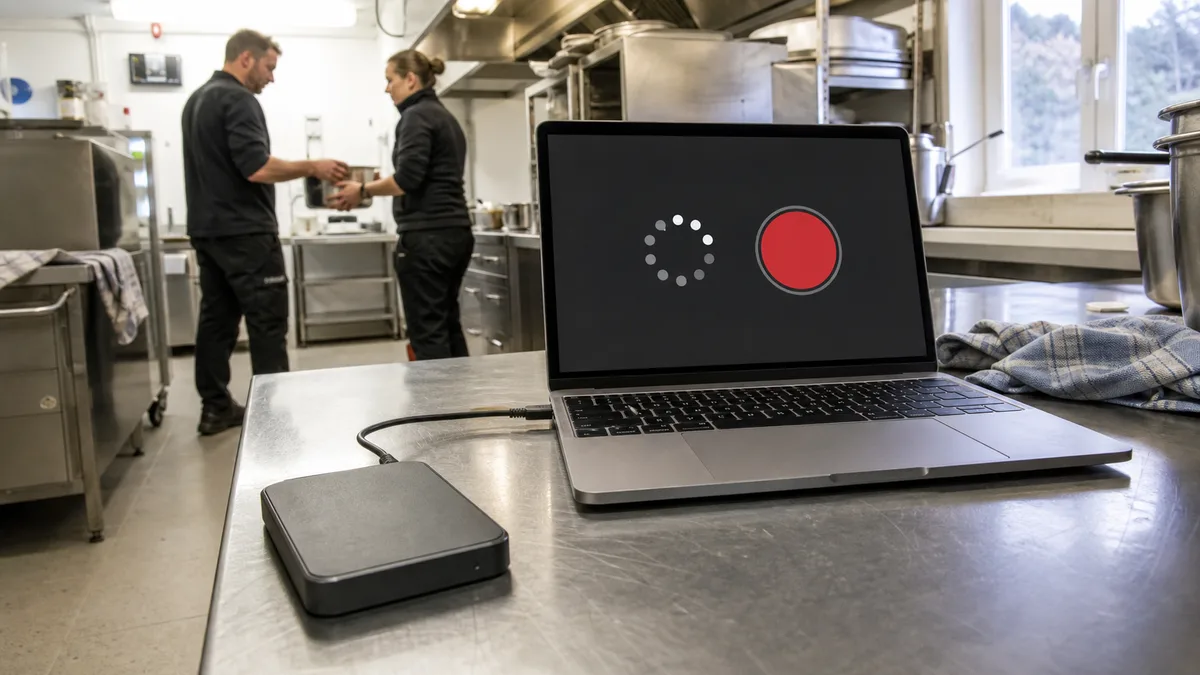
Die kurze Antwort: Wenn Time Machine ein Backup nicht abschließt, unterscheiden Sie zunächst drei mögliche Ursachen: ein langsames Backup (große, häufig veränderte Dateien, eine Netzwerkverbindung oder das erste Backup), ein volles oder inkompatibles Zielmedium (Apple empfiehlt einen Datenträger mit mindestens der doppelten Speicherkapazität des Macs und ab macOS Big Sur 11 APFS) und ein beschädigtes Zielmedium. Der Unterschied ist entscheidend: Die ersten beiden Probleme lassen sich durch die richtige Konfiguration beheben. Beim dritten liegt Ihre einzige Kopie älterer Daten auf einem ausfallenden Speichermedium. Sobald macOS anbietet, ein neues Backup anzulegen, retten Sie zuerst die Daten aus dem alten Backup — nach der Bestätigung des neuen Backups wird das vorhandene gelöscht.
Aus Sicht des Benutzers ist Time Machine unkompliziert: Sie schließen einen Datenträger an, richten ihn einmal ein und müssen sich danach um nichts mehr kümmern. Gerade deshalb fällt ein Ausfall oft erst spät auf — häufig genau dann, wenn das Backup benötigt wird. Dann ist es zu spät, um festzustellen, dass der letzte erfolgreiche Schreibvorgang bereits acht Monate zurückliegt.
Dieser Artikel befasst sich mit Backups, die fehlschlagen. Die Situation, in der sich der Mac nicht einschalten lässt und Daten aus seinem internen Speicher gerettet werden müssen, behandeln wir gesondert im Artikel Datenrettung beim MacBook: Time Machine, FileVault und verlötete SSD.
Drei verschiedene Probleme, die gleich aussehen
In der Menüleiste sieht es immer gleich aus — das Backup wird einfach nicht fertig. Dahinter können jedoch drei völlig unterschiedliche Szenarien stecken:
- Das Backup läuft, dauert aber extrem lange. Es ist nichts defekt; es werden lediglich mehr Daten übertragen als erwartet oder die Verbindung zum Datenträger ist langsam.
- Das Backup startet nicht oder endet mit einem Fehler. Das Zielmedium ist voll, nicht erreichbar, falsch formatiert oder kann aus einem anderen Grund nicht beschrieben werden.
- macOS meldet, dass das vorhandene Backup nicht verwendet werden kann, und bietet an, ein neues anzulegen. Jetzt geht es um den Erhalt Ihrer Daten.
Die richtige Reihenfolge der Schritte unterscheidet sich in jedem dieser Fälle. Der schlimmste Fehler besteht darin, mit der vermeintlich schnellsten Lösung zu beginnen: den Datenträger zu löschen und Time Machine von vorn beginnen zu lassen.
Wenn das Backup stundenlang „vorbereitet“ wird
Apple nennt konkrete Ursachen für lange Backup-Zeiten. Sie lassen sich alle ohne zusätzliche Werkzeuge überprüfen:
- Große und häufig veränderte Dateien. Manche Anwendungen speichern ihre Daten in ungewöhnlich großen Dateien, die regelmäßig aktualisiert werden. Time Machine sichert eine solche Datei bei jeder erkannten Änderung vollständig. Typische Beispiele sind Festplattenabbilder virtueller Maschinen, große Datenbanken und Projekte aus Videoschnittprogrammen.
- Anwendungen, die den Datenträger beanspruchen. Ein Antivirenprogramm oder ein ähnliches Werkzeug, das das Zielmedium laufend durchsucht, verlangsamt das Backup. Apple empfiehlt, den Time-Machine-Datenträger ausschließlich für Time Machine zu verwenden.
- Netzwerkverbindung. Bei einem Netzwerk-Backup wird die Geschwindigkeit durch das Netzwerk und nicht durch den Datenträger bestimmt. Eine direkte Verbindung mit dem Mac ist schneller.
- Format des Zielmediums. Wenn Sie auf einen Datenträger sichern, den Sie bereits vor dem Umstieg auf macOS Big Sur 11 verwendet haben, empfiehlt Apple, im Finder unter „Ablage → Informationen“ den Eintrag Format zu prüfen. Ist der Datenträger nicht mit APFS formatiert, kann es sinnvoll sein, ihn zu löschen und neu als APFS zu formatieren. Achtung: Dabei werden sämtliche bisherigen Backups dauerhaft entfernt.
Außerdem gilt: Das erste Backup dauert erheblich länger als alle folgenden, da Time Machine danach nur noch geänderte Dateien überträgt.
Der Datenträger ist voll — und warum das meist kein Fehler ist
Nach Angaben von Apple erstellt Time Machine stündliche Backups für die vergangenen 24 Stunden, tägliche Backups für den letzten Monat und wöchentliche Backups für alle zurückliegenden Monate. Sobald das Zielmedium voll ist, werden die ältesten Backups gelöscht. Ein voller Datenträger ist daher an sich keine Störung, sondern Teil des vorgesehenen Verhaltens.
Problematisch wird es, wenn der Datenträger so klein ist, dass nicht einmal eine vollständige Kopie darauf Platz findet. Apple empfiehlt ein Backup-Medium mit mindestens der doppelten Speicherkapazität des Macs — bei einem Mac mit 1 TB also idealerweise mindestens 2 TB.
Beachten Sie auch eine weniger bekannte Fehlerquelle: Prüfen Sie den freien Speicherplatz auf dem Mac selbst. Ist das Systemlaufwerk fast voll, kann Time Machine möglicherweise die temporären Daten nicht mehr speichern, die zum Abschluss des Backups erforderlich sind.
Wenn macOS meldet, dass ein neues Backup erstellt werden muss
In diesem Moment kommt es häufig zu einem nicht rückgängig zu machenden Fehler. Apple beschreibt es eindeutig: Wenn Sie ein neues Backup erstellen müssen, ist ein Problem aufgetreten, durch das sich das vorhandene Time-Machine-Backup nicht mehr verwenden lässt. Der Dialog zeigt zwei Schaltflächen an — und die verlockendere davon ist die falsche Wahl.
Die richtige Reihenfolge:
- Wählen Sie Später sichern — nicht die Erstellung eines neuen Backups.
- Öffnen Sie in der Menüleiste das Time-Machine-Menü, wählen Sie Time-Machine-Backups durchsuchen und gehen Sie in der Zeitleiste zu den Backups, aus denen Sie Dateien retten möchten.
- Kopieren Sie die Daten auf ein anderes Speichermedium.
- Lassen Sie erst danach ein neues Backup anlegen.
Der Grund ist einfach: Nach dem Start des neuen Backups wird das vorhandene Backup gelöscht. Eine vollständige Datenkopie haben Sie erst wieder, wenn das neue Backup abgeschlossen ist. Bis dahin befinden sich keine Sicherungsdaten auf dem Datenträger.
Zur Vorbeugung nennt Apple drei Maßnahmen, die sich auch bei unseren Aufträgen immer wieder als relevant erweisen: Halten Sie die Firmware des externen Backup-Datenträgers aktuell, bevorzugen Sie bei Netzwerk-Backups SMB gegenüber AFP, sofern beides verfügbar ist, und schützen Sie den externen Datenträger mit einer unterbrechungsfreien Stromversorgung (USV) vor unerwarteten Stromausfällen.
Was Sie prüfen sollten, wenn das Backup überhaupt nicht funktioniert
Apple stellt für diese Situation ein eigenes Verfahren bereit. Zusammengefasst und in einer sinnvollen Reihenfolge:
- Prüfen Sie, ob Time Machine Ihren Backup-Datenträger unterstützt.
- Kontrollieren Sie den freien Speicherplatz sowohl auf dem Zielmedium als auch auf dem Mac.
- Schließen Sie den Datenträger direkt an einen Anschluss des Macs an, nicht über einen USB-Hub oder ein anderes Gerät.
- Stellen Sie bei einem Netzwerk-Backup sicher, dass sich der Mac im selben Netzwerk befindet und die Verbindung stabil ist. Ein vorhandenes Netzwerk-Backup lässt sich überprüfen: Halten Sie die Wahltaste gedrückt und wählen Sie im Time-Machine-Menü Backups überprüfen.
- Wenn Sie gleichzeitig eine Cloud-Synchronisierung verwenden, kann Time Machine melden, dass bestimmte Dateien erst nach Abschluss der Synchronisierung gesichert werden können.
- Meldet Time Machine, dass das Backup verzögert wurde oder nicht abgeschlossen werden konnte, weil Dateien nicht verfügbar sind, starten Sie ein manuelles Backup, während der Mac entsperrt ist.
- Versuchen Sie, das Zielmedium mit dem Festplattendienstprogramm zu reparieren.
- Prüfen Sie beim Hersteller, ob für den Backup-Datenträger eine aktuelle Firmware verfügbar ist.
Erst ganz am Ende steht die Option „von vorn beginnen“: den Backup-Datenträger löschen oder einen anderen verwenden. Nach diesem Schritt gibt es keinen Weg zurück.
Wann der Backup-Datenträger selbst defekt ist
Hier endet die Anleitung und unsere Arbeit beginnt. Das Zielmedium ist ein gewöhnlicher externer Datenträger und altert wie jeder andere — nur schaut meist niemand genauer hin, weil es „schließlich das Backup“ ist.
Folgende Anzeichen sprechen dafür, dass nicht die Konfiguration, sondern das Speichermedium das Problem verursacht:
- Das Backup bricht jedes Mal ungefähr an derselben Stelle oder beim gleichen Datenvolumen ab.
- Das Festplattendienstprogramm meldet Fehler, die sich nicht beheben lassen, oder die Reparatur wird selbst nicht abgeschlossen.
- Der Datenträger trennt während des Backups die Verbindung und verbindet sich anschließend erneut.
- Das Kopieren aus dem Backup bleibt bei bestimmten Dateien hängen.
- Der Datenträger klickt, piept beim Start oder versucht wiederholt anzulaufen.
- Das System bietet plötzlich an, das Zielmedium zu initialisieren oder zu formatieren.
In diesem Fall gilt dasselbe wie bei jedem anderen Datenträger: Unternehmen Sie keine weiteren Versuche. Jeder neue Backup-Versuch bedeutet zusätzliche Schreibvorgänge und weitere Betriebszeit für den beschädigten Mechanismus. Wie Sie einen ausfallenden Datenträger frühzeitig erkennen, erklärt der Artikel Woran Sie erkennen, dass eine HDD oder SSD ausfällt. Was bei einem aus dem System verschwundenen Datenträger zu tun ist, lesen Sie unter Externer Datenträger wird nicht geladen oder nicht angezeigt.
Am problematischsten ist die Situation, wenn die Daten nicht mehr auf dem Mac vorhanden sind — etwa nach einer Neuinstallation, einem Verkauf oder einem Gerätewechsel — und die einzige Kopie auf dem beschädigten Backup-Datenträger liegt. Dann gibt es keine andere Quelle mehr, und die Wiederherstellung aus dem Time-Machine-Backup ist der einzige Weg zu den Daten.
Modell und Systemversion sind wichtiger als erwartet
Das Verhalten von Time Machine hängt davon ab, welche macOS-Version der Mac unterstützt — und das wiederum bestimmt das Modell. Apple führt für jedes Modell sowohl die Modellkennung als auch das neueste kompatible System auf:
| Modell | Modellkennung | Neueste macOS-Version laut Apple | Bedeutung für das Backup |
|---|---|---|---|
| MacBook Air (M1, 2020) | MacBookAir10,1 | macOS Tahoe 26 | Erfüllt für die Wiederherstellung die Voraussetzung „Big Sur 11 oder neuer“; APFS ist das passende Zielformat |
| MacBook Air (M2, 2022) | Mac14,2 | macOS Tahoe 26 | Dasselbe gilt hier; bei Netzwerk-Backups sollte SMB gegenüber AFP bevorzugt werden |
| MacBook Pro (13″, M1, 2020) | MacBookPro17,1 | macOS Tahoe 26 | Das System schränkt die Wiederherstellung nicht ein; häufig bremst die Größe des Zielmediums |
| MacBook Pro (14″, 2021) | MacBookPro18,3, MacBookPro18,4 | macOS Tahoe 26 | Große interne SSD — die Regel der doppelten Kapazität ist hier besonders wichtig |
| MacBook Air (Retina, 13″, 2019) | MacBookAir8,2 | macOS Sonoma | Eine neuere Systemversion wird nicht unterstützt; berücksichtigen Sie dies bei der Planung der Wiederherstellung |
| MacBook Air (Retina, 13″, 2018) | MacBookAir8,1 | macOS Sonoma | Gleiche Situation wie beim Modelljahr 2019 |
Eine konkrete Einschränkung sollten Sie kennen: Wenn Sie ein Backup wiederherstellen möchten, das unter macOS Monterey 12 oder neuer erstellt wurde, muss auf dem Ziel-Mac macOS Big Sur 11 oder neuer laufen. Das Modell Ihres Macs finden Sie im Apple-Menü unter Über diesen Mac. Eine ausführliche Anleitung bietet der Artikel So ermitteln Sie das genaue Modell eines Apple-Geräts.
Ein Backup ist kein Backup
Time Machine ist bequem, stellt aber nur eine Kopie auf einem einzigen Datenträger bereit, der meist direkt neben dem Mac liegt. Werden Notebook und Datenträger gemeinsam gestohlen, kommt es zu einem Wasserschaden oder schlägt Ransomware zu, gehen beide gleichzeitig verloren. Warum ein einzelner externer Datenträger nicht genügt und wie eine sinnvolle Mindestabsicherung aussieht, erklärt der Artikel Eine externe HDD als einziges Backup.
Das praktische Minimum: eine zweite Kopie außerhalb des Hauses oder in der Cloud und gelegentlich ein echter Wiederherstellungstest. Prüfen Sie nicht nur, ob das Symbol grün erscheint, sondern stellen Sie tatsächlich eine konkrete Datei aus dem Backup wieder her.
Wann Sie uns anrufen sollten
Lassen Sie sowohl den Mac als auch den Backup-Datenträger ausgeschaltet und kontaktieren Sie uns, wenn:
- Time Machine meldet, dass das vorhandene Backup nicht verwendet werden kann, Sie daraus aber Daten benötigen,
- der Backup-Datenträger ungewöhnliche Geräusche macht oder während des Lesens verschwindet,
- das Festplattendienstprogramm das Zielmedium nicht reparieren kann,
- der Datenträger formatiert oder initialisiert werden soll,
- sich auf dem Backup-Datenträger die einzige vorhandene Datenkopie befindet.
Die Diagnose und Wiederherstellung externer Datenträger führen wir in unserem eigenen Labor in Brno durch. Schreiben Sie uns über das Kontaktformular oder rufen Sie unter 775 556 063 an. Wann Sie den Datenträger persönlich vorbeibringen sollten und wann der Versand genügt, erläutern wir gesondert. Eine Übersicht finden Sie auf der Seite Datenrettung. Welche Faktoren den Preis je nach Art des Defekts bestimmen, fasst der Artikel Was kostet die Datenrettung von einem Datenträger? zusammen — einen genauen Betrag kann jedoch niemand vor der Diagnose seriös nennen.
Fügen Sie Ihrer Anfrage eine Liste der wichtigsten Daten bei: Buchhaltung, Fotos aus einem bestimmten Zeitraum, Projekte oder das E-Mail-Postfach. Entscheidend ist nicht, beliebige alte Dateien zu finden, sondern genau das wiederherzustellen, was Sie benötigen.
Häufig gestellte Fragen
Time Machine meldet auf meinem MacBook Air M1, dass ein neues Backup erstellt werden muss. Darf ich das bestätigen?
Nicht, bevor Sie die benötigten Daten aus dem alten Backup gerettet haben. Wählen Sie „Später sichern“, öffnen Sie über das Time-Machine-Menü die Funktion „Time-Machine-Backups durchsuchen“ und kopieren Sie die benötigten Dateien an einen anderen Speicherort. Sobald Sie das neue Backup bestätigen, wird das vorhandene gelöscht. Eine vollständige Kopie steht erst nach Abschluss des neuen Backups wieder zur Verfügung.
Warum bleibt das Backup bei „Vorbereiten“ hängen?
Meist wurde eine große Datei verändert, die Time Machine vollständig übertragen muss — beispielsweise das Abbild einer virtuellen Maschine, eine umfangreiche Datenbank oder ein Videoschnittprojekt. Auch eine langsame Netzwerkverbindung zum Zielmedium und Anwendungen, die den Backup-Datenträger kontinuierlich durchsuchen, können die Sicherung verzögern. Das erste Backup dauert grundsätzlich am längsten.
Wie groß sollte der Backup-Datenträger für ein MacBook Pro 14″ von 2021 sein?
Apple empfiehlt mindestens die doppelte Speicherkapazität des Macs. Bei einer Konfiguration mit 1 TB sind daher idealerweise 2 TB oder mehr erforderlich. Verwenden Sie den Backup-Datenträger außerdem nicht für andere Dateien.
Sollte ich den Backup-Datenträger als APFS neu formatieren?
Wenn der Datenträger bereits vor dem Umstieg auf macOS Big Sur 11 verwendet wurde und Sie die Leistung verbessern möchten, sieht Apple diese Möglichkeit vor. Das Löschen des Datenträgers entfernt jedoch sämtliche bisherigen Backups dauerhaft. Sorgen Sie deshalb zuerst für eine weitere Datenkopie und formatieren Sie den Datenträger erst danach.
Das Backup auf mein NAS bricht über das Netzwerk ständig ab. Woran liegt das?
Bei einem Netzwerk-Backup sind Qualität und Stabilität der Verbindung entscheidend. Der Mac muss sich im selben Netzwerk wie das Zielmedium befinden. Stehen SMB und AFP zur Auswahl, empfiehlt Apple SMB. Ein vorhandenes Netzwerk-Backup können Sie prüfen, indem Sie die Wahltaste gedrückt halten und im Time-Machine-Menü „Backups überprüfen“ auswählen.
Kann ich von einem Backup-Datenträger mit fehlerhaften Sektoren noch Daten retten?
Das hängt vom Umfang der Beschädigung ab und wird genauso behandelt wie bei jedem anderen Datenträger: Zuerst wird eine sektorweise Kopie auf einem anderen Medium erstellt, erst danach wird das Backup aus dieser Kopie ausgelesen. Starten Sie auf dem beschädigten Datenträger keine Reparaturwerkzeuge und lassen Sie Time Machine keine weiteren Daten darauf schreiben.
Quellen
- Apple: Wenn ein Backup oder eine Wiederherstellung deines Mac mit Time Machine nicht möglich ist
- Apple: Wenn ein Time-Machine-Backup zu lange dauert
- Apple: Backup eines Mac mit Time Machine erstellen
- Apple: Wenn du ein neues Backup deines Mac erstellen musst
- Apple: MacBook-Air-Modell bestimmen
- Apple: MacBook-Pro-Modell bestimmen
Wo Sie uns finden
ITHOPE ist eine Firma aus Brno, Tschechien: wir machen Datenrettung von Festplatten, RAID und NAS, PC- und Notebook-Service und IT für Unternehmen, alles im eigenen Labor in der Viniční 3587/216, 615 00 Brno.
Telefon +420 775 556 063 (rund um die Uhr). Das Gerät können Sie persönlich bringen oder per Kurier schicken (Zásilkovna, PPL).