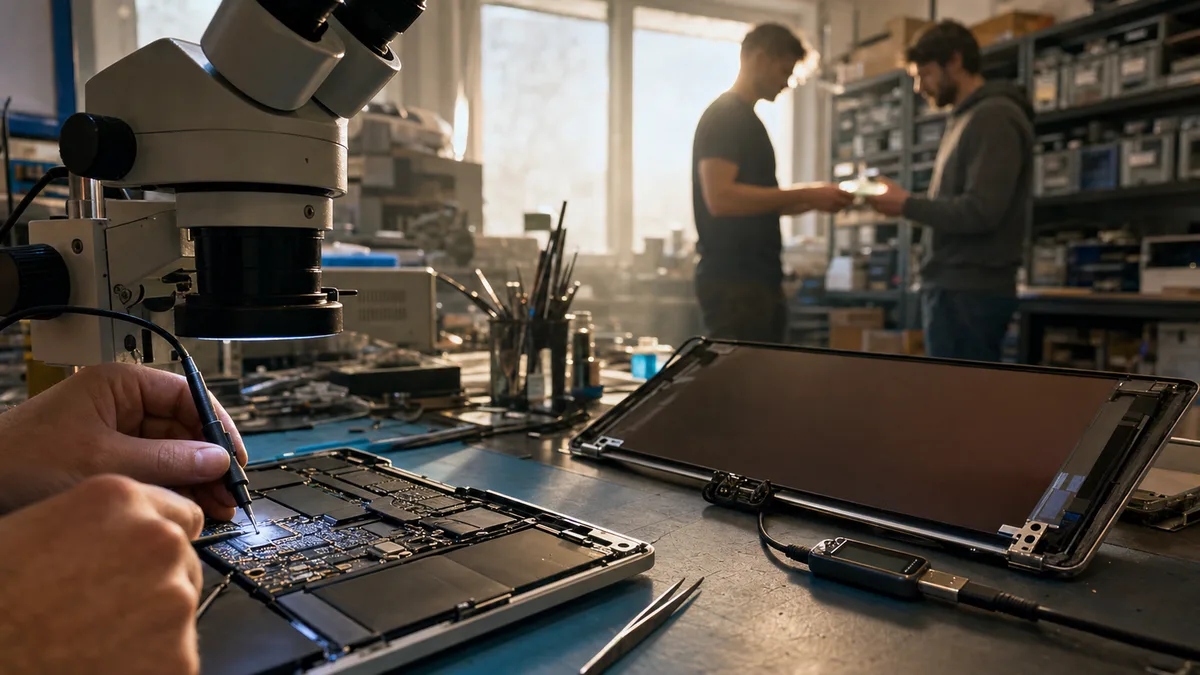
Die Antwort gleich vorweg: Wenn das MacBook nicht mehr startet, versuchen Sie es nicht immer wieder – und starten Sie vor allem im Apple Configurator nicht die Funktion Wiederherstellen (Restore): Sie löscht den internen Speicher samt Verschlüsselungsschlüsseln. Bei MacBooks mit T2-Chip und bei Modellen mit Apple Silicon ist die SSD fest auf die Platine gelötet und der Inhalt immer mit Schlüsseln verschlüsselt, die in der Secure Enclave liegen: Speicherchips auszulöten und woanders auszulesen funktioniert deshalb nicht, der Weg zu den Daten führt nur über eine zumindest teilweise Wiederbelebung der Originalplatine. Lebt der Mac physisch und ist nur das Display oder das System kaputt, lassen sich die Daten über die Festplattenfreigabe in der macOS-Wiederherstellung herausholen. Und bevor Sie irgendetwas unternehmen: Prüfen Sie, was Sie tatsächlich in Time Machine und in iCloud haben – oft ist das der schnellere Weg als jede Rettung.
Das MacBook ist in unserem Katalog der Datenrettungen ein eigenes Kapitel. Fast alles, was für gewöhnliche Notebooks gilt – Festplatte ausbauen, woanders anschließen, auslesen –, gilt bei neueren Macs nicht mehr. Der Speicher ist Teil der Hauptplatine, und die Verschlüsselung läuft immer, auch wenn Sie FileVault nie bewusst eingeschaltet haben. Dieser Text erklärt, was sich mit den Daten in einem MacBook machen lässt, wann eine Rettung im Labor realistisch ist und was zu tun ist, wenn auch die Wiederherstellung aus dem Time-Machine-Backup scheitert.
Einen neuen Mac mit wechselbarer Festplatte kaufen Sie 2026 nicht mehr – alle verkauften Modelle basieren auf Apple Silicon, der Speicher ist auf die Platine gelötet und die Verschlüsselung in der Secure Enclave läuft immer. Die beschriebenen Einschränkungen sind also keine Besonderheit einiger weniger brandneuer Geräte, sondern der Normalzustand praktisch jedes Macs, der in den letzten Jahren gekauft wurde. Das aktuelle System ist macOS 26 Tahoe; Apple ist 2025 auf eine Versionsnummerierung nach Jahr umgestiegen, auf macOS 15 Sequoia folgte also direkt macOS 26 – die Versionsnummer sagt daher nichts darüber aus, wie viele Systemgenerationen ein Gerät schon gesehen hat.
Was Sie sofort tun sollten, wenn der Mac nicht startet
- Starten Sie ihn nicht immer wieder. Steckt eine defekte Stromversorgung oder eine mit Flüssigkeit übergossene Platine dahinter, treibt jeder weitere Versuch den Schaden voran.
- Ein mit Flüssigkeit übergossenes MacBook sofort ausschalten und nicht laden. Korrosion auf der Platine arbeitet auch im ausgeschalteten Zustand, unter Spannung aber sehr viel schneller. Die ersten Schritte nach einem Flüssigkeitsschaden beschreibt der Artikel über Geräte unter Wasser.
- Starten Sie weder eine macOS-Neuinstallation noch ein Löschen der Festplatte in der macOS-Wiederherstellung. Eine Neuinstallation „über die Daten hinweg” ist meist noch umkehrbar, das Löschen eines Volumes nicht.
- Vorsicht bei DFU-Modus und Apple Configurator. Die Funktion Wiederbeleben (Revive) repariert die Firmware und lässt die Daten stehen, die Funktion Wiederherstellen (Restore) löscht den Speicher komplett. Anleitungen im Internet verwechseln beide Möglichkeiten regelmäßig.
- Zerlegen Sie die Platine nicht zu Hause. Bei einer verlöteten SSD gibt es nichts, was man „ausbauen und woanders anschließen” könnte – ein Eingriff daheim fügt nur weiteren Schaden hinzu.
- Notieren Sie, was vorausgegangen ist. Sturz, Flüssigkeit, Update, unerwartetes Ausschalten – die Reihenfolge der Ereignisse hilft der Diagnose enorm.
Und eine Prüfung, die nichts kostet: Melden Sie sich von einem anderen Gerät bei iCloud an und sehen Sie nach, was dort tatsächlich liegt. Schreibtisch und Dokumente, die in iCloud Drive synchronisiert werden, Fotos in iCloud Fotos – manchmal ist das meiste Wichtige längst außerhalb des Rechners, ohne dass man es überhaupt merkt.
Verlötete SSD: Warum sich die Festplatte nicht einfach ausbauen lässt
Ältere MacBooks (Air und Pro Retina etwa 2012–2015) haben ein proprietäres SSD-Steckmodul. Es lässt sich ausbauen und über einen Adapter in einem anderen Rechner auslesen – bei diesen Modellen kommt die Datenrettung der klassischen Arbeit mit einer SSD am nächsten.
Ab dem MacBook Pro mit Touch Bar (2016) begann Apple, die SSD direkt auf die Hauptplatine zu löten; eine Ausnahme blieb das 13-Zoll-Modell ohne Touch Bar. Auf den Platinen der Jahre 2016–2017 ließ Apple noch einen Servicestecker, über den sich Daten von einer einschaltbaren Platine übertragen ließen. Mit dem T2-Chip verschwand 2018 auch dieser – und seitdem gilt: Der Speicher eines MacBooks lebt und stirbt mit seiner Platine.
Die allgemeinen Gesetzmäßigkeiten von SSDs – Controller, Übersetzungstabellen, TRIM und warum gelöschte Daten nicht zurückkommen – gelten bei Macs genauso und werden ausführlich im Artikel darüber beschrieben, warum Datenrettung von einer SSD schwerer ist als von einer HDD. Beim MacBook kommt allerdings noch eine Schicht dazu: eine Verschlüsselung, die sich nicht umgehen lässt.
T2, Apple Silicon und warum Chip-off nicht funktioniert
Bei MacBooks mit T2-Chip (2018–2020) und bei allen Modellen mit Apple Silicon (M1 und neuer) ist der Inhalt der internen SSD immer verschlüsselt – unabhängig davon, ob Sie FileVault eingeschaltet haben. Die Verschlüsselungsschlüssel liegen in der Secure Enclave, einem hardwareseitig abgetrennten Teil des Chips, und verlassen dieses eine Stück Silizium nie.
Praktische Folgen:
- Das Auslöten der NAND-Chips (Chip-off) macht die Daten nicht zugänglich. Aus den Chips bekommen Sie nur verschlüsselten Inhalt, der sich ohne die Schlüssel aus der Secure Enclave nicht zusammensetzen lässt. Ein Vorgehen, das bei gewöhnlichen USB-Sticks und einem Teil der SSDs gelegentlich funktioniert, ist bei neueren Macs eine Sackgasse.
- Das Umsetzen der Chips auf eine Spenderplatine hilft nicht. Eine fremde Secure Enclave kennt die Schlüssel des ursprünglichen Geräts nicht. Der Laborweg führt über die Reparatur der Originalplatine, sodass sie zumindest startet – oder über das Umsetzen des kompletten, an die Verschlüsselung gebundenen Chipsatzes, was ein anspruchsvoller und nicht immer durchführbarer Eingriff ist.
- FileVault legt noch ein zusätzliches Schloss an. Die Verschlüsselung läuft immer, aber erst FileVault bindet die Entschlüsselung an das Benutzerpasswort. Eingeschaltetes FileVault ohne Passwort und ohne Wiederherstellungsschlüssel bedeutet, dass weder Apple noch irgendein Labor an die Daten kommt – das ist kein Marketing, das ist die Konstruktion des Systems.
Deshalb versprechen wir bei MacBooks am Telefon nichts. Entscheidend ist, ob Prozessor und Secure Enclave leben, nicht ob „die Platte gut ist”.
Wann eine Rettung Chancen hat und wann es zu spät ist
| Situation | Was das für die Daten bedeutet |
|---|---|
| Mac funktioniert, nur das System startet nicht | Gute Ausgangslage – die Daten lassen sich über die macOS-Wiederherstellung und die Festplattenfreigabe herausholen. |
| Display kaputt, sonst lebt der Mac | Daten in Ordnung; gelöst wird es über einen externen Monitor oder die Festplattenfreigabe. |
| Mac startet nach einem Sturz oder Kurzschluss nicht | Entscheidend ist die Platinenreparatur. Hat der SoC mit der Secure Enclave überlebt, gibt es meist einen Weg zu den Daten. |
| MacBook mit Flüssigkeit übergossen | Je früher die Platine gereinigt wird, desto besser; mit der Zeit sinken die Chancen durch Korrosion. |
| Versehentlich gelöschte Dateien auf einem laufenden Mac | Wegen TRIM geringe Chance – prüfen Sie zuerst die Time-Machine-Snapshots, nicht Wiederherstellungsprogramme. |
| Gelöschtes Volume, FileVault ohne Passwort und Schlüssel | Ohne Zugangsdaten kommt niemand an die Daten. |
| Wiederherstellen (Restore) im DFU wurde ausgeführt | Die Schlüssel in der Secure Enclave wurden verworfen – die Daten sind unwiederbringlich weg. |
Bei älteren Modellen mit herausnehmbarem SSD-Modul fällt die Tabelle gnädiger aus: Dort arbeitet man mit dem Modul selbst, und die Chancen richten sich wie bei einer gewöhnlichen SSD nach der Art des Defekts.
Wenn die Wiederherstellung aus Time Machine scheitert
Die zweite Hälfte der Geschichte: Das MacBook stirbt, man greift erleichtert zum Backup – nur meldet Time Machine, dass es „ein neues Backup erstellen muss”, oder das Backup lädt gar nicht erst. Die häufigsten Szenarien:
Backup auf NAS oder Time Capsule. Ein Netzwerk-Backup landet in einem Image (Sparsebundle), und das kann nach abgebrochenen Sicherungen – der Mac schläft mitten im Schreibvorgang ein, das WLAN fällt aus – beschädigt werden. Die Meldung über ein neues Backup bedeutet, dass Time Machine das alte Image abgeschrieben hat; sie bedeutet aber nicht, dass es unlesbar ist. Löschen Sie das alte Backup nicht und lassen Sie es nicht überschreiben – aus einem beschädigten Image lässt sich oft ein wesentlicher Teil der Historie herausholen.
Defekte Backup-Festplatte. Eine externe Festplatte mit Time Machine ist eine ganz normale Festplatte und stirbt wie jede andere. Für sie gelten dieselben Erste-Hilfe-Regeln: nicht formatieren, nicht reparieren, keine schreibenden Prüfungen starten – ausführlich im Artikel was tun, wenn die externe Festplatte nicht erkannt wird.
Alte vs. neue Backup-Struktur. Seit macOS Big Sur sichert Time Machine auf APFS-formatierte Festplatten mithilfe von Snapshots; ältere Backups auf HFS+ arbeiten mit Hardlinks. Jedes Backup ist dadurch ein Snapshot des gesamten Volumes: Ein bestimmtes Datum einzuhängen geht schneller und hängt nicht davon ab, Hunderttausende Hardlinks zu durchlaufen wie bei HFS+. Die Kehrseite derselben Medaille ist, dass die Snapshots im Dateisystem der Zielfestplatte liegen – eine beschädigte Backup-Festplatte oder ein kaputter APFS-Container entwertet also nicht eine einzelne Datei, sondern kann auf einen Schlag ganze Reihen von Snapshots unzugänglich machen, sprich Monate an Historie. Beides lässt sich auch außerhalb des Migrationsassistenten lesen und wiederherstellen, aber beschädigte Backups der beiden Generationen erfordern ein unterschiedliches Vorgehen – auch deshalb lohnt es sich, sie begutachten zu lassen, statt sie mit dem erstbesten Werkzeug zu „reparieren”.
Lokale Snapshots. Ist die Backup-Festplatte abgezogen, legt Time Machine die Snapshots direkt auf der internen SSD ab. Nach versehentlich gelöschten Dateien lohnt sich der erste Blick dorthin (tmutil listlocalsnapshots /) – das ist die einzige Situation, in der TRIM keine Rolle spielt, weil der Snapshot die gelöschten Daten festhält.
Time Machine in der 3-2-1-Regel
Time Machine ist ein hervorragendes erstes Backup – und ein miserables einziges Backup. Die Festplatte damit liegt in der Regel direkt neben dem MacBook: Feuer, Diebstahl oder eine Überspannung nehmen beides auf einmal mit. Und eine Synchronisierung in die iCloud ist kein Backup; sie überträgt sowohl das Löschen als auch die Verschlüsselung einer Datei brav auf alle Geräte.
Eine gesunde Einrichtung für den Mac folgt der 3-2-1-Regel: Arbeitsdaten auf dem Mac, Time Machine auf einer externen Festplatte oder einem NAS, die dritte Kopie außer Haus (Cloud-Backup, Festplatte im Büro oder bei der Familie). Warum genau so und was das real kostet, behandelt der Text über die externe HDD als einziges Backup und die 3-2-1-Regel.
Nach jeder Datenrettung von einem MacBook empfehlen wir dasselbe: Die erste Ausgabe nach der Rettung sollte kein neuer Mac sein, sondern eine zweite Kopie der Daten.
Wie die Diagnose abläuft und was Sie vorbereiten sollten
Wenn der Mac wenigstens teilweise lebt, führt der schnellste Weg über die Festplattenfreigabe (Apple Silicon: macOS-Wiederherstellung → Dienstprogramme → Festplatte teilen) oder über den Festplattenbetriebsmodus bei Intel-Modellen – die Daten wandern auf einen anderen Rechner, ohne dass am Gerät selbst eingegriffen wird. Lebt er nicht mehr, kommt die Platinendiagnose an die Reihe: Versorgungsspannungen, Zustand von SoC und Secure Enclave, bei älteren Modellen der Ausbau des SSD-Moduls.
Bei ausgewählten einzelnen SSDs ist die erste orientierende Diagnose normalerweise kostenlos; die Diagnose eines ganzen MacBooks ist eine andere Leistung, deren Bedingungen wir Ihnen vorab nennen. Den Preis einer möglichen Datenrettung kennen Sie vor Beginn der Arbeit. No Recovery, No Fee gilt für die übliche Datenrettung, nicht für vorab vereinbarte kostenpflichtige Leistungen wie die gezielte Suche oder Wiederherstellung konkret benannter gelöschter oder anderer einzelner Dateien. Allgemeine Kostenfaktoren erläutert der Artikel was eine Datenrettung von der Festplatte kostet.
Für die Diagnose bereiten Sie vor:
- das komplette MacBook und das Ladegerät;
- das Passwort zum Benutzerkonto und die Zugangsdaten zur Apple-ID (wegen Aktivierungssperre und Verifizierung);
- den FileVault-Wiederherstellungsschlüssel, falls Sie ihn beim Einschalten gespeichert haben;
- die Festplatte oder das NAS mit dem Time-Machine-Backup, auch ein „abgeschriebenes”;
- eine Liste der Ordner, auf die es am meisten ankommt.
Häufige Fragen
Lassen sich Daten aus einem MacBook retten, das sich gar nicht mehr einschalten lässt?
Oft ja – entscheidend ist, ob die Platinenreparatur den Prozessor mit der Secure Enclave wieder zum Leben bringt. Wenn ja, lassen sich die Daten auslesen; ist der Chip selbst zerstört, sind sie mit keiner Technologie erreichbar.
Funktioniert beim MacBook das Auslöten der Chips und das Auslesen im Labor?
Bei Modellen mit T2 und Apple Silicon nicht. Der Inhalt der NAND-Chips ist mit Schlüsseln verschlüsselt, die die Secure Enclave des konkreten Geräts nie verlassen – die Chips allein enthalten nur nicht zusammensetzbaren, verschlüsselten Inhalt. Bei älteren Modellen mit herausnehmbarem Modul sieht es anders aus, dort ist das Auslesen außerhalb des Macs oft möglich.
Ich habe das Passwort vergessen und FileVault ist eingeschaltet. Was jetzt?
Es bleiben der FileVault-Wiederherstellungsschlüssel oder das Entsperren über den iCloud-Account, falls Sie das beim Einschalten erlaubt haben. Ohne einen dieser Wege lassen sich die Daten nicht entschlüsseln – das ist die Absicht von FileVault, keine Einschränkung eines bestimmten Labors.
Ich habe auf dem Mac versehentlich Dateien gelöscht. Hilft ein Wiederherstellungsprogramm?
Auf der internen SSD wegen TRIM in der Regel nicht – gelöschte Blöcke löscht der Controller bald physisch. Prüfen Sie zuerst die lokalen Time-Machine-Snapshots und die Backups; Recovery-Software ist eher bei externen Festplatten und Speicherkarten sinnvoll.
Time Machine meldet, dass ein neues Backup erstellt werden muss. Ist meine Historie weg?
Nicht unbedingt. Die Meldung bedeutet, dass Time Machine das alte Backup für die weitere Sicherung abgeschrieben hat, nicht dass es unlesbar ist. Löschen Sie das alte Image nicht – ein bedeutender Teil der Historie lässt sich daraus meist wiederherstellen.
Wo Sie uns finden
ITHOPE ist eine Firma aus Brno, Tschechien: wir machen Datenrettung von Festplatten, RAID und NAS, PC- und Notebook-Service und IT für Unternehmen, alles im eigenen Labor in der Viniční 3587/216, 615 00 Brno.
Telefon +420 775 556 063 (rund um die Uhr). Das Gerät können Sie persönlich bringen oder per Kurier schicken (Zásilkovna, PPL).