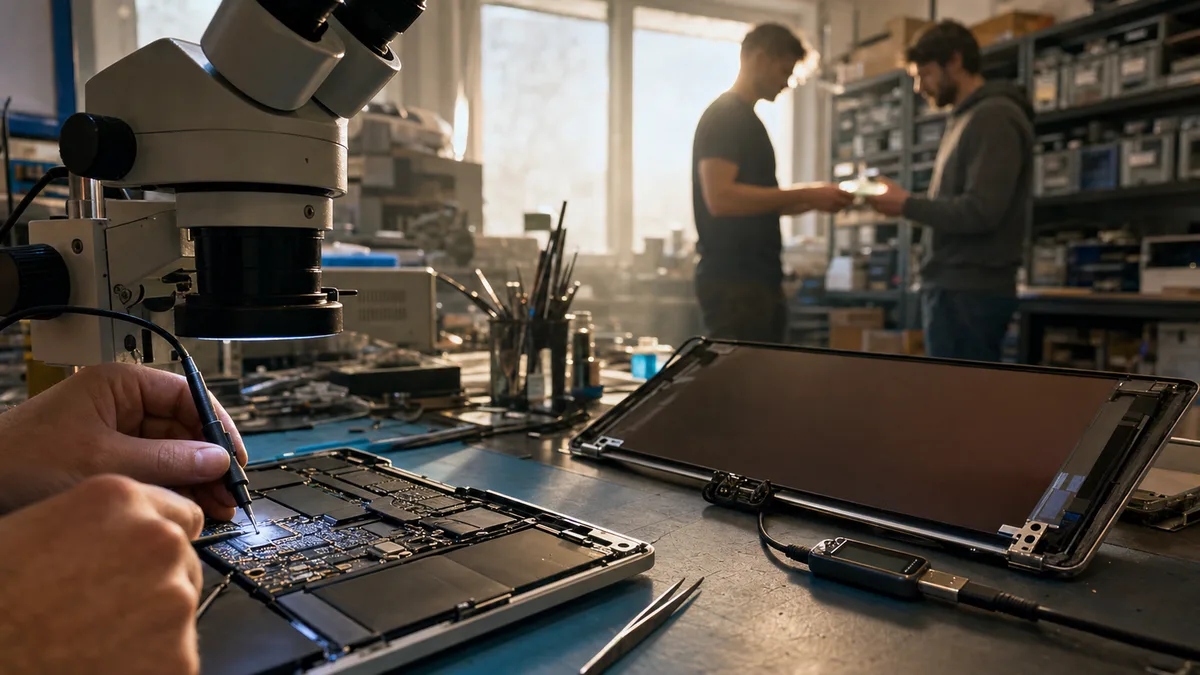
Відповідь одразу: Якщо MacBook не вмикається, припиніть спроби запустити його знову й знову, а головне — не запускайте в Apple Configurator функцію Відновити (Restore): вона стирає внутрішнє сховище разом із ключами шифрування. У MacBook із чипом T2 та в моделях з Apple Silicon SSD припаяний до плати, а вміст завжди зашифрований ключами, що зберігаються в Secure Enclave. Тому відпаяти чипи пам’яті й прочитати їх десь інде не вийде — шлях до даних веде лише через хоча б часткове оживлення оригінальної плати. Якщо Mac фізично живий і проблема лише в розбитому дисплеї чи системі, дані можна витягнути через Спільний доступ до диска в Відновленні macOS. І перш ніж щось робити, перевірте, що насправді лежить у Time Machine та в iCloud — часто це швидший шлях, ніж будь-яке відновлення.
MacBook — окрема глава в нашому каталозі відновлення даних. Майже все, що діє для звичайних ноутбуків — вийняти диск, підключити його в іншому місці, прочитати — на новіших Mac не працює. Сховище є частиною материнської плати, а шифрування працює завжди, навіть якщо ви ніколи свідомо не вмикали FileVault. Цей текст пояснює, що можна зробити з даними в MacBook, коли лабораторне відновлення реальне і що робити, якщо не вдалося відновити навіть із резервної копії Time Machine.
Новий Mac зі змінним диском у 2026 році ви не купите — усі моделі в продажу побудовані на Apple Silicon, сховище припаяне до плати, а шифрування в Secure Enclave працює завжди. Описані обмеження — не особливість кількох найновіших моделей, а типовий стан практично кожного Mac, купленого за останні роки. Актуальна система — macOS 26 Tahoe; у 2025 році Apple перейшла на нумерацію версій за роком, тож після macOS 15 Sequoia одразу настав macOS 26 — номер версії тому нічого не говорить про те, скільки генерацій системи пам’ятає машина.
Що зробити одразу, коли Mac не вмикається
- Не запускайте його безперервно знову й знову. Якщо причина в несправному живленні або залитій платі, кожна наступна спроба поглиблює несправність.
- Залитий MacBook негайно вимкніть і не заряджайте. Корозія на платі працює й у вимкненому стані, але під напругою значно швидше. Перші кроки після рідини розбирає стаття про пристрої під водою.
- Не запускайте перевстановлення macOS і не стирайте диск у Відновленні macOS. Перевстановлення «поверх даних» зазвичай зворотне, стирання тому — ні.
- Обережно з режимом DFU та Apple Configurator. Функція Оживити (Revive) ремонтує прошивку й залишає дані, функція Відновити (Restore) повністю стирає сховище. Інструкції в інтернеті регулярно плутають ці дві можливості.
- Не розбирайте плату вдома. У припаяного SSD немає чого «вийняти й підключити деінде» — домашнє втручання лише додасть нових пошкоджень.
- Запишіть, що цьому передувало. Падіння, рідина, оновлення, несподіване вимкнення — послідовність подій істотно допомагає діагностиці.
І одна перевірка, яка нічого не коштує: увійдіть з іншого пристрою в iCloud і подивіться, що там реально є. Робочий стіл і Документи, синхронізовані в iCloud Drive, фотографії в iCloud Photos — іноді більшість важливого вже поза комп’ютером, а власник про це й не знає.
Припаяний SSD: чому не можна просто вийняти диск
Старіші MacBook (Air і Pro Retina приблизно 2012–2015) мають власний роз’ємний SSD-модуль. Його можна вийняти й через адаптер прочитати в іншому комп’ютері — у цих моделей відновлення даних найближче до звичайної роботи з SSD.
Починаючи з MacBook Pro з Touch Bar (2016), Apple почала припаювати SSD прямо на материнську плату; винятком залишилася 13” модель без Touch Bar. На платах 2016–2017 років Apple ще залишала сервісний конектор, через який можна було перенести дані з плати, що вмикається. З появою чипа T2 у 2018 році зник і він — і з того часу сховище MacBook живе й умирає разом зі своєю платою.
Загальні закономірності SSD — контролер, таблиці трансляції, TRIM і чому стерті дані не повертаються — діють у Mac точно так само, і докладно їх розбирає стаття про те, чому відновлення даних з SSD складніше, ніж з HDD. У MacBook, однак, до них додається ще один шар: шифрування, яке неможливо обійти.
T2, Apple Silicon і чому chip-off не працює
У MacBook із чипом T2 (2018–2020) і в усіх моделях з Apple Silicon (M1 і новіші) вміст внутрішнього SSD зашифрований завжди — незалежно від того, чи вмикали ви FileVault. Ключі шифрування зберігаються в Secure Enclave, апаратно відокремленій частині чипа, і ніколи не покидають конкретний кристал кремнію.
Практичні наслідки:
- Відпаювання NAND-чипів (chip-off) не відкриє доступ до даних. З чипів ви отримаєте лише зашифрований вміст, який без ключів із Secure Enclave не скласти. Метод, який у звичайних флешок і частини SSD іноді працює, у новіших Mac — глухий кут.
- Перенесення чипів на донорську плату не допоможе. Чужий Secure Enclave не знає ключів оригінальної машини. Лабораторний шлях веде через ремонт оригінальної плати так, щоб вона хоча б стартувала — або через перенесення повного набору чипів, привʼязаних до шифрування, а це складне втручання й не завжди здійсненне.
- FileVault додає ще один замок. Шифрування працює завжди, але лише FileVault прив’язує розшифрування до пароля користувача. Увімкнений FileVault без пароля й без ключа відновлення означає, що доступ до даних не отримає ні Apple, ні жодна лабораторія — це не маркетинг, це конструкція системи.
Тому у випадку MacBook ми нічого не обіцяємо по телефону. Вирішує те, чи живий процесор і Secure Enclave, а не те, чи «диск добрий».
Коли відновлення має шанс і коли вже пізно
| Ситуація | Що це означає для даних |
|---|---|
| Mac працює, лише не завантажується система | Добра стартова позиція — дані можна витягнути через Відновлення macOS і Спільний доступ до диска. |
| Розбитий дисплей, в іншому Mac живий | Дані цілі; вирішується зовнішнім монітором або Спільним доступом до диска. |
| Mac не вмикається після падіння чи короткого замикання | Вирішує ремонт плати. Якщо SoC із Secure Enclave вцілів, шлях до даних зазвичай є. |
| Залитий MacBook | Чим швидше плату почистять, тим краще; з часом через корозію шанси падають. |
| Випадково стерті файли на працюючому Mac | Через TRIM шанс малий — спершу перевірте знімки Time Machine, а не програми для відновлення. |
| Стертий том, FileVault без пароля й без ключа | Без даних доступу дані не відкриє ніхто. |
| Було виконано Відновити (Restore) у DFU | Ключі в Secure Enclave відкинуто — дані втрачені безповоротно. |
У старіших моделей зі знімним SSD-модулем таблиця милосердніша: там працюють із самим модулем, а шанси залежать від типу несправності, як у звичайного SSD.
Коли не вдається відновити з Time Machine
Друга половина історії: MacBook помирає, а власник із полегшенням тягнеться по резервну копію — а Time Machine повідомляє, що «потрібно створити нову резервну копію», або копія взагалі не завантажується. Найчастіші сценарії:
Резервна копія на NAS або Time Capsule. Мережева копія зберігається в образі (sparsebundle), і той після перерваних резервувань — Mac заснув посеред запису, зникло Wi-Fi — може пошкодитися. Повідомлення про нову копію означає, що Time Machine старий образ списала; але це не означає, що він нечитабельний. Стару копію не видаляйте й не дайте її перезаписати — з пошкодженого образу часто вдається витягнути істотну частину історії.
Несправний резервний диск. Зовнішній диск із Time Machine — звичайний диск і вмирає так само, як будь-який інший. Для нього діють ті самі правила першої допомоги: не форматувати, не «ремонтувати», не запускати перевірки із записом — докладно в статті що робити, коли зовнішній диск не видно.
Стара vs. нова структура копій. Починаючи з macOS Big Sur, Time Machine резервує на диски у формату APFS за допомогою знімків; старіші копії на HFS+ використовують систему жорстких посилань. Завдяки цьому кожна копія є знімком цілого тому: підключення конкретної дати швидше й не залежить від проходу сотнями тисяч жорстких посилань, як у HFS+. Обернений бік тієї ж медалі — знімки лежать усередині файлової системи цільового диска, тому пошкоджений резервний диск або зруйнований контейнер APFS псує не один файл, а може одразу зробити недоступними цілі серії знімків, тобто місяці історії. І те, і те можна читати й відновлювати навіть поза Асистентом міграції, але пошкоджені копії обох генерацій потребують різного підходу — і саме тому варто дати їх оцінити фахівцям, а не «ремонтувати» першим знайденим інструментом.
Локальні знімки. Коли резервний диск відключений, Time Machine зберігає знімки безпосередньо на внутрішній SSD. Після випадково стертих файлів варто зазирнути насамперед туди (tmutil listlocalsnapshots /) — це єдина ситуація, коли TRIM не грає ролі, бо знімок стерті дані утримує.
Time Machine в правилі 3-2-1
Time Machine — відмінна перша резервна копія й жахлива єдина резервна копія. Диск із нею зазвичай лежить поряд із MacBook: пожежа, крадіжка або перенапруга заберуть обидва одночасно. А синхронізація в iCloud — це не резервна копія; і видалення, і зашифрування файла вона послушно перенесе на всі пристрої.
Здорове налаштування для Mac копіює правило 3-2-1: робочі дані на Mac, Time Machine на зовнішньому диску або NAS, третя копія поза домом (хмарна резервна копія, диск в офісі або в родичів). Чому саме так і скільки це реально коштує, розбирає текст про зовнішній HDD як єдину резервну копію й правило 3-2-1.
Після кожного відновлення даних з MacBook радимо те саме: перша витрата після відновлення має бути не новий Mac, а друга копія даних.
Як проходить діагностика і що підготувати
Коли Mac хоча б частково живий, найшвидший шлях веде через Спільний доступ до диска (Apple Silicon: Відновлення macOS → Утиліти → Спільний доступ до диска) або режим цільового диска в моделях на Intel — дані переносяться на інший комп’ютер без втручання в машину. Коли не живий, настає черга діагностики плати: лінії живлення, стан SoC і Secure Enclave, у старіших моделей — виймання SSD-модуля.
Для вибраних окремих SSD перша орієнтовна діагностика зазвичай безкоштовна; діагностика всього MacBook — інша послуга, умови якої ми повідомимо заздалегідь. Ціну можливого відновлення даних ви знатимете до початку робіт. Принцип no recovery, no fee стосується звичайного відновлення, але не попередньо погоджених платних робіт, зокрема цільового пошуку чи відновлення видалених або конкретних файлів. Загальні чинники ціноутворення описано у статті скільки коштує відновлення даних з диска.
Для діагностики підготуйте:
- цілий MacBook і зарядний адаптер;
- пароль до користувацького акаунта й дані Apple ID (через Activation Lock і верифікацію);
- ключ відновлення FileVault, якщо ви його при вмиканні зберегли;
- диск або NAS із резервною копією Time Machine, навіть «списаною»;
- список папок, які найважливіші.
Часті запитання
Чи можна відновити дані з MacBook, який взагалі не вмикається?
Часто так — вирішує те, чи ремонт плати поверне до життя процесор із Secure Enclave. Якщо так, дані можна вичитати; якщо знищений сам чип, вони недоступні жодною технологією.
Чи працює в MacBook відпаювання чипів і читання в лабораторії?
У моделях із T2 та Apple Silicon — ні. Вміст NAND-чипів зашифрований ключами, які ніколи не покидають Secure Enclave конкретного примірника — самі чипи містять лише зашифрований вміст, який не скласти. У старіших моделей зі знімним модулем ситуація інша, і читання поза Mac зазвичай можливе.
Я забув пароль, а FileVault увімкнений. Що тепер?
Залишається ключ відновлення FileVault, можливо розблокування через акаунт iCloud, якщо ви його при вмиканні дозволили. Без одного з цих шляхів дані розшифрувати неможливо — це задум FileVault, а не обмеження конкретної лабораторії.
Я випадково стер файли на Mac. Чи допоможе програма для відновлення?
На внутрішньому SSD через TRIM зазвичай ні — стерті блоки контролер швидко фізично очищає. Спершу перевірте локальні знімки Time Machine й резервні копії; програми для відновлення мають сенс скоріше для зовнішніх дисків і карт.
Time Machine повідомляє, що потрібно створити нову резервну копію. Чи втратив я історію?
Не обов’язково. Повідомлення означає, що Time Machine списала стару копію для подальшого резервування, а не що вона нечитабельна. Старий образ не видаляйте — істотну частину історії з нього зазвичай можна відновити.
Де нас знайти
ITHOPE — компанія з Брно, Чехія: ми робимо відновлення даних з дисків, RAID і NAS, сервіс ПК та ноутбуків та IT для бізнесу, усе у власній лабораторії за адресою Viniční 3587/216, 615 00 Brno.
Телефон +420 775 556 063 (цілодобово). Пристрій можна привезти особисто або надіслати курʼєром (Zásilkovna, PPL).