Коротка відповідь
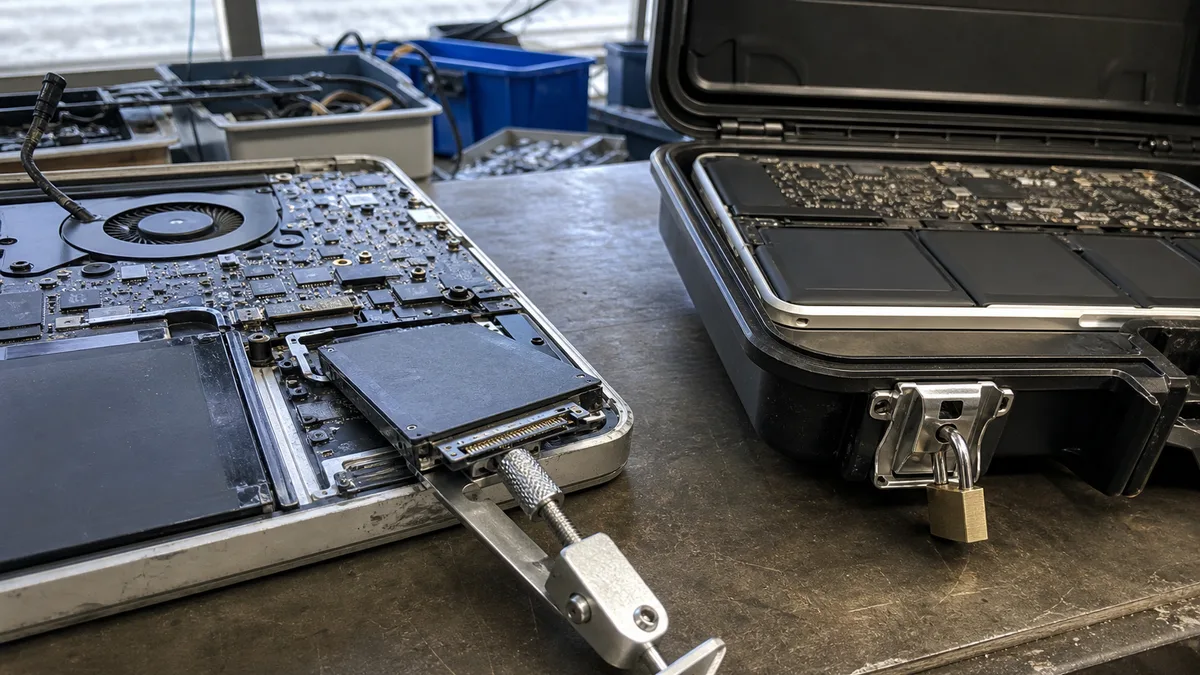
Можливість отримати дані з несправного MacBook залежить не від масштабу пошкодження, а від покоління пристрою. У моделях Intel приблизно до 2017 року накопичувач є окремим компонентом і без увімкненого FileVault його зазвичай можна прочитати в іншому пристрої. У моделях із чипом T2 (2018–2020) та в усіх моделях із чипом Apple (M1 і новіших) вміст внутрішнього диска завжди зашифрований, а ключі зберігаються в Secure Enclave конкретного екземпляра. Тому після виходу плати з ладу прочитати дані деінде неможливо, а єдиний шлях — хоча б частково відновити її роботу. Якщо MacBook іще запускається, припиніть думати про ремонт і зробіть резервну копію просто зараз — це найдешевший спосіб урятувати дані.
Цей текст присвячений ситуації, коли резервної копії немає. Якщо вона у вас є, але не працює, це вже інша тема — відновлення з резервної копії та пошкоджені архіви Time Machine розглядає стаття відновлення даних із MacBook: Time Machine, FileVault і припаяний SSD. Тут ідеться про правильну послідовність дій і реалістичну оцінку шансів, коли в комп’ютері зберігається єдина копія даних.
Спочатку одне запитання: пристрій іще запускається?
Це звучало б банально, якби не одна обставина: між «запускається» і «не запускається» лежить найбільша в цій галузі різниця як у вартості, так і в шансах на успіх. Якщо MacBook доходить до екрана входу, дані фактично вже у вас — їх потрібно лише скопіювати назовні. Якщо не доходить, починається робота з платою.
Тому діє неприємна, але чесна порада: якщо комп’ютер зараз працює, а цю статтю ви читаєте через те, що він «останнім часом вередує», не дочитуйте її — зробіть резервну копію. Вимкнення під час роботи, випадкові перезавантаження, вентилятор на повних обертах, періодична поява чорного екрана або незапуск після оновлення — типові для Mac передвісники несправності плати. Коли вона остаточно вийде з ладу, створити резервну копію ви вже не встигнете.
І ще одна безкоштовна перевірка: увійдіть в iCloud з іншого пристрою та подивіться, що там насправді зберігається. У багатьох користувачів Робочий стіл і Документи синхронізуються без їхнього відома — і потрібний файл уже перебуває поза комп’ютером.
Покоління пристрою вирішує все
У 2018 році Apple змінила конструкцію так, що змінився й сам принцип відновлення даних. Річ не стільки в тому, що накопичувач припаяний, скільки в тому, що він від самого початку зашифрований і пов’язаний із конкретним чипом.
| Покоління | Приклади моделей (ідентифікатор Apple) | Що це означає для даних |
|---|---|---|
| Intel без T2, приблизно до 2017 року | MacBook Pro (Retina, 13″/15″, 2012–2015) — MacBookPro10,2, MacBookPro11,1, MacBookPro12,1, MacBookPro11,4; MacBook Pro 2016–2017 — MacBookPro13,x і MacBookPro14,x; MacBook Air 2010–2017 — від MacBookAir3,1 до MacBookAir7,2 | Накопичувач є окремим компонентом. Без увімкненого FileVault його вміст можна прочитати й поза оригінальним комп’ютером — спосіб відновлення даних залежить від стану самого носія. |
| Intel із чипом T2, 2018–2020 | MacBook Pro (2018–2020) — MacBookPro15,x і MacBookPro16,x; MacBook Air (Retina, 2018–2020) — MacBookAir8,1, MacBookAir8,2, MacBookAir9,1 | Вміст завжди зашифрований. Ключ пов’язаний із Secure Enclave цієї плати; вилучений носій неможливо прочитати в іншому комп’ютері. |
| Чип Apple, від кінця 2020 року | MacBook Pro 13″ M1 (2020) — MacBookPro17,1; MacBook Pro 14″/16″ 2021 — MacBookPro18,3, MacBookPro18,4, MacBookPro18,1, MacBookPro18,2; MacBook Air M1 (2020) — MacBookAir10,1; MacBook Air M2 (2022) — Mac14,2; MacBook Air M3 (2024) — Mac15,12, Mac15,13; MacBook Air M4 (2025) — Mac16,12, Mac16,13 | Те саме, що й у T2, але ще послідовніше. Дані існують і зникають разом із платою; лабораторне відновлення можливе лише через її ремонт. |
Таблиця не гарантує результату для конкретного пристрою. Вона потрібна, щоб ви зверталися не просто зі словами «мій MacBook не працює», а назвали його покоління — саме воно визначає, чи йдеться про роботу з носієм, чи з платою.
Ідентифікатор моделі (наприклад, MacBookPro14,1) на працюючому Mac можна знайти в Інформації про систему; Apple також наводить його для кожної моделі на своїх сторінках ідентифікації. Якщо пристрій не запускається, допоможе маркування на нижній частині корпусу. Як його прочитати, пояснює стаття як визначити точну модель пристрою Apple перед зверненням.
Що означає «завжди зашифрований»
Для власників це часто стає найбільшою несподіванкою, адже вони ніколи свідомо не вмикали FileVault. Однак, за інформацією Apple, усі томи APFS створюються з ключем шифрування тому. Якщо під час першого налаштування Mac не ввімкнути FileVault, том усе одно залишається зашифрованим, але його ключ захищає лише апаратний UID у Secure Enclave.
Практичні наслідки можна звести до трьох пунктів:
- На Mac із чипом Apple або T2 усі операції з ключами виконуються всередині Secure Enclave, а самі ключі ніколи не передаються процесору. На диску немає їхньої придатної для читання версії, яку можна було б звідти отримати.
- Без чинних облікових даних або ключа відновлення внутрішні томи APFS залишаються зашифрованими, навіть якщо носій фізично вилучити та під’єднати до іншого комп’ютера. Це не обмеження конкретної лабораторії, а цільова властивість конструкції.
- Ієрархія ключів спеціально спроєктована так, щоб унеможливити читання носія поза Mac — одна з її заявлених цілей полягає в захисті вилученої з комп’ютера пам’яті від атак методом повного перебору.
Звідси випливає відповідь на найчастіше запитання: перенесення чипів пам’яті на іншу плату не допоможе, тому що чужа Secure Enclave не знає ключів оригінального пристрою. Чому не працює навіть відпаювання чипів, докладно пояснює стаття про Time Machine і припаяний SSD.
FileVault додає ще один замок
Автоматичне шифрування та ввімкнений FileVault — не те саме. Коли ви вмикаєте FileVault, ключ додатково захищається поєднанням вашого пароля й апаратного UID, а під час запуску система вимагає пароль. Так виникає ще один бар’єр, який стосується і вас:
- Без пароля та ключа відновлення розшифрувати дані неможливо. Ключ відновлення — це послідовність із 24 символів, яку macOS генерує під час увімкнення FileVault.
- Ключ може зберігатися у в’язці ключів і синхронізуватися через iCloud Keychain — якщо ви так налаштували систему, перш ніж відмовлятися від відновлення, варто перевірити розділ Паролі на іншому пристрої.
- У компанії його може зберігати служба керування пристроями. Якщо MacBook службовий, спочатку телефонуйте до IT-відділу, а не до сервісу.
У старіших моделях Intel без T2 ситуація протилежна: якщо FileVault не був увімкнений, шифрування не застосовується й дані можна прочитати звичайним способом. Саме тому з носіями цих моделей можна працювати окремо.
Поки пристрій запускається: як скопіювати дані
Три способи, від найчастіше до найрідше застосовного:
- Резервна копія Time Machine на зовнішній диск. Навіть одноразова копія, створена сьогодні ввечері, краща за намір колись почати регулярне резервне копіювання. Якщо MacBook іще завантажується, це найшвидше й найповніше рішення.
- Спільний доступ до диска (Mac із чипом Apple). Запустіть Mac у режимі відновлення macOS, виберіть Утиліти → Спільний доступ до диска, виберіть том і натисніть Почати спільний доступ. З’єднайте обидва комп’ютери кабелем USB, USB‑C або Thunderbolt. На другому Mac відкрийте Finder → Мережа, двічі клацніть спільний Mac, виберіть Під’єднатися як → Гість і перенесіть файли.
- Режим зовнішнього диска (старіший Mac з Intel). Аналогічний спосіб для моделей до переходу на чип Apple: Mac з’єднується кабелем з іншим комп’ютером і підключається як зовнішній диск.
У спільного доступу до диска є одна важлива умова: якщо ввімкнений FileVault, пароль усе одно знадобиться. Без нього том не підключиться, навіть якщо сам пристрій запускається.
І ще одне важливе застереження: у режимі відновлення не запускайте стирання тому та не перевстановлюйте систему навмання. Перевстановлення «поверх даних» зазвичай можна виправити, а стирання тому — ні.
Коли потрібна лабораторія
MacBook варто передати до лабораторії, коли він не запускається, а самостійні дії лише збільшують ризик. Типові випадки:
- Після залиття рідиною. Корозія плати триває навіть у вимкненому стані, а під напругою — ще швидше. Що раніше плату розберуть і очистять, то кращі шанси.
- Після падіння або перенапруги, коли пристрій не подає жодних ознак життя.
- Після невдалої спроби ремонту, незалежно від того, виконували її ви чи хтось інший.
- Коли пристрій починає запускатися й одразу вимикається або вмикається лише іноді — кожна наступна спроба може стати останньою.
Що насправді роблять із несправним Mac: вимірюють лінії живлення, перевіряють стан процесора й Secure Enclave та шукають спосіб привести плату хоча б до стану, у якому вона розблокує том і дозволить прочитати його вміст. Вирішальним є справний чип, а не «хороший диск» — саме тому щодо MacBook ми нічого не обіцяємо телефоном.
У старіших моделях Intel без T2, навпаки, з носієм працюють окремо, а шанси залежать від його стану, а не від стану комп’ютера.
Межі наших послуг
Ми відновлюємо дані з дисків, SSD, RAID-масивів і MacBook у власній лабораторії в Брно. Дані з мобільних телефонів ми не відновлюємо — ані з iPhone, ані з Android, ані як додаткову послугу під час ремонту. Якщо звернетеся щодо телефону, ми одразу про це скажемо й не затримуватимемо вас.
З MacBook ситуація інша: це наш профіль, і ми приймемо таке замовлення. Телефонуйте за номером 775 556 063 (лінія відновлення даних) або напишіть через сторінку контактів. Повний перелік наших послуг наведено на сторінці відновлення даних.
Що підготувати перед зверненням
- Увесь MacBook і адаптер живлення, а не лише вилучений компонент.
- Точне покоління або ідентифікатор моделі, а в ідеалі також серійний номер для приватної перевірки. Не публікуйте його у відкритому оголошенні та не надсилайте стороннім особам електронною поштою.
- Пароль облікового запису користувача й дані облікового запису Apple; без них у новіших моделях ми не зможемо навіть розблокувати том.
- Ключ відновлення FileVault, якщо ви зберегли його під час увімкнення.
- Опис подій, які передували несправності: падіння, потрапляння рідини, оновлення, несподіване вимкнення. Послідовність подій допомагає діагностиці більше, ніж може здаватися.
- Перелік найважливіших даних. Успіх — це не знаходження будь-яких старих файлів, а відновлення конкретних папок.
Як відбуваються приймання пристрою, діагностика та погодження робіт, пояснює стаття як проходить діагностика пристрою Apple і погодження ремонту. Для корпоративних пристроїв додатково постає питання власника та керування — його розглянуто в чеськомовному матеріалі про корпоративне обслуговування MacBook та iPad у Брно.
Часті запитання
Чи можна отримати дані з MacBook Air M1 (2020), який не вмикається?
Іноді так, але це залежить не від диска. Вміст накопичувача MacBook Air M1 (MacBookAir10,1) зашифрований, а ключі зберігаються в Secure Enclave, тому шлях до даних лежить через відновлення роботи оригінальної плати. Якщо процесор із Secure Enclave вцілів, доступ до даних часто можна відновити. Якщо ні, жодна технологія не зробить їх доступними.
MacBook Pro 13″ 2015 року не запускається — чи можна прочитати диск в іншому комп’ютері?
У моделях 2012–2015 років (наприклад, MacBookPro12,1) накопичувач є окремим компонентом і без увімкненого FileVault зазвичай читається поза оригінальним комп’ютером. Тоді шанси залежать від стану самого носія, а не ноутбука. Якщо FileVault увімкнений, потрібен пароль або ключ відновлення.
У мене MacBook Pro 2018 року, і я ніколи не вмикав FileVault. Дані не зашифровані?
Ні. MacBook Pro 2018–2020 років має чип T2, а том APFS зашифрований навіть без увімкненого FileVault — просто ключ захищений лише апаратним UID у Secure Enclave. Тому вилучений носій у будь-якому разі неможливо прочитати в іншому комп’ютері.
Чи відремонтуєте ви плату, якщо мені потрібні лише дані?
Саме це варто уточнити заздалегідь. Під час відновлення даних мета полягає в тому, щоб привести пристрій до стану, у якому він хоча б один раз розблокує том і дозволить прочитати його вміст, а не забезпечити його подальшу роботу. Це часто інший обсяг робіт, ніж повноцінний ремонт, тому важливо розуміти, яку саме послугу ви замовляєте.
Чи відновите ви дані з iPhone, якщо вже працюєте з моїм MacBook?
Ні. Ми не пропонуємо відновлення даних із мобільних телефонів. Єдиний надійний захист їхнього вмісту — резервна копія, створена тоді, коли пристрій іще працював.
Джерела
- Apple: Шифрування тому за допомогою FileVault у macOS
- Apple: Комп’ютери Mac із чипом Apple T2 Security
- Apple: Комп’ютери Mac із чипом Apple
- Apple: Використання режиму відновлення macOS на Mac із чипом Apple
- Apple: Перенесення файлів між двома комп’ютерами Mac за допомогою режиму зовнішнього диска
- Apple: Визначення моделі MacBook Pro
- Apple: Визначення моделі MacBook Air
- Apple: Резервне копіювання Mac за допомогою Time Machine
Де нас знайти
ITHOPE — компанія з Брно, Чехія: ми робимо відновлення даних з дисків, RAID і NAS, сервіс ПК та ноутбуків та IT для бізнесу, усе у власній лабораторії за адресою Viniční 3587/216, 615 00 Brno.
Телефон +420 775 556 063 (цілодобово). Пристрій можна привезти особисто або надіслати курʼєром (Zásilkovna, PPL).