Перейти до вмісту
Системний підхід

Діагностика обладнання для ПК, ноутбука та іншої техніки

Чому ПК постійно перезавантажується? Чому він шумить? Чому перегрівається? Ми перевіримо обладнання системно — візуальний огляд, тестування компонентів, стрес-тести — і скажемо, що потрібно полагодити.

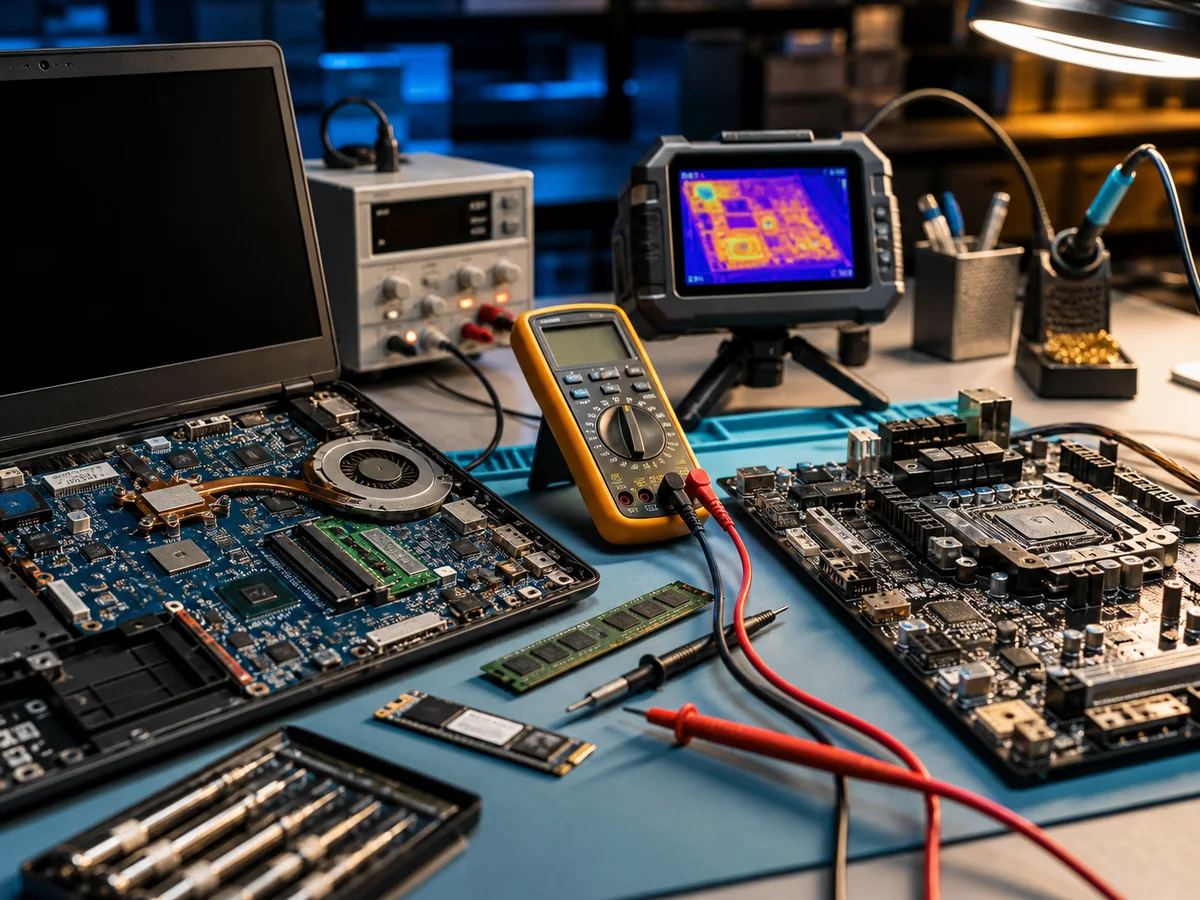
Діагностика обладнання в сервісній майстерні: відкрита плата ноутбука, мультиметр, тепловізор і компоненти, що тестуються
18
років на ринку
95 %
успішність за механічно пошкоджених HDD
18 +
категорій носіїв
Brno
власна лабораторія
  • Безкоштовна діагностика
    Виявимо несправність без оплати
  • Ремонт за 2–5 днів
    Стандартний термін
  • Гарантія 12 місяців
    На виконані роботи
  • Особисто у Брно
    Viniční 3587/216
  • 18 років досвіду
    З 2008 року

Що таке обладнання

Обладнання (англ. hardware, HW) — це та частина ПК, якої можна буквально «торкнутися». До найважливіших апаратних компонентів належать:

  • Материнська плата
  • Жорсткий диск (HDD/SSD/NVMe)
  • Процесор (CPU)
  • Блок живлення (PSU)
  • Кулер(и) та вентилятори
  • Оперативна пам’ять (RAM)
  • Відеокарта (GPU, може бути інтегрованою)
  • Монітор, клавіатура, миша

До обладнання також належать звукова карта, оптичний привід (DVD/Blu-ray), мережева карта (часто інтегрована), зчитувач карт пам’яті, принтер, сканер, карта ТВ-тюнера тощо.

Візуальний огляд
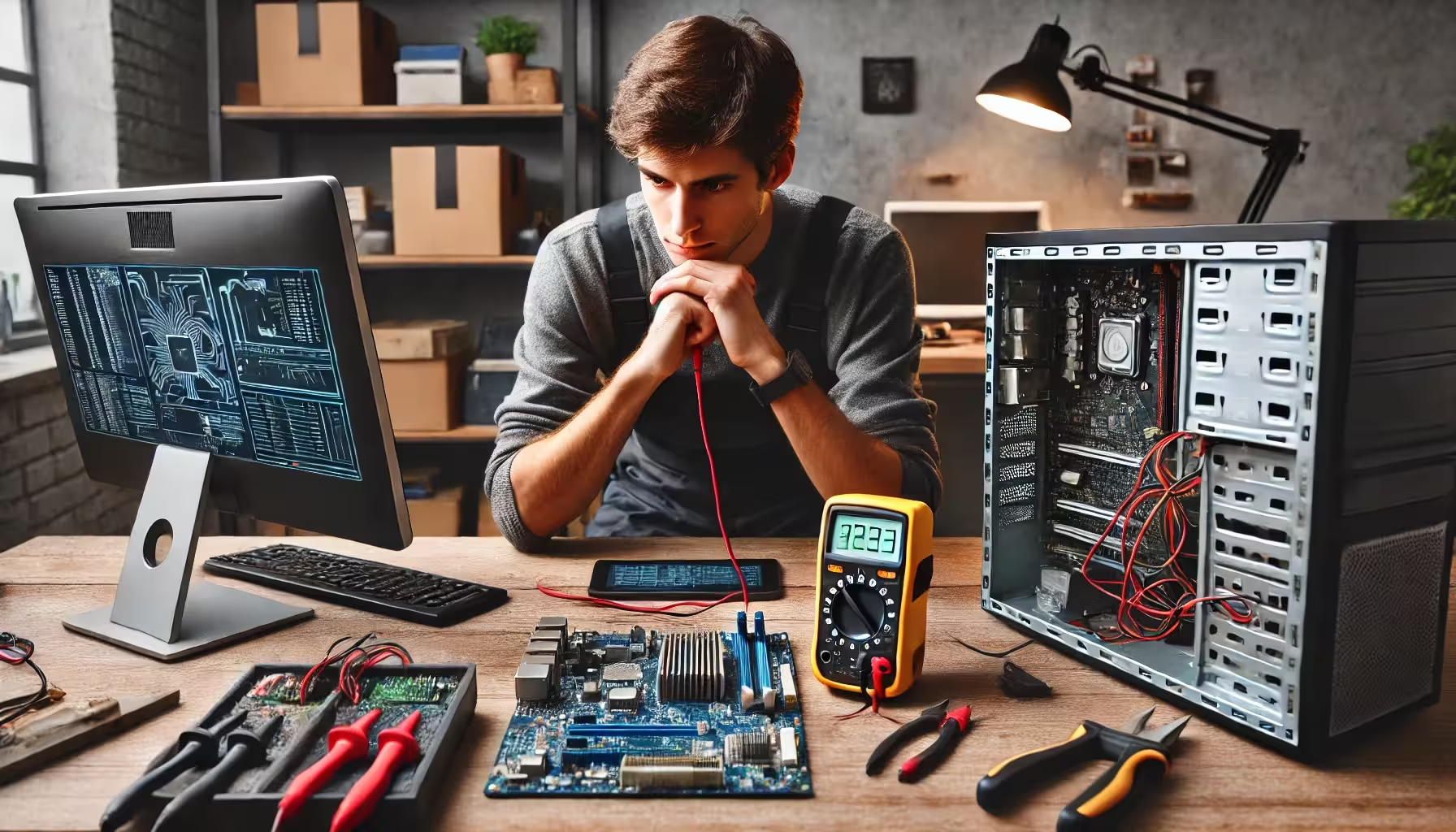
Технік ITHOPE діагностує обладнання ПК і ноутбука за допомогою мультиметра та інших діагностичних інструментів
Технік ITHOPE під час діагностики обладнання: мультиметр, осцилограф, системний підхід.

Візуальний огляд — це перший і найбільш фундаментальний крок діагностики. Він полягає у фізичному огляді компонентів, щоб виявити видимі ознаки пошкодження.

Процедура діагностики апаратних проблем ПК — покрокова схема, від візуального огляду до тестування компонентів
Процедура діагностики апаратних проблем ПК — системні кроки, які ми проходимо в кожному випадку.

Процедура

  1. Вимкніть пристрій та від’єднайте його від мережі. Переконайтеся, що комп’ютер вимкнено й від’єднано від усіх джерел живлення та периферії.
  2. Відкрийте корпус комп’ютера за допомогою викрутки. Рекомендуємо антистатичний браслет, щоб захистити компоненти від електростатичного розряду.
  3. Огляньте материнську плату — чи немає видимих деформацій, слідів горіння, перерваних доріжок або пошкоджених конденсаторів.
  4. Перевірте роз’єми живлення — усі мають бути щільно з’єднані та неушкоджені.
  5. Огляньте модулі оперативної пам’яті — правильно встановлені, без видимих пошкоджень.
  6. Перевірте мережеві карти та карти розширення — неушкоджені й коректно під’єднані.
  7. Вентилятори та кулери — правильно закріплені, не заблоковані пилом.

Можливі результати та подальші кроки

Пошкоджені або перервані доріжки — якщо ви виявите на материнській платі чи інших компонентах пошкоджені або перервані доріжки, уражені частини, найімовірніше, доведеться замінити.

Деформації або тріщини — деформовані чи тріснуті компоненти потрібно замінити або відремонтувати.

Проблеми з живленням

  • Послаблені або пошкоджені роз’єми — забезпечте належне з’єднання або замініть пошкоджені кабелі
  • Вихід з ладу блока живлення (PSU) — замініть на новий блок

Модулі оперативної пам’яті

  • Погано встановлені модулі — встановіть їх знову щільно
  • Видиме пошкодження — замініть

Мережеві карти

  • Поганий контакт — переконайтеся, що вони щільно сидять у слотах PCI
  • Пошкоджені карти — замініть

Розширена діагностика

Після візуального огляду настає черга системної діагностики:

  • POST-тест (Power-On Self-Test) — CPU, RAM, базова з’єднуваність; помилки сигналізуються звуковими кодами
  • Memtest86/Memtest86+ — тест модулів оперативної пам’яті (для ретельної перевірки запускайте на 4–12 годин)
  • CrystalDiskInfo / HD Tune — стан диска (SMART, биті сектори, температура)
  • HWiNFO / AIDA64 — виявлення всіх компонентів, температур, напруг, навантаження
  • Prime95 / OCCT — стрес-тест CPU (виявляє перегрів, збої)
  • FurMark / Unigine — стрес-тест GPU
  • Журнали BIOS та журнал подій UEFI — повідомлення про помилки

Коли варто звернутися до нас

  • Часті BSOD (синій екран смерті) — критична системна помилка
  • Випадкові перезавантаження або зависання
  • Високі температури або гучний шум вентиляторів
  • ПК не вмикається або не завантажується
  • Невпізнане обладнання — ПК не виявляє диск, USB-пристрій чи клавіатуру
  • Підозрілі звуки — виття, клацання, стукіт
  • Повільна робота без очевидної причини

Ціна діагностики

  • Діагностика проблеми (усі сервісні кроки) — безкоштовно у разі виконання ремонту
  • Дрібна електроніка (ремонт не виконується): 200 Kč
  • Несправності ПК, ноутбуків, жорстких дисків (ремонт не виконується): від 600 Kč
  • Телефон: 1 000 Kč

Ціни вказано з ПДВ. Для компаній діє окремий прайс-лист для бізнесу.


Маєте проблему з обладнанням? Зв’яжіться з нами · +420 775 556 063

FAQ

Часті запитання

Скільки коштує діагностика комп'ютера чи ноутбука?
Діагностика в нашій майстерні безкоштовна, якщо ремонт буде виконано — ми оглядаємо пристрій, повідомляємо, у чому несправність, і пропонуємо ремонт із фіксованою ціною, узгодженою заздалегідь. Беремося до роботи лише після вашого схвалення. Якщо ви зрештою забираєте пристрій, не замовивши ремонт, ми беремо плату за діагностику згідно з [прайс-листом](/uk/pc-laptop-service-brno/pricing/): дрібна електроніка 188 крон, несправності ПК / ноутбуків / жорстких дисків від 588 крон, телефон 1 000 крон (усе з ПДВ).
Скільки часу триває ремонт ноутбука чи ПК?
Стандартний сервіс (заміна SSD, додавання оперативної пам'яті, чищення вентиляторів, перевстановлення системи) ми виконуємо протягом 1–3 робочих днів. Складніші ремонти (заміна материнської плати, BGA-пайка, ремонт роз'єму живлення) — 3–10 днів. Якщо ви поспішаєте, ми можемо домовитися про експрес-режим.
Чи робите ви перевстановлення Windows із перенесенням даних?
Так, це одне з найпоширеніших замовлень. Перед перевстановленням ми створюємо резервну копію ваших даних (документи, фото, профілі електронної пошти, закладки браузера), виконуємо чисте встановлення Windows 10 або 11, встановлюємо драйвери та базове програмне забезпечення й повертаємо ваші дані назад. Уся робота зазвичай займає один робочий день.
Що робити, якщо ПК не запускається, а на ньому важливі дані?
Спершу вимкніть комп'ютер і не намагайтеся запустити його знову — якщо причина в диску, кожне наступне ввімкнення може пошкодити дані. Принесіть його до нас, і ми визначимо, чи це проблема системи (тоді достатньо сервісу), чи апаратна несправність диска (тоді ми продовжуємо відновленням даних у нашій лабораторії).
Чи усуваєте ви також віруси та шкідливі програми?
Так. Ми виконуємо повну перевірку, видаляємо програми-вимагачі, рекламне ПЗ та трояни й налаштовуємо захист на майбутнє (правильно сконфігурований Windows Defender або сторонній антивірус на ваш вибір). Якщо у вас нещодавно стався інцидент, ми також порекомендуємо змінити паролі та переглянути банківські транзакції.
Чи можете ви оновити оперативну пам'ять і SSD навіть у новіших ноутбуках?
Так. У більшості бізнес-ноутбуків (ThinkPad, Dell Latitude, HP EliteBook) слот пам'яті та роз'єм M.2 доступні для обслуговування. В ультрабуках оперативна пам'ять іноді розпаяна безпосередньо на платі — у такому разі оновлення неможливе, і ми порадимо, що можна зробити (зазвичай більший SSD плюс інша конфігурація системи).
Як щодо гарантії на ремонт?
На сервісні роботи ми надаємо гарантію 24 місяці, на запасні частини — 24 місяці. Якщо та сама несправність з'явиться знову, ми ремонтуємо безкоштовно. Винятком є фізичне пошкодження (падіння, потрапляння рідини) або несправність в іншій частині пристрою.
Чи ремонтуєте ви також Apple MacBook?
Так — у MacBook ми переважно вирішуємо програмні проблеми (перевстановлення macOS, міграція даних, чищення), заміну SSD у старіших моделях, видалення пилу та заміну акумулятора. Пайку чипів T2/M1/M2 ми не виконуємо — для цього потрібен авторизований сервісний центр Apple.
Подзвонити Контакт