Přeskočit na obsah
Systematický postup

Diagnostika HW problémů PC, notebook a další

Proč se PC restartuje? Proč je hlučné? Proč se přehřívá? Projdeme hardware systematicky — vizuální kontrola, testování komponent, stress testy — a řekneme vám, co opravit.

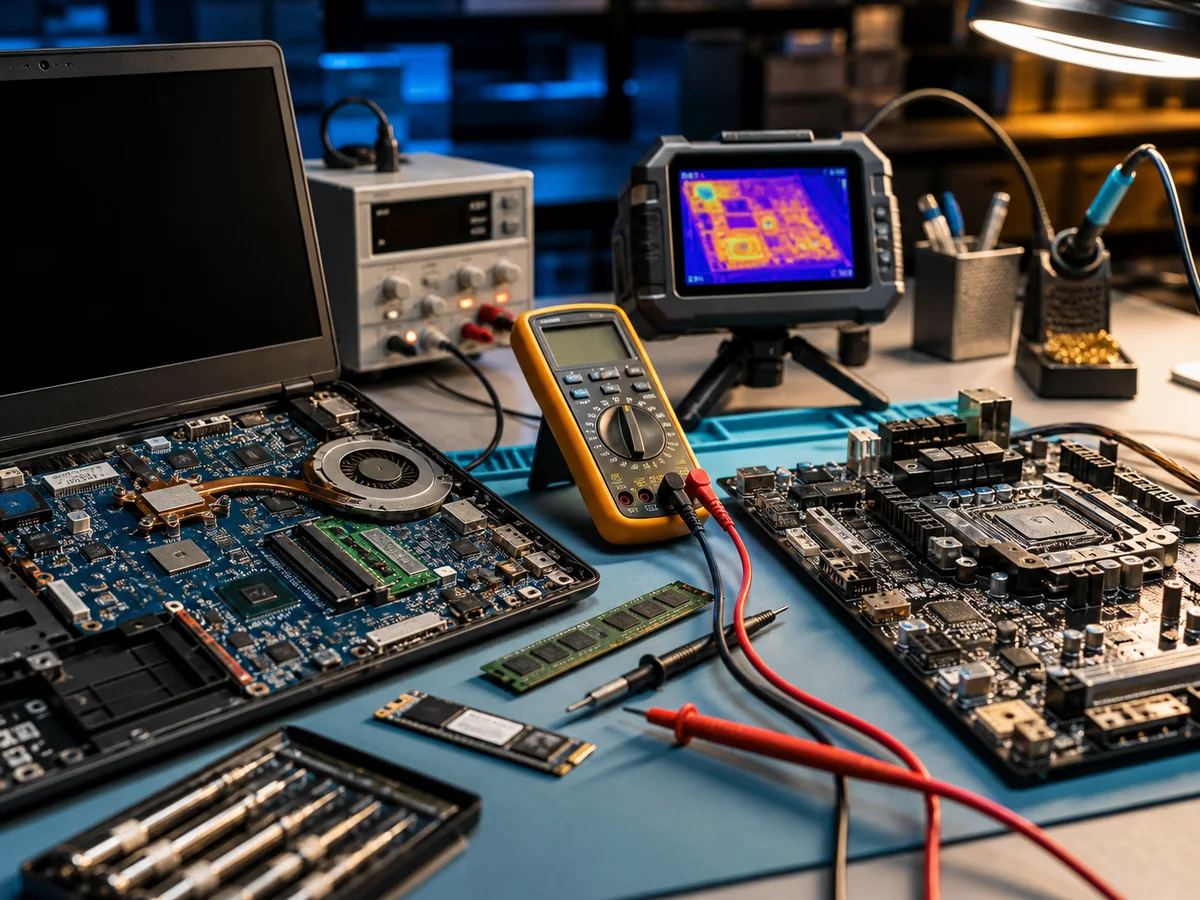
Diagnostika hardwaru v servisní dílně: otevřená deska notebooku, multimetr, termokamera a testované komponenty
18
let na trhu
95 %
úspěšnost u mechanicky vadných HDD
18 +
kategorií médií
Brno
vlastní laboratoř
  • Diagnostika zdarma
    Zjistíme závadu bez poplatku
  • Oprava do 2–5 dní
    Standardní termín
  • Záruka 12 měsíců
    Na vykonanou práci
  • Osobně v Brně
    Viniční 3587/216
  • 18 let zkušeností
    Od roku 2008

Co je hardware

Hardware (zkratka HW) je ta část PC, na kterou si můžete „sáhnout". Mezi nejdůležitější HW patří:

  • Základní deska
  • Pevný disk (HDD/SSD/NVMe)
  • Procesor (CPU)
  • Zdroj (PSU)
  • Chladič(e) a ventilátory
  • Operační paměť (RAM)
  • Grafická karta (GPU, může být integrovaná)
  • Monitor, klávesnice, myš

Dále se mezi HW řadí zvuková karta, optická mechanika (DVD/Blu-ray), síťová karta (často integrovaná), čtečka paměťových karet, tiskárna, skener, televizní karta atd.

Vizuální kontrola
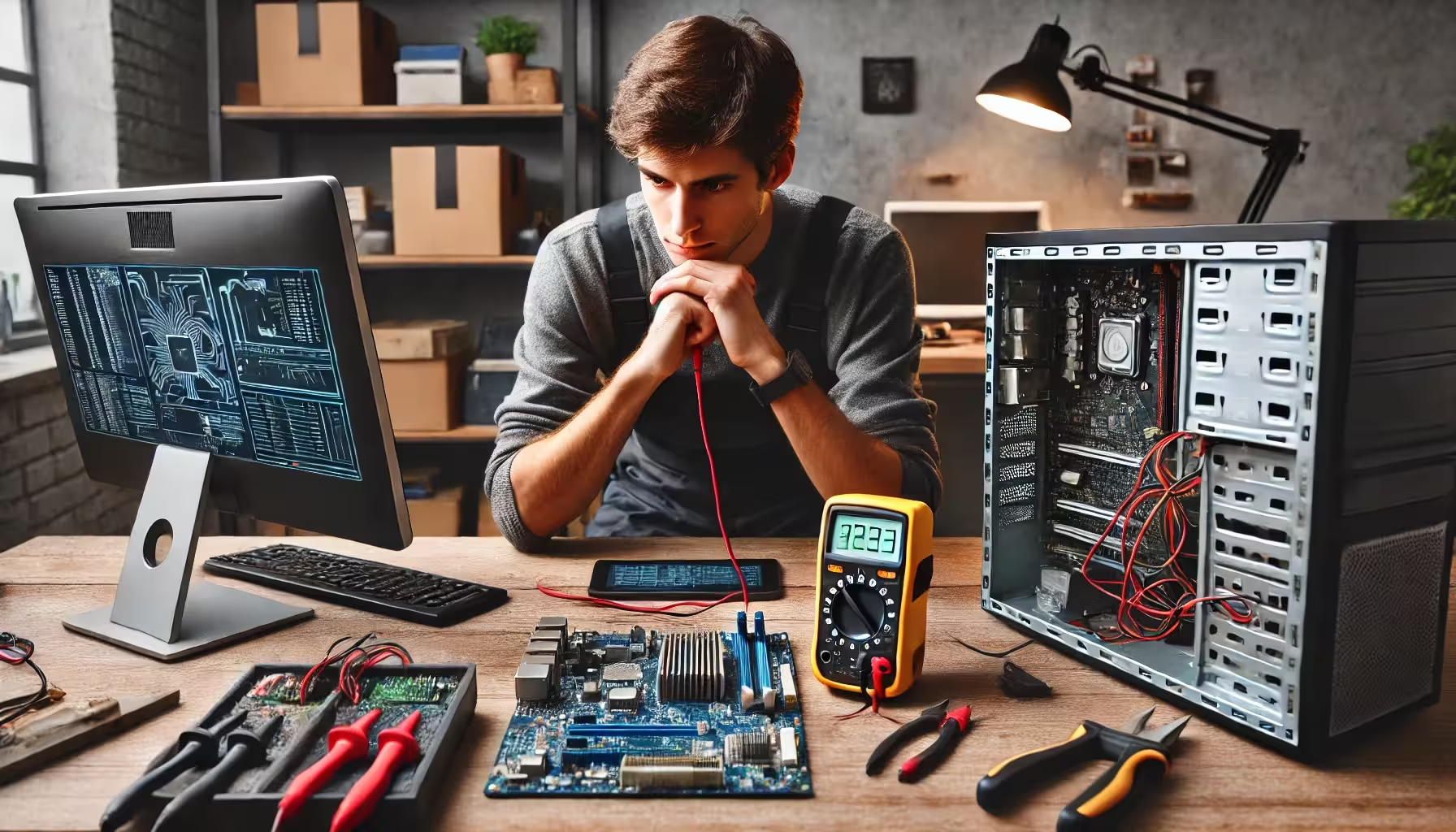
Technik ITHOPE diagnostikuje hardware v PC a notebooku pomocí multimetru a dalších diagnostických nástrojů
Technik ITHOPE při diagnostice hardwaru: multimetr, osciloskop, systematický postup.

Vizuální kontrola je prvním a nejzákladnějším krokem v diagnostice. Zahrnuje fyzické prohlédnutí komponent za účelem odhalení viditelných známek poškození.

Postup diagnostiky hardwarových problémů v počítači — schéma krok za krokem, od vizuální kontroly k testování komponent
Postup diagnostiky hardwarových problémů PC — systematické kroky, kterými procházíme každý případ.

Postup

  1. Vypněte a odpojte zařízení. Zajistěte, že počítač je vypnutý a odpojený od všech napájecích zdrojů a periferií.
  2. Otevřete kryt počítače šroubovákem. Doporučujeme antistatický náramek pro ochranu komponent před statickým výbojem.
  3. Prohlédněte základní desku — zda nejsou viditelné deformace, popáleniny, přerušené spoje, poškozené kondenzátory.
  4. Kontrola napájecích konektorů — všechny pevně připojené, nepoškozené.
  5. Prohlédněte RAM moduly — správně usazené, bez viditelného poškození.
  6. Kontrola síťových karet a přídavných karet — nepoškozené, správně připojené.
  7. Ventilátory a chladiče — správně připevněné, nejsou blokované prachem.

Možné výsledky a následné kroky

Poškozené nebo přerušené spoje — pokud na základní desce nebo jiných komponentách najdete poškozené nebo přerušené spoje, pravděpodobně bude nutné vyměnit poškozené části.

Deformace nebo praskliny — deformované nebo prasklé komponenty je třeba vyměnit nebo opravit.

Problémy s napájením

  • Volné nebo poškozené konektory — zajistěte správné připojení nebo vyměňte poškozené kabely
  • Selhání napájecí jednotky (PSU) — vyměnit za nový zdroj

RAM moduly

  • Špatně usazené moduly — znovu pevně připojte
  • Viditelné poškození — vyměňte

Síťové karty

  • Špatné připojení — zajistěte, aby byly pevně usazené v PCI slotech
  • Poškozené karty — vyměňte

Rozšířená diagnostika

Po vizuální kontrole přichází systematická diagnostika:

  • POST test (Power-On Self-Test) — CPU, RAM, základní zapojení; chyba se hlásí pípáním
  • Memtest86/Memtest86+ — test RAM modulů (běh 4–12 hodin pro důkladnou kontrolu)
  • CrystalDiskInfo / HD Tune — stav disku (SMART, bad sektory, teplota)
  • HWiNFO / AIDA64 — detekce všech komponent, teploty, voltage, zatížení
  • Prime95 / OCCT — stress test CPU (hledá přehřívání, padání)
  • FurMark / Unigine — stress test GPU
  • BIOS logy a UEFI event log — chybová hlášení

Kdy k nám přijít

  • Časté BSOD (modrá obrazovka) — kritická chyba systému
  • Náhodné restarty nebo zamrzání
  • Vysoké teploty nebo hlučnost ventilátorů
  • PC se nezapne nebo nedaří boot
  • Neidentifikovaný hardware — PC nevidí disk, USB, klávesnici
  • Podezřelé zvuky — pískání, cvakání, klepání
  • Pomalý výkon bez zjevné příčiny

Cena diagnostiky

  • Diagnostika problému (všechny servisní úkony) — zdarma v případě realizace opravy
  • Drobná elektronika (nerealizovaná oprava): 200 Kč
  • Závady PC, notebooků, pevných disků (nerealizovaná oprava): od 600 Kč
  • Telefon: 1 000 Kč

Ceny s DPH. Pro firmy samostatný ceník pro firmy.


Máte problém s HW? Kontaktujte nás · +420 775 556 063

FAQ

Časté otázky

Kolik stojí diagnostika počítače nebo notebooku?
Diagnostika v naší provozovně je zdarma v případě realizace opravy — podíváme se na zařízení, řekneme, co je špatně, a navrhneme opravu s pevnou cenou předem. Až po vašem souhlasu se pouštíme do zásahu. Pokud si zákazník zařízení nakonec vyzvedne bez objednání opravy, účtujeme diagnostiku dle [ceníku](/servis-pc-notebooku-brno/cenik-sluzeb/): drobná elektronika 200 Kč, závady PC / notebooků / pevných disků od 600 Kč, telefon 1 000 Kč (vše s DPH).
Jak dlouho trvá oprava notebooku nebo PC?
Standardní servis (výměna SSD, přidání RAM, čištění ventilátorů, reinstalace) stihneme do 1–3 pracovních dnů. Složitější opravy (výměna základní desky, pájení BGA, oprava napájecího konektoru) 3–10 dnů. Pokud potřebujete spěch, domluvíme expresní režim.
Děláte reinstalaci Windows s převedením dat?
Ano, to je jedna z nejčastějších objednávek. Před reinstalací vám vaše data vyzálohujeme (dokumenty, fotky, e-mailové profily, záložky prohlížeče), čistě nainstalujeme Windows 10 nebo 11, nainstalujeme ovladače a základní software a data vrátíme zpět. Celá zakázka obvykle 1 pracovní den.
Co když mi PC nestartuje a mám na něm důležitá data?
Nejdřív vypněte počítač a dál se ho nesnažte spouštět — pokud je příčina v disku, každé další zapnutí může data poškodit. Přineste ho k nám, diagnostikujeme, zda jde o systém (stačí servis) nebo o hardwarovou závadu disku (tehdy pokračujeme zachranou dat v naší laboratoři).
Řešíte i odstranění virů a malwaru?
Ano. Provedeme kompletní kontrolu, odstraníme ransomware, adware i trojany a nasadíme ochranu do budoucna (Windows Defender správně nastavený nebo 3rd-party antivirus dle preference). Pokud jste měli nedávno incident, doporučíme i změnu hesel a revizi bankovních transakcí.
Zvládnete upgrade RAM a SSD i u novějších notebooků?
Ano. U většiny business notebooků (ThinkPad, Dell Latitude, HP EliteBook) jsou slot paměti i M.2 pozice servisně přístupné. U ultrabooků je někdy RAM napájená přímo na desce — v tom případě upgrade není možný a poradíme, co jde udělat (typicky větší SSD + jiná konfigurace systému).
Jak je to se zárukou na opravu?
Na servisní práci dáváme záruku 24 měsíců, na náhradní díly 24 měsíců. Pokud se stejná závada objeví znovu, opravíme bezplatně. Výjimkou je fyzické poškození (pád, polití kapalinou) nebo závada v jiné části zařízení.
Opravíte i Apple MacBook?
Ano, u MacBooků řešíme hlavně softwarové problémy (macOS reinstalace, migrace dat, čištění), výměnu SSD u starších modelů, čištění od prachu a výměnu baterií. Pájení T2/M1/M2 čipů neděláme — na to potřebujete autorizovaný servis Apple.
Zavolat Kontakt