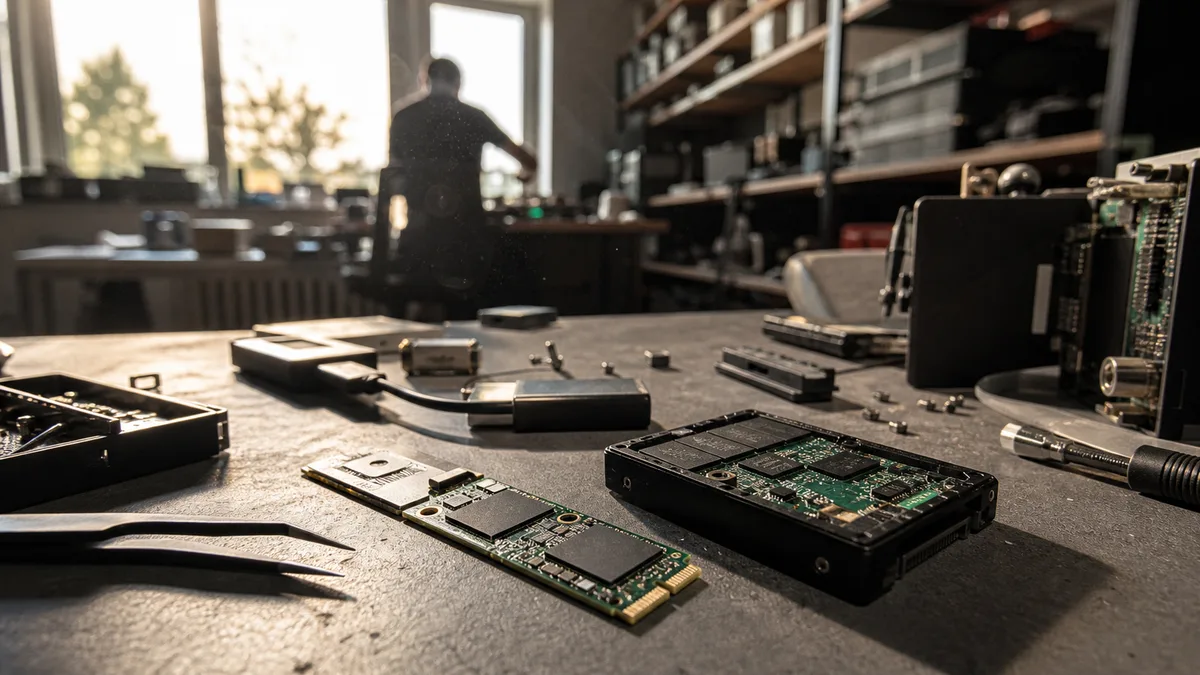
Відповідь одразу: Якщо SSD зник із системи або ви випадково видалили важливі дані, вимкніть комп’ютер — у SSD прибирання пам’яті працює навіть без вашої участі, а команда TRIM позначає видалені блоки як недійсні, і внутрішнє прибирання може фізично стерти їх раніше, ніж ви встигнете відреагувати; час визначає контролер, і його неможливо передбачити. Не форматуйте, не ініціалізуйте, не запускайте CHKDSK і не оновлюйте прошивку; кожен запис і кожен наступний запуск знижують шанс на відновлення. Дані з SSD не читаються безпосередньо з чипів пам’яті — без таблиць трансляції контролера сирі сторінки NAND є мозаїкою, яку неможливо скласти, і тому нестабільний або невизначений диск належить діагностиці, а не програмі для відновлення.
Для жорсткого диска діяло просте правило: видалений файл здебільшого залишається на місці, доки ви його не перезапишете. Для SSD це правило не діє. Диск має власну керуючу логіку, яка переміщує, перезаписує і стирає дані сам по собі — незалежно від того, що про це думає операційна система. Цей текст пояснює, чому відновлення з SSD — інша дисципліна, коли воно має реальний шанс і коли вже справді пізно.
Що робити одразу, коли SSD виходить з ладу
Вимкніть пристрій. Не приспати, не закрити кришку — вимкнути.
Причина конкретна: працююча система записує на SSD навіть тоді, коли ви з ним не працюєте. Журнал файлової системи, індексування, телеметрія, оновлення, файл підкачки. До того ж контролер SSD у фоновому режимі запускає garbage collection — прибирання блоків, позначених як недійсні. Тоді як у HDD час грає на вашу користь, у SSD навіть вимкнена клавіатура працює проти вас.
Чого дотримуватися:
- Вимкніть комп’ютер — примусово, якщо він не завершує роботу коректно.
- Не ініціалізуйте диск у «Керуванні дисками» і скасовуйте кожну пропозицію відформатувати.
- Не запускайте CHKDSK,
fsckчи macOS First Aid — вони виправляють шляхом запису. - Не встановлюйте програму для відновлення на той самий SSD, з якого хочете відновлювати.
- Не оновлюйте прошивку — перепрошивка диска з пошкодженими таблицями здатна добити решту даних.
- Не виконуйте відновлення Windows до заводських налаштувань; у корпоративного ноутбука це зазвичай останній цвях у труну.
- Не намагайтеся багаторазово вмикати й вимикати в надії, що «з якогось разу запуститься».
Якщо SSD усе ще читається і йдеться лише про випадково видалену теку, вирішує час — але навіть тоді діє правило: файли не відновлюють на початковий носій. Спершу секторний образ на інший носій, робота над копією.
Чому SSD — інша дисципліна, ніж HDD
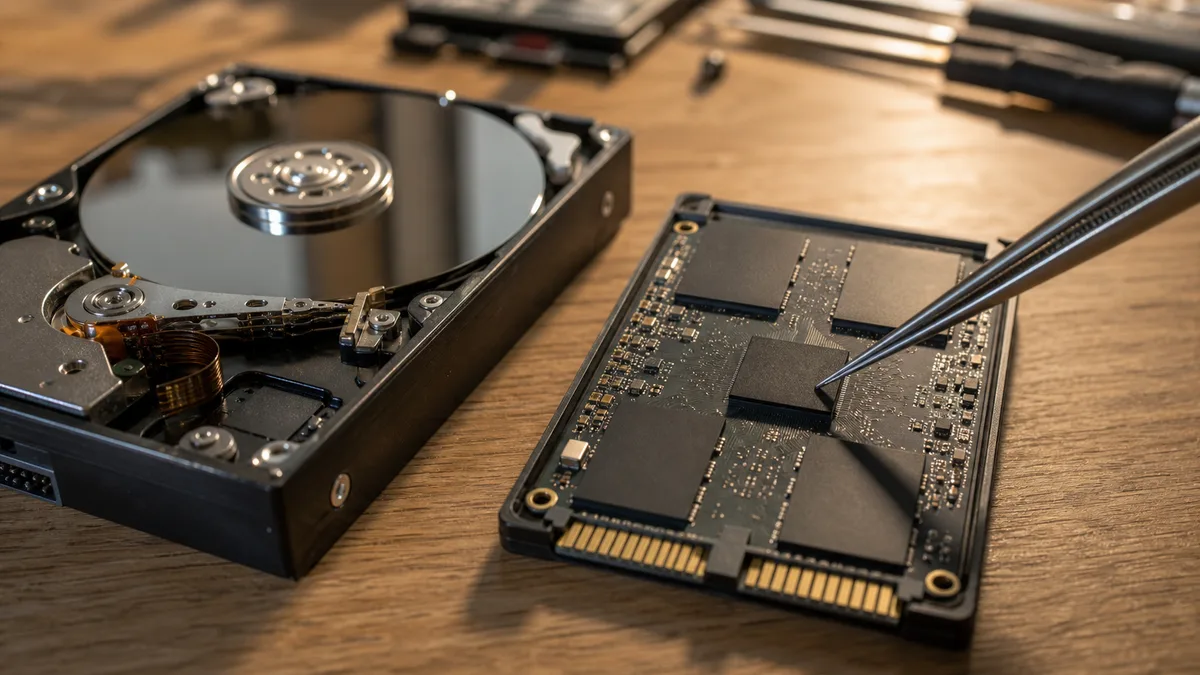
HDD зберігає дані магнітно на обертових пластинах, і логічна адреса сектора відповідає його фізичному місцю на пластині. Коли виходить з ладу електроніка чи пошкоджуються головки читання, сектори на пластинах залишаються — тому при механічних несправностях працюють із заміною електроніки чи головок, і дані вдається зчитати. Докладніше про це — у тексті про відновлення даних з пошкодженого HDD.
У SSD такого зв’язку не існує. Між операційною системою й чипами пам’яті стоїть контролер, а в ньому — рівень трансляції FTL (Flash Translation Layer), який відображає логічні адреси на фізичні сторінки NAND. Ця карта постійно змінюється, тому що контролер мусить:
- вирівнювати знос (wear leveling) — комірки NAND витримують обмежену кількість циклів стирання, тож контролер розподіляє записи по всьому чипу;
- прибирати блоки — NAND стирається цілими блоками, а не сторінками, тому дійсні дані перед стиранням блоку переміщуються в інше місце;
- виправляти помилки — до кожної сторінки додається надлишковість ECC, у сучасніших пам’ятях TLC і QLC — зазвичай LDPC;
- чергувати дані між кількома чипами й каналами NAND задля пропускної здатності.
До того ж багато контролерів перетворюють дані перед записом — типовим є скремблювання (щоб у комірках не повторювалися довгі однакові шаблони), а в дисках із підтримкою SED — і прозоре апаратне шифрування.
Практичний наслідок: відпаяти чипи пам’яті й зчитати їх програматором — це лише перший крок. Ви отримаєте бінарне місиво, яке потрібно скласти назад за логікою конкретного контролера й конкретної версії прошивки — скасувати чергування, дорахувати ECC, обернути скремблювання, реконструювати карту FTL. Для поширених платформ (Phison, Silicon Motion, Marvell, SandForce) процедури для низки ревізій задокументовані. У пропрієтарних контролерів — зазвичай власної розробки Samsung, Apple, WD/SanDisk — зчитування з чипів буває суттєво обмеженим або неможливим.
Що робить TRIM і чому змінює правила
Коли ви видаляєте файл на HDD, система зазвичай лише позначає місце як вільне. Дані лежать далі, доки ви їх не перезапишете — і саме на цьому ґрунтуються класичні програми відновлення.
У SSD операційна система надсилає диску команду TRIM (у NVMe вона називається Deallocate). Так вона повідомляє контролеру, що певні логічні блоки більше не потрібні. Контролер позначає їх як недійсні й під час найближчого внутрішнього прибирання фізично стирає. Багато SSD після цього на запит до таких адрес повертають нулі — якщо диск підтримує детерміноване читання після TRIM (ATA DRAT/DZAT, у NVMe — заявлену поведінку після Deallocate). Але це не обов’язково: така поведінка опціональна, і в частини дисків початкові дані ще якийсь час повертаються.
Ідеться не про секунди й не про гарантію. Залежить від того, чи TRIM взагалі активний, від файлової системи, від того, як підключений диск, і від того, коли контролер запустить прибирання. Кілька правил, що з цього випливають:
- TRIM не проходить через більшість USB–SATA адаптерів, якщо міст не підтримує протокол UASP з передаванням команди; тож зовнішній SSD у дешевій кишені може поводитися радше як HDD.
- У апаратному RAID-масиві TRIM часто не працює взагалі.
- Секторна копія заповнює диск повністю, тож після неї стан суттєво відрізняється від початкового.
Висновок для користувача простий: видалені дані на активному SSD можуть зникнути безповоротно раніше, ніж ви встигнете завантажити програму для відновлення.
І стережіться хибної надії. Програма для відновлення може показати вам початкові назви файлів, структуру каталогів і розміри — адже метадані файлової системи лежать окремо від вмісту. Але це не означає, що вміст у пам’яті NAND зберігся. Типовий результат після TRIM: файли правильного розміру, заповнені нулями.
Коли відновлення має шанс, а коли вже пізно
Вирішує не марка диска, а тип несправності й те, що відбувалося з диском після інциденту.
| Ситуація | Що це означає для відновлення |
|---|---|
| SSD видно, дані щойно видалено | Вирішує TRIM і подальше використання. Негайно вимкнути, робити образ. |
| Розділ зник, ємність повідомляється правильно | Найімовірніше, пошкоджена файлова система чи таблиця розділів. Не ініціалізувати, не виправляти. |
| Диск визначається як 0 ГБ, з неправильною ємністю чи назвою контролера | Сервісний / захисний режим, пошкоджена прошивка або таблиці. Звичайне ПЗ не допоможе. |
| SSD не видно в BIOS/UEFI | Живлення, електроніка, контролер, прошивка й NAND. Повторні запуски погіршують стан. |
| Ноутбук після заливання вмикається, а диск — ні | Не вмикати повторно. Корозія й короткі замикання прогресують, доки плату не почистять. |
| Виконано Secure Erase чи заводське скидання | Зазвичай кінець. Це було навмисне видалення даних, а в SED — знищення ключа шифрування. |
| Після видалення з диском продовжували працювати | Нові записи й внутрішнє прибирання суттєво знижують шанс. |
| Дані перезаписані новими файлами | З перезаписаної комірки початковий вміст реконструювати неможливо. |
Парадокс, який дивує людей: при несправному контролері надія зазвичай краща, ніж при видаленому файлі на робочому диску. Дані в чипах NAND часто існують, просто диск не може запропонувати до них стандартний шлях. Тоді як після TRIM і прибирання їх уже фізично немає.
SATA, NVMe і чипи, розпаяні на платі
Конструкція пристрою визначає, що взагалі технічно можливо.
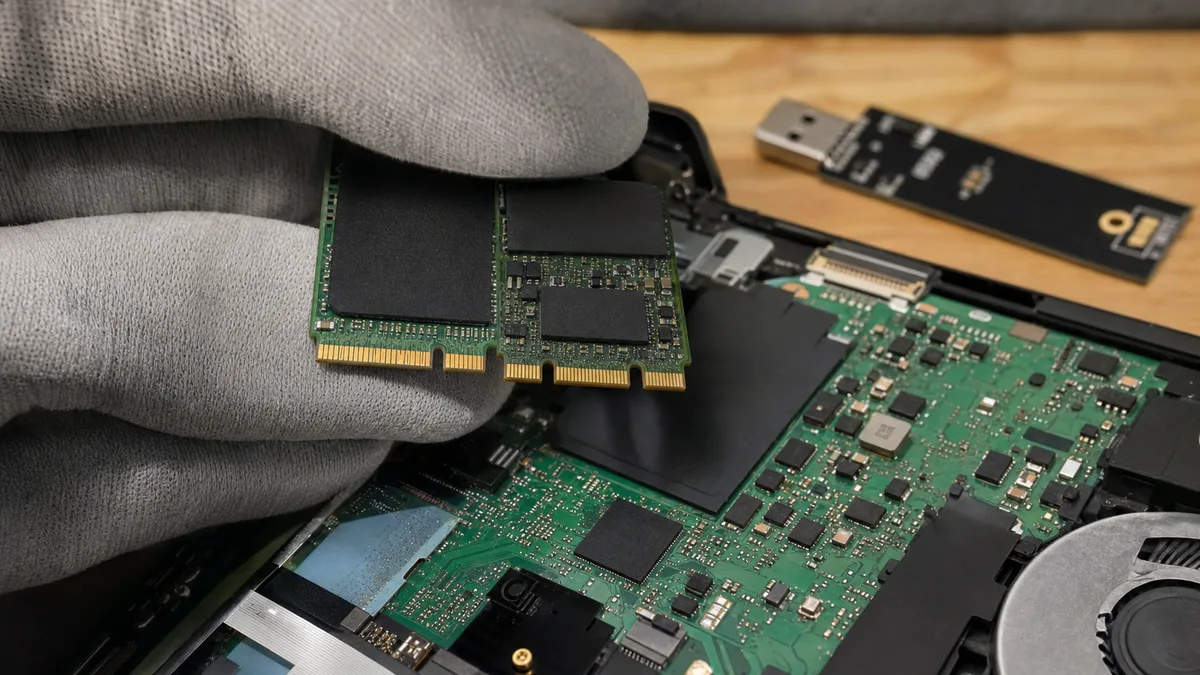
Класичний 2,5” SATA SSD можна вийняти й підключити до діагностичного обладнання, як будь-який інший диск. Із M.2 уже треба бути уважним: той самий конектор може нести і SATA-, і NVMe-модуль, а це два цілком різні протоколи. Дешевий USB-перехідник, призначений для SATA M.2-диска, з NVMe не спілкується взагалі — і користувач легко робить висновок, що SSD мертвий, хоча він справний.
У сховищах eMMC і UFS дешевших ноутбуків, планшетів і міні-ПК пам’ять розпаяна прямо на материнській платі. Диск не можна вийняти; спершу потрібно продіагностувати лінії живлення й плату, і лише потім братися за саме сховище. У пристроях Apple з інтегрованим сховищем і чипом Secure Enclave зв’язок між пам’яттю й платою криптографічний — заміна материнської плати хоч і оживить комп’ютер, але дані з початкових чипів не відкриє.
Схожий принцип трапляється й у зовнішніх дисків: у низки портативних Western Digital шифрування прив’язане до контролера в кишені. Правило «вийняти пластини/чипи й зчитати їх деінде» там не працює. Взаємозв’язки розбирає стаття про те, що робити, коли зовнішній диск не читається.
Чому «куплю такий самий SSD і перепаяю контролер» не працює
У HDD у деяких випадках працюють із сумісною донорською електронікою й перенесенням унікальних службових даних з початкового ROM. У SSD ситуація інша з трьох причин.
Однакова торгова назва не означає однакове залізо. Виробники нерідко змінюють ревізії друкованої плати, версії прошивки, тип NAND і сам контролер упродовж виробничого циклу, не змінюючи назви продукту. Два екземпляри, куплені з різницею у пів року, усередині можуть бути різними дисками.
Контролер — не тупа перемичка. Він тримає карту FTL, таблицю дефектних блоків, статистику зносу, а в SED — і ключовий матеріал. Ці дані унікальні для конкретного екземпляра. Чужий контролер їх не знає й карту не відновить.
Втручання коштує більше, ніж дає. Непрофесійне перепаювання BGA-корпусу відриває контактні майданчики або пошкоджує друковану плату — і те, що було вирішуваним, стає невирішуваним.
Коли має сенс DMDE, R-Studio чи UFS Explorer
Програми на кшталт DMDE, R-Studio, UFS Explorer чи TestDisk мають своє місце — при логічній несправності на стабільно читабельному диску. Тобто: SSD надійно визначається, повідомляє правильну ємність, не зникає під час читання й не має збоїв.
Навіть тоді не починайте сканувати оригінал. Правильний підхід — створити секторний образ на інший носій і весь аналіз робити над копією. Цільовий носій має мати достатньо місця й аж ніяк не бути тим самим SSD.
Не використовуйте домашнє ПЗ, якщо:
- диск зникає під час читання або система зависає при його підключенні;
- повідомлена ємність не відповідає дійсності;
- SSD не визначається в BIOS/UEFI;
- це єдина копія бухгалтерії, проєктів чи клієнтських даних;
- вам потрібно зберегти доказову цінність даних;
- ноутбук використовує BitLocker, а ви не маєте ключа відновлення.
Останній пункт варто наголосити. Зашифрований том без ключа не врятує навіть найкраще відновлення — з диска ви витягнете лише зашифрований баласт. Де шукати ключ відновлення, описує стаття про BitLocker і ключ відновлення.
Що з’ясовують під час професійної діагностики
Діагностика не має закінчуватися фразою «диск несправний». Вона має сказати вам, який тип несправності виявлено і що з цього випливає для подальших дій.
У читабельного SSD перевіряють стабільність зв’язку, ідентифікацію пристрою, повідомлену ємність, стан файлової системи й те, чи можна безпечно створити образ. У нечитабельного перевіряють живлення, електроніку, сервісний стан контролера, версію прошивки й можливості доступу через спеціалізоване обладнання.
Залежно від виявленого далі можливі:
- захист диска від подальших записів;
- доступ через сервісний режим контролера й робота з прошивкою;
- кероване читання нестабільного SSD з обмеженням навантаження;
- ремонт вузлів живлення й електроніки;
- пряме зчитування чипів NAND, якщо платформа це дозволяє;
- реконструкція чергування, ECC і таблиць трансляції;
- відновлення файлової системи й перевірка придатності отриманих файлів.
Результатом має бути не лише кількість знайдених елементів. Для корпоративних даних істотно перевірити, що відкриваються ключові бази даних, бухгалтерські файли, документи й проєктні дані — а не що «щось знайшлося».
Що визначає ціну
Ціна не залежить від ємності на етикетці. Вирішує тип несправності й обсяг роботи, потрібний для отримання придатних файлів. Дешевше — логічне відновлення зі стабільно читабельного носія; дорожче — робота з пошкодженою прошивкою, електронікою, пропрієтарним контролером чи прямим зчитуванням NAND. У ціну можуть увійти донорські компоненти, мікропаяння, тривале кероване читання й реконструкція з кількох чипів.
Перед замовленням попросіть пояснити:
- чи є діагностика платною;
- чи отримаєте цінову пропозицію до початку відновлення;
- що постачальник вважає успішним відновленням;
- чи можна заздалегідь перевірити перелік і стан важливих файлів;
- чи включає ціна цільовий диск;
- скільки заплатите, якщо потрібні дані отримати не вдасться.
Загальні цінові чинники й різницю між діагностикою та відновленням розбирає стаття скільки коштує відновлення даних з диска.
Як розпізнати якісну послугу для корпоративних даних
Питайте про конкретну процедуру, а не про відсоткову «успішність». Без діагностики неможливо чесно пообіцяти, що дані вдасться відновити — хто обіцяє це по телефону, обіцяє те, чого не може знати.
Виконавець має вміти сказати, чи вирішує він логічну несправність, прошивку, електроніку чи NAND. І пояснити, як він захищає початковий носій і куди зберігає робочі копії.
У корпоративних замовленнях додатково обговоріть:
- нерозголошення й обсяг доступу техніків до даних;
- зашифроване передавання чи вручення результату;
- термін зберігання робочих копій та їх безпечне видалення після приймання;
- протокол про прийнятий пристрій;
- пріоритет конкретних тек і файлів;
- можливість оформити документацію для страхової компанії чи внутрішнього інциденту.
Стережіться пропозиції, яка автоматично передбачає повний ремонт диска. Мета відновлення даних — не повернути SSD у роботу. Мета — безпечно отримати дані й зберегти їх на інший, надійний носій.
Що підготувати перед передаванням
Запишіть, що саме сталося і які кроки вже було зроблено. Технік має знати, чи зникли дані після оновлення, збою системи, форматування, заливання чи після повторних спроб ремонту — і в якому порядку.
Підготуйте також:
- увесь ноутбук, якщо сховище розпаяне або інтегроване;
- блок живлення у нетипового пристрою;
- пароль до облікового запису користувача, якщо він потрібен для перевірки даних;
- ключ відновлення BitLocker чи інші дані шифрування;
- перелік найважливіших тек і типів файлів;
- інформацію, чи можуть дані містити персональні або конфіденційні відомості.
Визначте пріоритети заздалегідь. Бухгалтерська база даних на кілька гігабайтів зазвичай має для фірми більшу цінність, ніж сотні гігабайтів інсталяцій і відео, які можна завантажити знову.
Як уникнути наступного разу
Не повертайте відновлений SSD у роботу як єдине сховище. Відновлення даних не є підтвердженням того, що диск знову надійний — це разовий результат за конкретних умов.
Корпоративні ноутбуки резервуйте автоматично на окреме сховище. Принаймні одна копія має бути захищена від видалення, програм-вимагачів і помилки користувача. Сама лише синхронізація в хмару резервною копією не є: коли ви видаляєте чи шифруєте файл локально, синхронізація слухняно перенесе цю зміну. Практичне налаштування кількох копій розбирає текст про зовнішній HDD як єдину резервну копію та правило 3-2-1.
Після відновлення перевірте три речі: де зберігаються ключі відновлення BitLocker, хто відповідає за перевірку резервних копій і який порядок дій при поломці пристрою. Найкраще — раніше, ніж вони вам знадобляться.
Поширені запитання
Чи можна відновити видалені дані з SSD?
Іноді так, але вирішує TRIM і подальше використання диска. Якщо контролер уже внутрішньо стер або перезаписав позначені блоки, звичайне сканування початковий вміст не поверне — поверне файли правильного розміру, заповнені нулями.
Чи допоможе вийняти SSD і підключити його через USB?
Лише при частині логічних несправностей, і потрібно використати перехідник, що відповідає інтерфейсу — SATA або NVMe. У нестабільного чи невизначеного SSD кожне наступне ввімкнення є ризиком, а через USB-перехідник ви до того ж втрачаєте частину діагностичних можливостей.
Чи є сенс замінити електроніку на таку саму модель SSD?
Зазвичай ні. Однакова торгова назва не гарантує однакові внутрішні компоненти, а карта розміщення даних прив’язана до початкового контролера й прошивки конкретного екземпляра.
Чи можна відновити дані з SSD, зашифрованого BitLocker?
Так, якщо вдасться отримати достатньо повні дані й ви маєте правильний ключ відновлення чи інші потрібні облікові дані доступу. Відсутній криптографічний ключ жодна служба відновлення не замінить.
Коли вже буває пізно?
Зазвичай після перезапису даних, після Secure Erase, після знищення ключа шифрування чи після завершеного внутрішнього стирання блоків після TRIM. Але без діагностики стан не можна надійно визначити лише з того, що звичайна програма нічого не знайшла.
Де нас знайти
ITHOPE — компанія з Брно, Чехія: ми робимо відновлення даних з дисків, RAID і NAS, сервіс ПК та ноутбуків та IT для бізнесу, усе у власній лабораторії за адресою Viniční 3587/216, 615 00 Brno.
Телефон +420 775 556 063 (цілодобово). Пристрій можна привезти особисто або надіслати курʼєром (Zásilkovna, PPL).