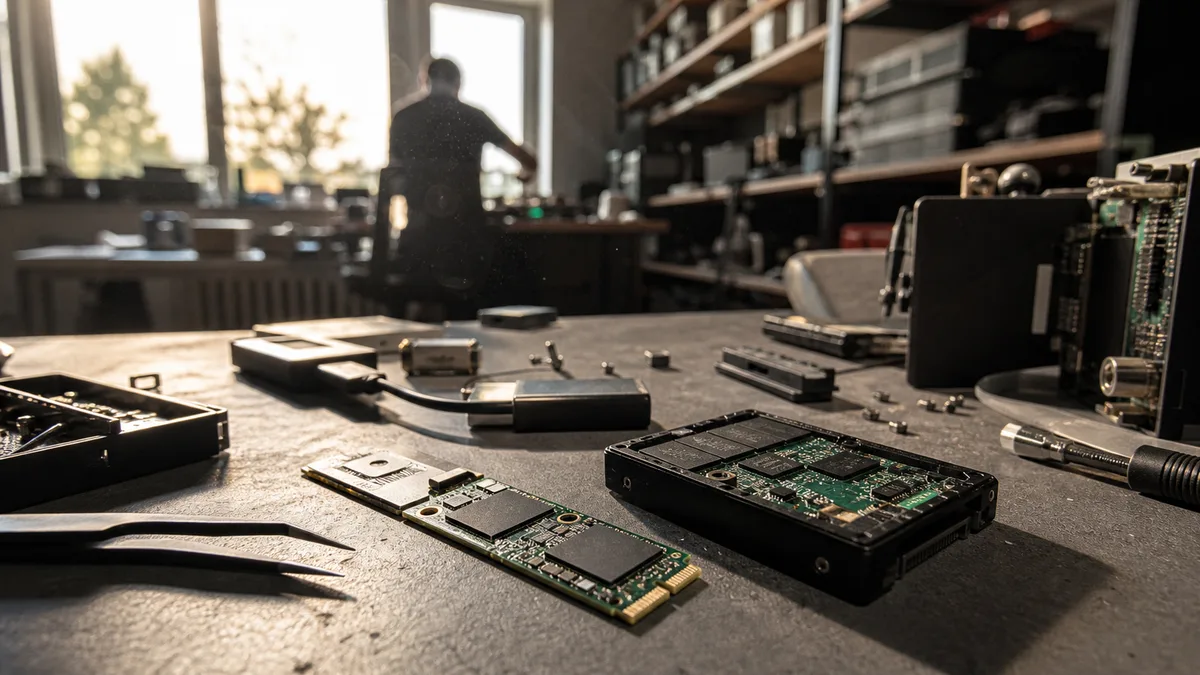
Die Antwort sofort: Wenn eine SSD aus dem System verschwunden ist oder Sie versehentlich wichtige Daten gelöscht haben, schalten Sie den Computer aus — bei einer SSD läuft die Speicherbereinigung auch ohne Ihr Zutun, und der Befehl TRIM markiert gelöschte Blöcke als ungültig, sodass die interne Bereinigung sie physisch löschen kann, bevor Sie reagieren können; das Timing bestimmt der Controller und lässt sich nicht vorhersagen. Formatieren Sie nicht, initialisieren Sie nicht, führen Sie kein CHKDSK aus und aktualisieren Sie die Firmware nicht; jeder Schreibvorgang und jeder weitere Start senkt die Chance auf eine Wiederherstellung. Daten von einer SSD werden nicht direkt aus den Speicherchips gelesen — ohne die Übersetzungstabellen des Controllers sind die rohen NAND-Seiten ein unzusammensetzbares Mosaik, und deshalb gehört ein instabiler oder nicht erkannter Datenträger in die Diagnose und nicht unter ein Wiederherstellungsprogramm.
Bei einer Festplatte galt eine einfache Regel: Eine gelöschte Datei ist dort meist noch vorhanden, solange Sie sie nicht überschreiben. Bei einer SSD gilt diese Regel nicht. Der Datenträger hat eine eigene Steuerlogik, die Daten von selbst verschiebt, überschreibt und löscht — unabhängig davon, was das Betriebssystem darüber denkt. Dieser Text erklärt, warum die Wiederherstellung von einer SSD eine andere Disziplin ist, wann sie eine reale Chance hat und wann es wirklich zu spät ist.
Was sofort zu tun ist, wenn eine SSD ausfällt
Schalten Sie das Gerät aus. Nicht in den Ruhezustand versetzen, nicht den Deckel schließen — ausschalten.
Der Grund ist konkret: Ein laufendes System schreibt auf die SSD auch dann, wenn Sie nicht damit arbeiten. Das Journal des Dateisystems, Indizierung, Telemetrie, Updates, die Auslagerungsdatei. Hinzu kommt, dass der SSD-Controller im Hintergrund die Garbage Collection ausführt — das Aufräumen der als ungültig markierten Blöcke. Während bei einer HDD die Zeit für Sie arbeitet, läuft sie bei einer SSD auch bei ausgeschalteter Tastatur gegen Sie.
Woran Sie sich halten sollten:
- Schalten Sie den Computer aus — hart, falls das System beim ordnungsgemäßen Herunterfahren hängen bleibt.
- Initialisieren Sie den Datenträger nicht in der Datenträgerverwaltung und brechen Sie jede Aufforderung zum Formatieren ab.
- Führen Sie kein CHKDSK, kein
fsckund auch nicht macOS First Aid aus — sie reparieren durch Schreiben. - Installieren Sie das Wiederherstellungsprogramm nicht auf dieselbe SSD, von der Sie wiederherstellen möchten.
- Aktualisieren Sie die Firmware nicht — ein Firmware-Flash bei einem Datenträger mit beschädigten Tabellen kann den Rest der Daten endgültig zerstören.
- Setzen Sie Windows nicht auf die Werkseinstellungen zurück; bei einem Firmen-Notebook ist das oft der letzte Sargnagel.
- Versuchen Sie nicht, das Gerät wiederholt ein- und auszuschalten in der Hoffnung, dass es „beim x-ten Mal anspringt”.
Wenn die SSD noch lesbar ist und es sich nur um einen versehentlich gelöschten Ordner handelt, entscheidet die Zeit — aber auch dann gilt, dass Dateien nicht auf das ursprüngliche Medium wiederhergestellt werden. Zuerst ein Sektorabbild woandershin, dann die Arbeit an der Kopie.
Warum eine SSD eine andere Disziplin ist als eine HDD
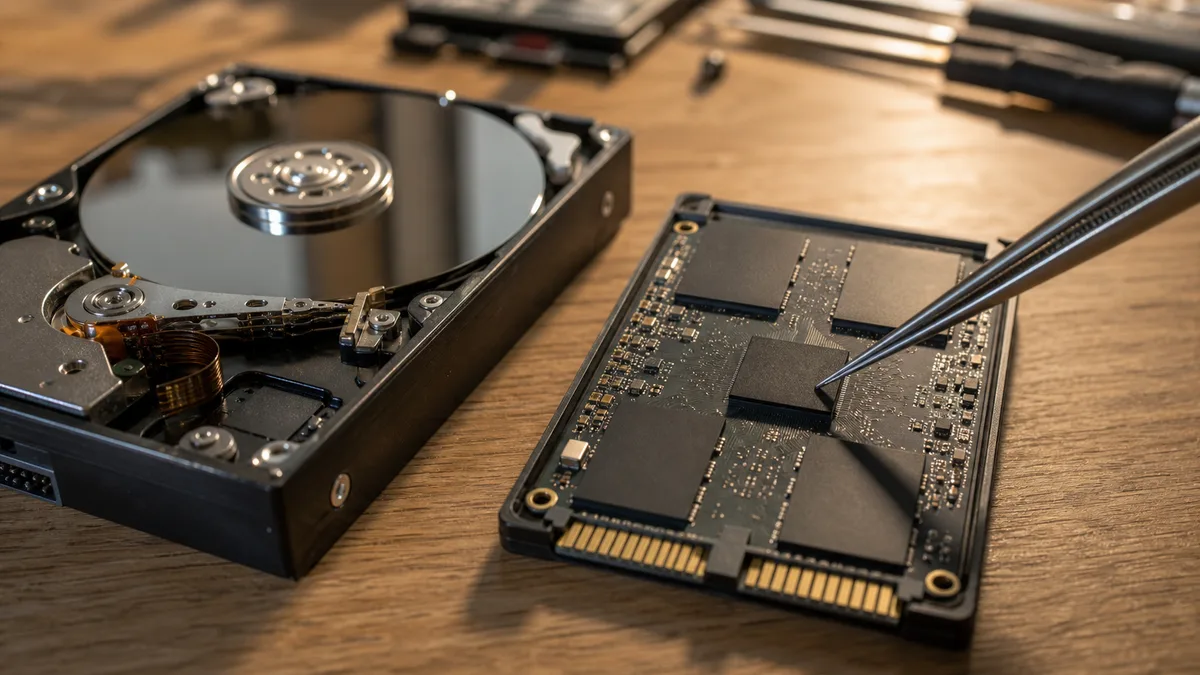
Eine HDD speichert Daten magnetisch auf rotierenden Magnetscheiben, und die logische Adresse eines Sektors entspricht seinem physischen Ort auf der Scheibe. Wenn die Elektronik ausfällt oder die Schreib-/Leseköpfe beschädigt werden, bleiben die Sektoren auf den Scheiben erhalten — deshalb arbeitet man bei mechanischen Defekten mit dem Austausch der Elektronik oder der Köpfe, und die Daten lassen sich auslesen. Ausführlicher behandelt das der Text über die Datenrettung von einer beschädigten HDD.
Bei einer SSD existiert keine solche Verbindung. Zwischen dem Betriebssystem und den Speicherchips steht der Controller und darin die Übersetzungsschicht FTL (Flash Translation Layer), die logische Adressen auf physische NAND-Seiten abbildet. Die Zuordnung ändert sich laufend, weil der Controller Folgendes tun muss:
- den Verschleiß ausgleichen (Wear Leveling) — NAND-Zellen vertragen nur eine begrenzte Anzahl von Löschzyklen, deshalb verteilt der Controller die Schreibvorgänge über den gesamten Chip;
- Blöcke aufräumen — NAND wird in ganzen Blöcken gelöscht, nicht seitenweise, deshalb werden gültige Daten vor dem Löschen eines Blocks an eine andere Stelle verschoben;
- Fehler korrigieren — zu jeder Seite wird eine ECC-Redundanz gespeichert, bei moderneren TLC- und QLC-Speichern typischerweise LDPC;
- Daten verschachteln über mehrere NAND-Chips und Kanäle hinweg zugunsten des Durchsatzes.
Viele Controller transformieren die Daten zudem vor dem Schreiben — üblich ist das Scrambling (damit sich in den Zellen keine langen gleichartigen Muster wiederholen) und bei Datenträgern mit SED-Unterstützung auch eine transparente Hardware-Verschlüsselung.
Praktische Konsequenz: Die Speicherchips auszulöten und mit einem Programmiergerät auszulesen, ist nur der erste Schritt. Sie erhalten einen binären Brei, den man nach der Logik eines konkreten Controllers und einer konkreten Firmware-Version wieder zusammensetzen muss — die Verschachtelung auflösen, ECC berechnen, das Scrambling umkehren, die FTL-Zuordnung rekonstruieren. Bei verbreiteten Plattformen (Phison, Silicon Motion, Marvell, SandForce) sind die Verfahren für eine Reihe von Revisionen dokumentiert. Bei proprietären Controllern — typischerweise von Samsung, Apple, WD/SanDisk in Eigenentwicklung — ist das Auslesen der Chips deutlich eingeschränkt oder nicht durchführbar.
Was TRIM bewirkt und warum es die Regeln ändert
Wenn Sie bei einer HDD eine Datei löschen, markiert das System den Speicherplatz üblicherweise nur als frei. Die Daten bleiben liegen, solange Sie sie nicht überschreiben — und genau darauf bauen die klassischen Wiederherstellungsprogramme.
Bei einer SSD sendet das Betriebssystem dem Datenträger den Befehl TRIM (bei NVMe heißt er Deallocate). Damit teilt es dem Controller mit, dass bestimmte logische Blöcke nicht mehr benötigt werden. Der Controller hakt sie als ungültig ab und löscht sie bei der nächsten internen Bereinigung physisch. Viele SSDs geben dann bei einer Abfrage solcher Adressen Nullen zurück — sofern der Datenträger ein deterministisches Lesen nach TRIM unterstützt (ATA DRAT/DZAT, bei NVMe das gemeldete Verhalten nach Deallocate). Das ist jedoch keine Pflicht: Das Verhalten ist optional, und bei einem Teil der Datenträger werden die ursprünglichen Daten noch eine Weile zurückgegeben.
Es geht weder um Sekunden noch um Gewissheit. Es hängt davon ab, ob TRIM überhaupt aktiv ist, vom Dateisystem, davon, wie der Datenträger angeschlossen ist, und davon, wann der Controller die Bereinigung startet. Einige Regeln, die sich daraus ergeben:
- TRIM wird von den meisten USB-SATA-Adaptern nicht durchgereicht, sofern die Bridge nicht das UASP-Protokoll mit Befehlsweiterleitung unterstützt; eine externe SSD in einem billigen Gehäuse kann sich daher eher wie eine HDD verhalten.
- Bei einem Hardware-RAID-Verbund funktioniert TRIM oft überhaupt nicht.
- Eine Sektorkopie füllt den Datenträger vollständig, sodass der Zustand danach ein wesentlich anderer ist als davor.
Das Fazit für den Nutzer ist einfach: Gelöschte Daten auf einer aktiven SSD können unwiederbringlich verschwinden, bevor Sie die Wiederherstellungssoftware herunterladen können.
Und Vorsicht vor falscher Hoffnung. Ein Wiederherstellungsprogramm kann Ihnen die ursprünglichen Dateinamen, die Verzeichnisstruktur und die Größen anzeigen — die Metadaten des Dateisystems liegen nämlich woanders als der Inhalt. Das bedeutet aber nicht, dass der Inhalt im NAND-Speicher erhalten geblieben ist. Typisches Ergebnis nach TRIM: Dateien in der richtigen Größe, gefüllt mit Nullen.
Wann eine Wiederherstellung Chancen hat und wann es zu spät ist
Entscheidend ist nicht die Marke des Datenträgers, sondern die Art des Defekts und das, was nach dem Vorfall mit dem Datenträger geschah.
| Situation | Was das für die Wiederherstellung bedeutet |
|---|---|
| SSD ist sichtbar, die Daten wurden gerade gelöscht | Entscheidend sind TRIM und die weitere Nutzung. Sofort ausschalten, ein Abbild anfertigen. |
| Die Partition ist verschwunden, die Kapazität wird korrekt gemeldet | Wahrscheinlich ein beschädigtes Dateisystem oder eine beschädigte Partitionstabelle. Nicht initialisieren, nicht reparieren. |
| Der Datenträger meldet sich mit 0 GB, mit falscher Kapazität oder mit dem Controller-Namen | Service- / Sicherheitsmodus, beschädigte Firmware oder Tabellen. Gängige Software hilft nicht. |
| Die SSD ist im BIOS/UEFI nicht sichtbar | Stromversorgung, Elektronik, Controller, Firmware und NAND. Wiederholte Starts verschlechtern den Zustand. |
| Das Notebook startet nach dem Verschütten von Flüssigkeit, der Datenträger nicht | Nicht erneut starten. Korrosion und Kurzschlüsse schreiten weiter fort, bis die Platine gereinigt ist. |
| Es wurde ein Secure Erase oder ein Werksreset durchgeführt | In der Regel das Ende. Es handelte sich um eine gezielte Datenlöschung, bei SED um das Verwerfen des Verschlüsselungsschlüssels. |
| Nach dem Löschen wurde weiter auf dem Datenträger gearbeitet | Neue Schreibvorgänge und die interne Bereinigung senken die Chance deutlich. |
| Die Daten wurden mit neuen Dateien überschrieben | Aus einer überschriebenen Zelle lässt sich der ursprüngliche Inhalt nicht rekonstruieren. |
Ein Paradox, das die Leute überrascht: Bei einem ausgefallenen Controller ist die Hoffnung oft größer als bei einer gelöschten Datei auf einem funktionierenden Datenträger. Die Daten in den NAND-Chips existieren häufig noch, nur kann der Datenträger keinen standardmäßigen Weg zu ihnen anbieten. Nach TRIM und Bereinigung hingegen sind sie physisch nicht mehr vorhanden.
SATA, NVMe und auf der Platine verlötete Chips
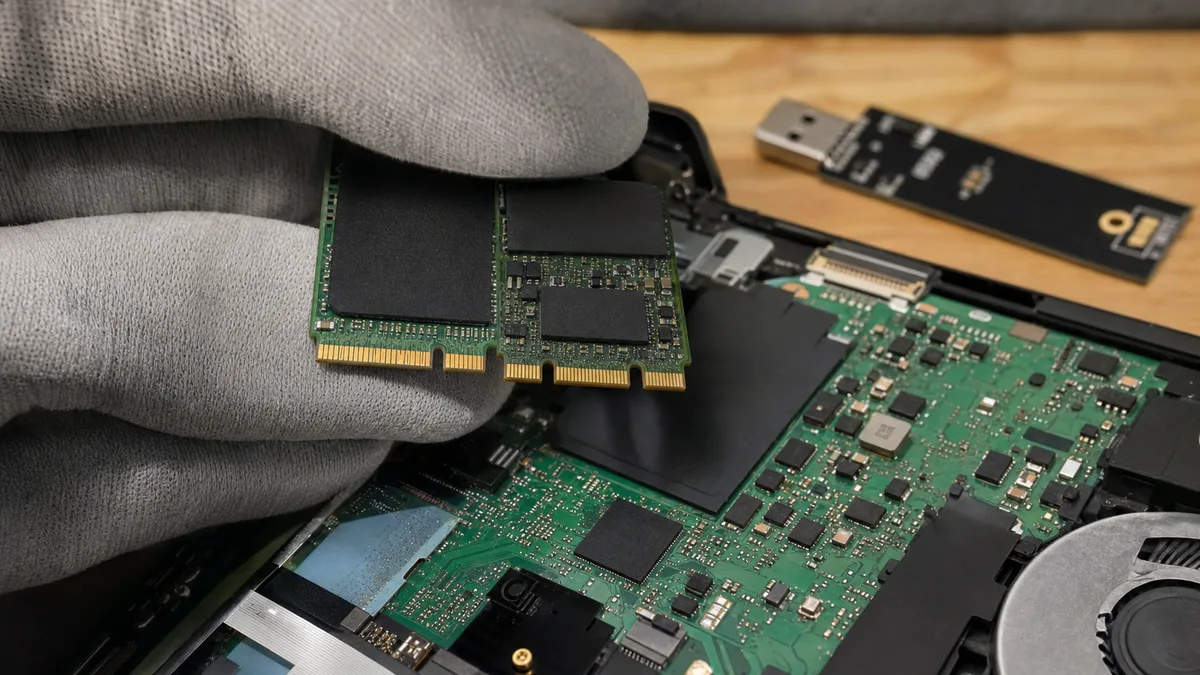
Die Bauweise des Geräts entscheidet darüber, was technisch überhaupt möglich ist.
Eine klassische 2,5-Zoll-SATA-SSD lässt sich ausbauen und wie jeder andere Datenträger an ein Diagnosegerät anschließen. Bei M.2 muss man schon genau hinsehen: Derselbe Anschluss kann ein SATA- oder ein NVMe-Modul aufnehmen, und das sind zwei völlig unterschiedliche Protokolle. Ein billiger USB-Adapter für eine SATA-M.2-SSD kommuniziert mit einer NVMe überhaupt nicht — und der Nutzer schließt daraus leicht, die SSD sei tot, obwohl sie in Ordnung ist.
Bei eMMC- und UFS-Speichern in günstigeren Notebooks, Tablets und Mini-PCs sind die Speicher direkt auf der Hauptplatine verlötet. Der Datenträger lässt sich nicht ausbauen; zuerst müssen die Stromversorgungszweige und die Platine diagnostiziert werden, erst dann geht es um den Speicher selbst. Bei Apple-Geräten mit integriertem Speicher und dem Secure-Enclave-Chip ist die Verbindung zwischen Speicher und Platine kryptografisch — der Austausch der Hauptplatine bringt den Computer zwar wieder zum Laufen, macht die Daten aus den ursprünglichen Chips aber nicht zugänglich.
Ein ähnliches Prinzip begegnet Ihnen auch bei externen Datenträgern: Bei einer Reihe tragbarer Western-Digital-Modelle ist die Verschlüsselung an den Controller im Gehäuse gebunden. Der Grundsatz „Magnetscheiben/Chips ausbauen und woanders auslesen” funktioniert dort nicht. Die Zusammenhänge behandelt der Artikel darüber, was zu tun ist, wenn eine externe Festplatte nicht geladen wird.
Warum „Ich kaufe dieselbe SSD und löte den Controller um” nicht funktioniert
Bei einer HDD arbeitet man in manchen Fällen mit kompatibler Spender-Elektronik und der Übertragung einzigartiger Servicedaten aus dem ursprünglichen ROM. Bei einer SSD ist die Lage aus drei Gründen anders.
Dieselbe Handelsbezeichnung bedeutet nicht dieselbe Hardware. Hersteller ändern im Laufe des Produktionszyklus routinemäßig die Leiterplattenrevision, die Firmware-Version, den NAND-Typ und den Controller selbst, ohne dass sich der Produktname ändert. Zwei mit einem halben Jahr Abstand gekaufte Exemplare können innen unterschiedliche Datenträger sein.
Der Controller ist keine dumme Brücke. Er hält die FTL-Zuordnung, die Tabelle der defekten Blöcke, die Verschleißstatistiken und bei SED auch das Schlüsselmaterial. Diese Daten sind für das konkrete Exemplar einzigartig. Ein fremder Controller kennt sie nicht und kann die Zuordnung nicht berechnen.
Der Eingriff kostet mehr, als er einbringt. Ein unsachgemäßes Umlöten des BGA-Gehäuses reißt die Lötpads ab oder beschädigt die Leiterplatte — und das, was lösbar war, wird zu dem, was nicht lösbar ist.
Wann DMDE, R-Studio oder UFS Explorer sinnvoll sind
Software wie DMDE, R-Studio, UFS Explorer oder TestDisk hat ihren Platz — bei einem logischen Defekt auf einem stabil lesbaren Datenträger. Das heißt: Die SSD wird zuverlässig erkannt, meldet die richtige Kapazität, verschwindet während des Lesens nicht und weist keine Aussetzer auf.
Auch dann sollten Sie nicht anfangen, das Original zu scannen. Der richtige Weg ist, ein Sektorabbild auf ein anderes Medium zu erstellen und die gesamte Analyse an der Kopie durchzuführen. Das Zielmedium muss ausreichend Platz haben und darf auf keinen Fall dieselbe SSD sein.
Verwenden Sie keine Heimanwender-Software, wenn:
- der Datenträger während des Lesens verschwindet oder das System beim Anschließen hängen bleibt;
- die gemeldete Kapazität nicht der Realität entspricht;
- die SSD sich im BIOS/UEFI nicht anmeldet;
- es sich um die einzige Kopie der Buchhaltung, von Projekten oder Kundendaten handelt;
- Sie den Beweiswert der Daten erhalten müssen;
- das Notebook BitLocker verwendet und Sie den Recovery-Schlüssel nicht haben.
Der letzte Punkt verdient eine Hervorhebung. Ein verschlüsseltes Volume ohne Schlüssel rettet auch die beste Wiederherstellung nicht — aus dem Datenträger holen Sie nur verschlüsselten Ballast. Wo Sie den Recovery-Schlüssel finden, beschreibt der Artikel über BitLocker und den Recovery-Schlüssel.
Was bei einer professionellen Diagnose ermittelt wird
Eine Diagnose sollte nicht mit dem Satz „der Datenträger ist defekt” enden. Sie soll Ihnen sagen, welche Art von Defekt gefunden wurde und was daraus für das weitere Vorgehen folgt.
Bei einer lesbaren SSD werden die Stabilität der Kommunikation, die Geräteidentifikation, die gemeldete Kapazität, der Zustand des Dateisystems und die Frage überprüft, ob sich sicher ein Abbild erstellen lässt. Bei einer nicht lesbaren SSD werden die Stromversorgung, die Elektronik, der Servicezustand des Controllers, die Firmware-Version und die Zugriffsmöglichkeiten über spezialisierte Ausrüstung geprüft.
Je nach Befund kommt dann in Betracht:
- die Absicherung des Datenträgers gegen weitere Schreibvorgänge;
- der Zugriff über den Servicemodus des Controllers und die Arbeit mit der Firmware;
- das gesteuerte Auslesen einer instabilen SSD unter Begrenzung der Belastung;
- die Reparatur der Stromversorgungsteile und der Elektronik;
- das direkte Auslesen der NAND-Chips, sofern die Plattform es zulässt;
- die Rekonstruktion der Verschachtelung, des ECC und der Übersetzungstabellen;
- die Wiederherstellung des Dateisystems und die Prüfung der Verwendbarkeit der resultierenden Dateien.
Das Ergebnis soll nicht nur die Anzahl der gefundenen Elemente sein. Bei Firmendaten ist es wesentlich zu überprüfen, dass sich die wichtigsten Datenbanken, Buchhaltungsdateien, Dokumente und Projektdaten öffnen lassen — und nicht, dass „etwas gefunden wurde”.
Was den Preis bestimmt
Der Preis richtet sich nicht nach der Kapazität auf dem Etikett. Entscheidend sind die Art des Defekts und der Arbeitsaufwand, der zum Gewinnen verwendbarer Dateien nötig ist. Günstiger ist eine logische Wiederherstellung von einem stabil lesbaren Medium; teurer die Arbeit mit beschädigter Firmware, Elektronik, einem proprietären Controller oder das direkte Auslesen von NAND. In den Preis können Spenderkomponenten, Mikrolöten, langes gesteuertes Auslesen und die Rekonstruktion aus mehreren Chips einfließen.
Lassen Sie sich vor der Beauftragung erklären:
- ob die Diagnose kostenpflichtig ist;
- ob Sie ein Preisangebot vor Beginn der Wiederherstellung erhalten;
- was der Anbieter als erfolgreiche Datenrettung betrachtet;
- ob sich die Liste und der Zustand der wichtigen Dateien vorab überprüfen lassen;
- ob der Preis den Zieldatenträger einschließt;
- was Sie zahlen, wenn die gewünschten Daten nicht gewonnen werden können.
Die allgemeinen Preisfaktoren und den Unterschied zwischen Diagnose und Wiederherstellung behandelt der Artikel wie viel die Datenrettung von einem Datenträger kostet.
Wie Sie einen guten Dienstleister für Firmendaten erkennen
Fragen Sie nach dem konkreten Vorgehen, nicht nach einer prozentualen „Erfolgsquote”. Ohne Diagnose lässt sich nicht seriös versprechen, dass sich die Daten wiederherstellen lassen — wer das am Telefon verspricht, verspricht etwas, das er nicht wissen kann.
Der Dienstleister sollte sagen können, ob er einen logischen Defekt, die Firmware, die Elektronik oder das NAND bearbeitet. Und erklären, wie er das ursprüngliche Medium schützt und wo er die Arbeitskopien ablegt.
Bei Firmenaufträgen klären Sie zusätzlich:
- die Verschwiegenheit und den Umfang des Zugriffs der Techniker auf die Daten;
- die verschlüsselte Übertragung oder Übergabe des Ergebnisses;
- die Aufbewahrungsdauer der Arbeitskopien und deren sichere Löschung nach der Übernahme;
- ein Protokoll über das übernommene Gerät;
- die Priorität konkreter Ordner und Dateien;
- die Möglichkeit, eine Dokumentation für die Versicherung oder einen internen Vorfall auszustellen.
Vorsicht bei einem Angebot, das automatisch eine vollständige Reparatur des Datenträgers voraussetzt. Das Ziel der Datenrettung ist nicht, die SSD wieder in Betrieb zu nehmen. Das Ziel ist, die Daten sicher zu gewinnen und auf einem anderen, zuverlässigen Medium zu speichern.
Was Sie vor der Übergabe vorbereiten sollten
Halten Sie schriftlich fest, was genau passiert ist und welche Schritte bereits unternommen wurden. Der Techniker muss wissen, ob die Daten nach einem Update, einem Systemabsturz, einer Formatierung, dem Verschütten von Flüssigkeit oder nach wiederholten Reparaturversuchen verschwunden sind — und in welcher Reihenfolge.
Bereiten Sie außerdem vor:
- das gesamte Notebook, falls der Speicher verlötet oder integriert ist;
- das Netzteil bei einem untypischen Gerät;
- das Passwort für das Benutzerkonto, sofern es für die Prüfung der Daten erforderlich ist;
- den BitLocker-Recovery-Schlüssel oder andere Verschlüsselungsdaten;
- eine Liste der wichtigsten Ordner und Dateitypen;
- die Information, ob die Daten personenbezogene oder vertrauliche Angaben enthalten können.
Legen Sie die Prioritäten im Voraus fest. Eine Buchhaltungsdatenbank von wenigen Gigabyte hat für ein Unternehmen in der Regel einen größeren Wert als Hunderte Gigabyte an Installationen und Videos, die sich erneut herunterladen lassen.
Wie Sie es beim nächsten Mal vermeiden
Nehmen Sie eine wiederhergestellte SSD nicht als einzigen Speicher wieder in Betrieb. Eine Datenrettung ist keine Bestätigung, dass der Datenträger wieder zuverlässig ist — sie ist ein einmaliges Ergebnis unter konkreten Bedingungen.
Sichern Sie Firmen-Notebooks automatisch auf einen getrennten Speicher. Mindestens eine Kopie muss vor Löschung, Ransomware und Benutzerfehlern geschützt sein. Eine bloße Synchronisation in die Cloud ist keine Sicherung: Wenn Sie eine Datei lokal löschen oder verschlüsseln, überträgt die Synchronisation diese Änderung brav mit. Die praktische Einrichtung mehrerer Kopien behandelt der Text über die externe HDD als einzige Sicherung und die 3-2-1-Regel.
Überprüfen Sie nach der Wiederherstellung drei Dinge: wo die BitLocker-Recovery-Schlüssel gespeichert sind, wer für die Kontrolle der Sicherungen verantwortlich ist und wie das Vorgehen bei einem Geräteausfall aussieht. Idealerweise, bevor Sie sie brauchen.
FAQ
Lassen sich gelöschte Daten von einer SSD wiederherstellen?
Manchmal ja, aber entscheidend sind TRIM und die anschließende Nutzung des Datenträgers. Wenn der Controller die markierten Blöcke bereits intern gelöscht oder überschrieben hat, gibt ein gewöhnlicher Scan den ursprünglichen Inhalt nicht zurück — er liefert Dateien in der richtigen Größe, gefüllt mit Nullen.
Hilft es, die SSD auszubauen und über USB anzuschließen?
Nur bei einem Teil der logischen Defekte, und Sie müssen einen Adapter passend zur Schnittstelle verwenden — SATA oder NVMe. Bei einer instabilen oder nicht erkannten SSD stellt jedes weitere Einschalten ein Risiko dar, und über einen USB-Adapter verlieren Sie zudem einen Teil der Diagnosemöglichkeiten.
Ist es sinnvoll, die Elektronik gegen die eines baugleichen SSD-Modells zu tauschen?
Meist nicht. Dieselbe Handelsbezeichnung garantiert keine gleichen inneren Komponenten, und die Zuordnung der Datenverteilung ist an den ursprünglichen Controller und die Firmware des konkreten Exemplars gebunden.
Lassen sich Daten von einer mit BitLocker verschlüsselten SSD retten?
Ja, sofern es gelingt, ausreichend vollständige Daten zu gewinnen, und Sie den richtigen Recovery-Schlüssel oder andere erforderliche Zugangsdaten haben. Einen fehlenden kryptografischen Schlüssel ersetzt kein Datenrettungsdienst.
Wann ist es meist zu spät?
Typischerweise nach dem Überschreiben der Daten, nach einem Secure Erase, nach dem Verwerfen des Verschlüsselungsschlüssels oder nach dem abgeschlossenen internen Löschen der Blöcke nach TRIM. Ohne Diagnose lässt sich der Zustand aber nicht zuverlässig allein daraus ableiten, dass ein gewöhnliches Programm nichts gefunden hat.
Wo Sie uns finden
ITHOPE ist eine Firma aus Brno, Tschechien: wir machen Datenrettung von Festplatten, RAID und NAS, PC- und Notebook-Service und IT für Unternehmen, alles im eigenen Labor in der Viniční 3587/216, 615 00 Brno.
Telefon +420 775 556 063 (rund um die Uhr). Das Gerät können Sie persönlich bringen oder per Kurier schicken (Zásilkovna, PPL).