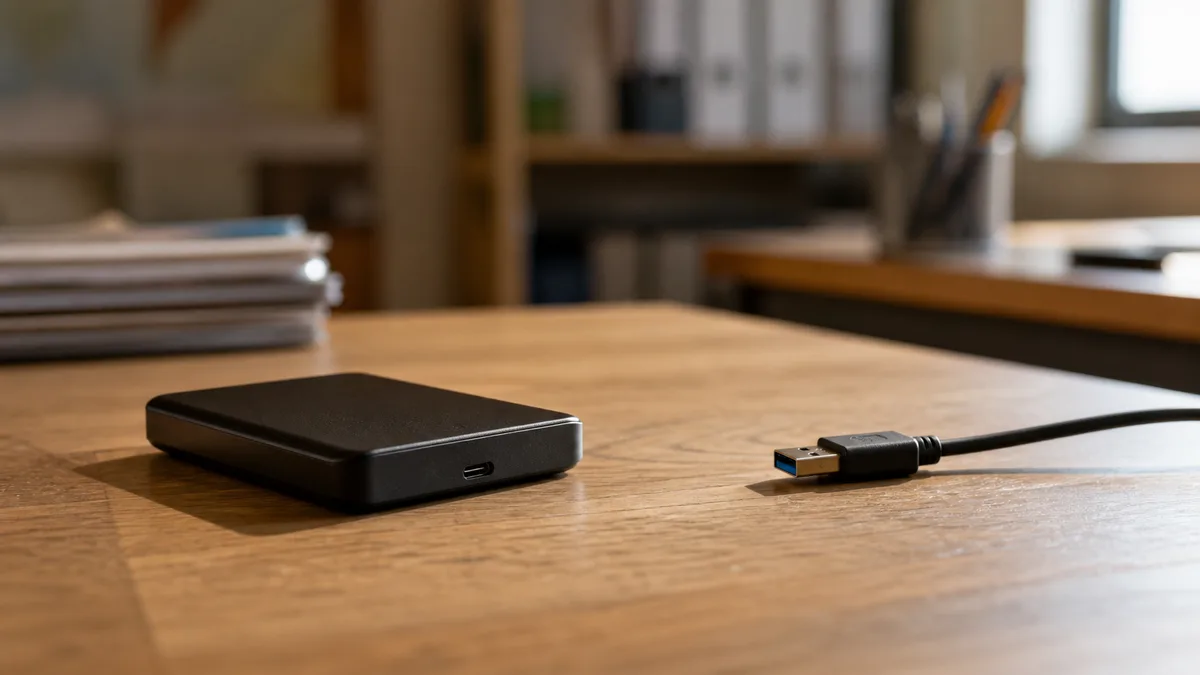
Die kurze Antwort: Wenn die Festplatte nicht gelesen oder erkannt wird, dürfen Sie sie weder formatieren noch initialisieren und auch CHKDSK nicht ausführen – diese Schritte schreiben auf den Datenträger und verringern die Chancen auf eine Wiederherstellung. Wenn die Festplatte nicht heruntergefallen ist, keine ungewöhnlichen Geräusche macht und die Daten noch an anderer Stelle vorhanden sind, können Sie einmal das richtige Kabel, die Stromversorgung und die Anzeige in der Datenträgerverwaltung überprüfen. Sobald die Festplatte klickt, eine falsche Kapazität meldet, sich immer wieder trennt oder die einzige Kopie von Unternehmensdaten enthält, sollten Sie alle weiteren Versuche beenden und den Datenträger diagnostizieren lassen.
Dieser Text ist keine Anleitung dazu, eine Festplatte um jeden Preis wieder zum Laufen zu bringen. Er soll Ihnen bei der Entscheidung helfen: Was ist zuerst zu tun, was sollte vermieden werden, damit sich der Zustand der Daten nicht verschlechtert, und wann ist es sinnvoll, nicht weiter zu experimentieren und den Datenträger einem Fachbetrieb zu übergeben? Zwischen „Der Computer erkennt die Festplatte nicht“ und „Die Festplatte ist tot“ besteht ein großer Unterschied – durch eine falsche Reaktion kann aus dem ersten Zustand schnell der zweite werden. Befinden sich auf der Festplatte Daten ohne Sicherung, ist eine Datenrettung im Labor der sicherere Weg; das Vorgehen bei mobilen und stationären USB-Festplatten beschreibt die Seite Datenrettung von einer externen Festplatte.
Externe Festplatte wird nicht erkannt: Was zuerst zu tun ist
Wenn eine externe HDD nicht gelesen wird, schließen Sie sie nicht immer wieder an, in der Hoffnung, dass sie beim nächsten Mal funktioniert. Klären Sie zunächst eine Frage: Müssen Sie die Daten retten oder lediglich die Festplatte selbst wieder funktionsfähig machen? Befindet sich darauf die einzige Kopie Ihrer Buchhaltung, Aufträge, Fotos oder Projektdokumentation, hat der Schutz der Daten Vorrang vor der Reparatur des Geräts.
Sicheres erstes Vorgehen:
- Brechen Sie jede Aufforderung zur Initialisierung oder Formatierung der Festplatte ab.
- Wenn die Festplatte klickt, pfeift, nicht anläuft oder nach einem Sturz ungewöhnliche Geräusche macht, trennen Sie sie vom Computer und schalten Sie sie nicht erneut ein.
- Notieren Sie, was dem Ausfall vorausging – ein Sturz, Stromausfall, Trennen ohne sicheres Auswerfen, ein Update oder der Anschluss an ein anderes Gerät.
- Wenn Sie eine aktuelle Sicherung an anderer Stelle besitzen, können Sie in begrenztem Umfang das Kabel, die Stromversorgung und die grundsätzliche Erkennung der Festplatte durch das System prüfen.
- Haben Sie keine Sicherung und sind die Daten für Ihr Unternehmen wichtig, sollten Sie weitere Versuche besser einstellen.
Das Ziel besteht nicht darin, die Festplatte um jeden Preis zu „reparieren“. Es geht darum, ihren Zustand vor der Diagnose und einer möglichen Datenrettung nicht zu verschlechtern.
Wo genau die Festplatte „nicht erkannt“ wird
Die Aussage „Der Computer erkennt die Festplatte nicht“ kann mehrere unterschiedliche Zustände bezeichnen, die jeweils eine andere Reaktion erfordern. Prüfen Sie unter Windows den Datei-Explorer, die Datenträgerverwaltung und den Geräte-Manager. Öffnen Sie unter macOS das Festplattendienstprogramm und aktivieren Sie die Anzeige aller Geräte. Unter Linux bieten lsblk einen Überblick über die Geräte und dmesg die Systemmeldungen. Verwenden Sie diese Werkzeuge nur, um festzustellen, ob das Gerät vorhanden ist – starten Sie darüber weder eine Dateisystemreparatur noch einen anderen Schreibvorgang.
| Was Sie sehen | Wahrscheinlicher Problembereich | Sichere Reaktion |
|---|---|---|
| Die Festplatte erscheint nicht einmal in der Datenträgerverwaltung | Kabel, Stromversorgung, USB-Adapter, Elektronik oder Mechanik der Festplatte | ein kontrollierter Anschlusstest, danach Diagnose |
| Die Festplatte wird mit der richtigen Kapazität, aber ohne Laufwerksbuchstaben angezeigt | Partitionszuordnung, beschädigte Partitionstabelle oder beschädigtes Dateisystem | nicht initialisieren, nicht formatieren |
| Das System meldet RAW | beschädigtes Dateisystem, mitunter zusammen mit fehlerhaften Sektoren | CHKDSK nicht ausführen |
| Kapazität 0 B oder offensichtlich falsch | Kommunikation mit Firmware, Elektronik oder Schreib-/Leseköpfen | die Festplatte nicht weiter belasten |
| Die Festplatte wird abwechselnd verbunden und getrennt | Stromversorgung, Kabel, Anschluss, USB-Adapter oder physischer Defekt | das Kopieren nicht nach dem Prinzip Versuch und Irrtum fortsetzen |
| Die Festplatte wird erkannt, Ordner öffnen sich aber sehr langsam | fehlerhafte Sektoren, instabiler Lesevorgang oder beschädigtes Dateisystem | Dateien nicht durchsuchen, zuerst ein Abbild der Festplatte erstellen lassen |
Ein korrekt angezeigtes Modell und die richtige Kapazität bedeuten noch nicht, dass die Festplatte intakt ist. Sie zeigen lediglich, dass der Computer grundlegende Identifikationsdaten abrufen konnte – nicht mehr.
Was sich bei einer externen HDD sicher überprüfen lässt
Führen Sie die folgenden Prüfungen nur dann durch, wenn die Festplatte nicht heruntergefallen ist, keine ungewöhnlichen Geräusche macht und die Daten nicht ausschließlich darauf gespeichert sind.
Beginnen Sie mit dem USB-Kabel. Verwenden Sie ein kurzes, geprüftes Datenkabel und schließen Sie es direkt an den Computer an – nicht über einen Monitor, eine Dockingstation oder einen passiven USB-Hub. Stellen Sie bei USB-C außerdem sicher, dass das Kabel tatsächlich Daten überträgt; manche Kabel dienen hauptsächlich zum Laden und unterstützen keine Datenübertragung.
Bei mobilen 2,5-Zoll-Festplatten (WD Elements Portable, WD My Passport, Seagate Basic, Seagate Expansion Portable) erfolgt die Stromversorgung normalerweise direkt über den USB-Anschluss. Ein schwacher oder instabiler Anschluss kann deshalb dazu führen, dass die Festplatte wiederholt anläuft und getrennt wird. Stationäre externe 3,5-Zoll-Festplatten benötigen dagegen ein eigenes Netzteil. Verwenden Sie nicht irgendein Netzteil, nur weil der Stecker passt – Spannung, Polarität und Stromstärke müssen mit den Angaben auf dem Original übereinstimmen. Ein falsches Netzteil kann sowohl die Elektronik der Festplatte als auch den USB-Adapter beschädigen.
Sinnvoll ist höchstens ein Test mit einem anderen geprüften Kabel und einem direkten Anschluss. Ändert sich das Verhalten nicht, liefern weitere Anschlussversuche in der Regel keine neuen Erkenntnisse, sondern belasten das Gerät nur unnötig.
Warum Sie eine externe Festplatte nicht automatisch zerlegen sollten
In einem externen Gehäuse befinden sich häufig eine gewöhnliche SATA-Festplatte und ein USB-SATA-Adapter, das gilt jedoch nicht ausnahmslos. Zahlreiche mobile Festplatten von Western Digital, insbesondere aus der Familie My Passport, besitzen die USB-Schnittstelle direkt auf der Festplattenelektronik und verwenden häufig eine an diesen Controller gebundene Hardwareverschlüsselung. Der Einbau in ein anderes Gehäuse macht die Daten daher nicht zugänglich – ohne die ursprüngliche Elektronik bleiben sie verschlüsselt. Bei einem unsachgemäßen Öffnen können außerdem schnell der Anschluss, die Leiterplatte oder das Festplattengehäuse beschädigt werden.
Ein defekter Anschluss des externen Gehäuses ist etwas anderes als ein mechanischer Defekt der Festplatte selbst. Welcher Fehler tatsächlich vorliegt, lässt sich zuverlässig erst durch eine Diagnose feststellen. Wie die Endphase eines mechanischen Ausfalls aussieht, erläutert der Artikel woran Sie erkennen, dass eine HDD oder SSD ausfällt.
Wenn eine interne Festplatte nicht erkannt wird
Prüfen Sie bei einer internen HDD zunächst, ob sie im BIOS/UEFI erkannt wird – das Ablesen von Modellbezeichnung und Kapazität verursacht selbst keinen Schreibvorgang. Führen Sie jedoch keine wiederholten Neustarts durch, wenn der Computer bei der Erkennung hängen bleibt oder die Festplatte mechanische Geräusche macht. Jeder weitere Start stellt für eine beschädigte Mechanik ein zusätzliches Risiko dar.
Überprüfen Sie SATA-Daten- und Stromkabel nur bei ausgeschaltetem und vom Stromnetz getrenntem Computer. Tauschen Sie bei einem Unternehmensserver, einem Rechner mit Verschlüsselung (BitLocker) oder einer Festplatte in einem RAID-Verbund keine Kabel, ohne die ursprüngliche Verkabelung zu dokumentieren – bei einem RAID kann ein falscher Eingriff den gesamten Verbund gefährden. Bietet das System an, einen neuen Datenträger zu initialisieren, brechen Sie den Vorgang ab: Eine Initialisierung ist keine Diagnose, sondern ein Schreibvorgang.
Warum Sie CHKDSK, Formatierung und „Volume-Reparatur“ nicht ausführen sollten
Windows kann die Meldung „Sie müssen den Datenträger formatieren, bevor Sie ihn verwenden können“ anzeigen. Eine Formatierung behebt jedoch nicht die Ursache des Fehlers – sie überschreibt lediglich Strukturen des Dateisystems und erschwert dadurch den Zugriff auf die Daten.
Auch CHKDSK, Erste Hilfe unter macOS oder fsck sind keine Werkzeuge zur Datenrettung. Sie reparieren die Struktur des Dateisystems, indem sie auf die Festplatte schreiben. Auf einem intakten Datenträger können sie logische Inkonsistenzen beseitigen; auf einer Festplatte mit fehlerhaften Sektoren verursachen sie jedoch zusätzliche Belastung und können Metadaten überschreiben, die für eine spätere Wiederherstellung benötigt werden.
Werkzeuge wie CrystalDiskInfo oder smartmontools lesen SMART-Werte aus. Über manche USB-Adapter sind jedoch nicht alle Daten verfügbar – und eine „grüne“ Bewertung schließt einen beginnenden mechanischen Defekt nicht aus. Die spezialisierten Programme GNU ddrescue und HDDSuperClone dienen dazu, eine sektorweise Kopie eines instabilen Datenträgers zu erstellen; das ist kein gewöhnliches Kopieren von Dateien. Werden Quell- und Ziellaufwerk verwechselt, können die Daten überschrieben werden. Bei der einzigen Kopie wichtiger Unternehmensdaten sollte man den Umgang mit diesen Werkzeugen nicht erst während eines Ausfalls erlernen.
Wann die Festplatte sofort getrennt werden sollte
Beenden Sie weitere Versuche und trennen Sie den Datenträger, wenn:
- die Festplatte nach einem Sturz klickt, kratzt, pfeift oder wiederholt anläuft,
- das System bereits beim Anschließen der Festplatte einfriert,
- die Festplatte abwechselnd unterschiedliche Kapazitäten meldet,
- die Übertragung stehen bleibt, die Geschwindigkeit gegen null fällt und die Festplatte verschwindet,
- das Gerät oder Netzteil ungewöhnlich riecht oder sich übermäßig erwärmt,
- die Daten nur auf diesem Datenträger vorhanden sind und ihr Verlust den Geschäftsbetrieb zum Stillstand bringen würde.
Die verschiedenen Geräusche und ihre Ursachen erläutert der separate Artikel was zu tun ist, wenn eine Festplatte klickt; die logischen und physischen Aspekte einer beschädigten Oberfläche behandelt fehlerhafte Sektoren auf einer Festplatte und der richtige Umgang damit. Deshalb werden diese Verfahren hier nicht erneut beschrieben.
Woran Sie eine hochwertige Diagnose erkennen
Ein seriöser Fachbetrieb fragt vorab nach dem Festplattenmodell, den Symptomen, den Umständen des Ausfalls, dem Wert der Daten und vorhandenen Sicherungen. Nach der Diagnose sollte der Kunde eine verständliche Einschätzung erhalten, wo das Problem liegt: am Gehäuse, an einer logischen Beschädigung, an fehlerhaften Sektoren, an der Elektronik oder an der Mechanik der Festplatte.
Klären Sie vor Beginn einer kostenpflichtigen Wiederherstellung:
- den Preis oder das Verfahren zu seiner Festlegung,
- ob mit einer Kopie oder direkt mit der Quellfestplatte gearbeitet wird,
- wie überprüft wird, welche Daten erfolgreich gelesen werden konnten,
- auf welchem Datenträger die wiederhergestellten Daten übergeben werden,
- wie der Dienstleister mit vertraulichen Unternehmensdaten umgeht,
- welche Kosten entstehen, wenn die gewünschten Dateien nicht wiederhergestellt werden können.
Verdächtig ist eine „Diagnose“, die lediglich auf der Ausführung von CHKDSK beruht, oder das Angebot einer „Festplattenreparatur“, ohne zwischen der Reparatur des Geräts und der Rettung seiner Inhalte zu unterscheiden. Das sind zwei verschiedene Leistungen.
Was eine Datenrettung kosten kann
Der Preis lässt sich nicht allein anhand der Speicherkapazität abschätzen. Entscheidend sind die Art des Defekts, die Stabilität beim Lesen, die notwendige Arbeit an Elektronik oder Mechanik, die Verfügbarkeit kompatibler Ersatzteile und die gewünschte Bearbeitungsgeschwindigkeit. Eine logische Wiederherstellung von einem lesbaren Datenträger ist in der Regel weniger aufwendig als die Arbeit an beschädigten Schreib-/Leseköpfen oder Plattenoberflächen. Eine detailliertere Aufschlüsselung der Kosten bietet der Artikel was die Datenrettung von einer Festplatte kostet und wovon der Preis abhängt.
Für ein Unternehmen ist es sinnvoll, die Kosten der Wiederherstellung mit dem Aufwand zu vergleichen, der für die Rekonstruktion von Buchhaltung, Projekten oder Kundenunterlagen aus anderen Quellen entstünde. Der Wert der leeren Festplatte ist bei dieser Entscheidung nebensächlich – Sie bezahlen für die Inhalte, nicht für das Metallgehäuse.
Was Sie vor der Übergabe der Festplatte vorbereiten sollten
Kennzeichnen Sie die Festplatte und legen Sie das ursprüngliche Kabel sowie das Netzteil bei. Teilen Sie dem Fachbetrieb das Modell, das Betriebssystem, die letzte bekannte funktionierende Situation und alle bereits unternommenen Versuche mit – auch die erfolglosen. Erstellen Sie außerdem eine Prioritätenliste, etwa mit der Buchhaltungsdatenbank, bestimmten Projektordnern oder dem E-Mail-Archiv. So muss die Diagnose nicht von der vagen Vorgabe „Retten Sie alles“ ausgehen, sondern kann sich auf die wirklich wichtigen Daten konzentrieren.
Wie Sie einem ähnlichen Problem künftig vorbeugen
Betrachten Sie eine externe HDD nicht als Datensicherung, wenn darauf die einzige Kopie Ihrer Daten gespeichert ist. Bewahren Sie Unternehmensdokumente in mehreren voneinander unabhängigen Kopien auf und prüfen Sie regelmäßig, ob sich die Daten daraus tatsächlich wiederherstellen lassen. Das Prinzip erläutert der Artikel externe HDD als Sicherung und die 3-2-1-Regel.
Werfen Sie die Festplatte sicher aus, bewegen Sie sie nicht im laufenden Betrieb und verlegen Sie das Kabel so, dass es das Gerät nicht vom Tisch ziehen kann. Dokumentieren Sie bei Sicherungen die verantwortliche Person, das Intervall und das Datum des letzten erfolgreichen Wiederherstellungstests – eine Sicherung, deren Wiederherstellung noch nie geprüft wurde, ist keine Sicherung, sondern lediglich eine Hoffnung.
Häufige Fragen
Warum erscheint die externe Festplatte in der Datenträgerverwaltung, aber nicht im Datei-Explorer?
Wahrscheinlich fehlt ihr ein Laufwerksbuchstabe oder die Partition beziehungsweise das Dateisystem ist beschädigt. Wenn sich darauf benötigte Daten befinden, erstellen Sie keine neue Partition, initialisieren Sie die Festplatte nicht und bestätigen Sie keine Formatierung, bevor ihr Zustand fachkundig beurteilt wurde.
Kann ich ein anderes USB-Kabel ausprobieren?
Ja – sofern die Festplatte nicht heruntergefallen ist, keine ungewöhnlichen Geräusche macht und Sie eine Sicherung besitzen oder die Daten nicht kritisch sind. Verwenden Sie ein geprüftes Datenkabel und einen direkten Anschluss am Computer. Wiederholen Sie den Versuch nicht mit zahlreichen verschiedenen Adaptern und Hubs; ein kontrollierter Test genügt.
Hilft CHKDSK, wenn die Festplatte als RAW angezeigt wird?
CHKDSK ist kein sicherer erster Schritt. Das Programm schreibt Änderungen in das Dateisystem und kann die Situation bei einer physisch instabilen Festplatte verschlimmern. Zuerst muss der Zustand des Datenträgers überprüft und abhängig vom Ergebnis eine sektorweise Kopie erstellt werden. Erst auf dieser Kopie sollten logische Reparaturen erfolgen.
Kann eine externe HDD aus dem Gehäuse genommen und über SATA angeschlossen werden?
Manchmal ja, aber nicht bei allen Modellen. Einige mobile Festplatten, insbesondere WD My Passport, besitzen die USB-Schnittstelle direkt auf der Elektronik und sind von deren Verschlüsselung abhängig – nach dem Ausbau bleiben die Daten unlesbar. Zerlegen Sie die Festplatte nicht, wenn Sie die Besonderheiten des konkreten Modells nicht kennen.
Lohnt sich eine Datenrettung, wenn eine neue Festplatte günstig ist?
Der Preis einer neuen Festplatte sagt nichts über den Wert der darauf gespeicherten Daten aus. Entscheiden Sie anhand der Kosten, die eine Rekonstruktion der Buchhaltung, Projekte und betrieblichen Unterlagen aus anderen Quellen verursachen würde. Eine defekte Festplatte wird nach der Datenrettung in der Regel ohnehin nicht mehr als zuverlässiger Speicher verwendet.
Wo Sie uns finden
ITHOPE ist eine Firma aus Brno, Tschechien: wir machen Datenrettung von Festplatten, RAID und NAS, PC- und Notebook-Service und IT für Unternehmen, alles im eigenen Labor in der Viniční 3587/216, 615 00 Brno.
Telefon +420 775 556 063 (rund um die Uhr). Das Gerät können Sie persönlich bringen oder per Kurier schicken (Zásilkovna, PPL).