Die Antwort gleich vorweg: Ein Laufwerk steckt in Schwierigkeiten, wenn SMART von Null verschiedene Pending-Sektoren meldet, das Laufwerk klickt oder schleift, normale Vorgänge um ein Vielfaches länger dauern als vor einem Monat, oder im Systemprotokoll I/O-Fehler, Paritätsfehler, Bad Block auftauchen. Eines dieser Signale = sichern Sie innerhalb von 24 Stunden. Zwei oder mehr = das Laufwerk ist auf dem Weg nach draußen, versuchen Sie nicht, etwas zu „reparieren“. Nachfolgend steht, wie Sie die Signale selbst messen, welche SMART-Attribute Sie im Auge behalten sollten und wann es sich wirklich lohnt, das Labor zu rufen.
Im Mai 2024 kam über eine Partnerwerkstatt ein Laptop mit einer 2,5”-Seagate 750 GB zu uns. Der Kunde bemerkte, dass es einmal am Tag während der Arbeit „Laufwerk getrennt“ meldete, und brachte den Laptop innerhalb einer Stunde vorbei. Die Diagnose zeigte Reallocated Sector Count 134, Current Pending 7, Hardware ECC Recovered exponentiell steigend. Das Laufwerk war noch vollständig lesbar — wir erstellten einen Klon auf Sektorebene per Hardware-Imager, bevor Kopf 0 vollständig ausfiel. Diagnose: ein schwacher Kopf 0 (Austausch des Head-Stacks erforderlich), beschädigte Firmware, beginnende mechanische Oberflächenschäden. Eine rechtzeitige Reaktion = 100 % der Daten wiederhergestellt, Preis 11 500 Kč. Hätte der Kunde noch eine Woche gewartet, fällt die Chance unter 70 % und der Preis steigt um ~5 000 Kč für Extended Head Retry.
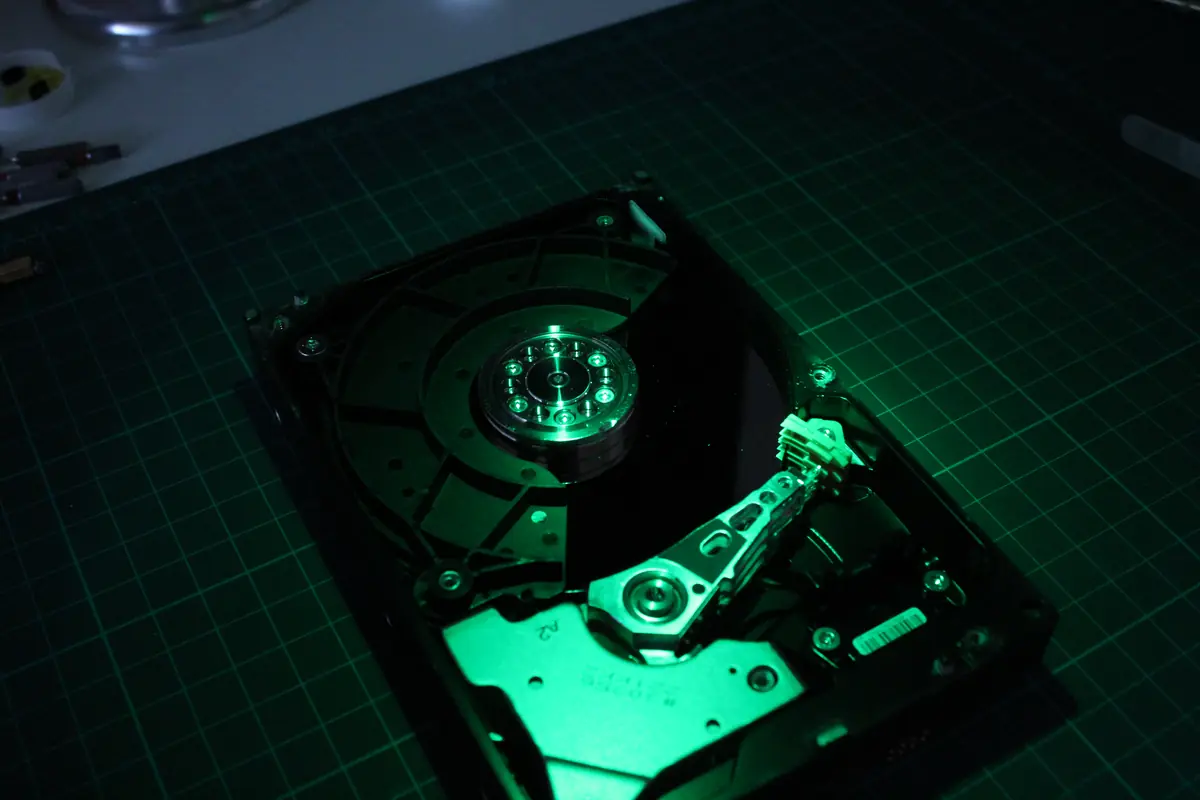
In 18 Jahren im Labor habe ich zwei Typen von Menschen gesehen: diejenigen, die das Laufwerk eine Stunde nach dem ersten Klicken oder dem ersten ‚Laufwerk getrennt’ brachten, und diejenigen, die es nach drei Wochen vergeblicher Versuche brachten. Die erste Gruppe nahm ihre Daten in 94 % der Fälle wieder mit. Die zweite zahlte das Doppelte für die Arbeit mit einem beschädigten Platter und verlor trotzdem einen Teil der Dateien. Der Unterschied zwischen ihnen war nicht Experte gegen Laie, sondern die Aufmerksamkeit für vier einfache Signale.
In 1 345 Tickets aus unserer Datenbank sind HDDs das dominierende Segment (61,4 % aller Wiederherstellungen 2019–2026). Bei mehr als der Hälfte davon ließ sich der Ausfall mindestens einen Monat im Voraus vorhersagen — hätte jemand gemessen. Nachfolgend steht, wie man misst, was man aus den Zahlen mitnimmt und wann man aufhört.
1. Was SMART ist und warum es noch immer kaum jemand prüft
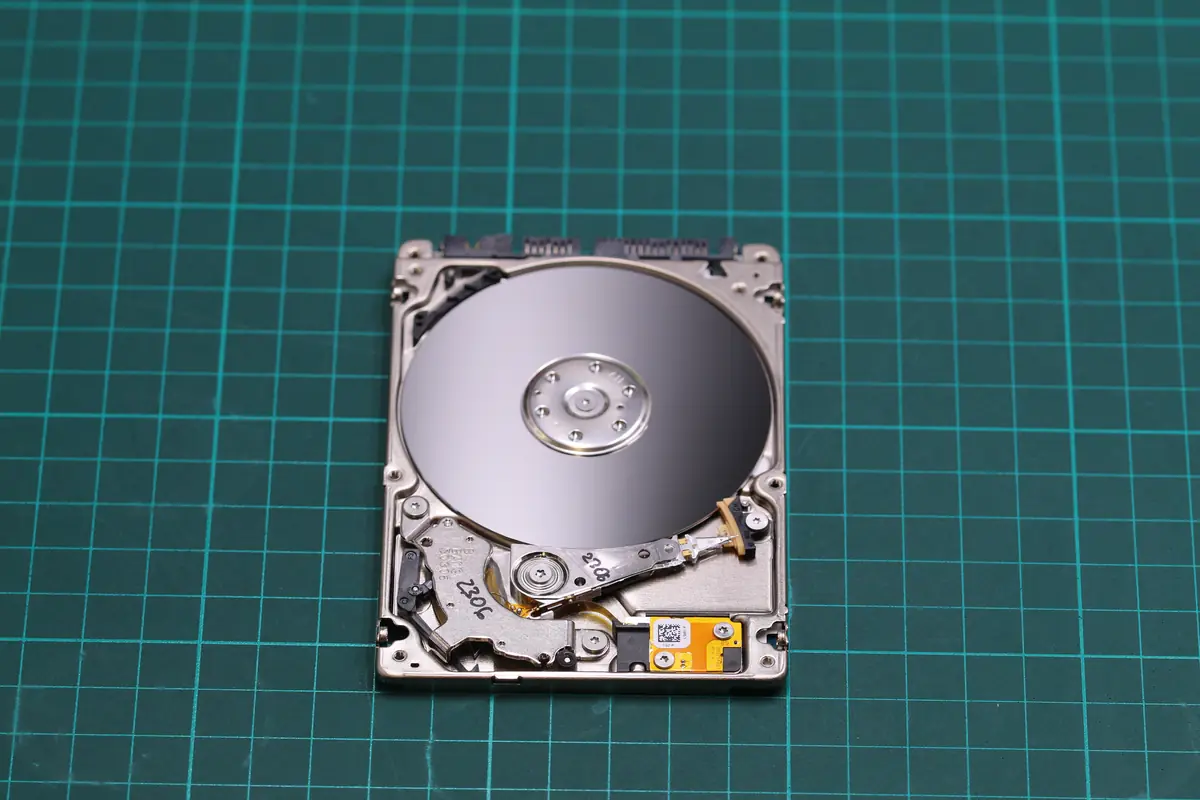
S.M.A.R.T. (Self-Monitoring, Analysis and Reporting Technology) ist eine integrierte Diagnose, die jede HDD seit 1994 und jede SSD hat. Das Laufwerk misst sein eigenes Verhalten — die Anzahl der Starts, die Temperatur, die Anzahl der Lesefehler, wie viele Reservesektoren es bereits verbraucht hat, wie schnell die Speicherzellen degradieren. Und es speichert all das in einer Tabelle, die jeder lesen kann.
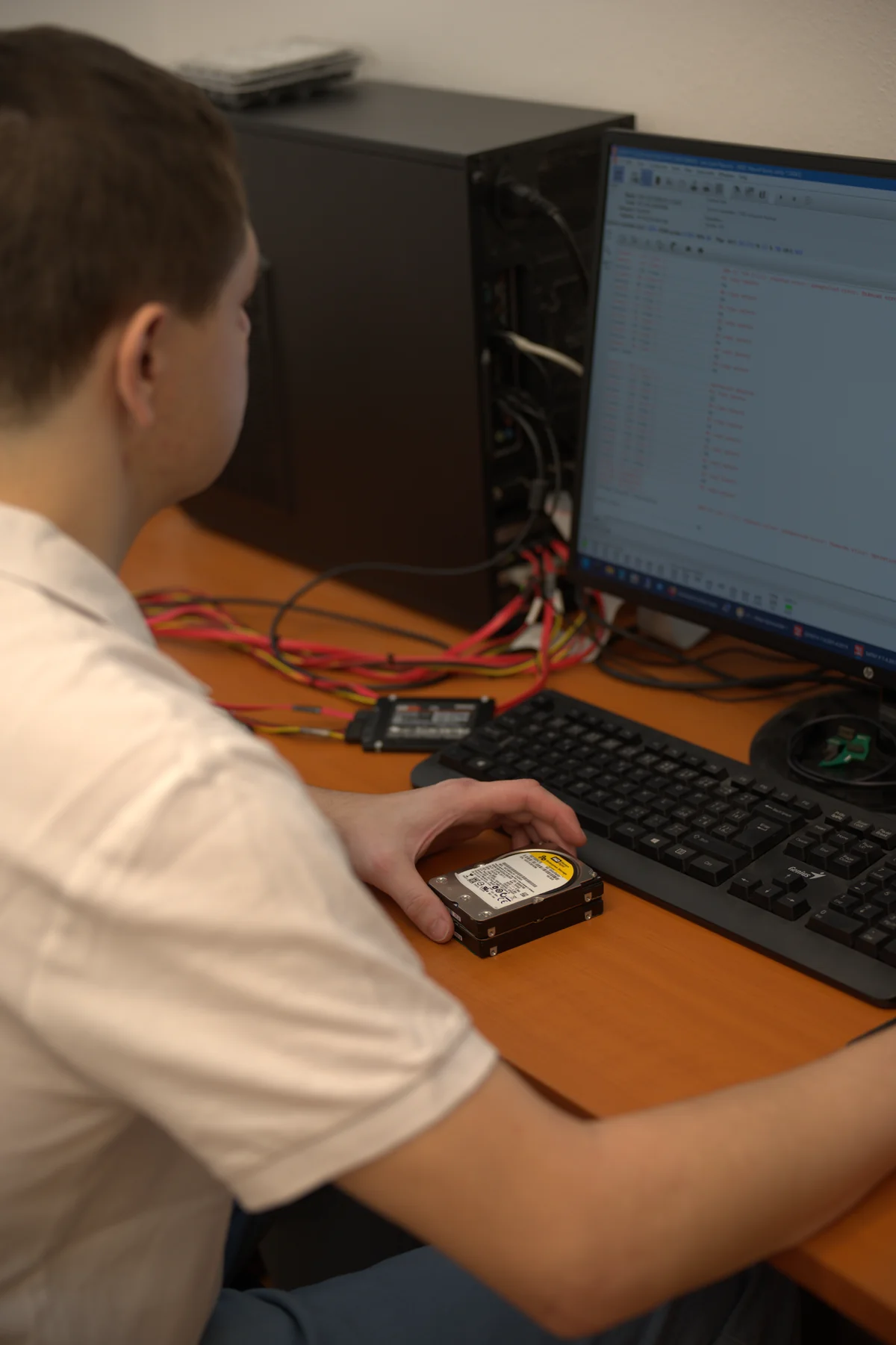
Das Problem ist, dass Windows und macOS sie standardmäßig nicht anzeigen. Ohne ein spezielles Werkzeug wissen Sie nichts von einem kritischen Attribut, bis ein Bluescreen erscheint, „Laufwerk getrennt“ im Protokoll auftaucht oder das Laufwerk aus dem BIOS verschwindet. Deshalb ist der erste Schritt zur Vorbeugung einfach und kostenlos: einen SMART-Reader installieren und nachsehen.
Welches Werkzeug verwenden
- Windows: CrystalDiskInfo — Freeware von Hiyohiyo, deutsche Lokalisierung, aus dem Jahr 2008 und noch immer aktiv weiterentwickelt.
- macOS: DriveDx (kostenpflichtig, beherrscht aber auch externe USB-C-Laufwerke über das SAT-Protokoll — genau diese Kombination hat das Laufwerk aus der Geschichte oben gerettet) oder
smartctlaussmartmontoolsüber Homebrew. - Linux:
smartctl -a /dev/sdXaus dem Paketsmartmontools— der Konsolenstandard, die Ausgabe ist auf allen Distributionen gleich. - NAS (Synology, QNAP): integriert in Control Panel → Storage Manager → HDD/SSD → Health Info.
Vorsicht bei externen USB-C-Laufwerken — manche günstigeren Gehäuse (vor allem aus 2018–2020) leiten SMART-Pakete über die USB-Brücke nicht durch. Dann muss das Laufwerk aus dem Gehäuse entnommen und über SATA an einen Desktop-PC angeschlossen werden. Wenn das nicht geht, bringen Sie es zu uns — wir haben Arbeitsplätze mit direktem SATA-Anschluss genau dafür.
PROFI-TIPP: Laden Sie CrystalDiskInfo herunter und starten Sie es heute Abend. An jedem PC im Haushalt. Es dauert drei Minuten. Wenn Sie bei allen „Gut“ (blau) sehen, haben Sie Ruhe. Wenn Sie bei irgendeinem Gerät „Vorsicht“ (gelb) oder „Schlecht“ (rot) sehen, lesen Sie weiter — die nächsten paar Absätze entscheiden darüber, ob Sie Ihre Daten verlieren oder nicht.
2. Die vier SMART-Attribute, die entscheidend sind
Eine SMART-Tabelle hat 30–60 Zeilen, und 90 % davon interessieren den normalen Nutzer nicht. Entscheidend sind vier.
2a. Reallocated Sectors Count (Attribut 05)
Was es ist: wie viele defekte Sektoren das Laufwerk bereits in den Reservebereich umgemappt hat. Jede moderne HDD hat mehrere Tausend Reservesektoren genau deshalb, weil die magnetische Oberfläche gelegentlich versagt und das Laufwerk die Daten umziehen muss.
Wie man es liest:
- Ein Wert von 0 = perfektes, frisches Laufwerk
- 1–10 = ein gelegentlicher Defekt, das Laufwerk kam zurecht, aber es ist eine Warnung
- > 50 = die Oberfläche degradiert; sichern, einen Austausch innerhalb von 30 Tagen planen
- > 500 = das Laufwerk ist am Rande; sichern Sie heute und nutzen Sie es nicht mehr für aktive Daten
Aus dem Labor: Ein klassisches Szenario, das wir zweimal im Monat sehen — eine 3,5”-WD Blue 1 TB aus einem Brünner Büro. Reallocated Count oben, Pending-Sektoren steigend, der Kunde beschwert sich, dass „Excel bei einer großen Datei gelegentlich hängt“. Das letzte Backup war vor einem Jahr. Rechtzeitig zu kommen bedeutet, das Laufwerk zu klonen und 99 % der Daten zu retten. Drei Monate später ist es keine Rettung mehr, sondern Ausgrabung.
2b. Current Pending Sector Count (Attribut C5)
Was es ist: die Anzahl der Sektoren, die das Laufwerk aktuell nicht lesen kann, aber noch nicht umgemappt hat. Das Laufwerk wartet ab, ob sich die Daten beim nächsten Schreibvorgang speichern lassen. Wenn ja, wird der Sektor umgemappt (Reallocated wird inkrementiert). Wenn nicht, kommt er zu Uncorrectable hinzu.
Wie man es liest:
- Jeder Wert ungleich Null = ein Grund zur Prüfung. Keine Hysterie, aber eine Prüfung.
- > 10 = eine ernste Warnung; die Daten auf diesem Sektor sind in Gefahr
- Schnelles Wachstum (heute 0, in einer Woche 40) = Ausfall in Echtzeit
Vorsicht — Pending-Sektoren verlieren für sich allein nicht sofort Daten. Aber jeder Versuch, ohne Ummappen auf sie zu schreiben, riskiert eine Korruption. Kopieren Sie die wichtigen Dateien woanders hin und versuchen Sie erst danach chkdsk / fsck / badblocks, was ein Ummappen auslöst.
2c. Uncorrectable Sector Count (Attribut C6)
Was es ist: Sektoren, die das Laufwerk nie wieder liest — auch nicht nach dem hundertsten Versuch, auch nicht über ECC. Tote Oberfläche.
Wie man es liest:
- 0 = OK
- > 0 = auf dem Laufwerk fehlt ein Teil der Dateiinhalte. Das Kopieren über das Betriebssystem schlägt mit Fehlern fehl,
chkdskmeldet „unrecovered file record“. Wenn dort wichtige Daten liegen, kann jeder weitere Schreibvorgang die Lage verschlimmern. Klonen Sie perddrescueoder bringen Sie es vorbei.
2d. SSD-spezifisch: Percentage Used / Wear Leveling
Bei SSDs behalten Sie völlig andere Attribute im Auge. HDD-Defekte sind mechanisch, SSD-Defekte sind elektrochemisch — Flash-Zellen haben eine begrenzte Anzahl von Schreibzyklen (typischerweise 1 000 P/E bei TLC, 300 P/E bei QLC).
- Percentage Used (Intel/Samsung) oder Media Wearout Indicator (andere): 0 % = neues Laufwerk, 100 % = die spezifizierte Lebensdauer ist erschöpft (das bedeutet kein sofortiges Ende, aber die Garantie endet)
- Total Host Writes (TBW): das gesamte Volumen der geschriebenen Daten. Eine typische Consumer-1-TB-SSD hält 300–600 TBW. Bei einem Arbeitslaptop = 5–10 Jahre, bei einem Streaming-Server = 6 Monate.
- Reallocated Sectors Count (SSD): bei einer SSD ist das die Anzahl der Bad Blocks, die der Controller aus der Nutzung genommen hat. Es verhält sich anders als bei einer HDD — einstellige Bad-Block-Zahlen sind normal, Dutzende bedeuten einen bevorstehenden Ausfall.
3. Vier Warnsignale außerhalb von SMART (was Sie hören, was Sie sehen)
SMART ist die erste Diagnoseschicht. Die zweite ist Ihre eigene Aufmerksamkeit — Signale, die das Laufwerk so deutlich aussendet, dass jeder sie auffängt.
3a. Signal 1 — Klicken, Ticken, Schleifen
Was es bedeutet: ein mechanischer Defekt des Lese- oder Schreibkopfs. Entweder ist der Kopf beschädigt (am häufigsten), oder die Park-Rampe hat ihre Elastizität verloren (bei 2,5”-7-mm-Laufwerken, typischerweise WD10SDZW und ähnliche). In der überwiegenden Mehrheit der Fälle ist das irreversibel ohne Öffnung im Reinraum.
Was zu tun ist: sofort ausschalten. Ausführliche Anleitung in den ersten 5 Schritten. Von 287 klickenden HDDs, die uns im Zeitraum 2024–2025 erreichten, ließen sich die Daten in 94 % der Fälle bei Triage innerhalb von 24 Stunden wiederherstellen. Nach 72 Stunden wiederholten Einschaltens fällt die Chance unter 60 %.
Was NICHT zu tun ist: erneut einschalten „ob es greift“, auf das Laufwerk klopfen, es in den Gefrierschrank legen. Im Jahr 2024 kam ein Laufwerk eines Kunden zu uns, der dem Forum-Rat „Laufwerk über Nacht in den Gefrierschrank“ gefolgt war. Feuchtigkeit durch Kondensation verursachte einen Kurzschluss auf der PCB, aber vor allem — nach dem Auftauen berührten die Köpfe erneut den Platter und ritzten eine kreisförmige Spur über die gesamte Oberfläche. Wir stellen 12 % der Daten wieder her, 88 % waren unwiderruflich zerstört. Vor dem Gefrierschrank wären es 93 % wiederhergestellte gewesen.
3b. Signal 2 — dramatische Verlangsamung des Laufwerks
Was es bedeutet: das Laufwerk unternimmt wiederholte Leseversuche — es versucht, einen Sektor mehrfach zu lesen, weil es beim ersten Mal nicht gelang. Bei einer HDD hören Sie das als Pause in der Rotation oder längeres Surren der Köpfe. Bei einer SSD zeigt es sich als zufälliges Einfrieren des Browsers für 5–30 Sekunden, während der Rest des Systems weiterläuft.
Wie man es überprüft: öffnen Sie den Task-Manager (Strg + Umschalt + Esc) → Leistung → Datenträger. Beobachten Sie die durchschnittliche Antwortzeit (ms):
- < 20 ms = ein gesundes Laufwerk
- 50–200 ms = gelegentliche Wiederholversuche, das Laufwerk hat ein Problem
- > 500 ms = ernste Probleme, das Laufwerk kommt nicht mehr mit
Ebenso können Sie Get-PhysicalDisk | Format-List in PowerShell (Windows) oder iostat -x 2 unter Linux verwenden.
3c. Signal 3 — I/O-Fehler im Systemprotokoll
Was es bedeutet: das Betriebssystem hat festgehalten, dass das Laufwerk beim Lesen oder Schreiben eines bestimmten Blocks versagt hat. Jeder I/O-Fehler ist ein Beweis, dass etwas physisch nicht funktioniert.
Wo man es findet:
- Windows: Ereignisanzeige → Windows-Protokolle → System → filtern Sie Quelle =
disk. Suchen Sie nachEvent ID 7, 11, 51, 153 - Linux:
dmesg | grep -i "error\|I/O\|fail"oderjournalctl -k | grep -i sda - macOS: Console.app → Systemprotokoll → Filter „I/O“ (genau hier sahen wir beim Laufwerk aus der Einleitung das erste Signal eine Stunde, bevor SMART in Gelb sprang)
Ein paar I/O-Fehler pro Jahr = innerhalb der Toleranz (kosmische Strahlung, ein instabiles Kabel, nichts Dramatisches). Zehn Fehler pro Woche = das Laufwerk stirbt.
3d. Signal 4 — Dateien, die sich nicht öffnen lassen oder beschädigt sind
Was es bedeutet: Daten auf einem bestimmten Teil des Laufwerks lassen sich nicht lesen. Ein JPG mit Streifen, ein Video, das in der Mitte springt, ein Excel mit „Datei beschädigt“. Das ist kein Programmfehler — es ist ein Laufwerksfehler, weil das Betriebssystem schlechte Bytes vom Laufwerk erhalten hat.
Was zu tun ist: Kopieren Sie die Datei woanders hin. Wenn das Kopieren mit einem Fehler stoppt, haben Sie einen defekten Sektor direkt in dieser Datei. Ein weiterer Schreibvorgang auf das Laufwerk kann die Lage verschlimmern (das Laufwerk versucht, die Daten durch eine neue Version auf derselben physischen Oberfläche zu ersetzen).
VORSICHT: Versuchen Sie nicht, eine defekte Datei mit Werkzeugen wie HDD Regenerator zu „reparieren“, wenn das Laufwerk mechanisch verdächtig ist. HDD Regenerator überschreibt den Sektor mit einer Low-Level-Operation, die bei einem magnetisch degradierten Laufwerk funktioniert, bei einem mechanisch beschädigten Laufwerk aber Dutzende Minuten weiterer Kopfschäden hinzufügt. Ausführlich im Artikel Defekte Sektoren — was man wirklich tun sollte.
4. Das 4-Schritte-Diagnoseprotokoll, das wir verwenden
Dies ist eine vereinfachte Version des ITHOPE-4-Schritte-HDD-Diagnoseprotokolls, das wir im Labor an einer umfangreichen Datenbank realer Fälle verfeinert haben. Ein Laie schafft die ersten drei zu Hause.
Schritt 1 — akustischer Test (30 Sekunden)
Schalten Sie alle umgebenden Geräuschquellen aus (Lüfter, Musik, Klimaanlage). Schalten Sie das Laufwerk ein. Hören Sie 20–30 Sekunden zu. Eine normale HDD gibt ein leises, gleichmäßiges Brummen von sich (5 400 oder 7 200 Umdrehungen pro Minute). Auffälligkeiten:
- Regelmäßiges Klicken (Klick-Klick-Klick alle 1–3 Sekunden) = ein defekter Kopf → ausschalten
- Knirschen / Schaben = der Platter wurde zerkratzt, der Kopf läuft über die Kerben → ausschalten
- Anlauf, dann Stille, dann erneuter Anlauf = das Laufwerk schafft den Spin-up nicht, entweder die PCB oder der Motor → ausschalten
- Piepen = die Stromversorgung reicht nicht, tauschen Sie die USB-zu-SATA-Brücke oder das Kabel
Schritt 2 — SMART-Auslesen (2 Minuten)
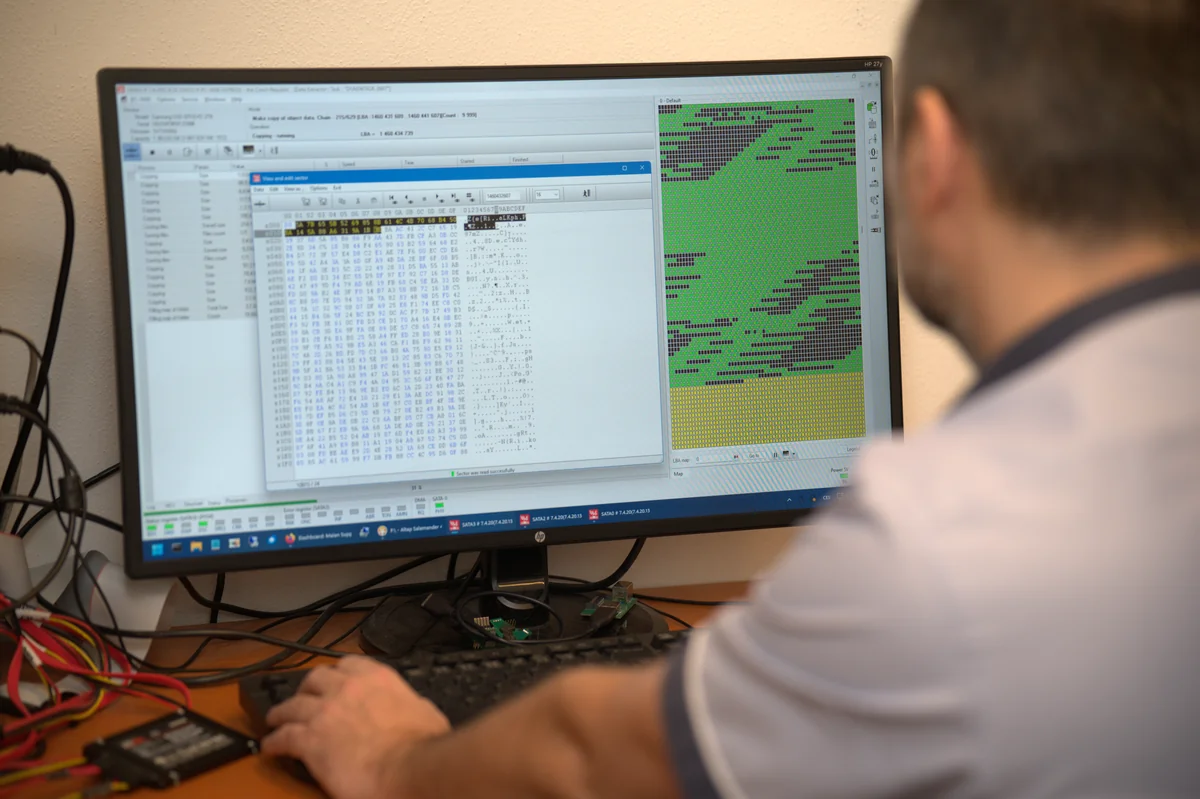
Installieren Sie CrystalDiskInfo. Schauen Sie auf Reallocated (05), Pending (C5), Uncorrectable (C6). Wenn das Laufwerk extern ist und SMART sich nicht lesen lässt, entnehmen Sie es dem Gehäuse und schließen Sie es über SATA an. Wenn ein direkter Anschluss nicht möglich ist, notieren Sie Modell und Seriennummer (vom Etikett) — das wird im Labor benötigt.
Schritt 3 — Sektorkarte (30–60 Minuten)
Wenn die Pending-Sektoren niedrig sind und das Laufwerk in Ordnung scheint, führen Sie einen nicht-destruktiven Sektor-Lesetest durch:
- Windows: HD Tune Pro (kostenpflichtig) oder Victoria (gratis); Error Scan im Read-only-Modus
- Linux:
sudo badblocks -sv /dev/sdX > /tmp/badblocks.log— nur Lesen, ohne Schreiben - macOS: Disk Utility → First Aid (nicht ganz nicht-destruktiv, aber das ist das Nächstliegende, was macOS bietet)
Das Ergebnis sagt Ihnen, wo die defekten Bereiche sind (typischerweise zum Ende des Laufwerks hin, oder konzentriert in einem Band — Letzteres bedeutet einen mechanischen Kratzer).
Schritt 4 — Entscheidung Reinraum vs. Software
Dies ist bereits Sache des Labors. Auf Basis von Akustik, SMART und Sektorkarte entscheiden wir:
- Mechanischer Schaden (Klicken, Köpfe) → Öffnung im Reinraum, Austausch der Head-Stack-Assembly aus einem Spenderlaufwerk
- Elektronik (das Laufwerk dreht nicht) → Austausch der PCB mit adaptiven Daten aus dem ROM
- Logik / magnetische Degradation → Hardware-Imager (PC-3000, DeepSpar), Klon auf Sektorebene
- Kombination → zuerst Mechanik, dann Klon (genau dieser Weg hat das Laufwerk aus der Einleitung gerettet — ein Klon, bevor Kopf 0 vollständig ausfiel)
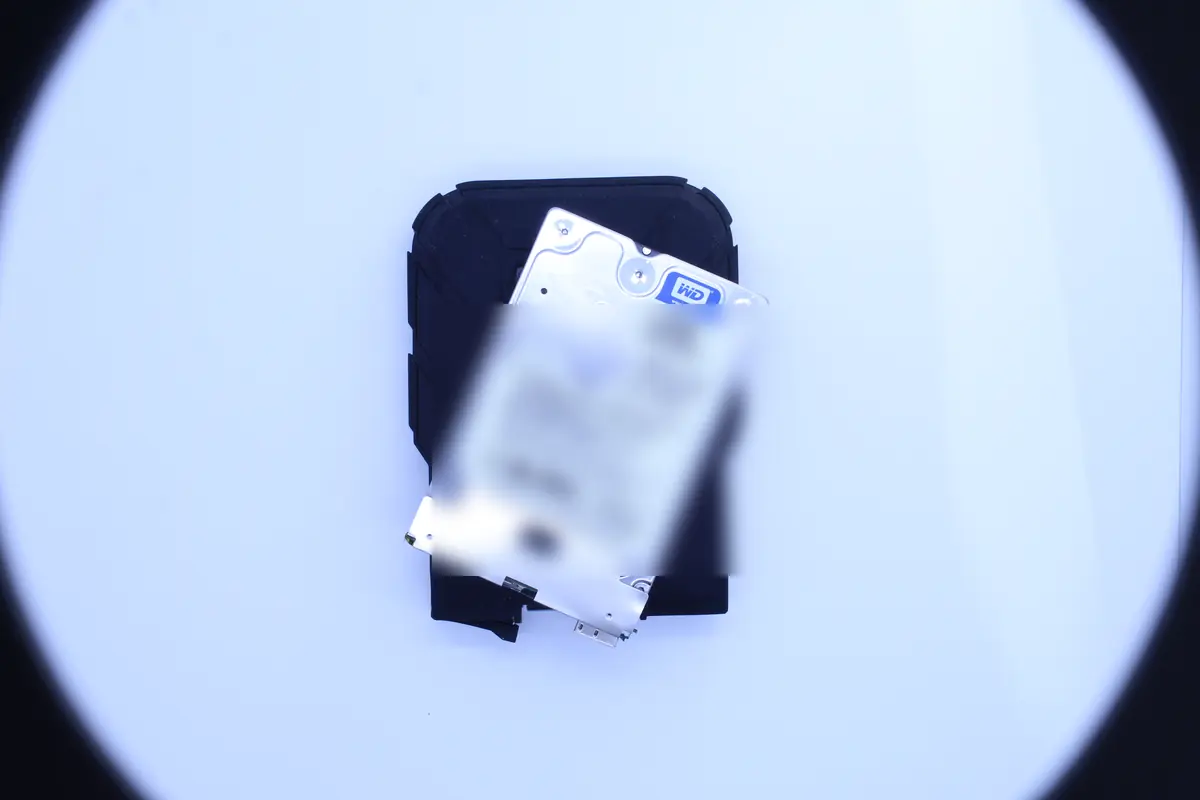
Für einen Laien bedeutet das: machen Sie Schritt 4 nicht zu Hause. Jedes außerhalb eines Reinraums geöffnete Laufwerk verliert 60–80 % der Wiederherstellungschance (Staub im Labyrinth, Partikel auf dem Platter, irreversibler Schaden).
5. Warum das Ignorieren der Signale 2–4× mehr kostet als Vorbeugung
Aus unserer Preisstatistik für 2024–2025 (n = 1 535 Tickets mit Preis):
| Laufwerkszustand bei Annahme | Medianpreis | Erfolgsquote |
|---|---|---|
| Logischer Fehler, sauberes SMART, funktionierendes Laufwerk | 4 500 Kč | 99 % |
| Pending-Sektoren, nicht funktionierendes OS, Laufwerk am Leben | 7 200 Kč | 97 % |
| Beginnender mechanischer Defekt, Laufwerk liest gelegentlich | 11 500 Kč | 89 % |
| Klickendes Laufwerk, BIOS sieht es manchmal nicht | 14 900 Kč | 78 % |
| Klickendes Laufwerk nach wiederholten Versuchen des Kunden | 19 800 Kč | 61 % |
Der Unterschied zwischen einer rechtzeitigen Reaktion (4 500) und einer späten (19 800) = über 15 000 Kč und 38% Unterschied in der Erfolgsquote. Und dabei sprechen wir von einem Laufwerk, das bei einem geplanten Austausch 2 500 Kč gekostet hätte.
6. Wann das Labor rufen vs. wann Sie es selbst schaffen
Sie schaffen es selbst
- Das Laufwerk funktioniert, SMART ist sauber, es ist nur langsam → Systemoptimierung, siehe Langsamer Computer 2026
- Pending-Sektoren niedrig (< 5), das Laufwerk funktioniert noch → sichern per
robocopy /MIRoder Time Machine, dann das Laufwerk mit Nullen überschreiben (DBAN), SMART beobachten, über einen Austausch entscheiden - Sie haben versehentlich eine Datei verloren, aber das Laufwerk ist OK → R-Studio / TestDisk / PhotoRec; TestDisk-Anleitung
- Ein Firmware-Update des Herstellers (WD Dashboard, Seagate SeaTools) — ja, wenn das Laufwerk funktioniert
Das Labor rufen
- Das Laufwerk klickt, schleift oder ist lautlos beim Anschluss der Stromversorgung
- SMART meldet steigendes Reallocated über 50 und Sie haben nicht gesicherte Daten auf dem Laufwerk
- Das Laufwerk ist aus dem BIOS verschwunden oder wird nicht erkannt
- Wiederholte I/O-Fehler im Systemprotokoll über eine Woche (Windows Event 7/11/51/153, macOS „I/O“, Linux dmesg)
- Das Laufwerk war einem Sturz, Wasser, Feuer, Überspannung ausgesetzt
- Sie haben versucht, es mit einem Werkzeug zu „reparieren“, und die Lage hat sich verschlimmert — hören Sie auf und starten Sie es nicht
Die Erstdiagnose von HDD und SSD ist bei uns kostenlos, das Urteil innerhalb von 24 Stunden nach Annahme. In nicht standardmäßigen Fällen (Datenträger von einem anderen Service geöffnet, Überschreiben/Formatieren, aufwendige Analyse) kostet die Diagnose 1 210 Kč inkl. MwSt. (1 000 Kč ohne MwSt.) — das sagen wir Ihnen vorab. Wenn eine Rettung keinen Sinn ergibt, sagen wir es geradeheraus. Wenn doch, schicken wir den Preis vorab.
7. Eine Vorbeugungsroutine, die 10 Minuten im Monat braucht
Diese Routine halte ich bei mir zu Hause selbst ein und empfehle sie allen Firmenkunden:
- Einmal im Monat CrystalDiskInfo (Windows) oder
smartctl -H /dev/sdX(Linux/Mac) starten. Wenn es „Gut“/„PASSED“ ist, geht es weiter. Wenn es etwas anderes ist, sofort ein Backup machen. - Einmal alle sechs Monate ein komplettes Backup nach der 3-2-1-Brno-Regel machen — 3 Kopien, 2 Medien, 1 Off-Site.
- Einmal im Jahr einen Read-only-Sektortest (Victoria, badblocks) durchführen. 2 Stunden, und Sie finden heraus, ob irgendwo Pending-Sektoren ticken.
- Nach jedem Absturz / Defekt (auch einem kleinen) ein SMART-Auslesen + eine Kopie der Daten woanders hin machen.
- Bei SSDs zusätzlich einmal jährlich Percentage Used und TBW prüfen. Wenn Sie in einem Jahr > 50 % der garantierten TBW geschrieben haben, stirbt das Laufwerk schneller, als Sie erwarten.
8. Zusammenfassung in Stichpunkten
- SMART ist in jedem Laufwerk seit 1994, aber Windows zeigt es standardmäßig nicht an — installieren Sie CrystalDiskInfo, unter macOS DriveDx
- Vier kritische Attribute: Reallocated Sectors (05), Current Pending (C5), Uncorrectable (C6), bei SSDs Percentage Used + TBW
- Vier Signale außerhalb von SMART: Klicken, dramatische Verlangsamung, I/O-Fehler im Protokoll, beschädigte Dateien
- Die 24-Stunden-Regel: wenn ein Laufwerk zu klicken beginnt, bedeutet Triage innerhalb von 24 h eine 94 % Erfolgsquote der Wiederherstellung (aus 287 HDDs 2024–2025 in unserer Datenbank)
- Das Laufwerk aus der Einleitung zu 100 % gerettet, weil der Kunde eine Stunde nach dem ersten I/O-Fehler kam — Reallocated 134, Pending 7, ein Klon vor dem Ausfall des Kopfs
- Eine rechtzeitige Reaktion kostet 2–4× weniger als eine Rettung nach wiederholten Versuchen zu Hause
- Die Erstdiagnose von HDD und SSD ist bei ITHOPE kostenlos und das Urteil innerhalb von 24 Stunden — wir übernehmen keine Arbeit, die keinen Sinn ergibt
- Vorbeugung = 10 Minuten im Monat: CrystalDiskInfo, ein Backup, ein gelegentlicher Sektortest
Hat Ihr Laufwerk kürzlich angefangen, Probleme zu machen? Verderben Sie sich nicht die Chance, die Sie noch haben. Datenrettung — Erstdiagnose von HDD und SSD kostenlos · Kontaktieren Sie uns · +420 775 556 063 (RUND UM DIE UHR)
Siehe auch: Was tun, wenn ein Laufwerk klickt · Defekte Sektoren — ein pragmatischer Leitfaden · Übersicht über CMR- und SMR-Laufwerke · Datenrettung von HDDs — Silo-Hub · Case Study: Seagate ST5000LM000
Über den Autor
Ing. Miroslav Jaroš ist Inhaber und Senior-Techniker der ITHOPE s.r.o. Mit Datenrettung beschäftigt er sich seit 2008 — in 18 Jahren sind über 2 500 Aufträge durch das Labor gegangen. Der Artikel wurde am 2026-04-28 gegen die umfangreiche ITHOPE-Falldatenbank (2019–2026, 97,5 % Closure-Rate) faktengeprüft. Der Fall aus der Einleitung = ein Ticket vom Mai 2024, Seagate ST750LM030, Ergebnis 100 % der Daten wiederhergestellt.
Wo Sie uns finden
ITHOPE ist eine Firma aus Brno, Tschechien: wir machen Datenrettung von Festplatten, RAID und NAS, PC- und Notebook-Service und IT für Unternehmen, alles im eigenen Labor in der Viniční 3587/216, 615 00 Brno.
Telefon +420 775 556 063 (rund um die Uhr). Das Gerät können Sie persönlich bringen oder per Kurier schicken (Zásilkovna, PPL).