Відповідь одразу: Ваш диск у біді, коли SMART повідомляє про ненульові Pending-сектори, диск клацає або скрегоче, звичайні операції тривають у рази довше, ніж місяць тому, або в системному журналі з’являється I/O error, parity error, bad block. Одна з цих ознак = робіть резервну копію протягом 24 годин. Дві чи більше = диск на виході, не намагайтеся нічого «ремонтувати». Нижче — як виміряти ці ознаки самостійно, які атрибути SMART відстежувати і коли справді має сенс кликати лабораторію.
У травні 2024 року до нас через партнерську майстерню потрапив ноутбук із 2,5”-Seagate 750 ГБ. Клієнт помітив, що раз на день під час роботи лунало «диск від’єднано», і протягом години привіз ноутбук. Діагностика показала Reallocated Sector Count 134, Current Pending 7, Hardware ECC Recovered зростав експоненційно. Диск ще повністю читався — ми зробили посекторний клон через апаратний імеджер, перш ніж головка 0 остаточно вийшла з ладу. Діагноз: слабка головка 0 (потрібна заміна блоку головок), пошкоджена прошивка, початкове механічне ушкодження поверхні. Своєчасна реакція = 100 % даних відновлено, ціна 11 500 Kč. Якби клієнт почекав ще тиждень, шанс падає нижче 70 %, а ціна зростає приблизно на 5 000 Kč за extended head retry.
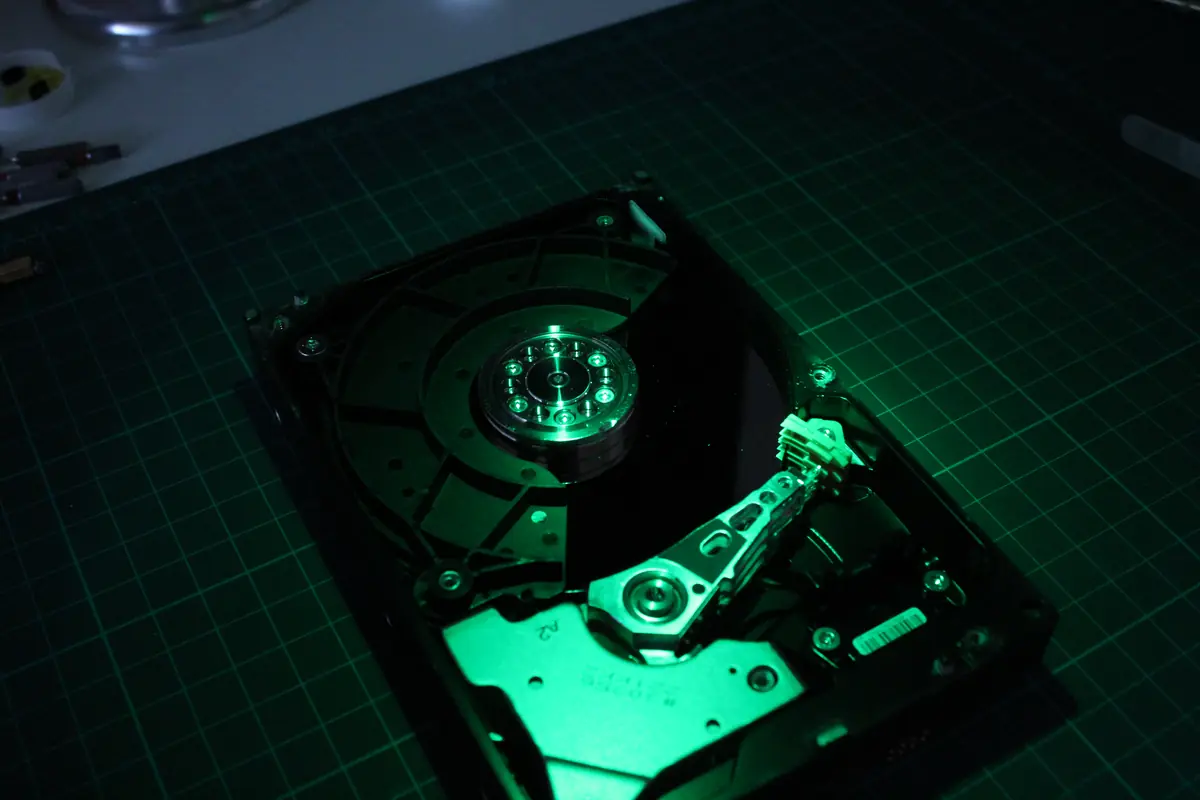
За 18 років у лабораторії я бачив два типи людей: тих, хто приносив диск через годину після першого клацання чи першого „диск від’єднано”, і тих, хто приносив його після трьох тижнів марних спроб. Перша група забирала свої дані в 94 % випадків. Друга платила вдвічі більше за роботу з пошкодженою пластиною і все одно втрачала частину файлів. Різниця між ними була не в тому, експерт це чи аматор, а в увазі до чотирьох простих ознак.
У 1 345 замовленнях з нашої бази HDD — домінантний сегмент (61,4 % усіх відновлень 2019–2026). Для більш ніж половини з них відмову можна було передбачити щонайменше за місяць наперед — якби хтось вимірював. Нижче — як вимірювати, що винести з цифр і коли зупинитися.
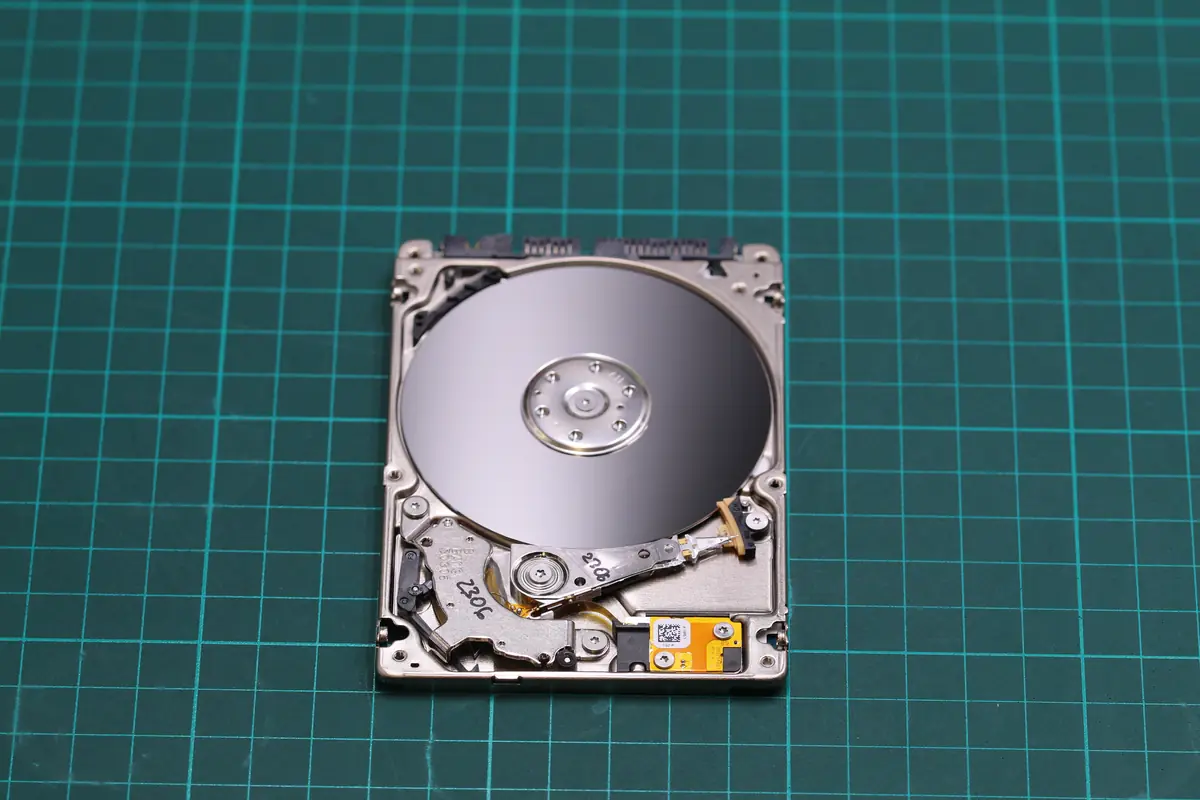
1. Що таке SMART і чому досі так мало хто його перевіряє
S.M.A.R.T. (Self-Monitoring, Analysis and Reporting Technology) — це вбудована діагностика, яку має кожен HDD з 1994 року і кожен SSD. Диск вимірює власну поведінку — кількість запусків, температуру, кількість помилок читання, скільки резервних секторів він уже витратив, як швидко деградують комірки пам’яті. І все це він зберігає в таблиці, яку може прочитати будь-хто.
Проблема в тому, що Windows і macOS за замовчуванням її не показують. Без спеціального інструмента ви не дізнаєтеся про критичний атрибут, доки не з’явиться синій екран, у журналі не вискочить «диск від’єднано» або диск не зникне з BIOS. Саме тому перший крок до профілактики простий і безкоштовний: встановити читач SMART і подивитися.
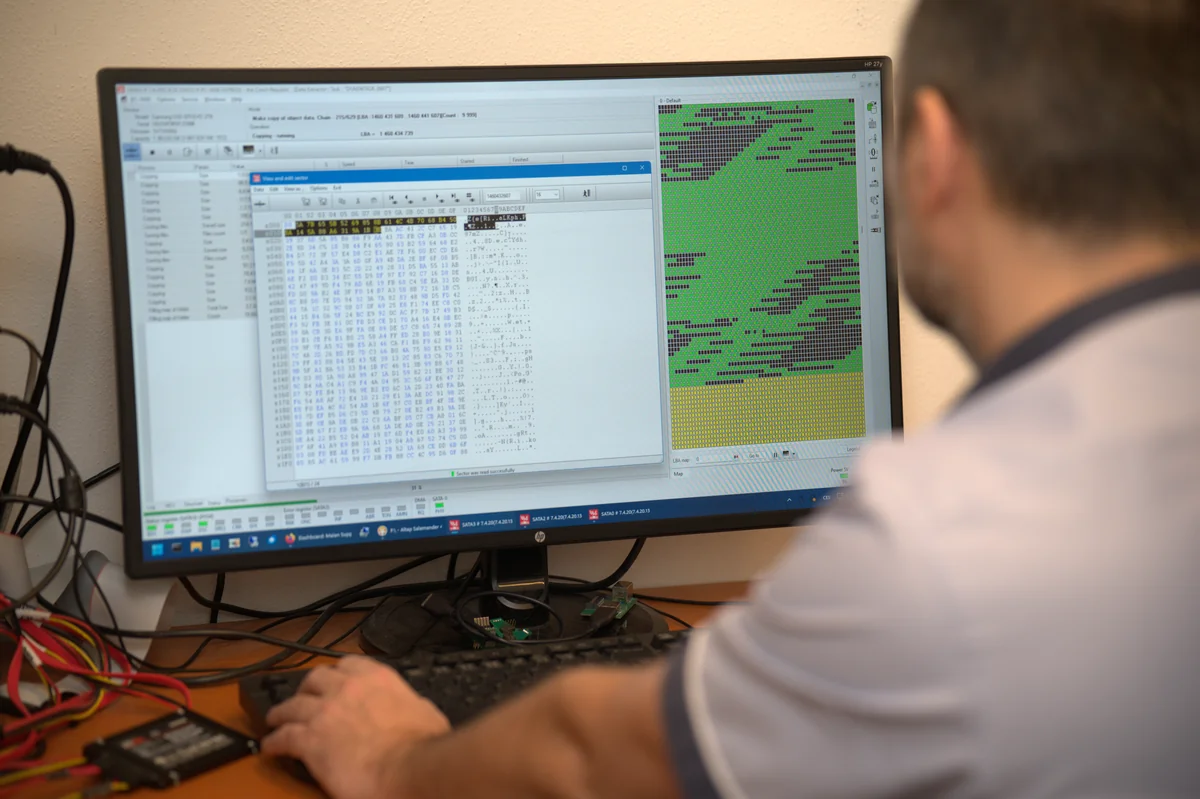
Який інструмент використати
- Windows: CrystalDiskInfo — freeware від Hiyohiyo, чеська локалізація, з 2008 року й досі активно розвивається.
- macOS: DriveDx (платний, але вміє працювати і з зовнішніми дисками USB-C через протокол SAT — саме ця комбінація врятувала диск з історії вище) або
smartctlізsmartmontoolsчерез Homebrew. - Linux:
smartctl -a /dev/sdXз пакетаsmartmontools— консольний стандарт, вивід однаковий на всіх дистрибутивах. - NAS (Synology, QNAP): вбудований у Control Panel → Storage Manager → HDD/SSD → Health Info.
Обережно із зовнішніми дисками USB-C — деякі дешевші корпуси (передусім з 2018–2020) не пропускають SMART-пакети через USB-міст. Тоді диск треба вийняти з корпусу і під’єднати через SATA до настільного ПК. Якщо це неможливо, привезіть його до нас — ми маємо стенди з прямим SATA-підключенням саме для цього.
PRO TIP: Завантажте CrystalDiskInfo і запустіть його сьогодні ввечері. На кожному ПК у домі. Це займає три хвилини. Якщо на всіх бачите «Good» (синє), можете бути спокійні. Якщо на якійсь машині бачите «Caution» (жовте) чи «Bad» (червоне), читайте далі — наступні кілька абзаців вирішать, втратите ви свої дані чи ні.
2. Чотири атрибути SMART, які все вирішують
Таблиця SMART має 30–60 рядків, і 90 % з них звичайного користувача не стосуються. Ключових — чотири.
2a. Reallocated Sectors Count (атрибут 05)
Що це: скільки дефектних секторів диск уже перемапував до резервної зони. Кожен сучасний HDD має кілька тисяч резервних секторів саме тому, що магнітна поверхня час від часу відмовляє і диску доводиться переносити дані.
Як це читати:
- Значення 0 = ідеальний, свіжий диск
- 1–10 = поодинокий дефект, диск упорався, але це попередження
- > 50 = поверхня деградує; робіть резервну копію, плануйте заміну протягом 30 днів
- > 500 = диск на межі; робіть резервну копію сьогодні й перестаньте використовувати його для активних даних
З лабораторії: Класичний сценарій, який ми бачимо двічі на місяць — 3,5”-WD Blue 1 ТБ з брненського офісу. Reallocated Count вгору, Pending-сектори зростають, клієнт скаржиться, що «Excel час від часу зависає на великому файлі». Остання резервна копія була рік тому. Прийти вчасно означає клонувати диск і врятувати 99 % даних. Три місяці по тому це вже не порятунок, а розкопки.
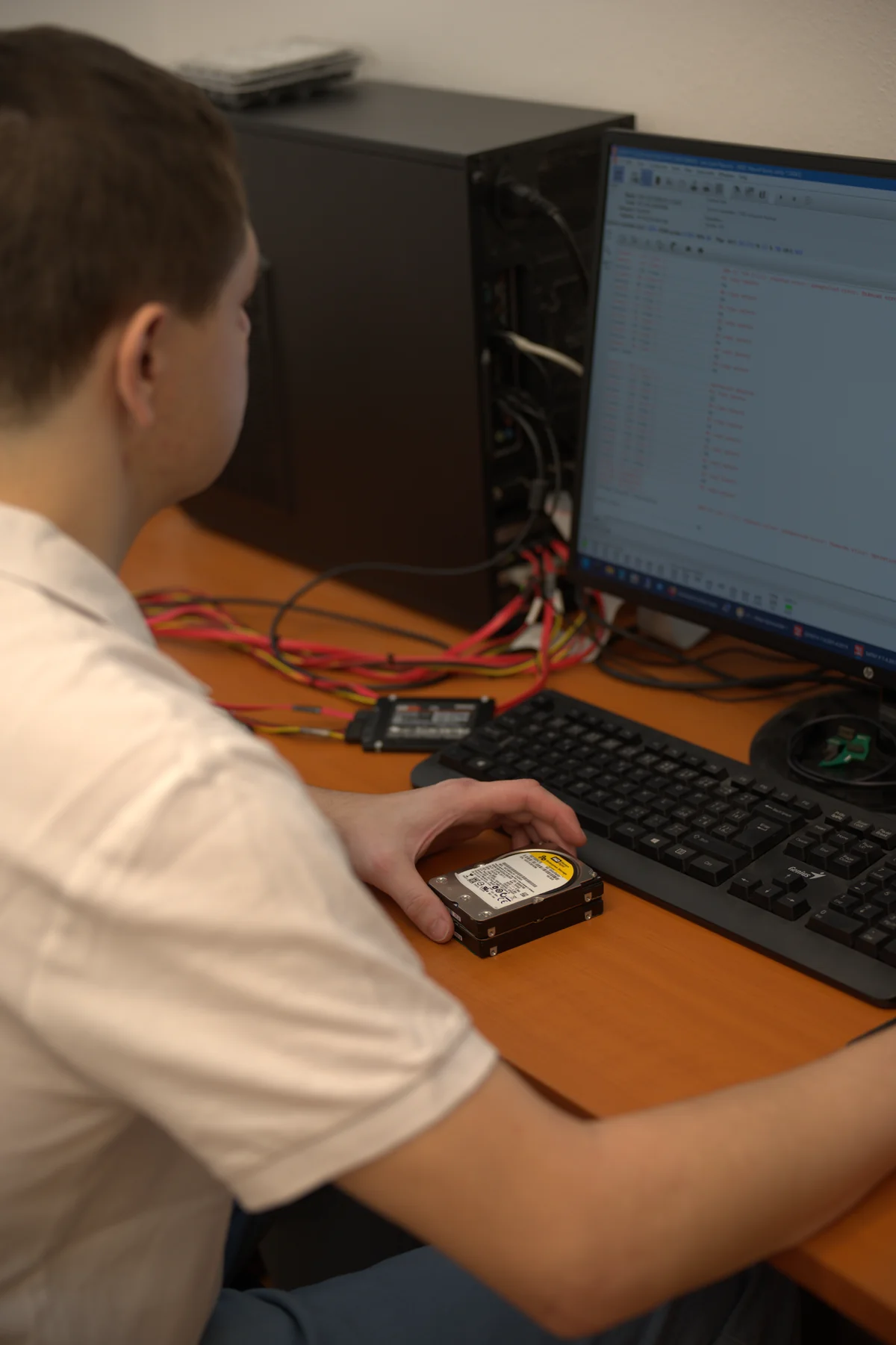
2b. Current Pending Sector Count (атрибут C5)
Що це: кількість секторів, які диск наразі не може прочитати, але ще не перемапував. Диск вичікує, чи вдасться зберегти дані під час наступного запису. Якщо так, сектор перемапується (інкрементується Reallocated). Якщо ні, він додається до Uncorrectable.
Як це читати:
- Будь-яке ненульове значення = привід для перевірки. Не істерія, а перевірка.
- > 10 = серйозне попередження; дані на цьому секторі під загрозою
- Швидке зростання (сьогодні 0, через тиждень 40) = відмова в реальному часі
Обережно — Pending-сектори самі собою не втрачають дані миттєво. Але кожна спроба записати на них без перемапування ризикує пошкодженням. Скопіюйте важливі файли в інше місце, і лише потім пробуйте chkdsk / fsck / badblocks, що запускає перемапування.
2c. Uncorrectable Sector Count (атрибут C6)
Що це: сектори, які диск уже ніколи не прочитає — ані після сотої спроби, ані через ECC. Мертва поверхня.
Як це читати:
- 0 = OK
- > 0 = частини вмісту файлів на диску бракує. Копіювання через ОС зривається з помилками,
chkdskповідомляє «unrecovered file record». Якщо там лежать важливі дані, будь-який подальший запис може погіршити ситуацію. Клонуйте черезddrescueабо привезіть.
2d. Специфіка SSD: Percentage Used / Wear Levelling
У SSD ви відстежуєте зовсім інші атрибути. Дефекти HDD механічні, дефекти SSD — електрохімічні: комірки flash мають обмежену кількість циклів запису (типово 1 000 P/E для TLC, 300 P/E для QLC).
- Percentage Used (Intel/Samsung) або Media Wearout Indicator (інші): 0 % = новий диск, 100 % = заявлений ресурс вичерпано (це не означає миттєвий кінець, але гарантія закінчилася)
- Total Host Writes (TBW): загальний обсяг записаних даних. Типовий споживчий 1 ТБ SSD витримує 300–600 TBW. На робочому ноутбуку = 5–10 років, на стримінговому сервері = 6 місяців.
- Reallocated Sectors Count (SSD): у SSD це кількість bad blocks, які контролер вивів із використання. Поводиться інакше, ніж у HDD — однозначні числа bad blocks нормальні, десятки означають близьку відмову.
3. Чотири тривожні ознаки поза SMART (що ви чуєте, що ви бачите)
SMART — це перший шар діагностики. Другий — ваша власна увага: ознаки, які диск надсилає настільки виразно, що їх може вловити будь-хто.
3a. Ознака 1 — клацання, цокання, скрегіт
Що це означає: механічна несправність головки читання чи запису. Або головка пошкоджена (найчастіше), або паркувальна рампа втратила пружність (на 2,5”-7-мм дисках, типово WD10SDZW і подібних). У переважній більшості випадків це незворотно без розкриття в чистій кімнаті.
Що робити: негайно вимкнути. Докладна процедура в перших 5 кроках. З 287 клацаючих HDD, що потрапили до нас у 2024–2025, дані вдалося відновити в 94 % випадків за умови тріажу протягом 24 годин. Після 72 годин повторних увімкнень шанс падає нижче 60 %.
Чого НЕ робити: вмикати ще раз «чи схопиться», постукувати по диску, класти в морозильник. У 2024 році до нас потрапив диск клієнта після того, як він дослухався поради з форуму «покласти диск на ніч у морозильник». Волога від конденсату замкнула PCB, але головне — після відтавання головки знову торкнулися пластини й прорізали колову доріжку по всій поверхні. Ми відновлюємо 12 % даних, 88 % було незворотно знищено. До морозильника було б 93 % відновленого.
3b. Ознака 2 — драматичне сповільнення диска
Що це означає: диск раз за разом робить повторні спроби читання — намагається прочитати сектор багато разів, бо з першого разу не вдалося. На HDD ви чуєте це як паузу в обертанні або довше дзижчання головок. На SSD це проявляється як випадкове зависання браузера на 5–30 секунд, тоді як решта системи працює далі.
Як це перевірити: відкрийте Диспетчер завдань (Ctrl + Shift + Esc) → Продуктивність → Диск. Стежте за середнім часом відповіді (мс):
- < 20 мс = здоровий диск
- 50–200 мс = поодинокі повторні спроби, у диска є проблема
- > 500 мс = серйозні проблеми, диск не встигає
Так само можна використати Get-PhysicalDisk | Format-List у PowerShell (Windows) або iostat -x 2 на Linux.
3c. Ознака 3 — помилки вводу-виводу в системному журналі
Що це означає: операційна система зафіксувала, що диск відмовив під час читання чи запису конкретного блоку. Кожна помилка вводу-виводу — це доказ, що щось фізично не працює.
Де це знайти:
- Windows: Перегляд подій → Журнали Windows → Система → відфільтруйте Джерело =
disk. ШукайтеEvent ID 7, 11, 51, 153 - Linux:
dmesg | grep -i "error\|I/O\|fail"абоjournalctl -k | grep -i sda - macOS: Console.app → Системний журнал → фільтр «I/O» (саме тут, на диску зі вступу, ми побачили першу ознаку за годину до того, як SMART стрибнув у жовте)
Кілька помилок вводу-виводу на рік = у межах допустимого (космічне випромінювання, нестабільний кабель, нічого драматичного). Десять помилок за тиждень = диск помирає.
3d. Ознака 4 — файли, які не відкриваються або пошкоджені
Що це означає: дані на конкретній частині диска не читаються. JPG зі смугами, відео, що пропускає посередині, Excel із «Файл пошкоджено». Це не помилка програми — це помилка диска, бо операційна система отримала з диска хибні байти.
Що робити: Скопіюйте файл в інше місце. Якщо копіювання зупиняється з помилкою, у вас дефектний сектор прямо всередині цього файлу. Подальший запис на диск може погіршити ситуацію (диск намагається замінити дані новою версією на тій самій фізичній поверхні).
ОБЕРЕЖНО: Не намагайтеся «ремонтувати» дефектний файл інструментами на кшталт HDD Regenerator, якщо диск механічно підозрілий. HDD Regenerator перезаписує сектор low-level операцією, яка працює на магнітно деградованому диску, але на механічно пошкодженому диску додає десятки хвилин подальшого ушкодження головок. Докладно в статті Дефектні сектори — що справді робити.
4. Протокол діагностики з 4 кроків, який ми використовуємо
Це спрощена версія протоколу діагностики HDD ITHOPE з 4 кроків, який ми відточили в лабораторії на великій базі реальних випадків. Перші три аматор упорається вдома.
Крок 1 — акустичний тест (30 секунд)
Вимкніть усі довколишні джерела шуму (вентилятори, музику, кондиціонер). Увімкніть диск. Слухайте 20–30 секунд. Нормальний HDD видає тихе, рівномірне гудіння (5 400 чи 7 200 обертів за хвилину). Відхилення:
- Регулярне клацання (клац-клац-клац кожні 1–3 секунди) = зламана головка → вимкнути
- Хрускіт / скрегіт = пластину подряпано, головка біжить по борознах → вимкнути
- Розкрутка, потім тиша, потім знову розкрутка = диск не справляється зі spin-up, або PCB, або двигун → вимкнути
- Писк = живлення недостатнє, замініть USB-to-SATA міст або кабель
Крок 2 — зчитування SMART (2 хвилини)
Встановіть CrystalDiskInfo. Подивіться на Reallocated (05), Pending (C5), Uncorrectable (C6). Якщо диск зовнішній і SMART не читається, вийміть його з корпусу і під’єднайте через SATA. Якщо пряме підключення неможливе, запишіть модель і серійний номер (з етикетки) — це знадобиться в лабораторії.
Крок 3 — секторна мапа (30–60 хвилин)
Якщо Pending-секторів мало і диск здається в порядку, запустіть недеструктивний тест читання секторів:
- Windows: HD Tune Pro (платний) або Victoria (безкоштовно); Error Scan у режимі Read-only
- Linux:
sudo badblocks -sv /dev/sdX > /tmp/badblocks.log— лише читання, без запису - macOS: Disk Utility → First Aid (не зовсім недеструктивний, але це найближче, що пропонує macOS)
Результат скаже вам, де дефектні ділянки (типово ближче до кінця диска або зосереджені в одній смузі — останнє означає механічну подряпину).
Крок 4 — рішення чиста кімната vs. софт
Це вже справа лабораторії. На основі акустики, SMART і секторної мапи ми вирішуємо:
- Механічне ушкодження (клацання, головки) → розкриття в чистій кімнаті, заміна блоку головок з донорського диска
- Електроніка (диск не обертається) → заміна PCB з адаптивними даними з ROM
- Логіка / магнітна деградація → апаратний імеджер (PC-3000, DeepSpar), посекторний клон
- Комбінація → спершу механіка, потім клон (саме цей шлях урятував диск зі вступу — клон, перш ніж головка 0 повністю вийшла з ладу)
Для аматора це означає: не робіть крок 4 вдома. Кожен диск, розкритий поза чистою кімнатою, втрачає 60–80 % шансу на відновлення (пил у лабіринті, частинки на пластині, незворотне ушкодження).
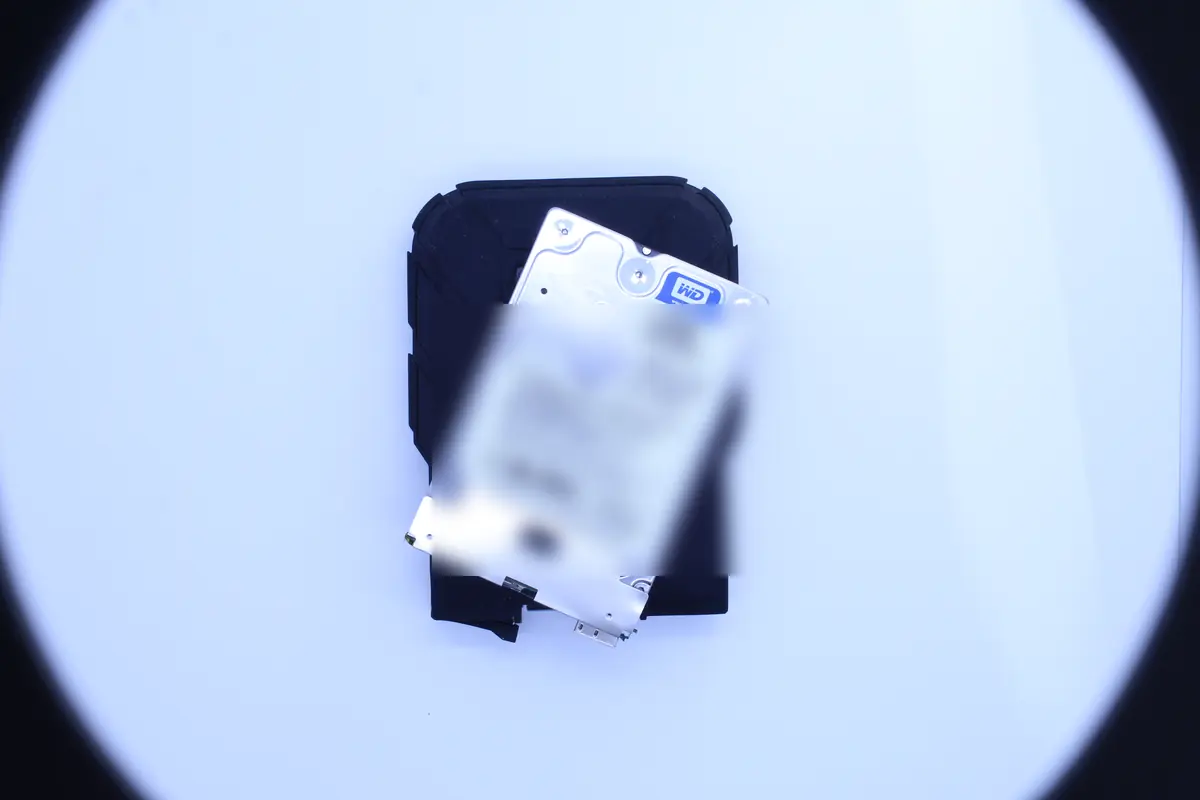
5. Чому ігнорування ознак коштує у 2–4× більше, ніж профілактика
З нашої цінової статистики за 2024–2025 (n = 1 535 замовлень з оцінкою):
| Стан диска на прийманні | Медіанна ціна | Успішність |
|---|---|---|
| Логічна помилка, чистий SMART, робочий диск | 4 500 Kč | 99 % |
| Pending-сектори, зламана ОС, диск живий | 7 200 Kč | 97 % |
| Початкова механічна несправність, диск читає час від часу | 11 500 Kč | 89 % |
| Клацаючий диск, BIOS іноді його не бачить | 14 900 Kč | 78 % |
| Клацаючий диск після повторних спроб клієнта | 19 800 Kč | 61 % |
Різниця між своєчасною реакцією (4 500) і запізнілою (19 800) = понад 15 000 Kč і 38% різниці в успішності. А йдеться про диск, який під час планової заміни коштував би 2 500 Kč.
6. Коли кликати лабораторію vs. коли впораєтеся самі
Впораєтеся самі
- Диск працює, SMART чистий, він просто повільний → оптимізація системи, див. Повільний комп’ютер 2026
- Pending-секторів мало (< 5), диск ще працює → зробіть резервну копію через
robocopy /MIRабо Time Machine, потім перезапишіть диск нулями (DBAN), стежте за SMART, вирішуйте щодо заміни - Ви випадково втратили файл, але диск у порядку → R-Studio / TestDisk / PhotoRec; інструкція TestDisk
- Оновлення прошивки від виробника (WD Dashboard, Seagate SeaTools) — так, якщо диск працює
Кличте лабораторію
- Диск клацає, скрегоче або мовчить при підключенні живлення
- SMART повідомляє про зростання Reallocated понад 50, а у вас на диску дані без резервної копії
- Диск зник із BIOS або не виявляється
- Повторні помилки вводу-виводу в системному журналі протягом тижня (Windows Event 7/11/51/153, macOS «I/O», Linux dmesg)
- Диск зазнав падіння, води, вогню, перенапруги
- Ви спробували «відремонтувати» його інструментом, і ситуація погіршилася — зупиніться й не вмикайте його
Первинна діагностика HDD і SSD у нас безкоштовна, вердикт протягом 24 годин після приймання. У нестандартних випадках (носій розкривав інший сервіс, перезапис/форматування, складний аналіз) діагностика коштує 1 210 Kč з ПДВ (1 000 Kč без ПДВ) — повідомимо вам про це заздалегідь. Якщо відновлення не має сенсу, скажемо прямо. Якщо має, надсилаємо ціну наперед.
7. Профілактична рутина, яка займає 10 хвилин на місяць
Цієї рутини я й сам тримаюся вдома і рекомендую всім корпоративним клієнтам:
- Раз на місяць запустіть CrystalDiskInfo (Windows) або
smartctl -H /dev/sdX(Linux/Mac). Якщо «Good»/«PASSED» — рухайтеся далі. Якщо щось інше — негайно зробіть резервну копію. - Раз на пів року зробіть повну резервну копію за правилом 3-2-1-Brno — 3 копії, 2 носії, 1 off-site.
- Раз на рік запустіть тест читання секторів read-only (Victoria, badblocks). 2 години — і дізнаєтеся, чи десь не цокають Pending-сектори.
- Після кожного збою / поломки (навіть дрібної) зробіть перевірку SMART + копію даних в інше місце.
- Для SSD додатково раз на рік перевіряйте Percentage Used і TBW. Якщо за рік ви записали > 50 % гарантованого TBW, диск помирає швидше, ніж ви очікуєте.
8. Підсумок у пунктах
- SMART є в кожному диску з 1994 року, але Windows за замовчуванням його не показує — встановіть CrystalDiskInfo, на macOS DriveDx
- Чотири критичні атрибути: Reallocated Sectors (05), Current Pending (C5), Uncorrectable (C6), а для SSD Percentage Used + TBW
- Чотири ознаки поза SMART: клацання, драматичне сповільнення, помилки вводу-виводу в журналі, пошкоджені файли
- Правило 24 годин: коли диск починає клацати, тріаж протягом 24 год означає 94 % успішності відновлення (з 287 HDD 2024–2025 у нашій базі)
- Диск зі вступу відновлено на 100 %, бо клієнт прийшов за годину після першої помилки вводу-виводу — Reallocated 134, Pending 7, клон перед відмовою головки
- Своєчасна реакція коштує у 2–4× менше, ніж відновлення після повторних домашніх спроб
- Первинна діагностика HDD і SSD в ITHOPE безкоштовна, а вердикт протягом 24 годин — ми не беремося за роботу, яка не має сенсу
- Профілактика = 10 хвилин на місяць: CrystalDiskInfo, резервна копія, час від часу тест секторів
Ваш диск нещодавно почав вас непокоїти? Не псуйте шанс, який ще маєте. Відновлення даних — первинна діагностика HDD і SSD безкоштовно · Зв’яжіться з нами · +420 775 556 063 (24/7)
Див. також: Що робити, коли диск клацає · Дефектні сектори — прагматичний гід · Огляд дисків CMR і SMR · Відновлення даних з HDD — silo-хаб · Кейс: Seagate ST5000LM000
Про автора
Ing. Miroslav Jaroš — власник і старший технік ITHOPE s.r.o. Відновленням даних займається з 2008 року — за 18 років через лабораторію пройшло понад 2 500 замовлень. Статтю було перевірено на факти 2026-04-28 проти великої бази випадків ITHOPE (2019–2026, 97,5 % closure rate). Випадок зі вступу = замовлення з травня 2024 року, Seagate ST750LM030, результат 100 % даних відновлено.
Де нас знайти
ITHOPE — компанія з Брно, Чехія: ми робимо відновлення даних з дисків, RAID і NAS, сервіс ПК та ноутбуків та IT для бізнесу, усе у власній лабораторії за адресою Viniční 3587/216, 615 00 Brno.
Телефон +420 775 556 063 (цілодобово). Пристрій можна привезти особисто або надіслати курʼєром (Zásilkovna, PPL).