
TL;DR — 7 кроків: 1) Апгрейд на SSD (найбільша різниця на пристроях із HDD), 2) збільшити оперативну пам’ять до 16+ ГБ, 3) почистити автозапуск (Диспетчер завдань → Програми автозапуску), 4) видалити невикористовувані програми, 5) перевірити стан диска через S.M.A.R.T., 6) приборкати Windows 11 (візуальні ефекти, телеметрія, фонові застосунки), 7) фізично почистити вентилятори й оновити термопасту. Якщо після всього цього він усе одно не запрацює, час на професійну діагностику (сервіс: півгодини роботи від 600 Kč, діагностика 1 000 Kč, якщо ремонт не виконується — див. прайс-лист).
Ви відкриваєте браузер. Тим часом наливаєте собі каву. Повертаєтесь — а сторінка все ще вантажиться. Клікаєте на Word. Синє коло, що крутиться. Схоже, час на новий комп’ютер, чи не так?
Не поспішайте. Це стаття від техніків, які вже сімнадцятий рік розбирають ноутбуки, копаються в записах автозапуску й вимірюють температури в Брно. Більшість пристроїв, які клієнти приносять нам із переконанням «мабуть, час на новий», ми повертаємо до життя без покупки — і часто за частку ціни нового пристрою. Наша внутрішня статистика показує, що приблизно 70 % випадків «повільного ПК» вирішуються заміною диска на SSD і додаванням оперативної пам’яті. Решта вимагає більше роботи. Але почнімо з того, що ви можете зробити самі.
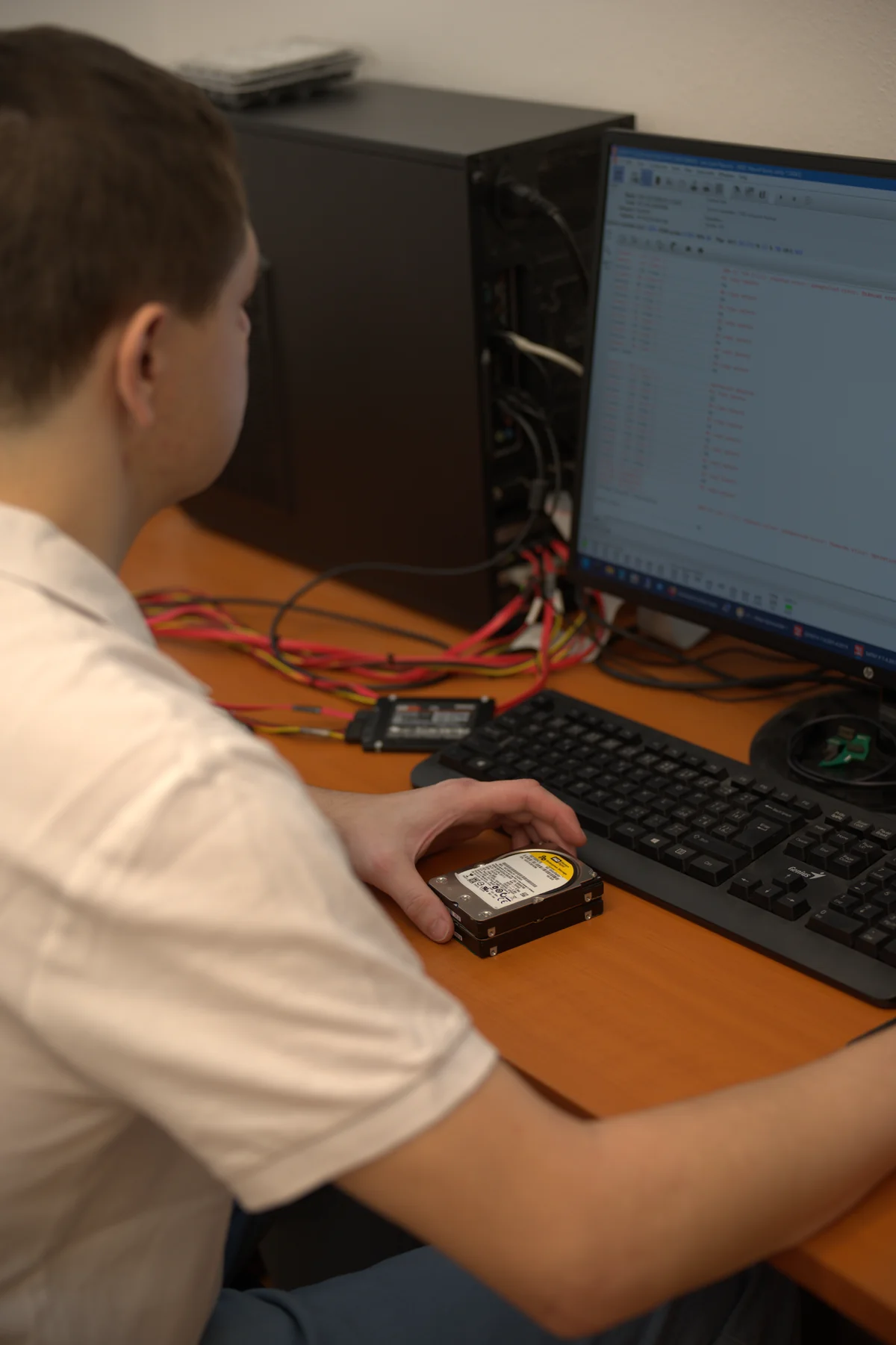
Ця стаття — модернізація посібника, який ми опублікували ще у 2011 році. Тоді йшлося про msconfig, Windows XP і механічні диски. У 2026 році важливі інші речі — але філософія лишається тією самою: спершу з’ясуй, що гальмує, потім це виправ.
Історія з майстерні: ноутбук, який «помирав» — і повернувся за 1 800 Kč
На початку квітня 2026 року пан із Брно приніс нам 7-річний ThinkPad. Завантаження в Windows 11 тривало понад 2 хвилини. Відкриття Word — ще 40 секунд. Клієнт уже налаштувався купувати новий пристрій і хотів лише витягнути дані.
Ось що ми виявили за 30 хвилин діагностики:
- Механічний HDD на 1 ТБ (оригінальний, 2018 рік) — Диск 0 у Диспетчері завдань тримався на 100 % завантаженні навіть у простої
- 8 ГБ оперативної пам’яті — заповнено лише 1 із 2 слотів, другий порожній
- 47 програм в автозапуску — серед них три різні «оптимізатори ПК», два хмарні клієнти й старий антивірус, який клієнт забув видалити після переходу на платний
- Температура процесора 78 °C у простої — радіатор забитий спресованим пилом, паста висохла
Решта була механікою і годиною часу. Ми замінили HDD на 480-ГБ SATA SSD, додали другий модуль 8 ГБ DDR4 (загалом 16 ГБ), почистили автозапуск, зняли й очистили радіатор і замінили термопасту. Комплектуючі плюс робота вийшли приблизно на 1 800 Kč (SSD ~900 Kč, модуль оперативної пам’яті ~500 Kč, робота, паста, клонування системи). Завантаження в Windows: із 2 хвилин до 11 секунд. Word відкривається миттєво.
Клієнт забрав пристрій додому разом із оригінальним диском (збереженим як архів) — тож якщо колись пізніше йому щось знадобиться з нього, воно доступне. Але ноутбук працює як новий — і легко має ще 2–3 роки життя попереду. У цьому й полягає різниця між розумним сервісом і продажем нового обладнання.
Тож пройдімося цими 7 кроками в тому порядку, у якому ми рекомендуємо до них братися — від найбільшого ефекту до найменшого.
1. З’ясуйте, чи маєте ви SSD — якщо ні, починайте звідси
Найпоширеніша причина повільного комп’ютера у 2026 році на пристроях віком 6+ років — це й досі механічний диск (HDD). Якщо ваш пристрій має HDD, жодна інша оптимізація не змінить того факту, що диск фізично не здатний завантажувати дані достатньо швидко для сучасної Windows 11 і браузера з 20 вкладками. SATA SSD має послідовне читання близько 550 МБ/с, тоді як класичний ноутбучний HDD на 5400 об/хв тримається близько 80–120 МБ/с — і це за ідеальних умов. На практиці це різниця між їздою в заторі та їздою по автостраді.
Як з’ясувати, який диск ви маєте
Натисніть Ctrl + Shift + Esc (Диспетчер завдань) → вкладка Продуктивність → Диск 0. Якщо вгорі бачите «HDD» або «Жорсткий диск», у вас механічний диск. Якщо бачите «SSD» — все гаразд, можете переходити до кроку 2.
Що з цим робити
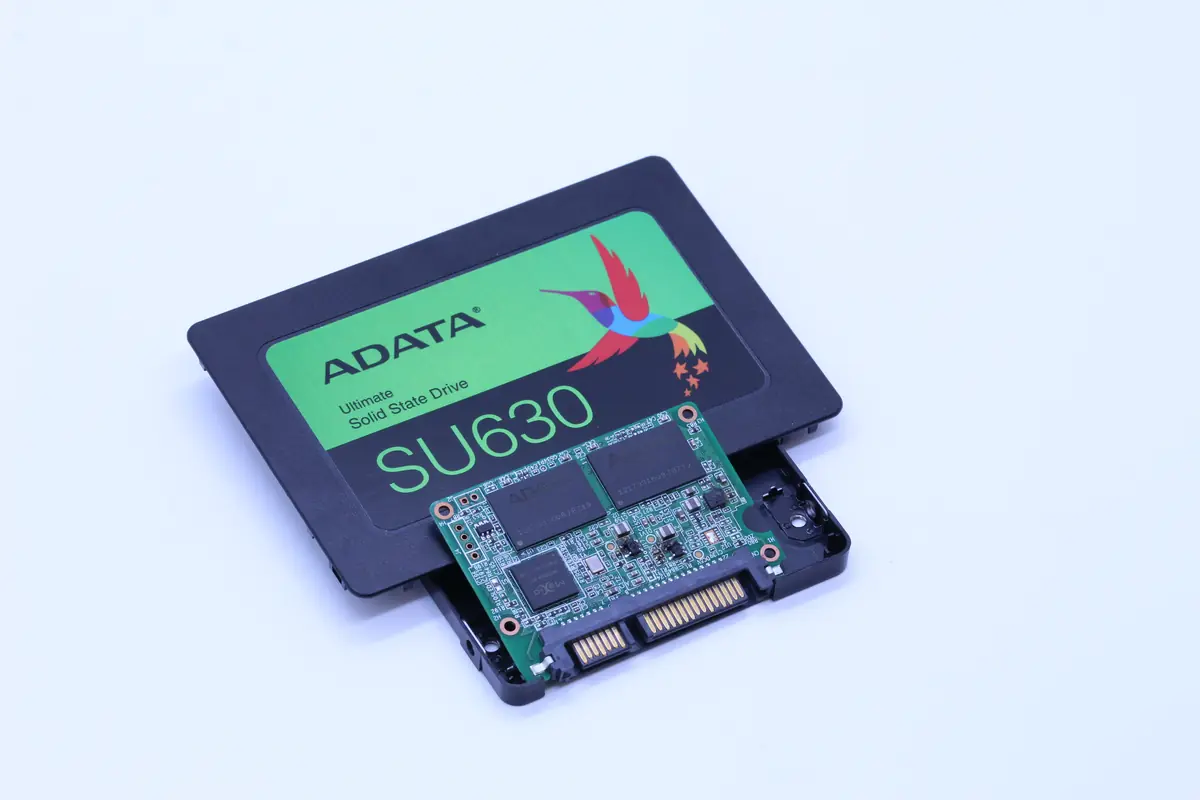
Апгрейд на SATA SSD (2,5”) або NVMe (M.2) прискорює систему на 300–500 %. Клонування з HDD на SSD здатна виконати за день будь-яка пристойна майстерня — вам навіть не доведеться перевстановлювати Windows. На ноутбуках 2018 року й старших це зазвичай найбільший приріст швидкості за найменший бюджет. Ціна 480-ГБ SATA SSD у квітні 2026 року тримається близько 800–1 200 Kč.
2. Перевірте оперативну пам’ять — чи достатньо її для 2026 року?
Windows 11 вимагає мінімум 4 ГБ оперативної пам’яті, але реалістично менше ніж 8 ГБ недостатньо. Якщо ви робите кілька речей одночасно (браузер, пошта, Word, Teams), розумний мінімум — це 16 ГБ. Коли системі бракує оперативної пам’яті, вона починає вивантажувати на диск — і якщо цей диск є HDD, система фактично зупиняється.
Як перевірити
Ctrl + Shift + Esc → Продуктивність → Пам’ять. Загальний обсяг — у верхньому правому куті.
Що з цим робити
На бізнес-ноутбуках (ThinkPad, Dell Latitude, HP EliteBook) оперативна пам’ять зазвичай нарощувана й часто заповнено лише один із двох слотів — додавання другого модуля займає 5 хвилин. На ультрабуках і деяких новіших MacBook вона припаяна просто до плати — її не можна розширити. Якщо ваша модель нарощувана, ціна модуля на 16 ГБ DDR4/DDR5 сьогодні доступна (приблизно 500–900 Kč за 8 ГБ DDR4).
3. Почистіть автозапуск — повільний старт у 80 % випадків зайвий
Повільний старт Windows сьогодні у 80 % випадків спричинений надто великою кількістю програм в автозапуску. Кожна така програма забирає шматок оперативної пам’яті та шматок процесора під час старту. Самі по собі вони можуть і не бути проблемою — але сотнями разом — так.
Як це зробити
Ctrl + Shift + Esc→ вкладка Програми автозапуску (у старішій Windows 10: Автозавантаження)- Для кожної програми з високим «впливом на запуск» запитайте себе: чи потрібна вона мені одразу після старту?
- Вам не потрібні у 9 випадках із 10: OneDrive (якщо ви не бачите хмарних файлів), Adobe Reader, Spotify, Discord, Steam, оновлювачі виробника (HP Support Assistant, Dell Update, Lenovo Vantage)
- Залиште: антивірус, інструменти керування обладнанням (драйвер тачпада, аудіо, графіка), VPN-клієнт, якщо ви в корпоративній мережі
Вимкнені програми автозапуску лишаються встановленими — ви можете запустити їх вручну, коли вони справді знадобляться. Вимкнення 20 записів автозапуску зазвичай скорочує старт на 15–40 секунд.
4. Видаліть те, чим не користувалися роками
Кожна встановлена програма запускає фонові служби, займає місце на диску й пише в реєстр. Чим менше програм, тим менше невидимої роботи.
Як це зробити
Win + I→ Застосунки → Установлені застосунки- Відсортуйте за розміром або за датою встановлення
- Видаліть усе, чого не впізнаєте, не використовуєте або встановили «випадково» під час перегляду вебу
На особливу увагу заслуговують: панелі інструментів браузера, «оптимізатори ПК» (часто вони самі є причиною повільного пристрою) і старіші антивіруси, які ви, можливо, забули видалити, коли перейшли на інший продукт. Два антивіруси скануються один одним у реальному часі — і пристрій працює на 30 % продуктивності.
5. Перевірте стан диска (S.M.A.R.T.)
Навіть SSD з роками зношується. Диски повідомляють про власний стан здоров’я через S.M.A.R.T. — потрібно лише поглянути. Повільний комп’ютер може мати просту причину: диск помирає. Коли контролер змушений повторювати читання сектора через слабшаючу голівку чи зношені комірки NAND, система не повідомляє про помилку — вона просто чекає. А ви відчуваєте це як повільність.
Як це зробити
Встановіть безкоштовний CrystalDiskInfo (безкоштовний інструмент від Hiyohiyo Inc.). Після запуску ви побачите:
- Good (синій) — диск у порядку
- Caution (жовтий) — починає зношуватися, зробіть резервну копію та заплануйте заміну
- Bad (червоний) — замініть його сьогодні й не довіряйте даним на ньому
На SSD стежте передусім за Total Host Writes і Percentage Used. На HDD — за Reallocated Sectors Count і Current Pending Sector Count. Якщо ви бачите значення, відмінні від нуля (особливо ті, що зростають між двома перевірками), диск починає виходити з ладу.
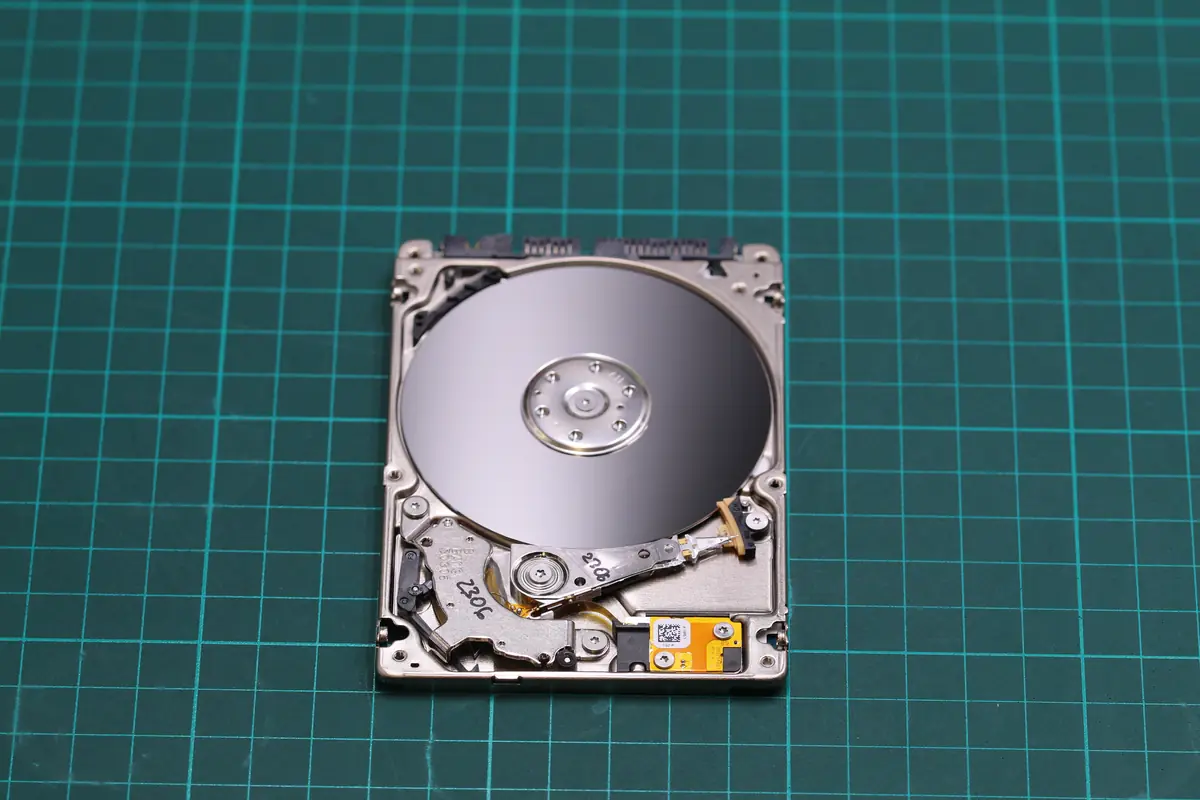
Увага: якщо диск показує биті сектори, клацає або циклічно перезавантажується, не намагайтеся «полагодити» його старими програмами на кшталт HDD Regenerator. При логічних помилках це може допомогти; при фізичних несправностях коштуватиме вам усіх даних. Що робити, коли диск клацає.
6. Windows 11 — вимкніть те, чого не потребуєте
Windows 11 має низку візуальних ефектів і фонових служб, які працюють навіть тоді, коли в цьому немає потреби. На старішому пристрої варто їх приборкати.
Візуальні ефекти
Win + R → введіть sysdm.cpl → Додатково → Швидкодія (Параметри…) → Забезпечити найкращу швидкодію (або вручну зняти галочки з анімацій, прозорості, тіней). Різниця не драматична, але на 8-річному пристрої з інтегрованою графікою вона відчутна.
Телеметрія та хмарні функції (якщо ви ними не користуєтесь)
Win + I→ Конфіденційність і безпека → вимкніть пункти, які для вас не мають сенсу- OneDrive — якщо ви ним не користуєтесь, вийдіть із нього (залиште встановленим, але без входу в обліковий запис)
Фонові застосунки
Win + I → Застосунки → Додаткові параметри застосунків → Фонові застосунки. Пошта, Погода, Новини та інші «сучасні» застосунки люблять відкушувати оперативну пам’ять, навіть коли ви ними не користуєтесь.
7. Почистіть фізично — пил, паста, вентилятор
Це випускають з уваги, а воно вирішальне. Старіший ноутбук через 3–5 років має вентилятор і радіатор, повні пилу. Процесор тоді тротлить через перегрів — автоматично знижує частоту, щоб не зварити сам себе. 3,5 ГГц раптом перетворюються на 1,8 ГГц, і ви дивуєтеся, чому Excel гальмує.
Симптоми перегріву
- Вентилятор працює на повну потужність навіть за мінімального навантаження
- Гра чи відео смикаються в моменти, коли цього не мало б бути
- Низ ноутбука розпечений
- Продуктивність коливається — деякий час швидко, потім повільніше, потім знову швидко (класичний тепловий тротлінг)
Що з цим робити
Якщо ви маєте до цього хист, відкриття ноутбука, продування радіатора стисненим повітрям і заміна термопасти на CPU/GPU займають кілька десятків хвилин. Якщо ви не впевнені, віднесіть його в майстерню — на деяких ноутбуках (HP, Lenovo) розбирання тривіальне, на інших (Dell XPS, MacBook, тонкі ультрабуки) воно вимагає особливого підходу, і пластикову защіпку легко зламати.
У нашій майстерні в Брно-Жіденіце повне очищення із заміною пасти ми зазвичай встигаємо за 1 робочий день. Ціна залежить від складності розбирання — див. прайс-лист.
Коли купівля нового пристрою таки має сенс
Усе ще повільно після всіх 7 кроків? Розгляньте новий пристрій, якщо:
- У вас процесор покоління Intel 6-го покоління (Skylake, 2015) або старший / AMD Ryzen 1-го покоління (2017) або старший
- Диск уже не можна замінити (припаяний eMMC на дешевих ноутбуках)
- Не можна додати оперативної пам’яті, і ви вже смикаєтеся просто під час перегляду вебу
- Ноутбук має механічну проблему (петля, клавіатура, дисплей), і ремонт коштував би 60 % або більше від ціни нового пристрою
Але якщо це пристрій від 2018 року з бізнес-класовою основою (ThinkPad, Latitude, EliteBook), у переважній більшості випадків 7 кроків вище врятують пристрій ще на 2–3 роки.
Коли краще покликати професіонала
- Процесор / материнська плата / пайка BGA — не варто на цьому собі шкодити
- MacBook із чипом T2/M1/M2/M3 — авторизований сервіс Apple або спеціалізована партнерська майстерня
- Підозра на несправний диск із важливими даними — спершу резервна копія, потім ремонт (ідеально в нас, щоб ми могли врятувати те, що ще можна врятувати, доки диск ще обертається)
- Підозра на шкідливе ПЗ / програму-вимагач — не чистьте це самі, воно повернеться протягом тижня й може дістатися й до сусідів у мережі
Поширені запитання
Скільки коштує апгрейд із HDD на SSD у майстерні в Брно? У квітні 2026 року в нашій майстерні в Брно-Жіденіце повна заміна диска разом із клонуванням системи (без перевстановлення) виходить приблизно на 1 200–1 800 Kč залежно від моделі ноутбука та обсягу SSD. Актуальний прайс-лист: /uk/servis-pk-noutbukiv/tsiny/.
Чи варто апгрейдити 7-річний ноутбук, чи краще новий? Залежить від основи. Бізнес-класовий ноутбук 2019 року (ThinkPad серії T, Latitude 7000, EliteBook 800) з i5/i7 8-го покоління після апгрейду SSD + оперативна пам’ять витримає ще 2–3 роки офісної роботи. Зіставний новий пристрій коштує 25 000+ Kč, апгрейд — близько 2 000 Kč. Економічно апгрейд має сенс майже завжди.
Чи можу я замінити SSD сам? На більшості ThinkPad, Latitude та EliteBook так — відкрутити нижню кришку, переставити диск, клонувати систему через зовнішній док + Macrium Reflect Free. На тонких ультрабуках (XPS 13, MacBook, Surface) ми б порадили залишити це майстерні — розбирання делікатне, а клавіатуру чи дисплей легко пошкодити.
Що означає, коли Диспетчер завдань повідомляє про Диск 0 на 100 %, а процесор лише на 5 %? Класичний симптом вузького місця HDD. Диск не встигає, система чекає, і ви теж. У 90 % випадків заміна на SSD це виправляє. У 10 % це помираючий диск — саме тому завжди спершу запускайте CrystalDiskInfo, і лише потім купуйте новий диск.
Потрібна допомога з оптимізацією комп’ютера? Сервіс у Брно · Зв’яжіться з нами · +420 775 556 063
Див. також: Перевстановлення Windows · Діагностика обладнання · Видалення вірусів · Що робити, коли диск клацає · Як розпізнати, що HDD помирає (S.M.A.R.T.)
Де нас знайти
ITHOPE — компанія з Брно, Чехія: ми робимо відновлення даних з дисків, RAID і NAS, сервіс ПК та ноутбуків та IT для бізнесу, усе у власній лабораторії за адресою Viniční 3587/216, 615 00 Brno.
Телефон +420 775 556 063 (цілодобово). Пристрій можна привезти особисто або надіслати курʼєром (Zásilkovna, PPL).