
TL;DR — 7 Schritte: 1) Upgrade auf eine SSD (der größte Unterschied bei Geräten mit HDD), 2) RAM auf 16+ GB aufrüsten, 3) Autostart aufräumen (Task-Manager → Autostart-Apps), 4) ungenutzte Programme entfernen, 5) Festplattengesundheit per S.M.A.R.T. prüfen, 6) Windows 11 bändigen (visuelle Effekte, Telemetrie, Hintergrund-Apps), 7) Lüfter physisch reinigen und die Wärmeleitpaste erneuern. Wenn das Gerät danach immer noch nicht läuft, ist es Zeit für eine professionelle Diagnose (Service: eine halbe Stunde Arbeit ab 600 Kč, Diagnose 1 000 Kč bei nicht durchgeführter Reparatur — siehe Preisliste).
Sie öffnen den Browser. Währenddessen gießen Sie sich einen Kaffee ein. Sie kommen zurück — und die Seite lädt immer noch. Sie klicken auf Word. Der blaue Ladekreis. Sieht so aus, als wäre es Zeit für einen neuen Computer, oder?
Nicht so schnell. Dies ist ein Artikel von Technikern, die in Brünn im siebzehnten Jahr Laptops öffnen, im Autostart wühlen und Temperaturen messen. Die meisten Geräte, die Kunden zu uns bringen mit dem Gedanken „es ist wohl Zeit für ein neues”, holen wir ohne Neukauf ins Leben zurück — und oft zu einem Bruchteil des Preises eines neuen Geräts. Unsere interne Statistik zeigt, dass sich rund 70 % der Fälle „langsamer PC” durch den Austausch der Festplatte gegen eine SSD und das Aufrüsten des RAM lösen lassen. Der Rest erfordert mehr Arbeit. Aber beginnen wir mit dem, was Sie selbst tun können.
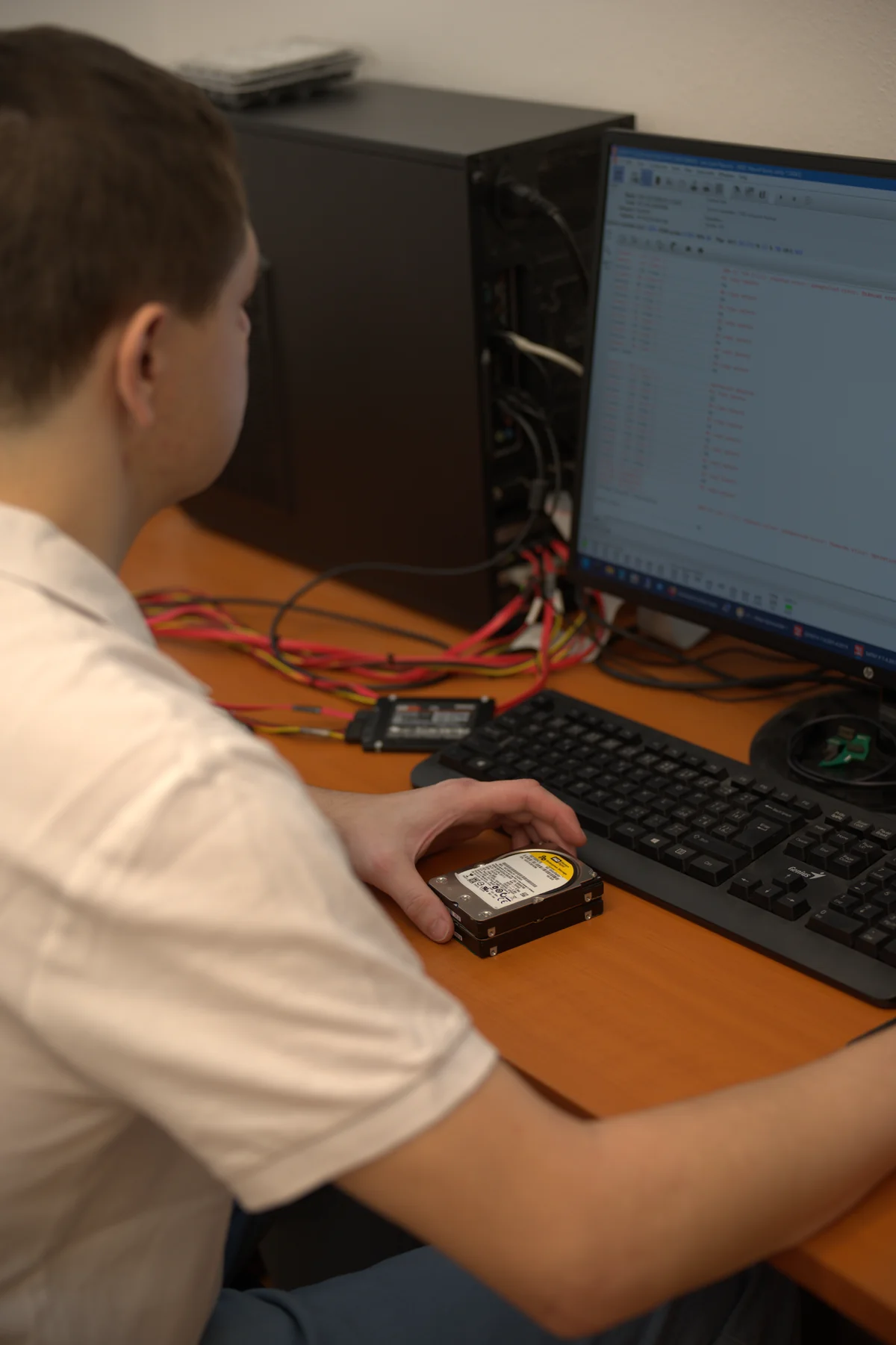
Dieser Artikel ist eine Modernisierung eines Leitfadens, den wir 2011 veröffentlicht haben. Damals ging es um msconfig, Windows XP und mechanische Festplatten. 2026 sind andere Dinge relevant — aber die Philosophie bleibt dieselbe: finde zuerst heraus, was bremst, dann behebe es.
Eine Geschichte aus der Werkstatt: der Laptop, der „starb” — und für 1 800 Kč zurückkam
Anfang April 2026 brachte uns ein Herr aus Brünn ein 7 Jahre altes ThinkPad. Das Booten in Windows 11 dauerte über 2 Minuten. Das Öffnen von Word weitere 40 Sekunden. Der Kunde war entschlossen, ein neues Gerät zu kaufen, und wollte nur die Daten herausholen.
Das haben wir in 30 Minuten Diagnose gefunden:
- Eine mechanische 1-TB-HDD (die originale, 2018) — Datenträger 0 im Task-Manager lag selbst im Leerlauf bei 100 % Auslastung
- 8 GB RAM — nur 1 der 2 Steckplätze belegt, der zweite leer
- 47 Programme im Autostart — darunter drei verschiedene „PC-Optimierer”, zwei Cloud-Clients und ein altes Antivirenprogramm, das der Kunde nach dem Wechsel auf ein kostenpflichtiges zu deinstallieren vergessen hatte
- CPU-Temperatur von 78 °C im Leerlauf — der Kühlkörper voller verdichtetem Staub, die Paste eingetrocknet
Der Rest war Mechanik und eine Stunde Zeit. Wir tauschten die HDD gegen eine 480-GB-SATA-SSD, fügten ein zweites 8-GB-DDR4-Modul hinzu (insgesamt 16 GB), räumten den Autostart auf, demontierten und reinigten den Kühlkörper und ersetzten die Wärmeleitpaste. Material plus Arbeit kamen auf etwa 1 800 Kč (SSD ~900 Kč, RAM-Modul ~500 Kč, Arbeit, Paste, Klonen des Systems). Boot in Windows: von 2 Minuten auf 11 Sekunden. Word öffnet sich im Nu.
Der Kunde nahm das Gerät mit der Speicherkarte der ursprünglichen Festplatte mit nach Hause — falls er also jemals etwas aus dem Archiv braucht, ist es verfügbar. Aber der Laptop läuft wie neu — und hat locker weitere 2–3 Jahre Lebensdauer vor sich. Das ist der Unterschied zwischen einem vernünftigen Service und dem Verkauf neuer Hardware.
Gehen wir also diese 7 Schritte in der Reihenfolge durch, in der wir empfehlen, sie anzugehen — vom größten Effekt zum kleinsten.
1. Finden Sie heraus, ob Sie eine SSD haben — falls nicht, fangen Sie dort an
Die häufigste Ursache für einen langsamen Computer im Jahr 2026 bei Geräten, die 6+ Jahre alt sind, ist nach wie vor die mechanische Festplatte (HDD). Wenn Ihr Gerät eine HDD hat, ändert keine andere Optimierung etwas daran, dass die Festplatte physisch nicht in der Lage ist, Daten schnell genug für das moderne Windows 11 und einen Browser mit 20 Tabs zu laden. Eine SATA-SSD hat sequenzielle Lesegeschwindigkeiten von rund 550 MB/s, eine klassische 5400-U/min-Laptop-HDD bewegt sich um 80–120 MB/s — und das noch unter idealen Bedingungen. Praktisch ist es der Unterschied zwischen einer Fahrt im Stau und einer Fahrt auf der Autobahn.
Wie Sie herausfinden, welche Festplatte Sie haben
Drücken Sie Strg + Umschalt + Esc (Task-Manager) → Registerkarte Leistung → Datenträger 0. Wenn Sie oben „HDD” oder „Festplatte” sehen, haben Sie eine mechanische Festplatte. Wenn Sie „SSD” sehen, ist alles in Ordnung und Sie können zu Schritt 2 übergehen.
Was Sie tun können
Ein Upgrade auf eine SATA-SSD (2,5”) oder NVMe (M.2) beschleunigt das System um 300–500 %. Das Klonen von HDD auf SSD schafft jeder gewöhnliche Service an 1 Tag — Sie müssen Windows nicht einmal neu installieren. Bei Laptops aus dem Jahr 2018 und älter ist dies meist der größte Geschwindigkeitsschub bei kleinstem Budget. Der Preis einer 480-GB-SATA-SSD bewegt sich im April 2026 um 800–1 200 Kč.
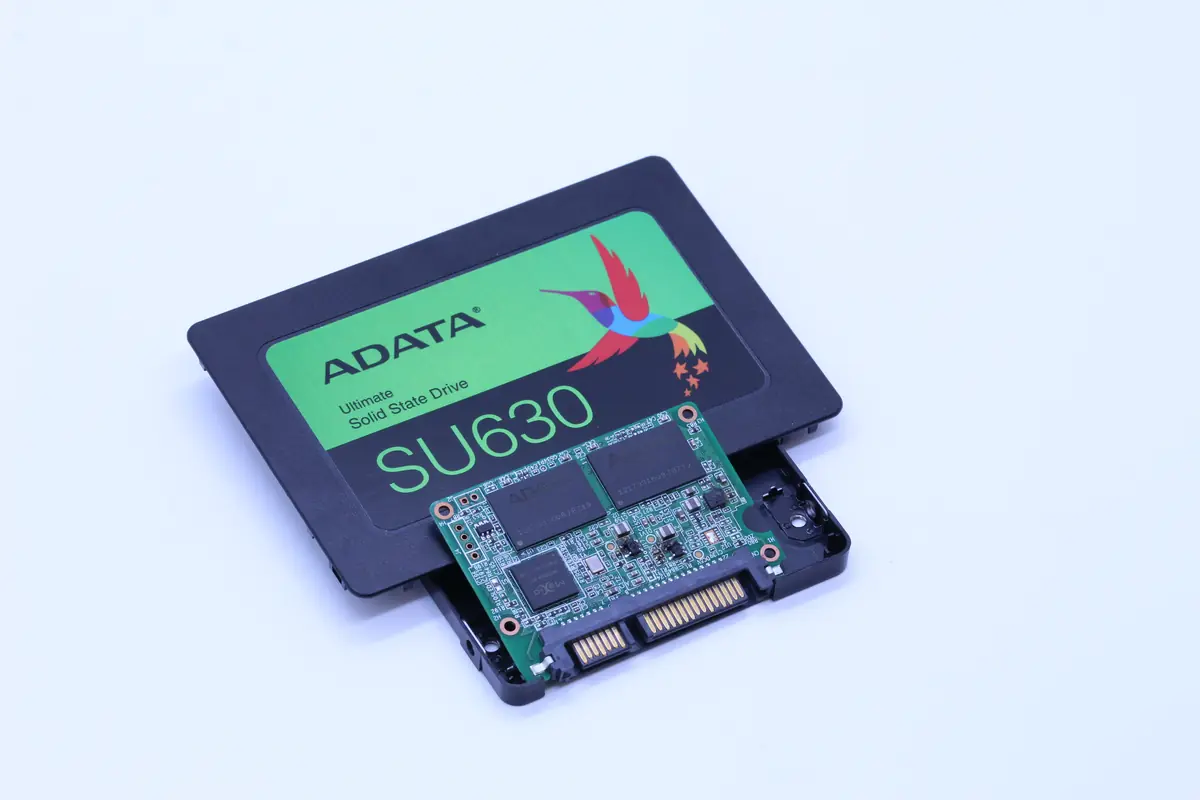
2. Prüfen Sie den RAM — haben Sie genug für 2026?
Windows 11 erfordert mindestens 4 GB RAM, aber realistisch reicht weniger als 8 GB nicht aus. Wenn Sie mehrere Dinge gleichzeitig tun (Browser, E-Mail, Word, Teams), ist ein vernünftiges Minimum 16 GB. Wenn dem System der RAM ausgeht, beginnt es, auf die Festplatte auszulagern — und wenn diese Festplatte eine HDD ist, kommt das System praktisch zum Stillstand.
Wie Sie es prüfen
Strg + Umschalt + Esc → Leistung → Arbeitsspeicher. Die Gesamtkapazität steht oben rechts.
Was Sie tun können
Bei Business-Laptops (ThinkPad, Dell Latitude, HP EliteBook) ist der RAM in der Regel aufrüstbar, und oft ist nur einer der zwei Steckplätze belegt — das Hinzufügen eines zweiten Moduls dauert 5 Minuten. Bei Ultrabooks und einigen neueren MacBooks ist er direkt auf die Platine gelötet — er lässt sich nicht erweitern. Wenn Ihr Modell aufrüstbar ist, ist der Preis eines 16-GB-DDR4/DDR5-Moduls heute erschwinglich (etwa 500–900 Kč für 8 GB DDR4).
3. Räumen Sie den Autostart auf — ein langsamer Start ist in 80 % der Fälle überflüssig
Ein langsamer Windows-Start wird heute in 80 % der Fälle durch zu viele Autostart-Programme verursacht. Jedes solche Programm schneidet sich beim Start ein Stück RAM und ein Stück CPU ab. Für sich genommen müssen sie kein Problem sein — aber zu Hunderten zusammen schon.
So geht’s
Strg + Umschalt + Esc→ Registerkarte Autostart-Apps (in der älteren Windows-10-Version: Autostart)- Fragen Sie sich bei jedem Programm mit hohem „Auswirkung auf Start”: Brauche ich das gleich nach dem Start?
- Sie brauchen nicht, in 9 von 10 Fällen: OneDrive (wenn Sie keine Cloud-Dateien sehen), Adobe Reader, Spotify, Discord, Steam, Hersteller-Updater (HP Support Assistant, Dell Update, Lenovo Vantage)
- Behalten: Antivirenprogramm, Werkzeuge zur Hardware-Steuerung (Touchpad-Treiber, Audio, Grafik), einen VPN-Client, wenn Sie im Firmennetzwerk sind
Deaktivierte Autostart-Programme bleiben installiert — Sie können sie manuell starten, wenn Sie sie wirklich brauchen. Das Deaktivieren von 20 Autostart-Einträgen verkürzt den Start typischerweise um 15–40 Sekunden.
4. Deinstallieren Sie, was Sie seit Jahren nicht nutzen
Jedes installierte Programm startet Hintergrunddienste, belegt Speicherplatz und schreibt in die Registry. Je weniger Programme, desto weniger unsichtbare Arbeit.
So geht’s
Win + I→ Apps → Installierte Apps- Sortieren Sie nach Größe oder nach Installationsdatum
- Deinstallieren Sie alles, was Sie nicht kennen, nicht nutzen oder „aus Versehen” beim Surfen im Internet installiert haben
Besondere Aufmerksamkeit verdienen: Browser-Symbolleisten, „PC-Optimierer” (oft sind sie selbst die Ursache eines langsamen Geräts) und ältere Antivirenprogramme, die Sie möglicherweise zu deinstallieren vergessen haben, als Sie auf ein anderes Produkt umgestiegen sind. Zwei Antivirenprogramme scannen sich in Echtzeit gegenseitig — und das Gerät läuft mit 30 % Leistung.
5. Prüfen Sie die Festplattengesundheit (S.M.A.R.T.)
Auch eine SSD nutzt sich nach Jahren ab. Festplatten melden ihren eigenen Gesundheitszustand über S.M.A.R.T. — Sie müssen nur hinschauen. Ein langsamer Computer kann einen einfachen Grund haben: die Festplatte stirbt. Wenn der Controller das Lesen eines Sektors wegen eines schwächelnden Kopfes oder verschlissener NAND-Zellen wiederholen muss, meldet das System keinen Fehler — es wartet einfach. Und Sie spüren das als Langsamkeit.
So geht’s
Installieren Sie das kostenlose CrystalDiskInfo (ein kostenloses Werkzeug von Hiyohiyo Inc.). Nach dem Start sehen Sie:
- Gut (blau) — die Festplatte ist in Ordnung
- Vorsicht (gelb) — sie beginnt sich abzunutzen, sichern Sie und planen Sie einen Austausch
- Schlecht (rot) — tauschen Sie sie heute aus und vertrauen Sie den Daten darauf nicht
Bei einer SSD achten Sie vor allem auf Total Host Writes und Percentage Used. Bei einer HDD auf Reallocated Sectors Count und Current Pending Sector Count. Wenn Sie von Null verschiedene Werte sehen (besonders solche, die zwischen zwei Prüfungen steigen), beginnt die Festplatte auszufallen.
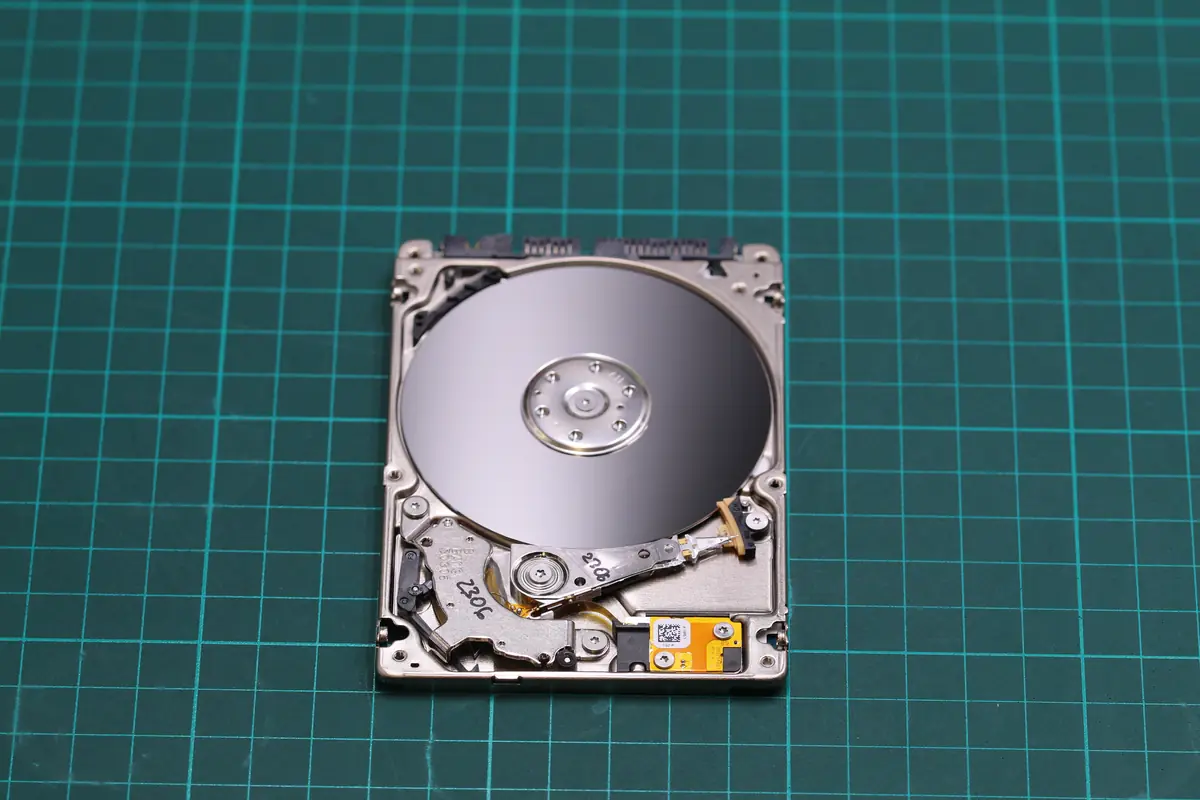
Vorsicht: Wenn eine Festplatte defekte Sektoren zeigt, klickt oder sich zyklisch neu startet, versuchen Sie nicht, sie mit alten Programmen wie HDD Regenerator zu „reparieren”. Bei logischen Fehlern kann es helfen, bei physischen Defekten kostet es Sie alle Daten. Was tun, wenn die Festplatte klickt.
6. Windows 11 — schalten Sie aus, was Sie nicht brauchen
Windows 11 hat eine Reihe visueller Effekte und Hintergrunddienste, die laufen, selbst wenn sie es nicht müssten. Auf einem älteren Gerät lohnt es sich, sie zu bändigen.
Visuelle Effekte
Win + R → tippen Sie sysdm.cpl → Erweitert → Leistung (Einstellungen…) → Für optimale Leistung anpassen (oder manuell Animationen, Transparenz, Schatten abwählen). Der Unterschied ist nicht dramatisch, aber auf einem 8 Jahre alten Gerät mit integrierter Grafik ist er spürbar.
Telemetrie und Cloud-Funktionen (wenn Sie sie nicht nutzen)
Win + I→ Datenschutz und Sicherheit → schalten Sie Punkte aus, die für Sie keinen Sinn ergeben- OneDrive — wenn Sie es nicht nutzen, melden Sie sich davon ab (installiert lassen, aber nicht angemeldet)
Hintergrund-Apps
Win + I → Apps → Erweiterte App-Einstellungen → Hintergrund-Apps. Mail, Wetter, Nachrichten und andere „moderne” Apps knabbern gerne am RAM, auch wenn Sie sie nicht nutzen.
7. Reinigen Sie physisch — Staub, Paste, Lüfter
Das wird übersehen und ist dabei entscheidend. Ein älterer Laptop hat nach 3–5 Jahren einen Lüfter und Kühlkörper voller Staub. Die CPU drosselt dann thermisch — sie senkt automatisch ihre Frequenz, um sich nicht zu überhitzen. Aus 3,5 GHz werden schlagartig 1,8 GHz, und Sie wundern sich, warum Excel ruckelt.
Anzeichen für Überhitzung
- Der Lüfter läuft selbst bei minimaler Last auf Hochtouren
- Ein Spiel oder Video stockt in Momenten, in denen es das nicht sollte
- Die Unterseite des Laptops ist glühend heiß
- Die Leistung schwankt — eine Weile schnell, dann langsamer, dann wieder schnell (die klassische thermische Drosselung)
Was Sie tun können
Wenn Sie geschickt sind, dauert das Öffnen des Laptops, das Ausblasen des Kühlkörpers mit Druckluft und der Austausch der Wärmeleitpaste auf CPU/GPU ein paar Dutzend Minuten. Wenn Sie sich nicht sicher sind, bringen Sie ihn in den Service — bei manchen Laptops (HP, Lenovo) ist die Demontage trivial, bei anderen (Dell XPS, MacBook, schlanke Ultrabooks) erfordert sie ein spezielles Vorgehen und eine Plastiklasche bricht leicht.
In unserer Werkstatt in Brünn-Židenice schaffen wir eine komplette Reinigung mit Pastenwechsel meist innerhalb 1 Arbeitstages. Der Preis richtet sich nach der Komplexität der Demontage — siehe Preisliste.
Wann der Kauf eines neuen Geräts doch Sinn ergibt
Nach allen 7 Schritten immer noch langsam? Erwägen Sie ein neues Gerät, wenn:
- Sie eine CPU der Generation Intel 6th Gen (Skylake, 2015) oder älter / AMD Ryzen 1st Gen (2017) oder älter haben
- Die Festplatte sich nicht mehr austauschen lässt (gelöteter eMMC bei günstigen Laptops)
- Sich kein RAM hinzufügen lässt und Sie bereits beim Surfen ins Stocken geraten
- Der Laptop ein mechanisches Problem hat (Scharnier, Tastatur, Display) und die Reparatur 60 % oder mehr des Preises eines neuen Geräts betragen würde
Aber wenn es sich um ein Gerät ab 2018 mit einer Business-Class-Basis (ThinkPad, Latitude, EliteBook) handelt, retten die 7 Schritte oben das Gerät in der überwiegenden Mehrheit der Fälle für weitere 2–3 Jahre.
Wann Sie lieber einen Fachmann hinzuziehen
- CPU / Hauptplatine / BGA-Lötung — daran sollten Sie sich nicht versuchen
- Ein MacBook mit T2-/M1-/M2-/M3-Chip — ein autorisierter Apple-Service oder eine spezialisierte Partnerwerkstatt
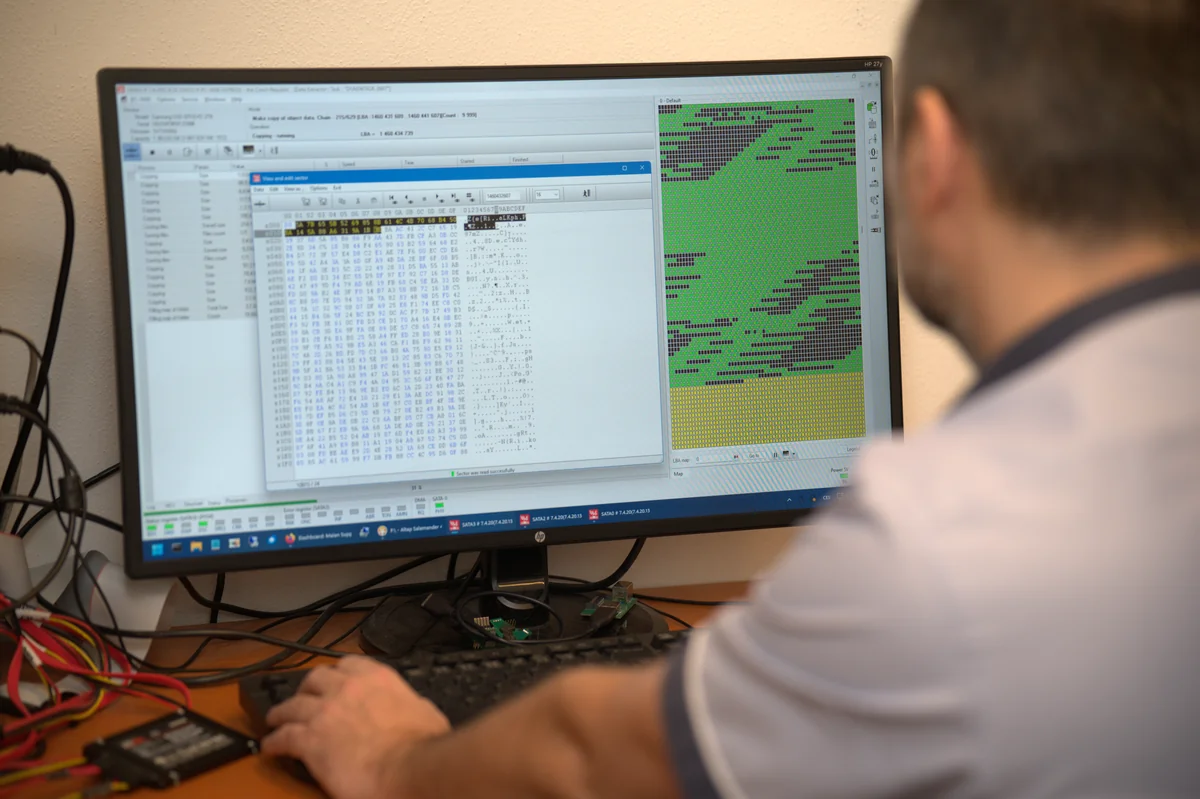
- Verdacht auf eine defekte Festplatte mit wichtigen Daten — zuerst sichern, dann beheben (idealerweise bei uns, damit wir retten, was noch geht, solange sich die Festplatte noch dreht)
- Verdacht auf Malware / Ransomware — reinigen Sie das nicht selbst, es kommt binnen einer Woche zurück und kann auch die Nachbarn im Netzwerk erreichen
Häufig gestellte Fragen
Wie viel kostet ein Upgrade von HDD auf SSD im Service Brünn? Im April 2026 kommt in unserer Werkstatt in Brünn-Židenice ein kompletter Festplattentausch inklusive Klonen des Systems (ohne Neuinstallation) auf etwa 1 200–1 800 Kč, je nach Laptop-Modell und SSD-Kapazität. Aktuelle Preisliste: /servis-pc-notebooku-brno/cenik-sluzeb/.
Lohnt sich ein 7 Jahre alter Laptop zum Aufrüsten, oder lieber ein neuer? Es kommt auf die Basis an. Ein Business-Class-Laptop aus dem Jahr 2019 (ThinkPad T-Serie, Latitude 7000, EliteBook 800) mit einem i5/i7 der 8. Generation bewältigt nach einem SSD- + RAM-Upgrade weitere 2–3 Jahre Büroarbeit. Ein vergleichbares neues Gerät kostet 25 000+ Kč, das Upgrade rund 2 000 Kč. Wirtschaftlich ergibt das Upgrade fast immer Sinn.
Kann ich die SSD selbst austauschen? Bei den meisten ThinkPads, Latitudes und EliteBooks ja — Abschrauben der Bodenabdeckung, Umsetzen der Festplatte, Klonen des Systems über ein externes Dock + Macrium Reflect Free. Bei schlanken Ultrabooks (XPS 13, MacBook, Surface) empfehlen wir einen Service — die Demontage ist heikel und Tastatur oder Display werden leicht beschädigt.
Was bedeutet es, wenn der Task-Manager Datenträger 0 mit 100 % meldet, die CPU aber nur mit 5 %? Das klassische Anzeichen eines HDD-Engpasses. Die Festplatte kommt nicht hinterher, das System wartet, und Sie warten auch. In 90 % der Fälle behebt ein SSD-Austausch das. In 10 % ist es eine sterbende Festplatte — deshalb immer zuerst CrystalDiskInfo, und erst dann der Kauf einer neuen Festplatte.
Brauchen Sie Hilfe bei der Optimierung Ihres Computers? Service in Brünn · Kontaktieren Sie uns · +420 775 556 063
Siehe auch: Windows-Neuinstallation · Hardware-Diagnose · Virenentfernung · Was tun, wenn die Festplatte klickt · Wie Sie erkennen, dass eine HDD stirbt (S.M.A.R.T.)
Wo Sie uns finden
ITHOPE ist eine Firma aus Brno, Tschechien: wir machen Datenrettung von Festplatten, RAID und NAS, PC- und Notebook-Service und IT für Unternehmen, alles im eigenen Labor in der Viniční 3587/216, 615 00 Brno.
Telefon +420 775 556 063 (rund um die Uhr). Das Gerät können Sie persönlich bringen oder per Kurier schicken (Zásilkovna, PPL).