Ein Kunde kam mit der Beschwerde, sein Laptop reagiere nicht mehr auf das Einschalten. Kein Ton, kein Lebenszeichen, Akku voll. In der Annahmenotiz stand nur: „gestern hat sich da etwas im USB verklemmt”. Dieser Satz hält uns in der Werkstatt jedes Mal an — denn dahinter sehen wir immer denselben Weg.
Laptop auf den Tisch, dann unter das Stereomikroskop. Und da war es: ein USB-Anschluss voller Fremdmaterial, eine gerissene Lötstelle an der Stromversorgung, ein SMD-Kondensator mit der charakteristischen dunklen Kante — verbrannt, auf der Versorgungsleiterbahn. Der Laptop war tot, nicht wegen dessen, was eingesteckt worden war, sondern wegen der Art, wie es eingesteckt worden war — und wegen dessen, was jemand danach zu Hause damit versucht hat.
Dieses Szenario sehen wir in der Werkstatt regelmäßig. Nicht einmal im Monat — häufiger. Und es ist jedes Mal dieselbe USB-A-Geschichte: ein Stecker, der asymmetrisch ist, sich nur auf eine einzige richtige Weise einstecken lässt, und den der Nutzer beim ersten Versuch fast nie trifft.
Was USB-A ist und warum es uns seit 25 Jahren ärgert
USB (Universal Serial Bus) ist ein universeller serieller Bus — der Anschluss, über den wir Maus, Tastatur, externe Festplatte, Kamera oder USB-Stick an den Computer anschließen. USB-A ist der klassische rechteckige Stecker. Flach, asymmetrisch, mit einer einzigen richtigen Richtung.
Eine praktische Aufschlüsselung nach unserer Werkstatterfahrung:
- ungefähr die Hälfte der Nutzer steckt USB-A beim ersten Versuch falsch ein,
- ein Viertel steckt es richtig falsch ein — mit Gewalt, seitlich oder von oben nach unten statt gerade,
- das restliche Viertel hat Glück und trifft die richtige Richtung.
Kommt noch dazu, dass ein Laptop oft schräg auf dem Tisch steht, die Tastatur im Weg ist und der Nutzer von oben darauf schaut — dann steigt die Wahrscheinlichkeit eines falschen Einsteckens. Und der USB-Stecker selbst hat nichts, was den Nutzer aufhalten würde. Der Kunststoff ist weich, die Pins im Inneren sind empfindlich. Die Buchse im Laptop ist mit winzigen SMD-Lötstellen verlötet, oft nur an der Oberfläche der Platine, ohne mechanische Verankerung.
Ein einziger Druck der Hand im falschen Winkel genügt — und die Platine trägt den Schaden davon.
Fall aus der Werkstatt: ein mit Fremdmaterial gefluteter Anschluss
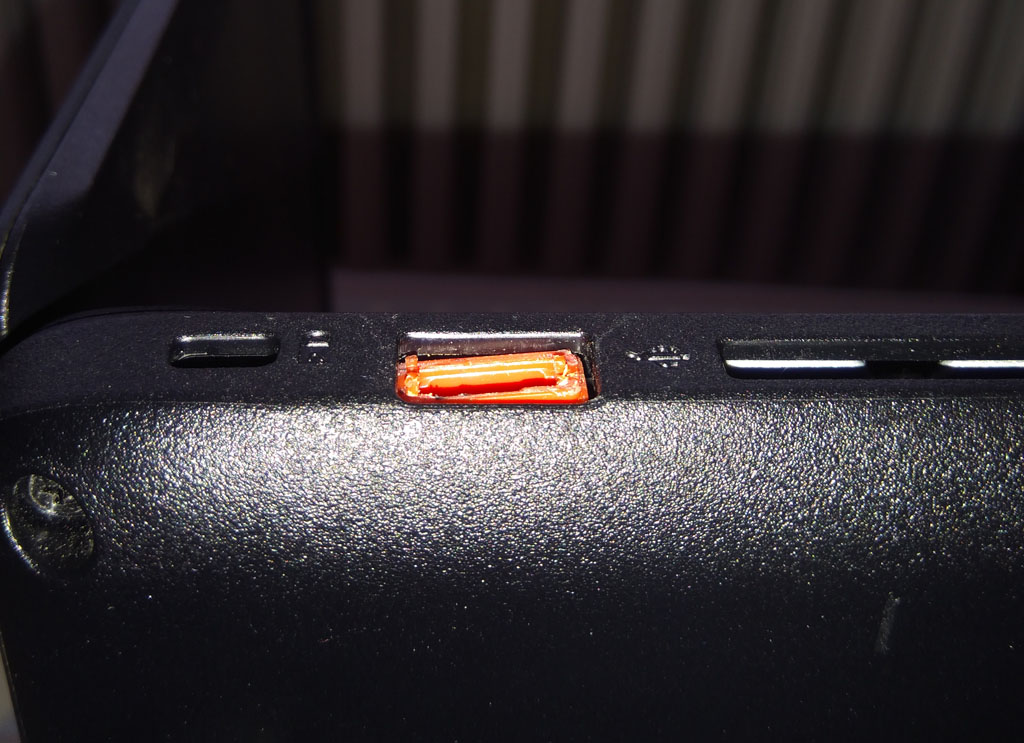
Dieses Foto fasst das ganze Problem zusammen. Jemand hat den Stecker zuerst falsch in den Anschluss gesteckt — vielleicht mit Gewalt, vielleicht in der entgegengesetzten Ausrichtung. Der Anschluss wurde mechanisch beschädigt, die Kontakte verbogen sich auseinander. Und statt das Gerät in eine Werkstatt zu bringen, hat man versucht, es zu Hause zu „reparieren”: mit einer Heißklebepistole, Sekundenkleber oder Knetmasse. Das Ergebnis sehen Sie auf dem Bild.
Wenn ein solches Gerät zu uns gelangt, lösen wir zwei Probleme gleichzeitig:
- den ursprünglichen mechanischen Schaden — eine herausgebrochene Buchse, gerissene Lötstellen, eine durchgebrannte Stromversorgung;
- den Folgeschaden durch den laienhaften Eingriff — das Material im Stecker ist oft leitfähig oder verhindert zumindest das Löten und die Heißluftreparatur, bis wir es mühsam entfernen.
Was wir konkret in solchen Platinen vorfinden
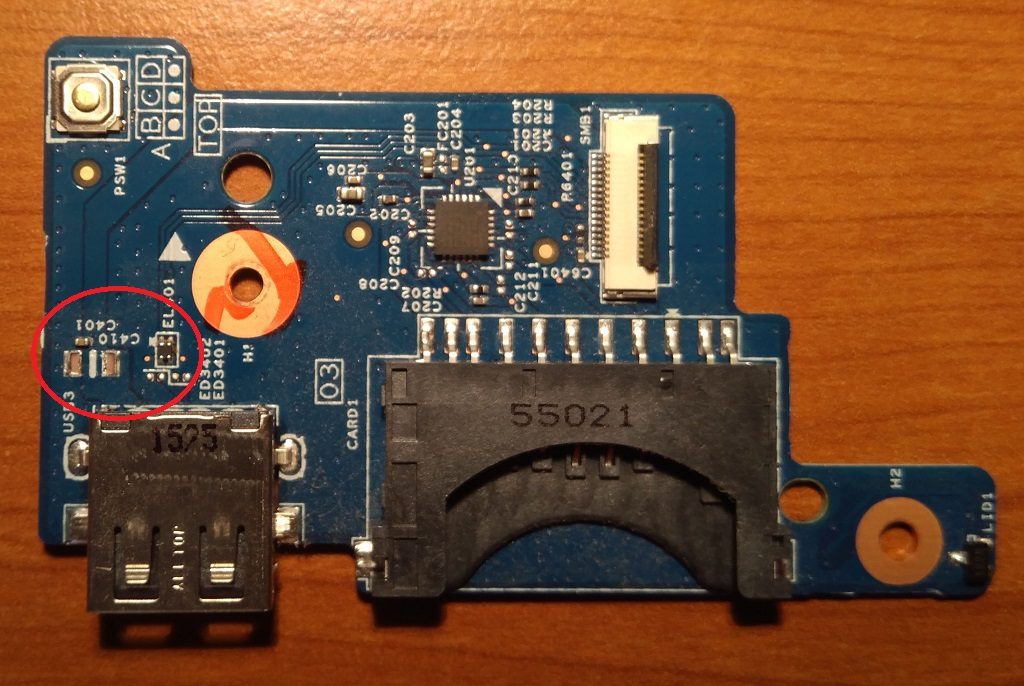
Was wir in 90 % dieser Fälle konkret auf der Platine vorfinden:
- gerissene Lötstellen zwischen Buchse und Platine — typischerweise an den hinteren Verankerungs-„Füßchen”,
- einen abgebrochenen der acht Kontakte von USB-A — meist den Versorgungskontakt (5 V) oder den Massekontakt,
- einen Mikroriss in der Kupferleiterbahn, die von der Buchse weiter über die Platine führt,
- ein beschädigtes nahegelegenes SMD-Bauteil im Versorgungspfad — am häufigsten einen Filterkondensator oder eine ESD-Schutzdiode.
Letzteres ist kritisch. Wenn sich die Buchse in ihrer eigenen Aufnahme bewegt, biegt sich die Platine in der Umgebung. Die dünnen Kupferleiterbahnen und SMD-Lötstellen überstehen dieses Verbiegen möglicherweise nicht. Das Ergebnis: ein Kurzschluss auf dem 5-V-Zweig oder ein unterbrochener Pfad — und der Laptop schaltet sich nicht ein, weil die Schutzschaltungen auf dem Mainboard eine Anomalie registrieren und einfach nicht aufwachen.
Der Laptop nach abgenommenem Deckel: was wir alles umgehen müssen
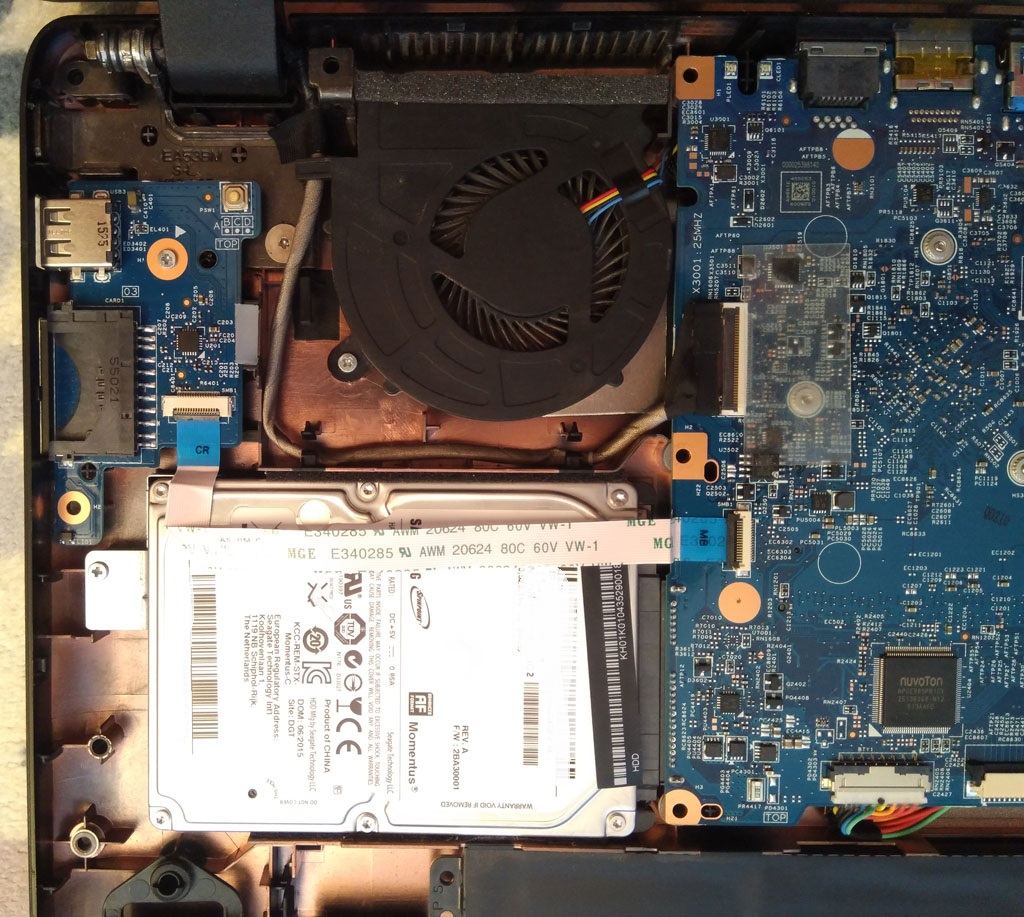
Bevor wir den beschädigten Anschluss überhaupt anfassen, muss der gesamte Laptop auseinandergebaut werden. Bei den meisten Modellen bedeutet die Reparatur einer USB-Buchse eine komplette Zerlegung: Bodendeckel, Akku, Festplatte, Tastatur, manchmal sogar das Display, damit wir die Platine herausnehmen können. Erst dann können wir sie unter das Mikroskop und den Lötkolben legen.
Das ist der Grund, warum der „Austausch eines USB-Anschlusses” keine Fünf-Minuten-Sache ist, selbst wenn das Löten selbst zehn Minuten dauert. Die Arbeit drumherum (Zerlegen, Dokumentieren der Schrauben, Reinigen, erneutes Zusammenbauen und Testen) nimmt den größten Teil der Zeit in Anspruch.
Die Reparatur: Mikroskop, Heißluft, feinmotorisches Geschick
Das Vorgehen, das funktioniert (und das wir in der Werkstatt seit Jahren gleich durchführen):
- Sichtprüfung unter dem Mikroskop. Alle gerissenen Lötstellen, durchgebrannten Bauteile, abgebrochenen Leiterbahnen finden. Ohne diesen Schritt lötet man blind.
- Messung. Mit dem Multimeter prüfen, dass auf dem 5-V-Zweig kein Kurzschluss vorliegt. Wenn doch, herausfinden wo — typischerweise ein durchgebranntes SMD-Bauteil.
- Demontage der beschädigten Teile. Heißluftstation, die richtige Temperatur (ca. 350 °C, niedriger Durchfluss), Flussmittel. Behutsam, um die umliegenden Komponenten nicht zu beschädigen. Falls der Anschluss zuvor mit Kleber oder Knetmasse geflutet war, ist die Reinigung mit Flussmittel und Isopropanol ein eigener zusätzlicher Schritt.
- Austausch. Ein neuer Kondensator desselben Werts (in der BOM zu finden oder ausgemessen). Bei der Buchse oft direkt ein neuer USB-A-Käfig.
- Wiederherstellung der Pfade. Ist eine Leiterbahn unterbrochen, eine Drahtbrücke entlang des Verlaufs der alten Leiterbahn. Mit Lack isolieren.
- Erneut messen. Vor dem ersten Einschalten — kein Kurzschluss? Pfade durchgängig? Erst dann der Start.
Drei, zwei, eins — Start. Wenn wir zuvor alles richtig gemessen haben, fährt der Laptop hoch, der USB-Anschluss reagiert auf einen Schlüsselanhänger, alles lebendig und gesund. Der Kunde nimmt ein Gerät mit nach Hause, über das er sich sonst viele Gedanken hätte machen müssen (neuer Laptop? neue Platine? Daten?).
Was heute für Unsterblichkeit sorgt: USB-C
Diesen Artikel haben wir ursprünglich im Jahr 2018 geschrieben, als USB-C gerade erst in den Mainstream kam. Heute (2026) finden Sie USB-C in jedem neuen Laptop, Telefon und Tablet — und die EU hat dessen Verwendung bei Unterhaltungselektronik sogar verpflichtend vereinheitlicht.
Was USB-C in unserer Werkstatt verändert hat:
- Ein symmetrischer Stecker — er lässt sich in jeder Ausrichtung einstecken, beide Wege sind richtig. Die Hälfte der mechanischen Probleme mit USB-A verschwindet automatisch.
- Eine festere mechanische Verankerung — der Metallkäfig wird in der Regel an vier Punkten auf die Platine gelötet, nicht nur an zweien.
- USB-PD (Power Delivery) — kann ein Laptop-Netzteil ersetzen (bis zu 240 W). Das bedeutet zugleich aber, dass die Versorgungsleiterbahn des USB-C-Anschlusses den zehnfachen Strom gegenüber USB-A trägt. Wird der Anschluss beschädigt, ist das Risiko ein anderes — weniger Mechanik, aber schwerwiegendere elektrische Folgen.
- Höhere Geschwindigkeit — USB4 v.2.0 schafft bis zu 80 Gbps, USB-C überträgt das DisplayPort-Signal für einen Monitor, Thunderbolt 4 usw.
Menschlich gesagt: USB-C nimmt uns in der Werkstatt die klassischen USB-A-Aufträge weg („ich habe den Schlüsselanhänger verkehrt herum reingequetscht”) — und ersetzt sie durch neue der Art „beschädigte USB-PD-Ladeleitung” oder „Feuchtigkeit im USB-C-Anschluss”.
Korrosionsprobleme (Kaffeetropfen, Feuchtigkeit im Telefon) sind bei USB-C sogar häufiger, weil der Stecker kleiner ist und Feuchtigkeit leicht an seinen Seiten hineingelangt. Das ist aber eine andere Geschichte.
Empfehlung für Nutzer
Wenn Sie 2026 einen neuen Laptop oder Zubehör kaufen, wählen Sie USB-C, wo immer es geht. Es ist der bessere Standard für alle — für den Nutzer, weil das Suchen nach der Ausrichtung wegfällt, für den Hersteller, weil es ein einziger universeller Anschluss für Daten, Video und Strom ist, und paradoxerweise auch für uns Reparateure, weil es den häufigsten mechanischen Schaden an Laptops eliminiert.
Und falls Sie einen älteren Laptop mit USB-A haben: drei Regeln, die Ihnen eine Servicerechnung ersparen:
- Schauen Sie vor dem Einstecken hin. Das USB-A-Logo zeigt immer nach oben (oder zu Ihnen hin, je nach Ausrichtung des Anschlusses). Fünf Sekunden Hinschauen = null fehlgeleitete Gewalt.
- Wenn es beim ersten Versuch nicht geht, hebeln Sie nicht. Ziehen Sie ihn ganz heraus, schauen Sie noch einmal hin, probieren Sie eine andere Ausrichtung.
- Ein USB-Hub statt direkter Belastung. Wenn Sie eine schwere Festplatte oder einen herausstehenden Dongle an den Laptop anschließen, verwenden Sie einen Hub mit kurzem Kabel. Die Kraft geht dann in das weiche Kabel, nicht in die Platine.
Und ein Bonus der Vollständigkeit halber: wenn der Anschluss einmal beschädigt ist, reparieren Sie ihn nicht zu Hause. Kein Heißkleber, keine Knetmasse, kein Sekundenkleber. Jedes davon verlagert eine gewöhnliche Reparatur von der Größenordnung Stunden in eine um ein Vielfaches aufwendigere Reinigung — und macht in manchen Fällen die Reparatur ganz unmöglich.
Haben Sie einen defekten Laptop oder einen beschädigten USB-Anschluss?
In Brünn haben wir ein Servicelabor mit Mikroskop, Heißluftstation und 18 Jahren Praxis in der Platinenreparatur. Wenn es möglich ist, setzen wir das Gerät wieder in Betrieb — durch mikroskopische Reparatur, durch Austausch eines Bauteils oder mit einer Ersatzplatine. Wenn es nicht möglich ist, sagen wir es Ihnen ehrlich und beraten Sie, was mit den Daten zu tun ist.
Beschädigter USB-Anschluss oder Laptop? PC- und Laptop-Service Brünn · +420 775 556 063
Häufig gestellte Fragen
Warum bricht im Laptop am häufigsten der USB-A-Anschluss und nicht etwa HDMI? USB-A hat keinen symmetrischen Stecker, daher steckt der Nutzer ihn oft mit Gewalt in der falschen Ausrichtung ein. HDMI hat eine sicherere Form (ein Trapez) — es lässt sich nicht verkehrt herum einstecken. USB-C ist in dieser Hinsicht ebenfalls sicher, weil es symmetrisch ist.
Lässt sich der USB-Anschluss im Laptop austauschen, oder muss ich eine neue Platine kaufen? In den meisten Fällen handelt es sich um eine lokale Reparatur — Austausch von SMD-Bauteilen (Kondensator, kleine Widerstände) plus einem neuen USB-Käfig. Die Kosten sind um eine Größenordnung niedriger als eine neue Platine. Es kommt darauf an, wie tief die Kraft eingedrungen ist — wenn der Nutzer den Laptop nach dem Schaden noch einige Male eingeschaltet hat, könnte ein Kurzschluss größeren Ausmaßes entstanden sein.
Wie erkenne ich, dass der USB-A-Anschluss im Laptop beschädigt ist und nicht nur die Software hängt? Wenn der Anschluss auf kein Gerät reagiert (Maus, Schlüsselanhänger, Tastatur), in der Datenträgerverwaltung / im Geräte-Manager nichts angeschlossen wird und Sie physisch eine schief sitzende Buchse sehen — dann ist es die Mechanik. Wenn er gelegentlich reagiert und ein anderes Kabel funktioniert — ist es meist das Kabel. Wenn der Laptop sich überhaupt nicht einschalten lässt, nachdem jemand mit Gewalt in das USB gedrückt hat, besteht eine hohe Wahrscheinlichkeit eines Kurzschlusses auf der Versorgungsleiterbahn.
Ist USB-C wirklich besser als USB-A für den täglichen Gebrauch? Für die meisten Nutzer ja. Es schaltet den häufigsten Fehler aus (falsche Ausrichtung), bewältigt mehr Rollen mit einem einzigen Kabel (Daten, Video, Strom) und ist in der EU heute der Standard für Handys und Tablets. Der einzige kleine Nachteil: der kleine Stecker ist empfindlicher gegenüber Schmutz und Feuchtigkeit — halten Sie ihn sauber.
Wo Sie uns finden
ITHOPE ist eine Firma aus Brno, Tschechien: wir machen Datenrettung von Festplatten, RAID und NAS, PC- und Notebook-Service und IT für Unternehmen, alles im eigenen Labor in der Viniční 3587/216, 615 00 Brno.
Telefon +420 775 556 063 (rund um die Uhr). Das Gerät können Sie persönlich bringen oder per Kurier schicken (Zásilkovna, PPL).