Клієнт прийшов зі скаргою, що ноутбук не реагує на ввімкнення. Жодного звуку, жодних ознак життя, акумулятор повний. У записі при прийманні стояло лише: «вчора там щось заклинило в USB». Ця фраза щоразу нас у майстерні зупиняє — бо за нею ми завжди бачимо один і той самий шлях.
Ноутбук на стіл, потім під стереомікроскоп. І ось воно: USB-роз’єм, повний сторонньої маси, тріснута паяна спайка на лінії живлення, один SMD-конденсатор із характерним темним краєм — згорілий, на доріжці живлення. Ноутбук був мертвий не через те, що до нього під’єднали, а через те, як саме це під’єднали — і через те, що хтось потім намагався з цим удома зробити.
Цей сценарій ми бачимо в майстерні регулярно. Не раз на місяць — частіше. І це щоразу та сама історія з USB-A: роз’єм, який є асиметричним, вставляється лише одним правильним способом і в який користувач із першої спроби майже ніколи не влучає.
Що таке USB-A і чому він дратує нас уже 25 років
USB (Universal Serial Bus) — це універсальна послідовна шина, роз’єм, через який ми під’єднуємо до комп’ютера мишу, клавіатуру, зовнішній диск, камеру чи флешку. USB-A — це класичний прямокутний штекер. Плаский, асиметричний, з єдиним правильним напрямком.
Практичний розклад за нашим досвідом із майстерні:
- приблизно половина користувачів вставляє USB-A із першої спроби неправильно,
- чверть вставляє його по-справжньому неправильно — силою, боком або зверху вниз замість прямо,
- решта чверть має щастя й влучає у правильний напрямок.
Додайте до цього те, що ноутбук часто стоїть на столі під кутом, клавіатура заважає, а користувач дивиться на нього зверху — і ймовірність неправильного вставляння зростає. А сам USB-штекер не має нічого, що зупинило б користувача. Пластик м’який, контакти всередині делікатні. Гніздо в ноутбуці припаяне крихітними SMD-спайками, часто лише на поверхні плати, без механічного закріплення.
Достатньо одного натиску руки під неправильним кутом — і шкоди зазнає плата.
Випадок із майстерні: роз’єм, залитий сторонньою масою
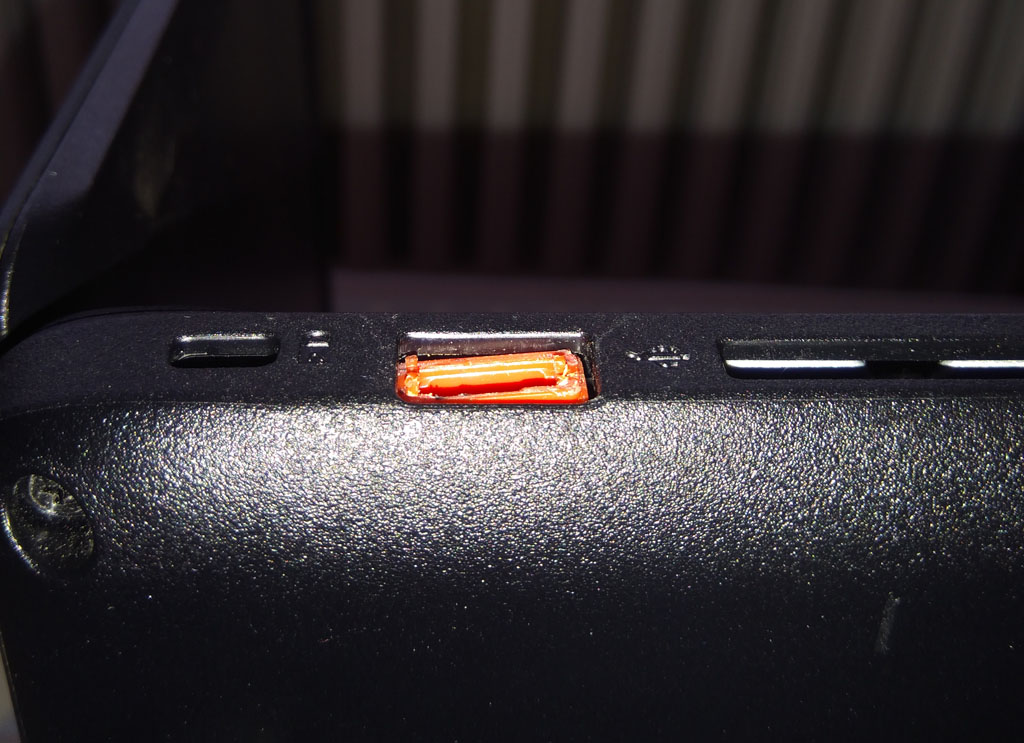
Це фото підсумовує всю проблему. Хтось спершу неправильно вставив штекер у роз’єм — можливо, силою, можливо, у протилежній орієнтації. Роз’єм зазнав механічного пошкодження, контакти розійшлися. І замість того, щоб віднести пристрій до майстерні, його намагалися «полагодити» вдома: термоклейовим пістолетом, секундним клеєм або пластиліном. Результат ви бачите на знімку.
Коли такий пристрій потрапляє до нас, ми розв’язуємо одразу дві проблеми:
- первинне механічне пошкодження — виламане гніздо, тріснуті паяні спайки, прогоріла лінія живлення;
- вторинне пошкодження від аматорського втручання — маса в роз’ємі часто струмопровідна або принаймні унеможливлює паяння й ремонт гарячим повітрям, доки ми її кропітко не приберемо.
Що саме ми знаходимо на таких платах
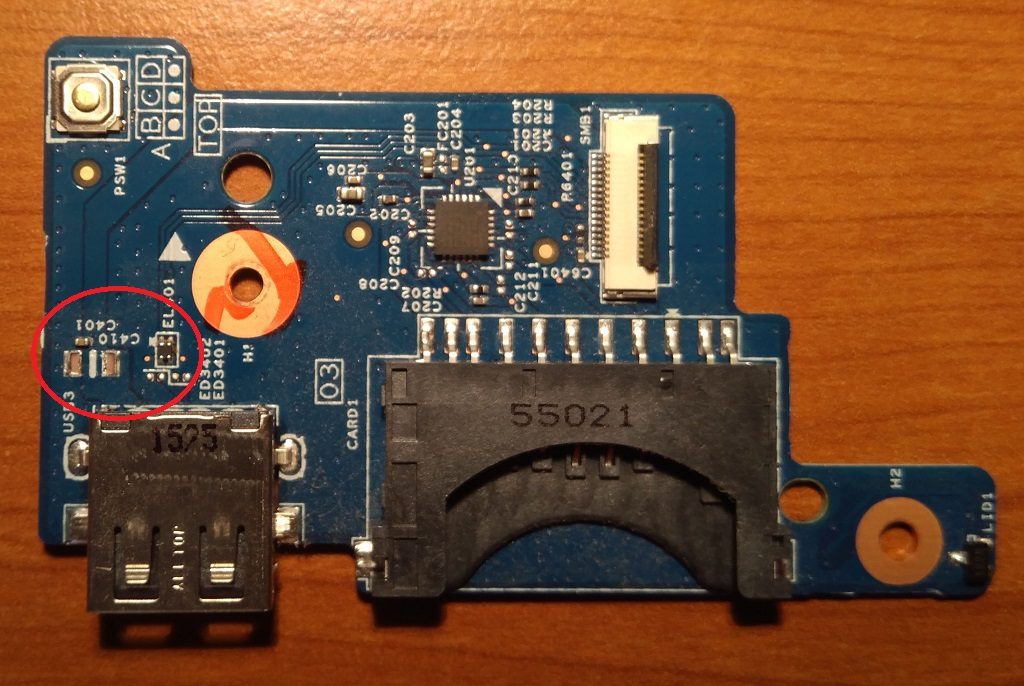
Що саме ми знаходимо на платі у 90 % таких випадків:
- тріснуті паяні спайки між гніздом і платою — типово на задніх закріплювальних «лапках»,
- один із восьми контактів USB-A відламаний — зазвичай контакт живлення (5 В) або «земля»,
- мікротріщина в мідній доріжці, що йде від гнізда далі по платі,
- пошкоджений сусідній SMD-компонент на шляху живлення — найчастіше фільтрувальний конденсатор або діод ESD-захисту.
Останнє — критичне. Коли гніздо рухається у своєму гнізді кріплення, плата в цій зоні згинається. Тонкі мідні доріжки та SMD-спайки можуть цього згинання не пережити. Результат: коротке замикання на лінії 5 В або обірваний шлях — і ноутбук не вмикається, бо схеми захисту на материнській платі реєструють аномалію й просто не прокидаються.
Ноутбук зі знятою кришкою: усе, що нам доводиться обходити
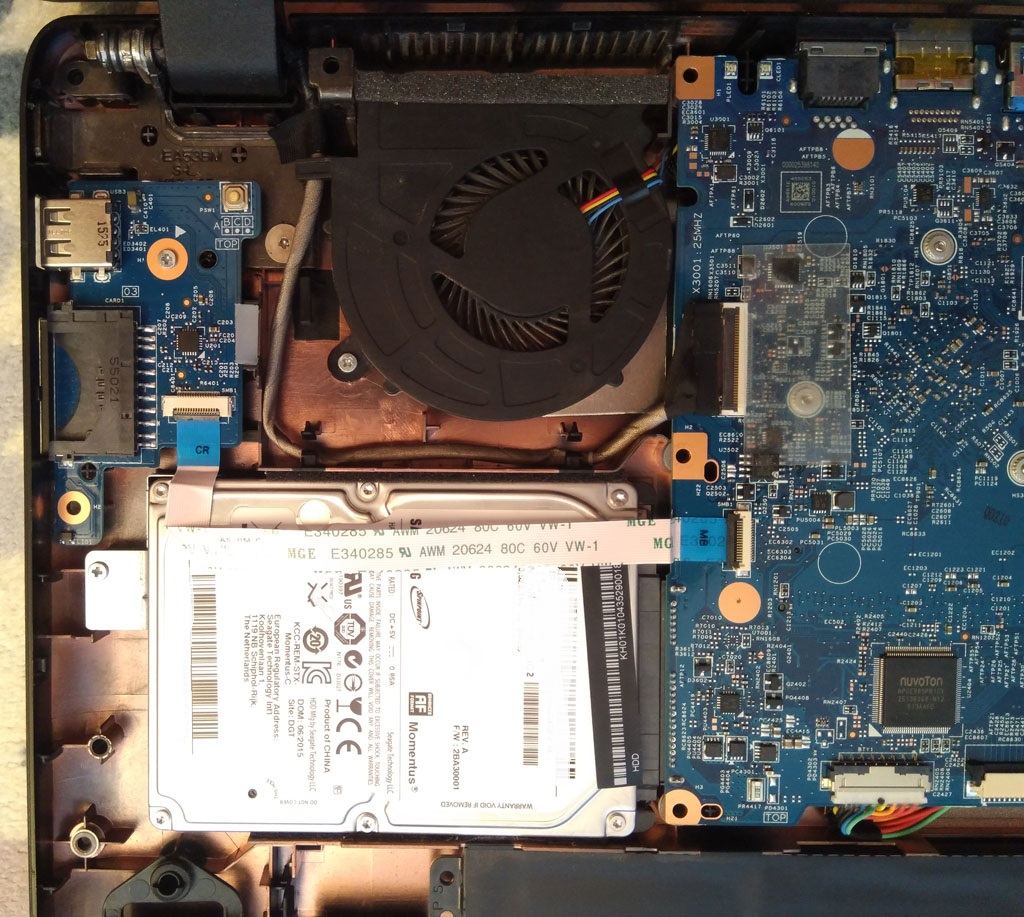
Перш ніж ми взагалі торкнемося пошкодженого роз’єму, увесь ноутбук має бути розібраний. На більшості моделей ремонт USB-гнізда означає повне розбирання: нижня кришка, акумулятор, диск, клавіатура, інколи навіть дисплей, щоб ми могли вийняти плату. Лише тоді ми можемо покласти її під мікроскоп і паяльник.
Саме тому «заміна USB-роз’єму» — це не справа на п’ять хвилин, навіть коли саме паяння триває десять хвилин. Робота навколо (розбирання, документування гвинтів, чищення, повторне складання й тестування) забирає більшу частину часу.
Ремонт: мікроскоп, гаряче повітря, дрібна моторика
Процедура, яка працює (і яку ми в майстерні роками виконуємо однаково):
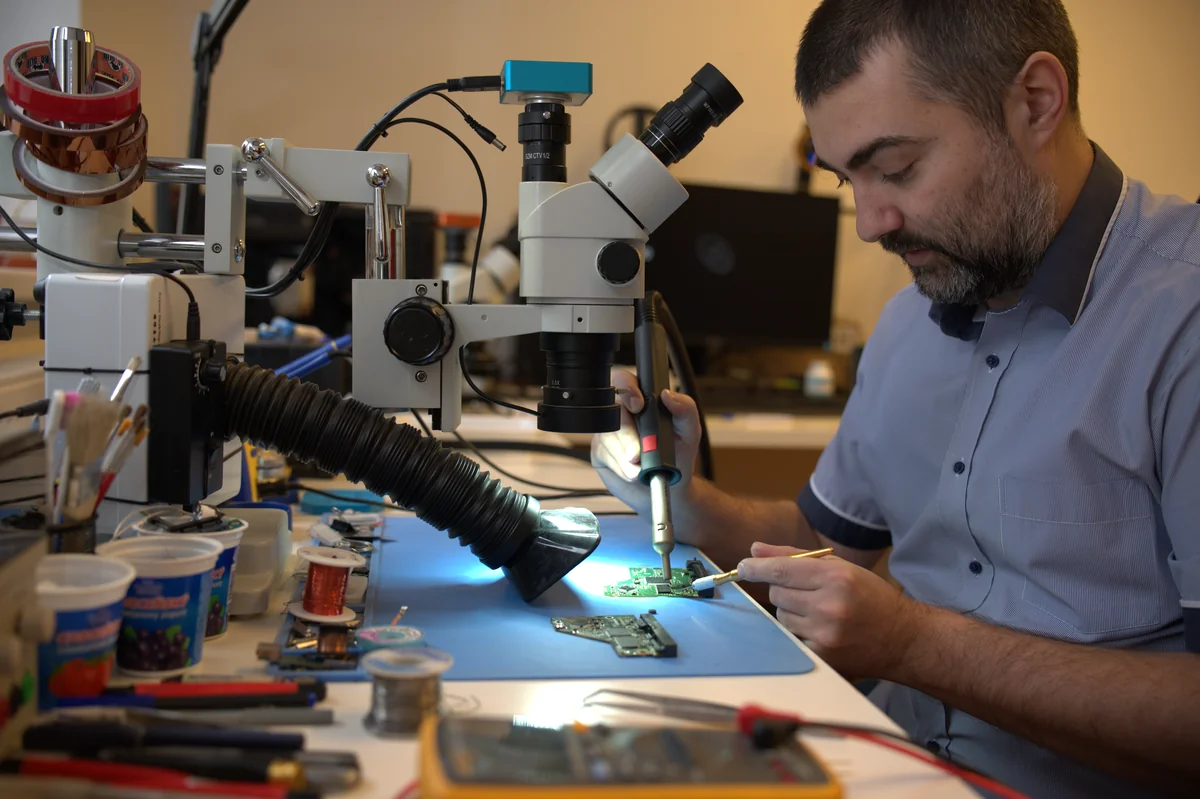
- Візуальний огляд під мікроскопом. Знайти всі тріснуті спайки, згорілі компоненти, обламані доріжки. Без цього кроку паяєш наосліп.
- Вимірювання. Мультиметром перевірити, що на лінії 5 В немає короткого замикання. Якщо є — знайти де, типово це згорілий SMD-компонент.
- Демонтаж пошкоджених частин. Станція гарячого повітря, правильна температура (близько 350 °C, низький потік), флюс. Обережно, щоб не пошкодити навколишні компоненти. Якщо роз’єм перед тим був залитий клеєм або пластиліном, чищення флюсом та ізопропанолом — це окремий додатковий крок.
- Заміна. Новий конденсатор того самого номіналу (знайдений у BOM або виміряний). Для гнізда часто одразу новий каркас USB-A.
- Відновлення шляхів. Якщо доріжка обірвана — дротова перемичка вздовж траси старої доріжки. Заізолювати лаком.
- Виміряти ще раз. Перед першим увімкненням — немає короткого замикання? Шляхи безперервні? Лише тоді старт.
Три, два, один — старт. Якщо ми перед тим усе виміряли правильно, ноутбук завантажується, USB-роз’єм реагує на флешку, усе живе й здорове. Клієнт забирає додому пристрій, над яким йому інакше довелося б добряче подумати (новий ноутбук? нова плата? дані?).
Що сьогодні робить речі безсмертними: USB-C
Цю статтю ми спершу написали ще у 2018 році, коли USB-C лише входив у мейнстрим. Сьогодні (2026) USB-C ви знайдете в кожному новому ноутбуці, телефоні та планшеті — а ЄС навіть зробив його використання обов’язковим та уніфікованим у побутовій електроніці.
Що USB-C змінив у нашій майстерні:
- Симетричний роз’єм — він вставляється в будь-якій орієнтації, обидва напрямки правильні. Половина механічних проблем із USB-A зникає автоматично.
- Міцніше механічне закріплення — металевий каркас зазвичай припаяний до плати у чотирьох точках, а не лише у двох.
- USB-PD (Power Delivery) — може замінити зарядний пристрій ноутбука (до 240 Вт). Але це водночас означає, що лінія живлення USB-C-роз’єму несе вдесятеро більший струм порівняно з USB-A. Коли роз’єм пошкоджується, ризик інший — менше механіки, але серйозніші електричні наслідки.
- Вища швидкість — USB4 v.2.0 здатен на до 80 Гбіт/с, USB-C передає сигнал DisplayPort для монітора, Thunderbolt 4 тощо.
Простими словами: USB-C забирає в нас класичні USB-A-замовлення («я запхав флешку задом наперед») — і замінює їх новими на кшталт «пошкоджена лінія зарядки USB-PD» або «волога в USB-C-роз’ємі».
Проблеми з корозією (краплі кави, волога в телефоні) насправді трапляються з USB-C частіше, бо роз’єм менший і волога легко потрапляє по його боках. Але це вже інша історія.
Рекомендація для користувачів
Якщо у 2026 році ви купуєте новий ноутбук чи аксесуар, обирайте USB-C, де тільки можете. Це кращий стандарт для всіх — для користувача, бо більше не треба шукати орієнтацію, для виробника, бо це єдиний універсальний роз’єм для даних, відео та живлення, і, парадоксально, для нас, ремонтників, теж, бо він усуває найпоширеніше механічне пошкодження ноутбуків.
А якщо у вас старіший ноутбук з USB-A — три правила, які заощадять вам рахунок за ремонт:
- Подивіться перед тим, як вставляти. Логотип USB-A завжди дивиться вгору (або до вас, залежно від орієнтації роз’єму). П’ять секунд погляду = нуль помилково спрямованої сили.
- Якщо з першої спроби не заходить, не підважуйте. Витягніть штекер повністю, подивіться ще раз, спробуйте іншу орієнтацію.
- USB-хаб замість прямого навантаження. Якщо ви під’єднуєте до ноутбука важкий диск або донгл, що стирчить, скористайтеся хабом із коротким кабелем. Сила тоді йде в м’який кабель, а не в плату.
І бонус для повноти: якщо роз’єм одного разу таки пошкодився, не ремонтуйте його вдома. Жодного термоклею, жодного пластиліну, жодного секундного клею. Кожен із цих кроків переводить звичайний ремонт із масштабу годин у роботу в кілька разів складнішу для очищення — а в деяких випадках робить ремонт узагалі неможливим.
Маєте мертвий ноутбук чи пошкоджений USB-роз’єм?
У Брно ми маємо сервісну лабораторію з мікроскопом, станцією гарячого повітря та 18-річним досвідом ремонту плат. Якщо це можливо, ми повернемо пристрій до роботи — мікроскопічним ремонтом, заміною компонента або заміною плати. Якщо це неможливо, ми скажемо вам чесно й порадимо, що робити з даними.
Пошкоджений USB-роз’єм чи ноутбук? Сервіс ПК та ноутбуків Брно · +420 775 556 063
Поширені запитання
Чому в ноутбуці найчастіше ламається саме USB-A-роз’єм, а не, скажімо, HDMI? USB-A не має симетричного штекера, тож користувач часто вставляє його силою в неправильній орієнтації. HDMI має безпечнішу форму (трапецію) — його не вставиш задом наперед. USB-C у цьому сенсі теж безпечний, бо він симетричний.
Чи можна замінити USB-роз’єм у ноутбуці, чи доведеться купувати нову плату? У більшості випадків це локальний ремонт — заміна SMD-компонентів (конденсатор, дрібні резистори) плюс новий каркас USB. Вартість на порядок нижча за нову плату. Залежить від того, наскільки глибоко проникла сила — якщо після пошкодження користувач увімкнув ноутбук іще кілька разів, могло статися коротке замикання більшого масштабу.
Як зрозуміти, що USB-A-роз’єм у моєму ноутбуці пошкоджений, а не просто збій програмного забезпечення? Якщо роз’єм не реагує на жоден пристрій (миша, флешка, клавіатура), нічого не під’єднується в «Керуванні дисками» / «Диспетчері пристроїв», і ви фізично бачите, що гніздо сидить криво — це механіка. Якщо він час від часу реагує, а інший кабель працює — це зазвичай кабель. Якщо ноутбук узагалі не вмикається після того, як хтось силою натиснув на USB, — висока ймовірність короткого замикання на лінії живлення.
Чи справді USB-C кращий за USB-A для щоденного використання? Для більшості користувачів — так. Він усуває найпоширенішу помилку (неправильну орієнтацію), виконує більше ролей одним кабелем (дані, відео, живлення), а в ЄС нині є стандартом для мобільних телефонів і планшетів. Єдиний невеликий недолік: малий роз’єм чутливіший до бруду та вологи — тримайте його чистим.
Де нас знайти
ITHOPE — компанія з Брно, Чехія: ми робимо відновлення даних з дисків, RAID і NAS, сервіс ПК та ноутбуків та IT для бізнесу, усе у власній лабораторії за адресою Viniční 3587/216, 615 00 Brno.
Телефон +420 775 556 063 (цілодобово). Пристрій можна привезти особисто або надіслати курʼєром (Zásilkovna, PPL).