Один пан приніс роутер у поліетиленовому пакеті зі словами: «На кухні працює, у спальні нічого. Я двічі його міняв, я змінив провайдера, я купив антени з Китаю. Допоможіть мені.» Класичний понеділковий ранок. Сімейний будинок з 1990-х років, бетонні стіни завтовшки як оборонні вали, один роутер біля столу на першому поверсі — а спальня поверхом вище, на протилежному кінці. Жоден роутер за 800 Kč фізично цього не покриє, хоч якими довгими будуть його антени.
Це не стаття про те, що Wi-Fi — це магія. Це посібник про те, як назвати свій роутер, убезпечити його та вирішити, чи вистачить одного, чи потрібні два — написаний техніком із 18-річним досвідом роботи в майстерні в Брно, який бачив усе, від антен, скручених усередині розетки, через «пароль: 12345678» до несумісності WPA3 з бабусиним планшетом.
Що вам потрібно перед початком
- Роутер з блоком живлення та Ethernet-кабелем від провайдера (порт WAN, зазвичай позначений синім або помаранчевим).
- Ноутбук або телефон у зоні дії роутера. Для першого налаштування ми рекомендуємо кабель у порт LAN — ваш Wi-Fi постійно скидатиметься під час конфігурації.
- Дані провайдера — якщо використовується PPPoE (T-Mobile, Vodafone DSL), потрібні ім’я користувача та пароль. Для звичайного кабелю / оптики через роутер достатньо «динамічної IP» (DHCP).
- 15 хвилин спокою. У жодному разі не робіть перше налаштування, коли вам незабаром належить онлайн-нарада.
Переважна більшість бюджетних роутерів сьогодні мають схожий інтерфейс — TP-Link Archer, ASUS RT, D-Link DIR, Tenda, а також надані оператором пристрої Zyxel і Sercomm. Процедуру нижче ми демонструємо на TP-Link (найпоширенішій марці в Чехії), але принципи діють усюди.
Примітка щодо ілюстрацій: скриншоти нижче зроблені з адмін-інтерфейсу TP-Link 2014 року (модель WR841N) — вони показують той самий принцип, що й сьогодні, лише візуально старіший. Новіші пристрої TP-Link (Archer від ~2020) нині налаштовуються через мобільний застосунок TP-Link Tether або через хмару TP-Link ID, але назви пунктів (SSID, регіон, шифрування) залишаються тими самими.
Крок 1 — вхід в адміністрування
Увімкніть роутер у розетку, зачекайте хвилину, поки він завантажиться (світлодіоди засвічуються та припиняють блимати). Потім на ноутбуку/мобільному відкрийте браузер і введіть в адресний рядок:
192.168.0.1(TP-Link, D-Link, Tenda)192.168.1.1(ASUS, більшість наданих оператором пристроїв)tplinkwifi.netабоrouterlogin.net(альтернатива для новіших TP-Link / Netgear)
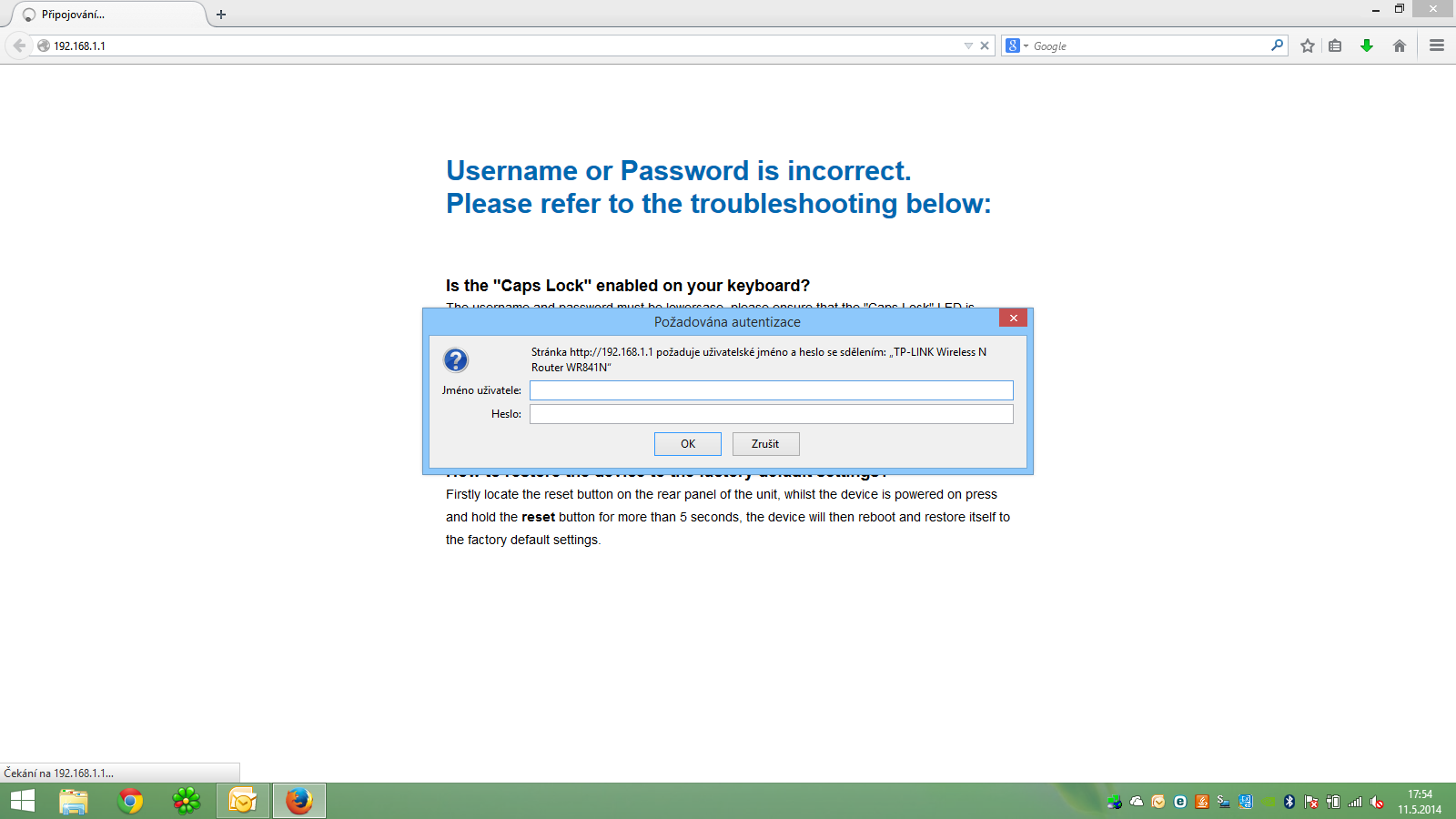
Відкривається вікно входу. На роутерах приблизно до 2018 року обліковий запис за замовчуванням був admin / admin (або admin / порожній пароль). На новіших моделях перший вхід одразу запропонує вам створити власний пароль адміністратора — не пропускайте цей крок, іншого шляху всередину немає.
Коли увійти не вдається
Три найпоширеніші причини:
- Роутер уже був налаштований, а ви не пам’ятаєте пароль. Рішення: скидання до заводських налаштувань. Знайдіть утоплену кнопку
Reset(скористайтеся кінчиком ручки), утримуйте її 20 секунд, відпустіть і зачекайте дві хвилини, поки роутер завантажиться. Усі налаштування повертаються до заводських. - Неправильна IP. У Windows відкрийте командний рядок і введіть
ipconfig, знайдіть рядок Default Gateway — це IP роутера. На Mac / Linux скористайтеся командоюip routeабоroute -n. - Ноутбук у іншій мережі. Якщо ви підключені до 4G-хотспоту з телефона, браузер не може дістатися до 192.168.0.1. Вимкніть і Wi-Fi, і хотспот та скористайтеся Ethernet-кабелем.
Крок 2 — орієнтація в адмін-інтерфейсі (LAN, WAN)
Після входу ви побачите панель з основною інформацією про роутер. Два розділи, які вам треба знати:
- LAN — внутрішні налаштування вашої домашньої мережі. Діапазон IP (зазвичай
192.168.0.xабо192.168.1.x), DHCP-сервер (який роздає IP-адреси клієнтам). 99 % користувачів ніколи не змінюють ці значення. - WAN — зовнішня сторона, з’єднання з вашим інтернет-провайдером. Тут ви вписуєте тип з’єднання (DHCP / PPPoE / статична IP) і тут бачите MAC-адресу, яку деякі провайдери прив’язують до порту.
На що конкретно варто звернути увагу на панелі Status (або на панелі стану на новіших моделях):
- Firmware Version — запам’ятайте її, вона стане в пригоді під час пошуку оновлень.
- LAN IP роутера — зазвичай
192.168.0.1або192.168.1.1(= адреса, через яку ви входите). - WAN IP — якщо вона заповнена й зазвичай виглядає як публічна адреса (наприклад,
89.x.x.xдля UPC/Vodafone), роутер коректно під’єднаний до провайдера. Якщо ви бачите0.0.0.0або порожнє поле, проблема на лінії між роутером і провайдером. - WAN MAC — це адреса, яку бачить провайдер. Якщо ви замінюєте роутер, запишіть її зі старого, а в новому або клонуйте її (
MAC Clone), або повідомте провайдеру.
Порада з практики: коли після заміни роутера інтернет раптом не працює, хоча роутер «під’єднався» і всі світлодіоди зелені, проблема зазвичай саме в цій прив’язці MAC. Бюджетні адмін-інтерфейси зазвичай мають функцію MAC clone — вона копіює MAC з оригінального роутера, і провайдер навіть не помічає. Іноді достатньо зателефонувати на гарячу лінію провайдера й продиктувати нову MAC; вони вирішують це за п’ять хвилин.
Крок 3 — назва мережі (SSID) та вибір діапазону
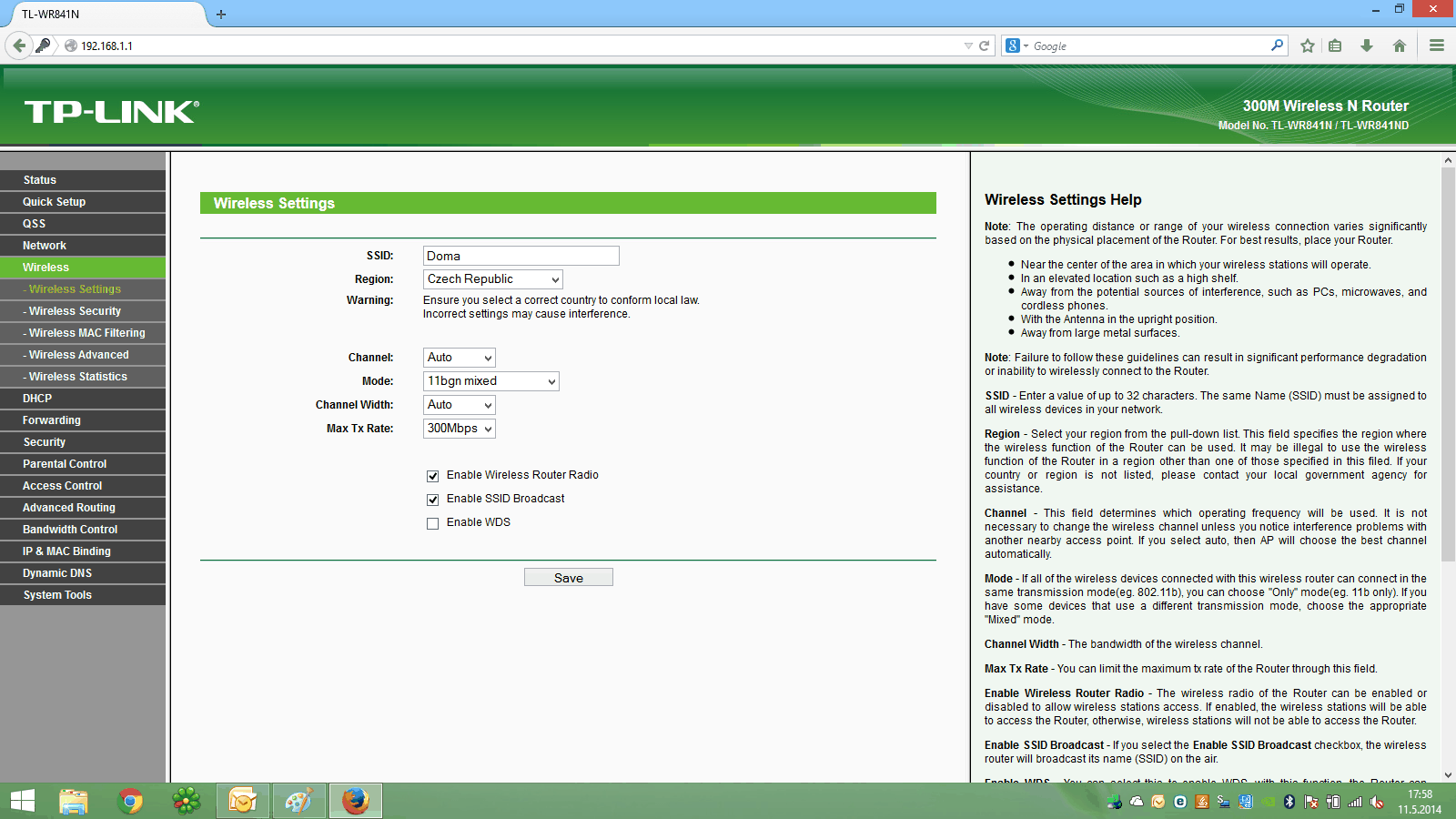
У меню зліва натисніть Wireless → Wireless Settings (на новіших адмінках достатньо Wi-Fi на головній панелі).
- SSID — назва вашої мережі. Тут ми рекомендуємо не використовувати ваше прізвище + номер квартири (
Novakovi_3B) — сусіди це бачать. Підійде будь-що нейтральне:home,Bluechair,bakery. Що вам до вподоби, лише не стандартнеTP-Link_A4F2. - Region — оберіть Czech Republic. Може здатися, що ні, але це впливає на законодавчо дозволені діапазони та максимальну потужність передачі. Неправильний регіон означає або слабший сигнал, або ризик, що ви створюєте перешкоди радару літаків (ні, справді, на 5 ГГц).
- Channel — канал, на якому ви ведете мовлення. Більшість людей можуть залишити його на
Auto. Налаштовувати вручну варто лише в багатоквартирному будинку, де у вас близько 15 сусідських мереж — тоді я рекомендую застосунокWiFi Analyzer(Android) абоairport -sна macOS, щоб знайти найменш завантажений канал.
2,4 ГГц проти 5 ГГц проти 6 ГГц — що обрати
Сьогоднішні роутери ведуть мовлення на двох або трьох діапазонах одночасно. В адмін-інтерфейсі кожен діапазон має власну вкладку. Що вони означають:
| Діапазон | Дальність | Швидкість | Підходить для |
|---|---|---|---|
| 2,4 ГГц | Найбільша (крізь стіни) | Повільніша (до ~150 Mbps) | IoT (розумні лампочки, ваги), старіші пристрої |
| 5 ГГц | Середня (стіни глушать сильніше) | Швидша (до ~1200 Mbps) | Ноутбук, телефон, стримінг Netflix |
| 6 ГГц (Wi-Fi 6E/7) | Коротка | Найшвидша (до ~5 Gbps), без перешкод | Найновіші MacBook, ігровий ПК у межах однієї кімнати |
Рекомендація для 90 % домогосподарств: використовуйте однаковий SSID і пароль на 2,4 та 5 ГГц і дайте роутеру вирішувати самому (функція Smart Connect або Band Steering). Планшети ваших батьків на гарячій лінії лишаються на 2,4, ваш ноутбук у вітальні переходить на 5. Без обслуговування.
Крок 4 — захист (WPA2, WPA3)
Відкрийте Wireless Security. Тут ви обираєте тип шифрування. Меню в бюджетному роутері зазвичай виглядає так:
- None / Open — без шифрування. Ніколи. Навіть якщо у вас «лише принтер».
- WEP — зламаний у 2007 році. Якщо ваш роутер пропонує лише WEP, час на новий роутер (серйозно, 18-річне залізо).
- WPA-PSK — слабший, зламний за достатньої кількості перехопленого трафіку. Не використовуйте.
- WPA2-PSK — сьогоднішній мінімум. Шифрування AES-CCMP, безпечне для звичайного домогосподарства.
- WPA3-Personal — ідеальний вибір для нової мережі. Кращий захист від словникових атак (handshake SAE), forward secrecy.
- WPA2/WPA3 mixed mode — компроміс. WPA3 для нових клієнтів, відкат на WPA2 для старіших (Windows 7, iPhone 6, Android 9 і старіші).
У полі PSK Password введіть пароль із 8 до 63 символів. Практичні правила:
- Довжина перед складністю. Пароль
coffee-pot-blue-2026безпечніший, ніжAa1!× 4. Словникова атака його не вгадає, а людині він легко запам’ятовується. - Не повторно використовуйте пароль, який ви використовуєте для електронної пошти чи інтернет-банкінгу. Пароль Wi-Fi ви час від часу даєте гостям, дітям і майстрам — він не повинен мати жодної цінності.
- Змінюйте його щонайменше раз на три роки та щоразу, коли йде хтось, кому ви його дали (прибиральниця, колишній партнер, гість).
Підтвердьте Save → Reboot. Роутер перезавантажується, ваші пристрої мають увійти знову (з новим паролем). Готово.
Коли старий пристрій відмовляється від WPA3
Класичний сценарій: ви налаштовуєте WPA3, ваш новий iPhone під’єднується, але бабусин планшет з 2017 року тупо витріщається. WPA3 підтримується з iOS 13 (iPhone 7+), Android 10, Windows 10 build 1903 і новіших. Для старіших клієнтів:
- WPA2/WPA3 mixed mode — якщо роутер це вміє. Працює для більшості комбінацій.
- Друга мережа Wi-Fi на 2,4 ГГц з WPA2 — ви виділяєте діапазон для IoT і старіших пристроїв, а головну мережу залишаєте на WPA3.
- Гостьова мережа — деякі роутери можуть запускати третю мережу для гостей, де ви можете залишити WPA2 й обмежити доступ до LAN.
Готово. А що далі?
Ваш Wi-Fi названий і захищений. Пристрої під’єднуються. Але це не кінець, лише половина шляху. Перш ніж закрити адмінку, пройдіться по такому:
- Змініть пароль адміністратора за замовчуванням (якщо роутер не змусив вас зробити це під час першого входу).
admin/adminна роутері — це як кредитна картка в шухляді біля дверей. - Вимкніть WPS (Wi-Fi Protected Setup) — історично зламаний протокол. Достатньо сказати гостю пароль; WPS вам не потрібен.
- Оновіть прошивку —
System Tools→Firmware Upgrade. На TP-Link і ASUS це нині здебільшого відбувається автоматично через адмінку або мобільний застосунок (TP-Link Tether, ASUS Router). Без оновлень роутер за 2 роки стане діркатим, як швейцарський сир. - Вимкніть віддалене адміністрування через WAN, якщо воно вам не потрібне. 99 % домашніх користувачів його не потребують, і це головний вектор входу для ботнетів.
- Гостьова мережа для гостей — окрема мережа, де гості не бачать ані ваш принтер, ані ваш NAS.
Коли одного роутера замало — mesh
Повернімося до пана зі вступу. Його проблему не можна було вирішити кращими налаштуваннями. Її можна було вирішити лише другою точкою мовлення посередині будинку. Це називається mesh.
Mesh-комплекти (зазвичай 2 або 3 пристрої в коробці) розставляють у різних кімнатах, з’єднують або бездротово, або, в ідеалі, Ethernet-кабелем (backhaul), і клієнт переміщується між ними без розривів — телефон у руці, ви йдете з вітальні до спальні, а екран стримінгу не зависає ані на один кадр.
Що зарекомендувало себе в Брно:
- TP-Link Deco X50 / X55 — пара за ~2 500 Kč, Wi-Fi 6, хороший компроміс ціна/продуктивність, а застосунок Deco простий навіть для нетехнічних людей.
- ASUS ZenWiFi XD5 / XT8 — просунутіший, AiMesh-сумісний з іншими роутерами ASUS, краще для досвідчених користувачів.
- Наданий оператором роутер + окремий Eero / Deco — ви перемикаєте наявну коробку оператора в режим моста, а mesh бере на себе все покриття. Комбінація, яку ми робимо найчастіше.
Чого не робити: купувати «потужніші антени» від невідомих китайських продавців на Amazon. Максимальна потужність передачі в ЄС регульована (100 mW на 2,4 ГГц, 200 mW на 5 ГГц), і антени не можуть законно її підвищити. Що вони підвищують — це спрямованість, але наводити антени в багатоквартирному будинку безглуздо, стіни так чи інакше розіб’ють сигнал.
FAQ — найчастіші запитання
Який найкращий пароль за замовчуванням для Wi-Fi у 2026 році?
Жодного. Ми рекомендуємо фразу з 4 непов’язаних слів + двозначне число, наприклад coffee-pot-blue-26. Довжина 20+ символів, словникова атака його не вгадає, а людині він легко запам’ятовується. Ніколи не використовуйте пароль, який ви також використовуєте деінде (пошта, банк, соціальні мережі).
У чому різниця між WPA2 і WPA3? WPA3 (з 2018 року) має кращий захист від словникових атак завдяки новому handshake (SAE / Dragonfly), індивідуальне шифрування для відкритих мереж (OWE) і forward secrecy. Для звичайного домогосподарства різниця на практиці невелика, але якщо у вас нова техніка, немає причин не вмикати WPA3 чи хоча б mixed mode WPA2/WPA3.
Чи варто розділяти 2,4 і 5 ГГц на окремі SSID?
Зазвичай ні. Сучасні роутери (Wi-Fi 5 і новіші) мають Smart Connect / Band Steering, який сам спрямовує клієнта на кращий діапазон. Розділення має сенс лише тоді, коли у вас багато IoT-пристроїв (розумні лампочки, ваги), які не під’єднуються на 5 ГГц — тоді створіть другу мережу home-IoT лише на 2,4 ГГц.
Чи вартий роутер від провайдера, чи краще купити власний? Роутер оператора часто достатній для квартири до 60 м². Для сімейних будинків, мансардних квартир з металевим дахом або приміщень, що простягаються більш ніж на три кімнати, варто мати власний роутер (в ідеалі mesh). Ви перемикаєте коробку оператора в режим моста, а власний роутер бере на себе Wi-Fi, NAT, DHCP і прокидання портів.
Як часто оновлювати прошивку? В ідеалі автоматично (TP-Link Tether, ASUS Router Auto Update). Якщо вручну, перевіряйте щонайменше раз на 6 місяців. Після будь-якої оголошеної вразливості CVE для вашого пристрою (стежте за сторінкою виробника) не відкладайте оновлення — ботнети на кшталт Mirai і TheMoon живляться неоновленими роутерами.
Чи працює Wi-Fi 6E / Wi-Fi 7 у Чехії законно? Так. Діапазон 6 ГГц у Чехії звільнено з 2021 року для Wi-Fi 6E (LPI — low-power indoor). Wi-Fi 7 (стандарт 802.11be, ратифікований у 2024 році) працює на 2,4 + 5 + 6 ГГц одночасно. Це має сенс, якщо у вас є пристрій, що його підтримує (MacBook M3+, Galaxy S24 Ultra, ігровий ПК з картою Intel BE200), і роутер від 5 000 Kč. Для звичайного домогосподарства Wi-Fi 6 (5 ГГц) буде більш ніж достатньо на роки вперед.
Коли ви радше за це не братися
Більшість людей із усім цим справляються самостійно. Але якщо ви на етапі «не можу зайти в адмінку, не знаю IP за замовчуванням, роутер блимає помаранчевим» і у вас від цього починає боліти голова — для цього й існуємо ми. В ITHOPE ми робимо:
- Налаштування нового роутера в майстерні та на місці (Брно й околиці)
- Розгортання mesh у сімейних будинках та офісах — вимірювання сигналу, проєктування кількості вузлів, кабельні backhaul
- Аудити безпеки корпоративного Wi-Fi — сегментація, гостьовий VLAN, RADIUS для Enterprise-мереж
- Діагностика розривів інтернет-з’єднання — кабель від провайдера, прив’язка MAC, заміна кабелю, заміна роутера
Телефонуйте +420 775 556 063 або напишіть нам на info@ithope.cz. Зазвичай ми можемо провести вас по телефону за 15 хвилин; дорогі виїзди не потрібні.
Пов’язані послуги: Ремонт ПК та ноутбуків · IT для бізнесу — мережі · Відновлення даних
Автор: Tomáš Kopřiva — 18 років у майстерні, бачив усе, від WEP до WPA3. Перевірив: Miroslav Jaroš.
Де нас знайти
ITHOPE — компанія з Брно, Чехія: ми робимо відновлення даних з дисків, RAID і NAS, сервіс ПК та ноутбуків та IT для бізнесу, усе у власній лабораторії за адресою Viniční 3587/216, 615 00 Brno.
Телефон +420 775 556 063 (цілодобово). Пристрій можна привезти особисто або надіслати курʼєром (Zásilkovna, PPL).