Примітка редакції (квітень 2026): Стаття вперше вийшла у вересні 2011 року, коли ми випробовували розробницьку збірку Windows 8 („Developer Preview") — звідси й ілюстративні скриншоти нижче. Процедура у VirtualBox за п’ятнадцять років змінилася лише косметично; логіка майстра й спосіб під’єднання ISO лишаються тими самими. Ми оновили вступ, додавши сучасні альтернативи (Windows Sandbox, Hyper-V, WSL2), і описали, коли ми у майстерні вдаємося до віртуалізації сьогодні.
Навіщо ізольоване середовище
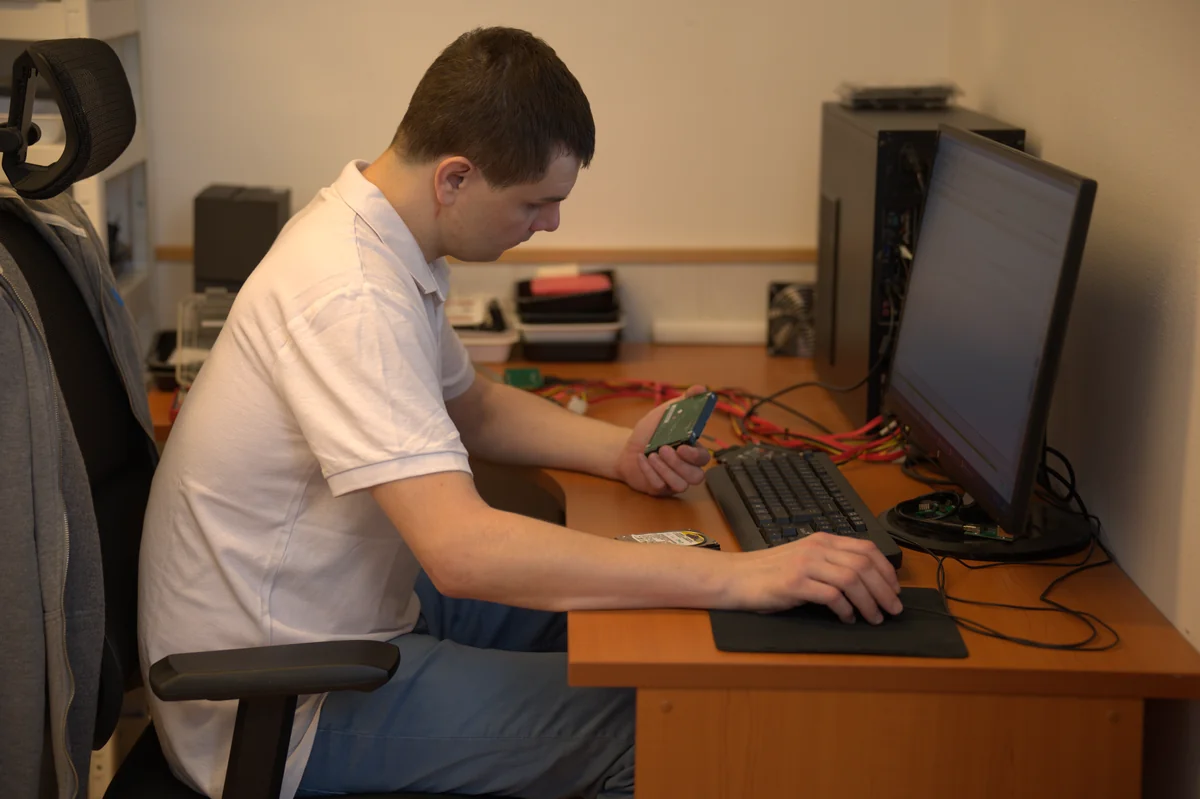
На початку цього року до нас звернувся клієнт з однієї брненської фірми з прикрою проблемою: вони працюють із внутрішньою бухгалтерською програмою з 2009 року, виробник давно зник, а новий ноутбук із Windows 11 відмовлявся запускати застосунок. Перевстановлювати Windows 10 лише заради одного застосунку не мало сенсу. До того ж на диску старої робочої станції почали з’являтися биті сектори — робота для нашої лабораторії.
Рішення ми побудували навколо VirtualBox: віртуальний Windows 7 усередині Windows 11, ізольований знімок (snapshot), спільна папка для перенесення даних. Бухгалтерська програма працює, основна система лишається чистою, а клієнт у будь-який момент може видалити всю віртуальну машину й почати спочатку. Це саме той тип сценарію, де ізольоване середовище заощаджує дні роботи.
Той самий принцип діє, коли ви:
- хочете випробувати нову версію Windows чи Linux, не перезаписуючи свою систему,
- маєте потребу протестувати підозрілий інсталяційний файл від невідомого відправника,
- розробляєте програмне забезпечення й бажаєте мати чисту еталонну інсталяцію для відтворення помилок,
- супроводжуєте застарілі (legacy) застосунки, яким потрібна давніша ОС.
Яку віртуалізацію обрати у 2026 році
Перш ніж завантажувати VirtualBox, перевірте, чи не вистачить для конкретного завдання чогось простішого. У 2026 році на Windows є ще три шляхи:
Windows Sandbox (швидке разове рішення)
Вбудована функція у Windows 11 Pro/Enterprise. Її вмикають у розділі „Увімкнення або вимкнення компонентів Windows" як Windows Sandbox. Вона запускає чисту копію основної системи, яку повністю відкидає одразу після закриття. Ідеально для відкриття одного підозрілого .exe чи PDF.
Недолік: вона не працює з жодною ОС, окрім Windows, не дає змоги зберігати знімки між запусками й вимагає редакції Pro/Enterprise.
Hyper-V (корпоративний стандарт)
Гіпервізор від Microsoft, знову ж таки від Windows 11 Pro і вище. Краща продуктивність, ніж у VirtualBox, інтеграція з Windows Defender Application Guard, підтримка вкладеної віртуалізації. Природний вибір для ІТ-відділів із доменним середовищем.
Недолік: дещо крутіша крива навчання (керування через Hyper-V Manager або PowerShell), відсутність у редакції Home та конфлікти з VirtualBox на одній машині.
WSL2 (Linux на Windows без повноцінної ВМ)
Windows Subsystem for Linux 2 — полегшений спосіб мати Ubuntu/Debian/Fedora просто всередині Windows без повного робочого середовища. Підходить для розробки та інструментів командного рядка, але не для тестування інсталяцій цілих ОС.
VirtualBox (універсальний вибір)
І лишається причина, заради якої ми про нього пишемо: VirtualBox 7 від Oracle безкоштовний як для особистого, так і для корпоративного використання, працює на Windows, macOS і Linux, експортує ВМ у вигляді переносних файлів .ova й не залежить від редакції основного Windows. Коли вам потрібна віртуальна машина, яку можна надіслати колезі або перенести між ноутбуком і настільним ПК, VirtualBox і досі лишається королем гнучкості.
Що нам знадобиться
- VirtualBox для завантаження з virtualbox.org (версія 7.x, завжди найновіша)
- Інсталяційний ISO обраної ОС — Windows 11 із сайту Microsoft, будь-який дистрибутив Linux (Ubuntu LTS, Fedora, Debian)
- Вільне місце на диску: 50 ГБ для Windows 11, 25 ГБ для звичайного дистрибутива Linux
- Оперативна пам’ять: в ідеалі 16 ГБ в основній системі (4–8 ГБ ви виділяєте віртуальній машині, основній системі потрібно щонайменше 8 ГБ)
- Процесор із підтримкою віртуалізації (Intel VT-x, AMD-V), увімкненою в BIOS/UEFI — без неї ВМ буде жалюгідно повільною
- Година-дві часу залежно від швидкості диска та інтернету
Порада з майстерні: Найчастіша причина того, що ВМ не запускається або падає з помилкою „VT-x is not available", — вимкнена віртуалізація в UEFI. На ноутбуках Lenovo/HP вона часто захована під іншою назвою (Intel Virtualization Technology, SVM Mode). Перезавантажте, клавіша F2/F10/Del, знайдіть, увімкніть, збережіть.
Створення віртуальної машини

Відкрийте VirtualBox і натисніть „New" (Створити). Майстер проведе вас через:
- Name and Operating System — дайте ВМ змістовну назву („Win11-Test„, „Ubuntu-LTS-2026"). Якщо ви поставите позначку Skip Unattended Installation, інсталяція пройде вручну (рекомендуємо так для кращого контролю).
- Hardware — 4–8 ГБ пам’яті для Windows 11, 2–4 ГБ вистачить для Linux. ЦП 2–4 ядра. Увімкніть EFI (Win 11 цього вимагає), а у VirtualBox 7 також поставте позначку TPM 2.0.
- Virtual Hard Disk — формат VDI (нативний для VirtualBox) або VHD (переносний на Hyper-V), 50 ГБ для Win11, 25 ГБ для Linux, Dynamically allocated (виділяється поступово, у міру зростання ВМ).
- Display — Video Memory 128 МБ, увімкніть 3D-прискорення, якщо в основній системі пристойна GPU.
Ще перед першим запуском у Settings → System → Processor підтвердьте, що увімкнено Nested VT-x/AMD-V — без цього всередині ВМ не запрацюють ані WSL2, ані Docker, якщо ви захочете користуватися ними там пізніше.
Під’єднання інсталяційного ISO
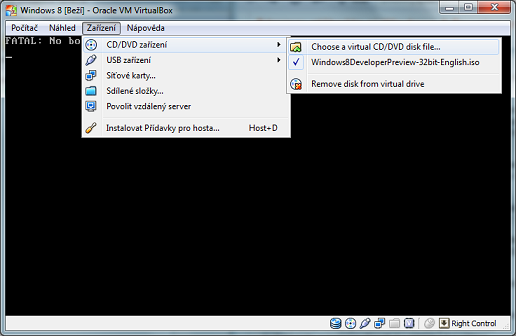
Без образу ISO ВМ завантажувалася б у порожнечу. У VirtualBox 7 у Settings → Storage знайдіть у контролері IDE порожній запис „Empty", клацніть праворуч на піктограмі оптичного диска й оберіть „Choose a disk file…". Знайдіть завантажений ISO і підтвердьте. Збережіть, запустіть (Start). Якщо ВМ уже працює й ви хочете підкласти ISO згодом, це можна зробити й з меню Devices → Optical Drives — принцип той самий, що й на архівному знімку вище.
Сама інсталяція
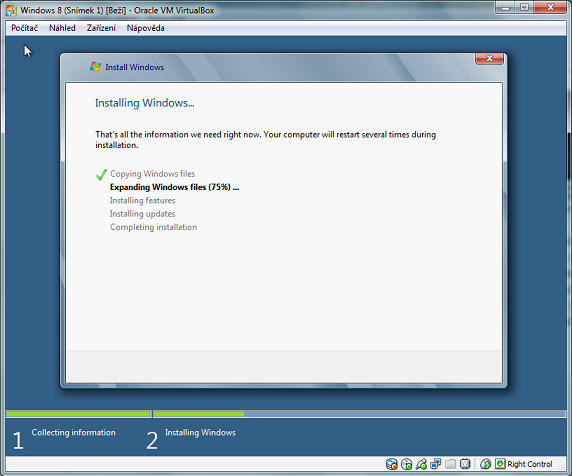
Якщо все гаразд, з’явиться інсталяційне середовище Windows або Linux. Процедура по суті така сама, як на фізичному ПК:
- Мова, клавіатура, часовий пояс.
- Install now / Install Ubuntu.
- У Windows 11 пропустіть обов’язковий обліковий запис Microsoft — якщо вам потрібен чистий локальний обліковий запис, загляньте до нашого посібника Інсталяція Windows 11 без інтернету.
- Тип інсталяції Custom / Erase disk and install (усередині ВМ боятися нема чого — диск є віртуальним файлом на 50 ГБ в основній системі).
- Зачекайте 20–40 хвилин.
Після першого перезавантаження рекомендуємо дві речі:
- Установити VirtualBox Guest Additions (меню Devices → Insert Guest Additions CD image) — ви отримаєте плавний курсор, спільний буфер обміну й підтримку роздільної здатності.
- Створити знімок (snapshot) (Machine → Take Snapshot) одразу після свіжої інсталяції. За тиждень, коли ви чимось зламаєте віртуальну машину, ви повернетеся до чистого стану за секунду.
Що робити, коли ВМ не працює
Три найпоширеніші несправності, на які ми натрапляємо в майстерні:
- ВМ не запускається, повідомлення „VT-x not available" — віртуалізація вимкнена в UEFI. Див. пораду вище.
- ВМ запускається, але інсталяція Win 11 повідомляє „This PC can’t run Windows 11" — у Settings ВМ бракує EFI або TPM 2.0. Вимкніть, додайте, запустіть знову.
- ВМ надзвичайно повільна — замало виділеної пам’яті або вона працює на основному диску з бітими секторами. Якщо підозрюєте диск, загляньте до статті Биті сектори HDD.
Коли зупинитися й звернутися до майстерні
VirtualBox у базовому варіанті опанує будь-який звичайний користувач. Та якщо ви натрапите на один із цих пунктів, має сенс передати справу майстерні:
- ви тестуєте підозрілий ransomware чи невідомий виконуваний файл і не хочете ризикувати витоком у корпоративну мережу,
- вам потрібно експлуатаційно віртуалізувати критичний застарілий застосунок із власними вимогами до ліцензування та апаратного донгла (USB pass-through потребує налаштування),
- ВМ має слугувати тимчасовою робочою станцією під час ремонту чи міграції клієнтського ПК,
- ви бажаєте криміналістичну (форензну) ізоляцію підозрілого диска — це вже робота для відновлення даних у чистій кімнаті, а не для домашнього VirtualBox.
Часті запитання
Чи споживає віртуальна машина стільки ж продуктивності, як фізичний ПК? Не зовсім. Гіпервізор додає приблизно 5–15 % накладних витрат, але новіші версії VirtualBox (версія 7) використовують апаратне прискорення, і за звичайного офісного навантаження ви ледве помітите різницю. Втім, ресурсомісткі ігрові ВМ запускати у VirtualBox ми не рекомендуємо.
Чи можна мати на одному ПК VirtualBox і Hyper-V одночасно? Починаючи з VirtualBox 6.1 і новіших Windows 10/11 — так, але з втратою продуктивності: у такому разі VirtualBox перемикається в режим paravirtualization поверх Hyper-V. Якщо ви хочете повну продуктивність, оберіть один гіпервізор, а другий вимкніть у „Компонентах Windows".
Де зберігається файл віртуального диска?
За замовчуванням у C:\Users\<ім'я>\VirtualBox VMs\<назва ВМ>\. Перш ніж заповниться розділ системного диска, варто змінити шлях у File → Preferences → General → Default Machine Folder.
Чи є VirtualBox безпечним середовищем для аналізу шкідливого ПЗ? Для рутинної перевірки підозрілого файлу — так, за умови, що ви вимкнули спільні папки, а мережа працює в режимі Host-only або NAT. Проте складні атаки з виходом за межі пісочниці (sandbox escape) існують — для справжнього криміналістичного аналізу ми використовуємо окрему офлайн-машину, а не VirtualBox основної системи.
Пов’язане: Інсталяція Windows 11 без інтернету · Повільний комп’ютер — що з цим робити · Биті сектори HDD
Потрібна допомога з віртуалізацією чи міграцією старішого застосунку? Сервіс ПК Брно · +420 775 556 063
Де нас знайти
ITHOPE — компанія з Брно, Чехія: ми робимо відновлення даних з дисків, RAID і NAS, сервіс ПК та ноутбуків та IT для бізнесу, усе у власній лабораторії за адресою Viniční 3587/216, 615 00 Brno.
Телефон +420 775 556 063 (цілодобово). Пристрій можна привезти особисто або надіслати курʼєром (Zásilkovna, PPL).