Anmerkung der Redaktion (April 2026): Der Artikel erschien erstmals im September 2011, als wir eine Entwicklungsversion von Windows 8 („Developer Preview") ausprobierten — daher auch die illustrativen Screenshots weiter unten. Das Vorgehen in VirtualBox hat sich in fünfzehn Jahren nur kosmetisch verschoben, das Prinzip des Assistenten und das Einbinden der ISO bleiben gleich. Wir haben die Einleitung um moderne Alternativen (Windows Sandbox, Hyper-V, WSL2) ergänzt und beschrieben, wann wir im Service heute zur Virtualisierung greifen.
Warum eine isolierte Umgebung
Anfang dieses Jahres kam ein Kunde aus einem Brünner Unternehmen mit einem unangenehmen Problem zu uns: Sie betreiben ein internes Buchhaltungsprogramm aus dem Jahr 2009, der Hersteller ist längst verschwunden, und das neue Notebook mit Windows 11 weigerte sich, die Anwendung zu starten. Eine Neuinstallation von Windows 10 nur wegen einer einzigen Anwendung ergab keinen Sinn. Zudem begann die alte Arbeitsstation, fehlerhafte Sektoren auf der Festplatte zu entwickeln — ein Auftrag für unser Labor.
Die Lösung haben wir rund um VirtualBox aufgebaut: ein virtuelles Windows 7 innerhalb von Windows 11, ein isolierter Snapshot, ein gemeinsamer Ordner für die Datenübertragung. Das Buchhaltungsprogramm läuft, der Host bleibt sauber, und der Kunde kann die gesamte virtuelle Maschine jederzeit löschen und von vorne beginnen. Das ist genau die Art von Szenario, in dem eine isolierte Umgebung tagelange Arbeit erspart.
Dasselbe Prinzip gilt, wenn Sie:
- eine neue Version von Windows oder Linux ausprobieren möchten, ohne Ihr System zu überschreiben,
- eine verdächtige Installationsdatei testen müssen, die von einem unbekannten Absender stammt,
- Software entwickeln und eine saubere Referenzinstallation zur Reproduktion von Fehlern wünschen,
- Legacy-Anwendungen betreuen, die ein älteres Betriebssystem benötigen.
Welche Virtualisierung im Jahr 2026 wählen
Bevor Sie VirtualBox herunterladen, prüfen Sie, ob für die jeweilige Aufgabe nicht etwas Einfacheres ausreicht. Im Jahr 2026 gibt es unter Windows drei weitere Wege:
Windows Sandbox (schnelle Einmalsache)
Eine integrierte Funktion in Windows 11 Pro/Enterprise. Sie wird unter „Windows-Features aktivieren oder deaktivieren" als Windows Sandbox aktiviert. Sie startet eine saubere Kopie des Host-Systems, die nach dem Schließen vollständig verworfen wird. Ideal, um eine einzelne verdächtige .exe oder PDF zu öffnen.
Der Nachteil: Sie kommt mit keinem anderen Betriebssystem als Windows zurecht, erlaubt keine Snapshots zwischen den Starts und setzt die Pro/Enterprise-Edition voraus.
Hyper-V (der Firmenstandard)
Microsofts Hypervisor, ebenfalls ab Windows 11 Pro aufwärts. Bessere Leistung als VirtualBox, Integration mit Windows Defender Application Guard, Unterstützung verschachtelter Virtualisierung. Für IT-Abteilungen mit Domänenumgebung eine natürliche Wahl.
Der Nachteil: eine etwas steilere Lernkurve (Verwaltung über den Hyper-V-Manager oder PowerShell), nicht in der Home-Edition vorhanden, Konflikte mit VirtualBox auf demselben Rechner.
WSL2 (Linux unter Windows ohne vollständige VM)
Windows Subsystem for Linux 2 — ein leichtgewichtiger Weg, um Ubuntu/Debian/Fedora direkt in Windows zu haben, ohne eine komplette Desktop-Umgebung. Geeignet für Entwicklung und CLI-Tools, nicht zum Testen vollständiger Betriebssystem-Installationen.
VirtualBox (die universelle Wahl)
Und damit bleibt der Grund, warum wir darüber schreiben: VirtualBox 7 von Oracle ist sowohl für den privaten als auch für den geschäftlichen Gebrauch kostenlos, läuft unter Windows, macOS und Linux, exportiert VMs als übertragbare .ova-Dateien und ist unabhängig von der Edition des Host-Windows. Wenn Sie eine virtuelle Maschine benötigen, die Sie einem Kollegen schicken oder zwischen Notebook und Desktop-PC übertragen, ist VirtualBox nach wie vor der König der Flexibilität.
Was wir benötigen
- VirtualBox zum Herunterladen von virtualbox.org (Version 7.x, immer die neueste)
- Eine Installations-ISO des gewählten Betriebssystems — Windows 11 von der Microsoft-Website, eine beliebige Linux-Distribution (Ubuntu LTS, Fedora, Debian)
- Freier Speicherplatz: 50 GB für Windows 11, 25 GB für eine gängige Linux-Distribution
- Arbeitsspeicher: idealerweise 16 GB im Host (4–8 GB weisen Sie der virtuellen Maschine zu, der Host benötigt mindestens 8 GB)
- Ein Prozessor mit Virtualisierungsunterstützung (Intel VT-x, AMD-V), die im BIOS/UEFI aktiviert ist — ohne sie wird die VM jämmerlich langsam sein
- Ein bis zwei Stunden Zeit, je nach Geschwindigkeit von Festplatte und Internet
Tipp aus dem Service: Die häufigste Ursache dafür, dass eine VM nicht startet oder mit dem Fehler „VT-x is not available" abstürzt, ist die im UEFI deaktivierte Virtualisierung. Bei Lenovo/HP-Notebooks ist sie oft unter einem anderen Namen versteckt (Intel Virtualization Technology, SVM Mode). Neustart, Taste F2/F10/Entf, finden, aktivieren, speichern.
Erstellen der virtuellen Maschine

Öffnen Sie VirtualBox und klicken Sie auf „New" (Neu). Der Assistent führt Sie durch:
- Name and Operating System — benennen Sie die VM sinnvoll („Win11-Test„, „Ubuntu-LTS-2026"). Wenn Sie Skip Unattended Installation ankreuzen, läuft die Installation manuell ab (wir empfehlen dies für eine bessere Kontrolle).
- Hardware — Arbeitsspeicher 4–8 GB für Windows 11, 2–4 GB genügen Linux. CPU 2–4 Kerne. EFI aktivieren (Win 11 setzt es voraus), in VirtualBox 7 auch TPM 2.0 ankreuzen.
- Virtual Hard Disk — das Format VDI (nativ für VirtualBox) oder VHD (übertragbar auf Hyper-V), Größe 50 GB für Win11, 25 GB für Linux, Dynamically allocated (wird nach und nach belegt, während die VM wächst).
- Display — Video Memory 128 MB, 3D-Beschleunigung aktivieren, sofern der Host über eine ordentliche GPU verfügt.
Bestätigen Sie noch vor dem ersten Start unter Settings → System → Processor, dass Nested VT-x/AMD-V aktiviert ist — ohne sie laufen innerhalb der VM weder WSL2 noch Docker, falls Sie sie dort später verwenden möchten.
Einbinden der Installations-ISO
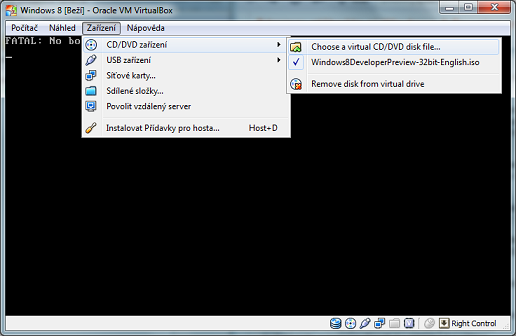
Ohne ISO-Abbild würde die VM ins Leere booten. Suchen Sie in VirtualBox 7 unter Settings → Storage im IDE-Controller den leeren Eintrag „Empty", klicken Sie rechts auf das Symbol des optischen Laufwerks und wählen Sie „Choose a disk file…". Suchen Sie die heruntergeladene ISO und bestätigen Sie. Speichern, starten (Start). Wenn die VM bereits läuft und Sie die ISO nachträglich unterschieben möchten, geht das auch über das Menü Devices → Optical Drives — das Prinzip ist dasselbe wie auf der Archivaufnahme oben.
Die eigentliche Installation
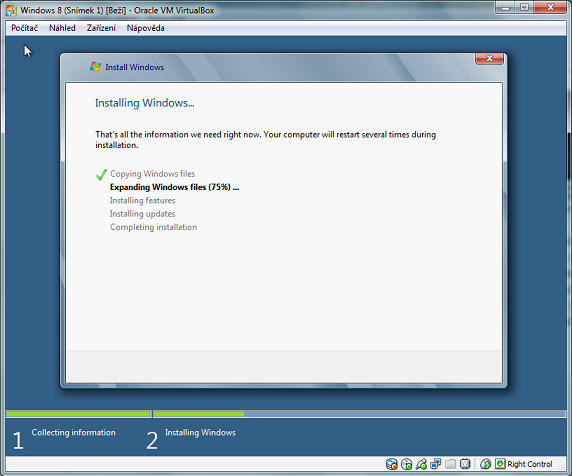
Wenn alles in Ordnung ist, erscheint die Installationsumgebung von Windows oder Linux. Das Vorgehen ist im Grunde dasselbe wie an einem physischen PC:
- Sprache, Tastatur, Zeitzone.
- Install now / Install Ubuntu.
- Bei Windows 11 das obligatorische Microsoft-Konto überspringen — falls Sie ein sauberes lokales Konto benötigen, werfen Sie einen Blick auf unsere Anleitung Installation von Windows 11 ohne Internet.
- Installationstyp Custom / Erase disk and install (innerhalb der VM müssen Sie nichts befürchten — die Festplatte ist eine virtuelle 50-GB-Datei auf dem Host).
- Warten Sie 20–40 Minuten.
Nach dem ersten Neustart empfehlen wir zwei Dinge:
- Installieren Sie die VirtualBox Guest Additions (Menü Devices → Insert Guest Additions CD image) — Sie erhalten einen flüssigen Mauszeiger, eine gemeinsame Zwischenablage und Auflösungsunterstützung.
- Erstellen Sie einen Snapshot (Machine → Take Snapshot) gleich nach der frischen Installation. Wenn Sie die virtuelle Maschine eine Woche später mit irgendetwas zerlegen, kehren Sie in einer Sekunde zum sauberen Zustand zurück.
Was tun, wenn die VM nicht funktioniert
Die drei häufigsten Störungen, auf die wir im Service stoßen:
- Die VM startet nicht, Meldung „VT-x not available" — Virtualisierung im UEFI deaktiviert. Siehe den Tipp oben.
- Die VM startet, aber die Win-11-Installation meldet „This PC can’t run Windows 11" — EFI oder TPM 2.0 fehlt in den Settings der VM. Herunterfahren, ergänzen, erneut starten.
- Die VM ist extrem langsam — zu wenig zugewiesener Arbeitsspeicher, oder sie läuft auf einer Host-Festplatte mit fehlerhaften Sektoren. Falls Sie die Festplatte in Verdacht haben, werfen Sie einen Blick auf Fehlerhafte HDD-Sektoren.
Wann aufhören und den Service rufen
In ihrer Grundform bewältigt jeder gewöhnliche Anwender VirtualBox. Wenn Sie jedoch auf einen dieser Punkte stoßen, ergibt es Sinn, es dem Service zu übergeben:
- Sie testen verdächtige Ransomware oder eine unbekannte ausführbare Datei und möchten kein Leck ins Firmennetz riskieren,
- Sie müssen eine kritische Legacy-Anwendung betrieblich virtualisieren, mit eigenen Anforderungen an Lizenzen und Hardware-Dongle (USB-Pass-through muss abgestimmt werden),
- die VM soll während der Reparatur oder Migration eines Kunden-PCs als vorübergehende Arbeitsstation dienen,
- Sie wünschen die forensische Isolation einer verdächtigen Festplatte — das ist bereits eine Aufgabe für die Datenrettung im Reinraum, nicht für ein häusliches VirtualBox.
Häufig gestellte Fragen
Verbraucht eine virtuelle Maschine genauso viel Leistung wie ein physischer PC? Nicht ganz. Der Hypervisor fügt einen Overhead von etwa 5–15 % hinzu, doch das modernere VirtualBox (Version 7) nutzt Hardware-Beschleunigung, und bei normaler Büroauslastung nehmen Sie den Unterschied kaum wahr. Anspruchsvolle Gaming-VMs empfehlen wir jedoch nicht, in VirtualBox zu betreiben.
Kann ich VirtualBox und Hyper-V gleichzeitig auf einem PC haben? Seit VirtualBox 6.1 und neueren Windows 10/11 ja, aber mit einer Leistungseinbuße — VirtualBox schaltet in diesem Fall in den paravirtualization-Modus über Hyper-V. Wenn Sie volle Leistung möchten, wählen Sie einen Hypervisor und deaktivieren Sie den anderen in den „Windows-Features".
Wo wird die Datei der virtuellen Festplatte gespeichert?
In der Standardeinstellung unter C:\Users\<Name>\VirtualBox VMs\<VM-Name>\. Bevor die Systempartition volläuft, ist es ratsam, den Pfad unter File → Preferences → General → Default Machine Folder zu ändern.
Ist VirtualBox eine sichere Umgebung für die Malware-Analyse? Für eine routinemäßige Prüfung einer verdächtigen Datei ja, sofern Sie gemeinsame Ordner deaktiviert haben und das Netzwerk im Modus Host-only oder NAT betreiben. Fortgeschrittene Sandbox-Escape-Angriffe existieren jedoch — für eine echte forensische Analyse verwenden wir einen separaten Offline-Rechner, nicht das VirtualBox des Hosts.
Verwandt: Installation von Windows 11 ohne Internet · Ein langsamer Computer — was tun · Fehlerhafte HDD-Sektoren
Brauchen Sie Hilfe bei der Virtualisierung oder der Migration einer älteren Anwendung? PC-Service Brünn · +420 775 556 063
Wo Sie uns finden
ITHOPE ist eine Firma aus Brno, Tschechien: wir machen Datenrettung von Festplatten, RAID und NAS, PC- und Notebook-Service und IT für Unternehmen, alles im eigenen Labor in der Viniční 3587/216, 615 00 Brno.
Telefon +420 775 556 063 (rund um die Uhr). Das Gerät können Sie persönlich bringen oder per Kurier schicken (Zásilkovna, PPL).