Proč to vůbec řešit
Od Windows 11 22H2 Microsoft zrušil při čisté instalaci možnost
přeskočit přihlášení. Pro firemní flotily (školící notebooky, půjčovna) to znamená
problém — potřebujeme lokální účet, ne svázanou Microsoft identitu. Naštěstí existuje
oficiální záložní cesta OOBE\BYPASSNRO, která tuto kontrolu dočasně vypne.
Tři kroky
Krok 1: Otevřít příkazový řádek během OOBE
Při obrazovce s výběrem sítě (Wi-Fi / ethernet) stiskněte klávesovou zkratku Shift + FN + F10 — na některých noteboocích stačí Shift + F10. Otevře se černé okno příkazového řádku.
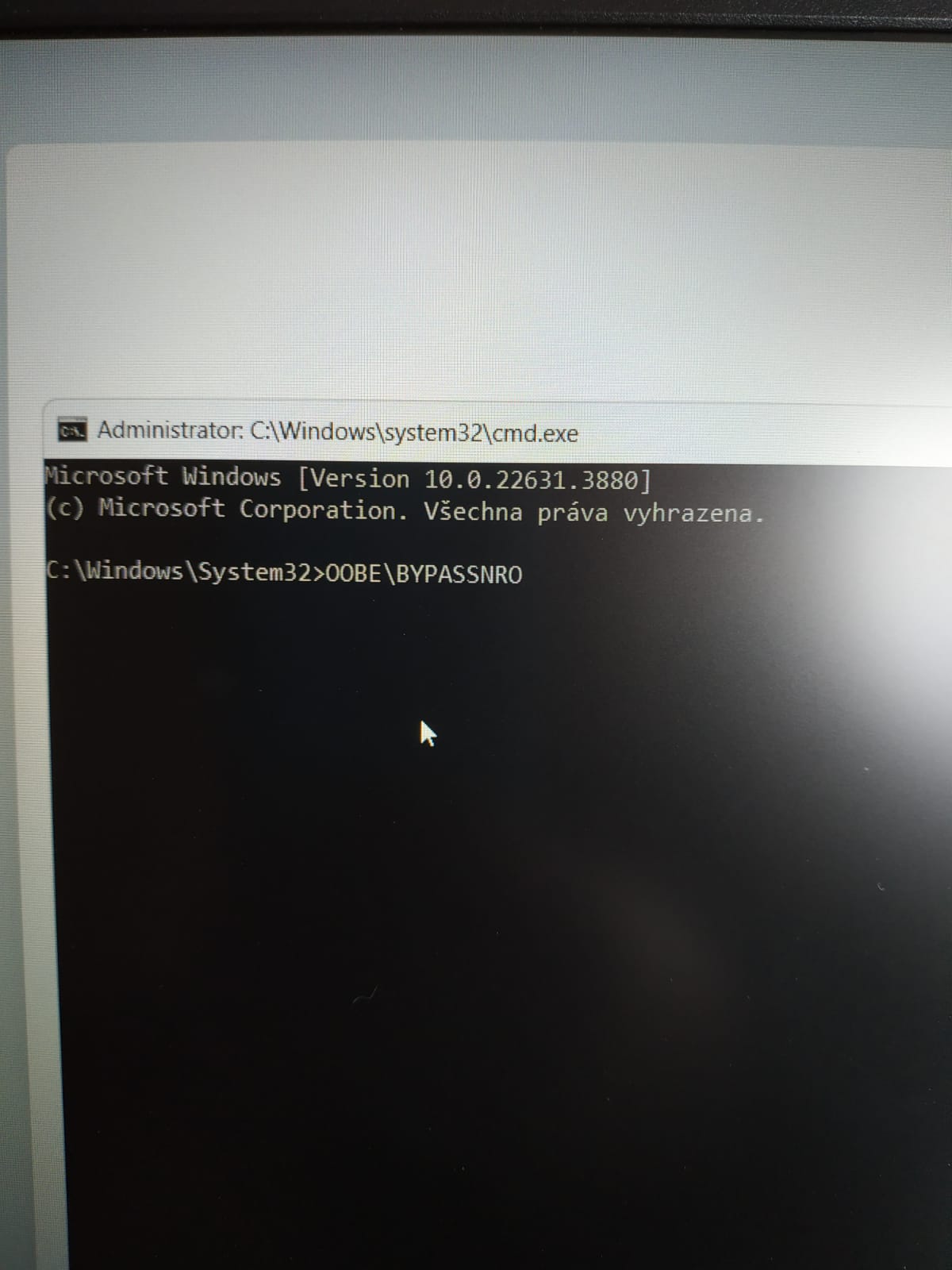
Krok 2: Spustit OOBE\BYPASSNRO
Do příkazového řádku napište OOBE\BYPASSNRO a stiskněte ENTER. Obrácené lomítko (\) zadáte kombinací ALT + 92 (na numerické klávesnici) nebo AltGr + Q dle rozložení. Počítač se restartuje a OOBE se spustí znovu.
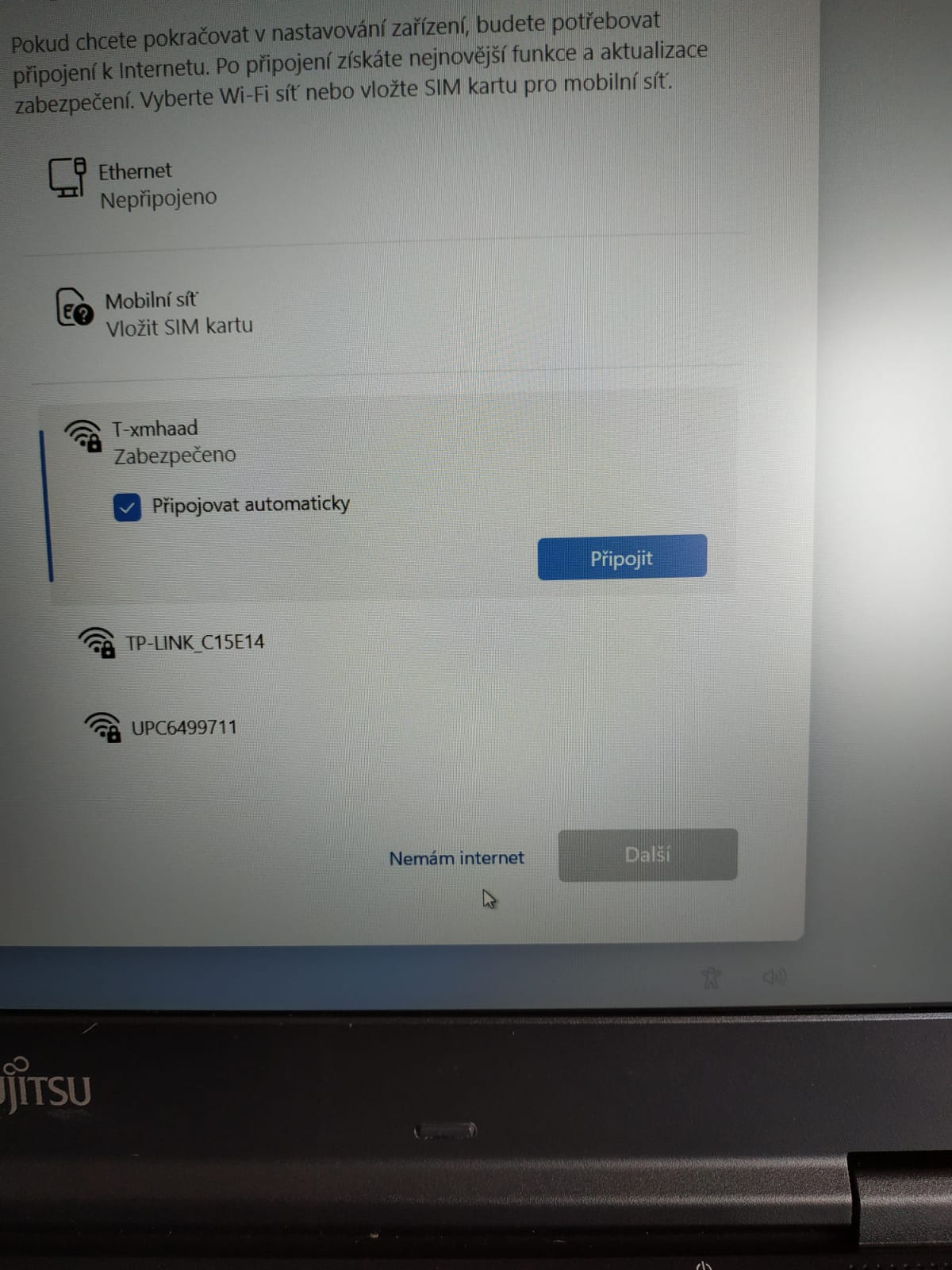
Krok 3: Pokračovat bez internetu
Znovu projděte výběr jazyka a země. U obrazovky pro síť klikněte na volbu „Nemám internet“ a následně „Pokračovat s omezeným nastavením“. Vytvoříte lokální účet bez přihlášení k Microsoftu.
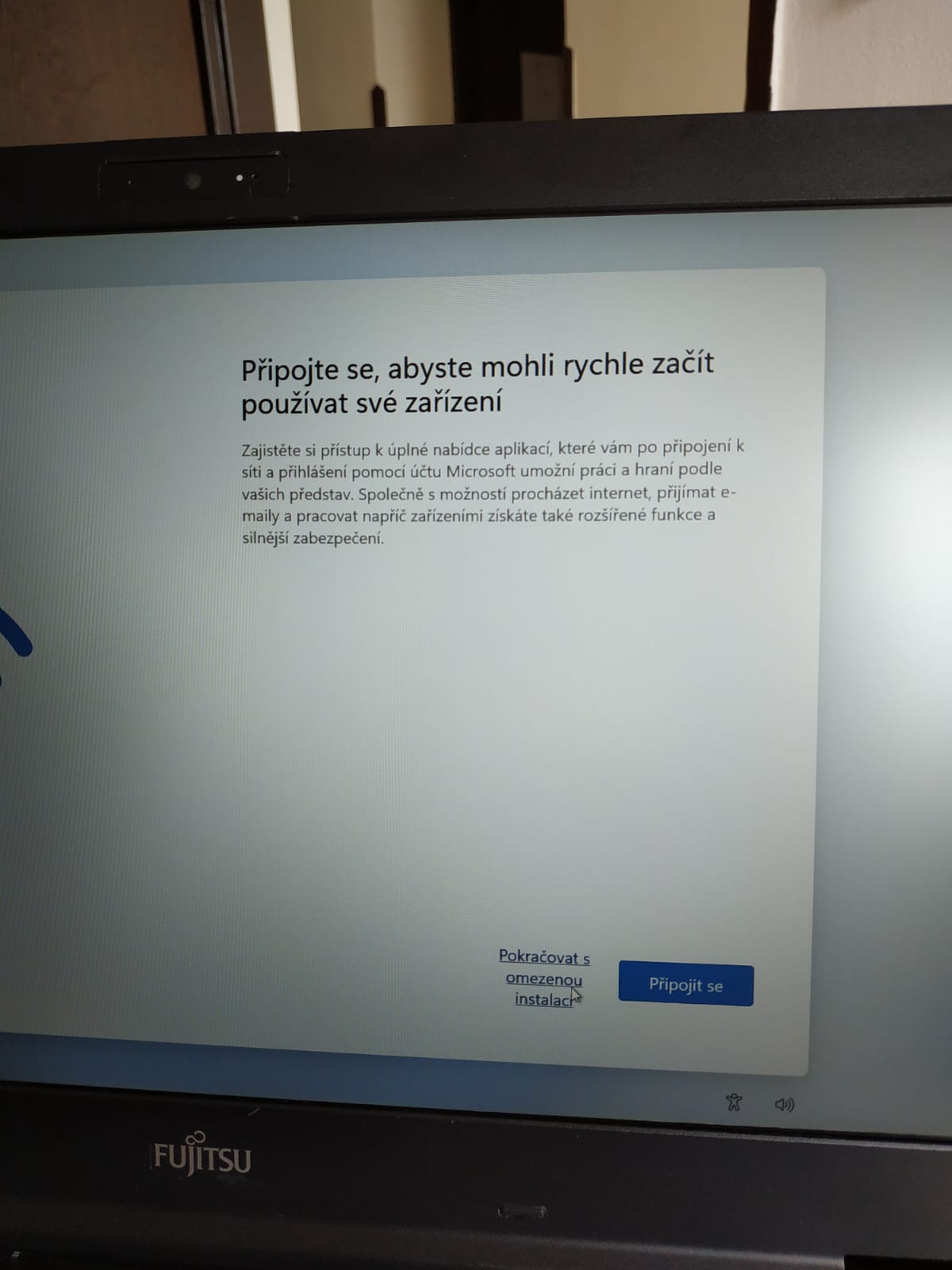
Typické potíže
- Klávesová zkratka nefunguje — na laptopu někdy běží FN zamčená, zkuste
jen
Shift + F10, nebo přepněte FN-lock (Esc + FN). - Nejde zadat lomítko — u českého rozložení použijte
ALT + 92z numerické klávesnice, nebo přepněte rozložení na EN (levýShift + Alt). - Obrazovka „Nemám internet“ se neobjeví — po restartu začněte znovu na výběru jazyka, ne v systému. Bypass platí jen pro první průchod OOBE.
Pokud máte podobné problémy při instalaci starších Windows nebo potřebujete reinstalaci počítače, ozvěte se na +420 775 556 063.