Poznámka redakce (duben 2026): Článek vyšel poprvé v září 2011, kdy se zkoušela vývojová verze Windows 8 („Developer Preview") — odtud i ilustrační screenshoty níže. Postup ve VirtualBoxu se za patnáct let posunul jen kosmeticky, princip wizardu i připojení ISO zůstává stejný. Aktualizovali jsme úvod o moderní alternativy (Windows Sandbox, Hyper-V, WSL2) a popsali, kdy se v servisu k virtualizaci uchylujeme dnes.
Proč izolované prostředí
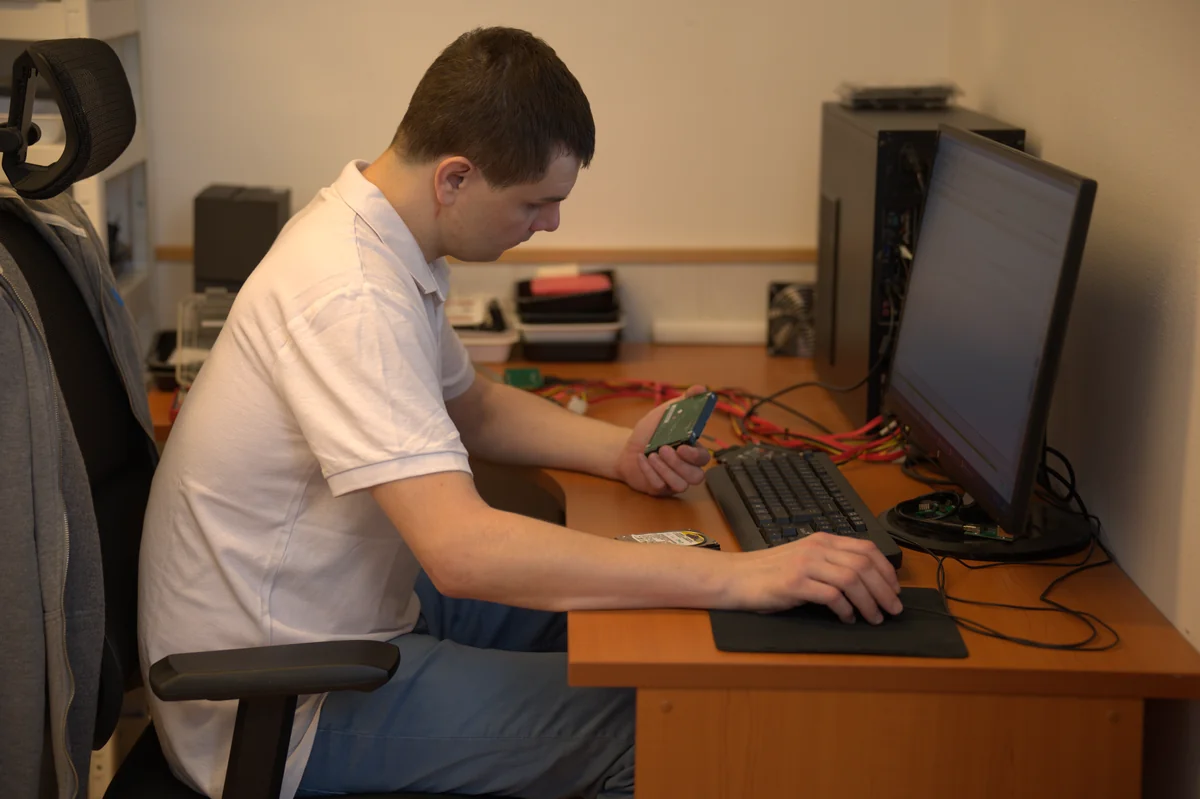
Začátkem letošního roku za námi přišel klient z brněnské firmy s nepříjemným problémem: provozují interní účetní program z roku 2009, výrobce dávno zanikl, a nový notebook s Windows 11 odmítal aplikaci spustit. Reinstalace Windows 10 jen kvůli jedné aplikaci nedávala smysl. Stará pracovní stanice navíc začala mít vadné sektory na disku — zakázka u nás v laboratoři.
Řešení jsme postavili kolem VirtualBoxu: virtuální Windows 7 uvnitř Windows 11, izolovaný snapshot, sdílená složka pro datový přenos. Účetní program běží, hostitel je čistý, klient může kdykoli celou virtuálku smazat a začít znovu. Tohle je přesně ten typ scénáře, kdy izolované prostředí ušetří dny práce.
Stejný princip platí, když:
- chcete vyzkoušet novou verzi Windows nebo Linux bez přepisování systému,
- potřebujete otestovat podezřelý instalační soubor od neznámého odesílatele,
- vyvíjíte software a chcete čistou referenční instalaci pro reprodukci chyb,
- spravujete legacy aplikace, které potřebují starší OS.
Jakou virtualizaci v roce 2026 vybrat
Než stáhnete VirtualBox, podívejte se, jestli vám pro daný úkol nestačí něco jednoduššího. V roce 2026 jsou na Windows tři další cesty:
Windows Sandbox (rychlá jednorázovka)
Vestavěná funkce ve Windows 11 Pro/Enterprise. Aktivuje se v „Zapnout nebo vypnout funkce systému Windows" jako Windows Sandbox. Spustí čistou kopii hostitelského systému, kterou po zavření stoprocentně zahodí. Ideální pro otevření jednoho podezřelého .exe nebo PDF.
Nevýhoda: nezvládá jiný OS než Windows, neumožňuje uchovávat snapshoty mezi spuštěními a vyžaduje Pro/Enterprise edici.
Hyper-V (firemní standard)
Microsoftí hypervizor, opět od Windows 11 Pro výš. Lepší výkon než VirtualBox, integrace s Windows Defender Application Guard, podpora vnořené virtualizace. Pro IT oddělení s doménovým prostředím přirozená volba.
Nevýhoda: trochu strmější křivka učení (správa přes Hyper-V Manager nebo PowerShell), neexistuje na Home edici, kolize s VirtualBoxem na stejném stroji.
WSL2 (Linux na Windows bez plné VM)
Windows Subsystem for Linux 2 — odlehčená cesta, jak mít Ubuntu/Debian/Fedoru přímo ve Windows bez celého desktopového prostředí. Vhodné pro vývoj a CLI nástroje, ne pro testování celých instalací OS.
VirtualBox (univerzální volba)
A zbývá důvod, proč o něm píšeme: VirtualBox 7 od Oracle je zdarma pro osobní i firemní použití, běží na Windows, macOS i Linuxu, exportuje VM jako přenositelné .ova soubory a nezávisí na edici hostitelského Windows. Když potřebujete virtualku, kterou pošlete kolegovi nebo přenesete mezi notebookem a stolním PC, VirtualBox je pořád králem flexibility.
Co budeme potřebovat
- VirtualBox ke stažení z virtualbox.org (verze 7.x, vždy nejnovější)
- Instalační ISO zvoleného OS — Windows 11 z webu Microsoftu, libovolnou Linux distribuci (Ubuntu LTS, Fedora, Debian)
- Volné místo na disku: 50 GB pro Windows 11, 25 GB pro běžnou Linux distribuci
- Operační paměť: ideálně 16 GB v hostiteli (4–8 GB přidělíte virtuálce, hostitel potřebuje minimálně 8 GB)
- Procesor s virtualizační podporou (Intel VT-x, AMD-V) zapnutou v BIOS/UEFI — bez ní bude VM žalostně pomalá
- Hodina až dvě času podle rychlosti disku a internetu
Tip ze servisu: Nejčastější příčina toho, že se VM nespustí nebo padá s chybou „VT-x is not available", je vypnutá virtualizace v UEFI. U notebooků Lenovo/HP bývá schovaná pod jiným názvem (Intel Virtualization Technology, SVM Mode). Restart, klávesa F2/F10/Del, najít, povolit, uložit.
Vytvoření virtuálního stroje

Otevřete VirtualBox a klikněte „New" (Nová). Wizard vás provede:
- Name and Operating System — pojmenujte VM smysluplně („Win11-Test„, „Ubuntu-LTS-2026"). Pokud zaškrtnete Skip Unattended Installation, instalace poběží ručně (doporučujeme pro lepší kontrolu).
- Hardware — paměť 4–8 GB pro Windows 11, 2–4 GB stačí Linuxu. CPU 2–4 jádra. EFI zapnout (Win 11 to vyžaduje), TPM 2.0 ve VirtualBox 7 také zaškrtnout.
- Virtual Hard Disk — formát VDI (nativní VirtualBox) nebo VHD (přenosné na Hyper-V), velikost 50 GB pro Win11, 25 GB pro Linux, Dynamically allocated (alokuje se postupně, jak VM roste).
- Display — Video Memory 128 MB, povolit 3D akceleraci pokud má hostitel slušnou GPU.
Ještě před prvním spuštěním v Settings → System → Processor potvrďte, že je zapnutá Nested VT-x/AMD-V — bez ní vám uvnitř VM nepoběží WSL2 ani Docker, pokud je tam budete chtít později používat.
Připojení instalačního ISO
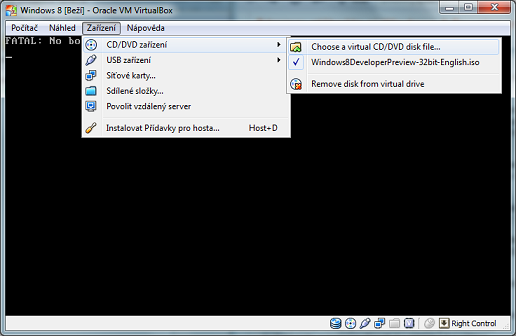
Bez ISO obrazu by VM bootovala do prázdna. Ve VirtualBoxu 7 najděte v Settings → Storage v IDE controlleru prázdnou položku „Empty", klikněte na ikonku optického disku vpravo a zvolte „Choose a disk file…". Najděte stažené ISO a potvrďte. Save, spustit (Start). Pokud už VM běží a chcete ISO podstrčit dodatečně, dá se to udělat i z menu Devices → Optical Drives — princip je stejný jako na archivním snímku výše.
Samotná instalace
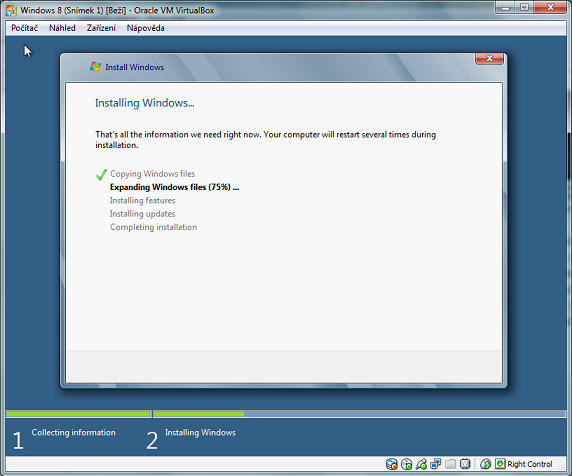
Pokud je vše v pořádku, zobrazí se instalační prostředí Windows nebo Linuxu. Postup je už v zásadě stejný jako na fyzickém PC:
- Jazyk, klávesnice, časové pásmo.
- Install now / Install Ubuntu.
- U Windows 11 přeskočit povinný Microsoft účet — pokud potřebujete čistý lokální účet, podívejte se na náš návod Instalace Windows 11 bez internetu.
- Typ instalace Custom / Erase disk and install (uvnitř VM se ničeho nebojte — disk je virtuální 50 GB soubor na hostiteli).
- Počkejte 20–40 minut.
Po prvním restartu doporučujeme dvě věci:
- Nainstalovat VirtualBox Guest Additions (menu Devices → Insert Guest Additions CD image) — dostanete plynulý kurzor, sdílenou schránku a podporu rozlišení.
- Vytvořit snapshot (Machine → Take Snapshot) hned po čerstvé instalaci. Až za týden virtuálku něčím rozbijete, vrátíte se na čistý stav za vteřinu.
Co dělat, když VM nefunguje
Tři nejčastější závady, na které v servisu narážíme:
- VM se nespustí, hláška „VT-x not available" — virtualizace vypnutá v UEFI. Viz tip výš.
- VM startuje, ale instalace Win 11 hlásí „This PC can’t run Windows 11" — chybí EFI nebo TPM 2.0 v Settings VM. Vypnout, doplnit, znovu spustit.
- VM extrémně pomalá — málo přidělené paměti nebo běží na hostitelském disku s vadnými sektory. Pokud máte podezření na disk, podívejte se na Vadné sektory HDD.
Kdy se zastavit a zavolat servis
VirtualBox v základu zvládne každý běžný uživatel. Pokud ale narazíte na některý z těchto bodů, dává smysl předat to servisu:
- testujete podezřelý ransomware nebo neznámý executable a nechcete riskovat únik na firemní síť,
- potřebujete provozně virtualizovat kritickou legacy aplikaci s vlastními požadavky na licence a hardware dongle (USB pass-through je třeba ladit),
- VM má fungovat jako dočasná pracovní stanice během opravy nebo migrace klientského PC,
- chcete forenzní izolaci podezřelého disku — to už je úloha pro záchranu dat v cleanroomu, ne pro domácí VirtualBox.
Často kladené otázky
Spotřebuje virtuální stroj výkon stejně jako fyzické PC? Ne úplně. Hypervizor přidává režii zhruba 5–15 %, ale modernější VirtualBox (verze 7) využívá hardware akceleraci a u běžné kancelářské zátěže rozdíl skoro nevnímáte. Náročné herní VM ale ve VirtualBoxu provozovat nedoporučujeme.
Můžu mít na jednom PC VirtualBox i Hyper-V současně? Od VirtualBox 6.1 a novějšího Windows 10/11 ano, ale s výkonnostní penalizací — VirtualBox v takovém případě přepne do paravirtualization módu nad Hyper-V. Pokud chcete plný výkon, vyberte si jeden hypervizor a druhý vypněte v „Funkcích systému Windows".
Kde se ukládá soubor virtuálního disku?
Ve výchozím nastavení v C:\Users\<jméno>\VirtualBox VMs\<název VM>\. Před zaplněním systémové diskové oddílu je vhodné cestu změnit ve File → Preferences → General → Default Machine Folder.
Je VirtualBox bezpečné prostředí pro malware analýzu? Pro běžnou kontrolu podezřelého souboru ano, pokud máte vypnuté sdílené složky a síťování v režimu Host-only nebo NAT. Pokročilé sandbox escape útoky ale existují — pro skutečnou forenzní analýzu používáme oddělený offline stroj, ne hostitelův VirtualBox.
Související: Instalace Windows 11 bez internetu · Pomalý počítač — co s tím · Vadné sektory HDD
Potřebujete pomoc s virtualizací nebo migrací starší aplikace? Servis PC Brno · +420 775 556 063