Pán přivezl router v igeliťáku se slovy: „V kuchyni to jede, v ložnici nic. Vyměnil jsem ho dvakrát, vyměnil jsem poskytovatele, koupil jsem antény z Číny. Pomozte mi.“ Klasika pondělního rána. Rodinný dům z 90. let, betonové stěny silné jako obranné valy, jeden router u pracovního stolu v přízemí — a ložnice o patro výš, na druhém konci. Žádný router za 800 Kč to fyzicky nepokryje, ať má antény dlouhé jak budete chtít.
Tohle není článek o tom, že Wi-Fi je magie. Je to návod, jak si router pojmenovat, zabezpečit a rozhodnout, jestli vám stačí jeden, nebo potřebujete dva — psaný technikem, který má za sebou 18 let dílny v Brně a viděl všechno od stočených antén v zásuvce přes „heslo: 12345678“ až po WPA3 incompatibility s prarodičovským tabletem.
Co potřebujete před začátkem
- Router s napájením a ethernetovým kabelem od poskytovatele (WAN port, většinou modře nebo oranžově odlišený).
- Notebook nebo telefon v dosahu routeru. Pro první nastavení doporučujeme drát do LAN portu — Wi-Fi se vám během konfigurace bude resetovat.
- Údaje od poskytovatele — pokud používá PPPoE (T-Mobile, Vodafone DSL), potřebujete jméno a heslo. U běžné kabelovky / optiky přes router stačí „dynamic IP“ (DHCP).
- 15 minut klidu. První nastavení rozhodně nedělejte, když máte za chvíli online schůzku.
Drtivá většina ekonomických routerů má dnes podobné rozhraní — TP-Link Archer, ASUS RT, D-Link DIR, Tenda i operátorské Zyxel a Sercomm. Postup níže demonstrujeme na TP-Link (nejrozšířenější značka v ČR), ale principy platí všude.
Poznámka k ilustracím: screenshoty níže jsou z TP-Link admin rozhraní z roku 2014 (model WR841N) — ukazují stejný princip jako dnes, jen vizuálně starší. Novější TP-Link (Archer od ~2020) dnes nastavujete přes mobilní aplikaci TP-Link Tether, případně přes cloud TP-Link ID, ale názvy položek (SSID, region, šifrování) zůstávají stejné.
Krok 1 — přihlášení do administrace
Připojte router do zásuvky, počkejte minutu, až naběhne (LED svítí a přestanou blikat). Pak na notebooku/mobilu otevřete prohlížeč a do adresního řádku napište:
192.168.0.1(TP-Link, D-Link, Tenda)192.168.1.1(ASUS, většina operátorských)tplinkwifi.netneborouterlogin.net(alternativa pro novější TP-Link / Netgear)
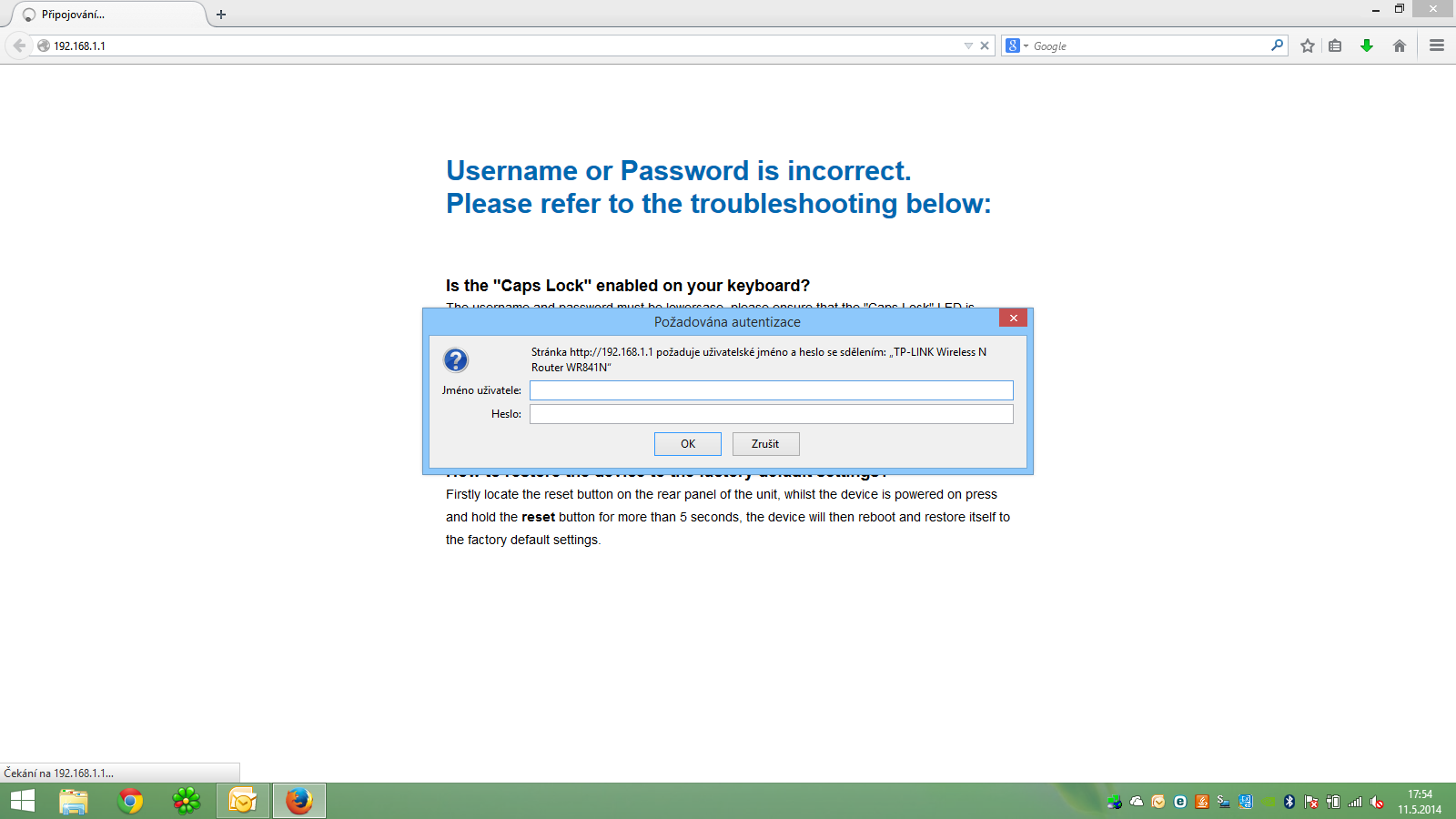
Otevře se přihlašovací okno. U routerů zhruba do roku 2018 byl výchozí účet admin / admin (nebo admin / prázdné heslo). U novějších modelů vás první přihlášení rovnou vyzve k vytvoření vlastního admin hesla — nepřeskakujte, jiná cesta dovnitř není.
Když se přihlásit nedaří
Nejčastější tři důvody:
- Router byl už nastavený a heslo si nepamatujete. Řešení: factory reset. Najděte zapuštěné tlačítko
Reset(špička propisky), držte 20 sekund, pusťte, počkejte dvě minuty, než router naběhne. Všechna nastavení se vrátí na výrobní. - Špatná IP. Otevřete na Windows příkazový řádek a napište
ipconfig, najděte řádek Default Gateway — to je IP routeru. Na Macu / Linuxu příkazip routeneboroute -n. - Notebook na jiné síti. Když jste připojeni na 4G hotspot z mobilu, prohlížeč se na 192.168.0.1 nedostane. Wi-Fi i hotspot vypněte, použijte ethernetový kabel.
Krok 2 — orientace v admin rozhraní (LAN, WAN)
Po přihlášení uvidíte dashboard se základními informacemi o routeru. Dvě sekce, které potřebujete znát:
- LAN — vnitřní nastavení vaší domácí sítě. IP rozsah (typicky
192.168.0.xnebo192.168.1.x), DHCP server (rozdává IP adresy klientům). Tyhle hodnoty 99 % uživatelů nemění. - WAN — venkovní strana, propojení s poskytovatelem internetu. Tady se vyplňuje typ připojení (DHCP / PPPoE / static IP) a vidíte MAC adresu, kterou si někteří poskytovatelé párují k portu.
Co konkrétně hledat ve Status panelu (nebo dashboardu u novějších modelů):
- Firmware Version — pamatujte si ho, hodí se při hledání aktualizací.
- LAN IP routeru — typicky
192.168.0.1nebo192.168.1.1(= adresa, na kterou se přihlašujete). - WAN IP — pokud je vyplněná a typicky vypadá jako veřejná (např.
89.x.x.xu UPC/Vodafone), router je správně připojený k poskytovateli. Pokud vidíte0.0.0.0nebo prázdné pole, problém je na lince mezi routerem a poskytovatelem. - WAN MAC — to je adresa, kterou poskytovatel vidí. Pokud měníte router, opište si ji ze starého a v novém ji buď naklonujte (
MAC Clone), nebo nahlaste poskytovateli.
Tip z praxe: Když po výměně routeru najednou nejede internet, ale router se „připojil“ a všechny LED svítí zeleně, většinou je problém právě v MAC párování. V ekonomických administracích bývá funkce MAC clone (klonování) — zkopíruje MAC z původního routeru a poskytovatel si toho ani nevšimne. Někdy stačí zavolat na linku poskytovatele a říct novou MAC, vyřídí to do pěti minut.
Krok 3 — pojmenování sítě (SSID) a výběr pásma
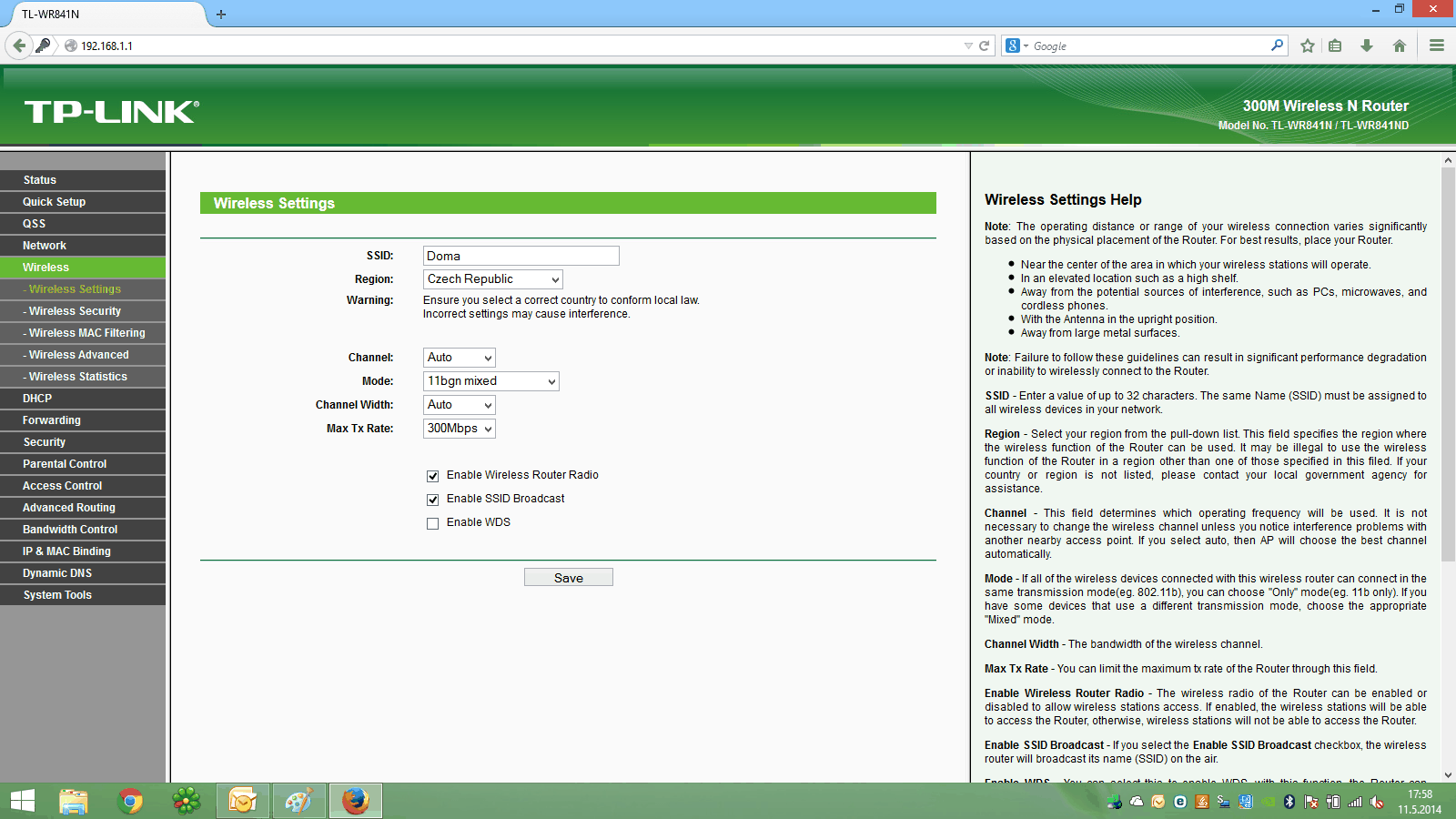
V levém menu klikněte na Wireless → Wireless Settings (u novějších administrací stačí Wi-Fi v úvodním dashboardu).
- SSID — vlastní název sítě. Tady doporučujeme nedávat jméno + číslo bytu (
Novakovi_3B) — sousedé to vidí. Stačí cokoliv neutrálního:domov,Modrazidle,pekarna. Co vám sedne, jen ne výchozíTP-Link_A4F2. - Region — zvolte Czech Republic. Nezdá se to, ale ovlivňuje to legálně povolená pásma a maximální vysílací výkon. Špatný region = buď slabší signál, nebo riziko, že rušíte radary letadel (ne, opravdu, na 5 GHz).
- Channel — kanál, na kterém vysíláte. Většina lidí může nechat
Auto. Ručně se to vyplatí jen v paneláku, kde máte kolem 15 sousedních sítí — pak doporučuju aplikaciWiFi Analyzer(Android) neboairport -sna macOS, najdete nejméně přeplněný kanál.
2,4 GHz vs. 5 GHz vs. 6 GHz — co vybrat
Dnešní routery vysílají na dvou nebo třech pásmech současně. V administraci je každé pásmo na samostatné záložce. Co znamenají:
| Pásmo | Dosah | Rychlost | Hodí se pro |
|---|---|---|---|
| 2,4 GHz | Nejdelší (přes zdi) | Pomalejší (až ~150 Mbps) | IoT (chytré žárovky, váhy), starší zařízení |
| 5 GHz | Středně (zdi tlumí víc) | Rychlejší (až ~1200 Mbps) | Notebook, telefon, stream Netflixu |
| 6 GHz (Wi-Fi 6E/7) | Krátký | Nejrychlejší (až ~5 Gbps), žádné rušení | Nejnovější MacBooky, herní PC v rámci jedné místnosti |
Doporučení pro 90 % domácností: používejte stejné SSID i heslo na 2,4 i 5 GHz a nechte router, ať sám rozhoduje (funkce Smart Connect nebo Band Steering). Tablety u rodičů na lince zůstanou na 2,4, váš notebook v obýváku přejde na 5. Bezúdržbově.
Krok 4 — zabezpečení (WPA2, WPA3)
Otevřete Wireless Security. Tady volíte typ šifrování. Nabídka v ekonomickém routeru typicky vypadá takhle:
- None / Open — bez šifrování. Nikdy. I když máte „jen tiskárnu“.
- WEP — prolomené v roce 2007. Pokud vám router nabízí jen WEP, je čas na nový router (vážně, 18 let starý hardware).
- WPA-PSK — slabší, prolomitelné s dostatečně dlouhým provozem. Nepoužívat.
- WPA2-PSK — dnes minimum. AES-CCMP šifrování, bezpečné pro běžnou domácnost.
- WPA3-Personal — ideální volba pro novou síť. Lepší ochrana proti slovníkovému útoku (SAE handshake), forward secrecy.
- WPA2/WPA3 mixed mode — kompromis. WPA3 pro nové klienty, WPA2 fallback pro starší (Windows 7, iPhone 6, Android 9 a starší).
V poli PSK Password zadejte heslo o 8 až 63 znacích. Praktická pravidla:
- Délka před složitostí. Heslo
kavova-konvice-modra-2026je bezpečnější nežAa1!× 4. Slovníkový útok ho neuhodne, lidsky se pamatuje. - Nepoužívat opakovaně heslo, které máte na e-mail nebo internetbanking. Wi-Fi heslo občas dáváte hostům, dětem, zedníkům — nesmí mít hodnotu.
- Měňte ho alespoň jednou za tři roky a pokaždé, když odejde někdo, komu jste ho předali (uklízečka, bývalý partner, host).
Potvrďte Save → Reboot. Router se restartuje, vaše zařízení se musí znovu přihlásit (s novým heslem). Hotovo.
Když vám staré zařízení odmítá WPA3
Klasický scénář: nastavíte WPA3, váš nový iPhone se připojí, ale prarodičovský tablet z roku 2017 se kouká jak puk. WPA3 podporuje až iOS 13 (iPhone 7+), Android 10, Windows 10 build 1903 a novější. Pro starší klienty:
- WPA2/WPA3 mixed mode — pokud router umí. Funguje pro většinu kombinací.
- Druhá Wi-Fi síť na 2,4 GHz s WPA2 — vyhradíte pásmo pro IoT a starší zařízení, hlavní síť necháte WPA3.
- Guest network — některé routery umí třetí síť pro hosty, kde můžete nechat WPA2 a omezit přístup k LAN.
Hotovo. A co dál?
Wi-Fi máte pojmenovanou a zabezpečenou. Zařízení se připojí. Tohle ale není konec, jen polovina cesty. Před tím, než zavřete admin, projděte si:
- Změňte výchozí heslo administrátora (pokud router neforsoval při prvním přihlášení).
admin/adminna routeru je jako kreditka v zásuvce u dveří. - Vypněte WPS (Wi-Fi Protected Setup) — historicky prolomený protokol. Stačí, abyste hostovi řekli heslo, WPS nepotřebujete.
- Aktualizujte firmware —
System Tools→Firmware Upgrade. U TP-Link a ASUS to dnes většinou jde automaticky přes admin nebo aplikaci v mobilu (TP-Link Tether, ASUS Router). Bez updatů je router za 2 roky děravý jak ementál. - Vypněte vzdálenou administraci přes WAN, pokud ji nepotřebujete. 99 % domácích uživatelů ji nepotřebuje a je to hlavní vstupní vektor pro botnety.
- Guest network pro hosty — oddělená síť, hosti nevidí na vaši tiskárnu ani NAS.
Když jeden router nestačí — mesh
Vrátíme se k pánovi z úvodu. Jeho problém nešel vyřešit lepším nastavením. Šel vyřešit jen druhým vysílacím bodem uprostřed domu. Tomu se říká mesh.
Mesh sady (typicky 2 nebo 3 jednotky v krabici) se postaví do různých místností, propojí se buď bezdrátově, nebo ideálně ethernetovým kabelem (backhaul), a klient mezi nimi přechází bez výpadku — telefon v ruce, jdete z obýváku do ložnice, na obrazovce streamu se nezasekne ani frame.
Co se v Brně osvědčilo:
- TP-Link Deco X50 / X55 — dvojice ~2 500 Kč, Wi-Fi 6, dobrý kompromis cena/výkon, aplikace Deco snadná i pro netechnické.
- ASUS ZenWiFi XD5 / XT8 — pokročilejší, AiMesh kompatibilní s ostatními ASUS routery, lepší pro pokročilé.
- Operátorský router + samostatná Eero / Deco — stávající operátorský box přepnete do bridge módu a mesh řeší celé pokrytí. Kombinace, kterou děláme nejčastěji.
Co nedělat: kupovat „silnější antény“ od neznámých čínských prodejců na Amazonu. Maximální vysílací výkon je v EU regulovaný (100 mW na 2,4 GHz, 200 mW na 5 GHz), antény ho zákonně nezvýší. To, co zvýší, je směrovost — ale směrovat antény v paneláku je zbytečné, signál vám stejně rozbijí stěny.
FAQ — nejčastější dotazy
Jaké je nejlepší výchozí heslo pro Wi-Fi v roce 2026?
Žádné. Doporučujeme frázi ze 4 nesouvisejících slov + dvouciferné číslo, např. kavova-konvice-modra-26. Délka 20+ znaků, slovníkový útok ji neuhodne, lidsky se pamatuje. Nikdy nepoužívat heslo, které máte i jinde (mail, banka, soc. sítě).
Co je rozdíl mezi WPA2 a WPA3? WPA3 (od 2018) má lepší ochranu proti slovníkovému útoku přes nový handshake (SAE / Dragonfly), individuální šifrování pro otevřené sítě (OWE) a forward secrecy. Pro běžnou domácnost je rozdíl v praxi malý, ale pokud máte novou techniku, není důvod nezapnout WPA3 nebo aspoň mixed mode WPA2/WPA3.
Mám oddělit 2,4 a 5 GHz na samostatná SSID?
Většinou ne. Moderní routery (Wi-Fi 5 a novější) mají Smart Connect / Band Steering, který klienta sám nasměruje na lepší pásmo. Oddělení dává smysl jen pokud máte hodně IoT zařízení (chytré žárovky, váhy), která se na 5 GHz nepřipojí — pak udělejte druhou síť domov-IoT jen na 2,4 GHz.
Vyplatí se router od poskytovatele, nebo si koupit vlastní? Operátorský router je často dostatečný pro byt do 60 m². Pro rodinné domy, půdní byty s kovovou střechou nebo prostory přes tři místnosti se vyplatí vlastní router (ideálně mesh). Operátorský box přepnete do bridge módu, vlastní router řeší Wi-Fi, NAT, DHCP a port forwarding.
Jak často mám aktualizovat firmware? Ideálně automaticky (TP-Link Tether, ASUS Router Auto Update). Pokud manuálně, koukněte se aspoň jednou za 6 měsíců. Po každém oznámeném zranitelnostním CVE pro vaše zařízení (sledujte stránku výrobce) update neodkládejte — botnety jako Mirai a TheMoon žijí z neaktualizovaných routerů.
Funguje Wi-Fi 6E / Wi-Fi 7 v ČR legálně? Ano. 6 GHz pásmo je v ČR uvolněné od 2021 pro Wi-Fi 6E (LPI — low-power indoor). Wi-Fi 7 (standard 802.11be ratified 2024) běží na 2,4 + 5 + 6 GHz současně. Smysl dává, pokud máte zařízení, které ho podporuje (MacBook M3+, Galaxy S24 Ultra, herní PC s kartou Intel BE200), a router za 5 000 Kč+. Pro běžnou domácnost je Wi-Fi 6 (5 GHz) ještě roky dostačující.
Když si na to netroufnete
Tohle všechno zvládne většina lidí sama. Pokud ale jste u kroku „nemůžu se přihlásit do administrace, neznám výchozí IP, router blika oranžově“ a začíná vás bolet z toho hlava — od toho jsme tady. V ITHOPE řešíme:
- Nastavení nového routeru v dílně i na místě (Brno, blízké okolí)
- Mesh deploy v rodinných domech a kancelářích — měření signálu, návrh počtu uzlů, drátové backhauly
- Bezpečnostní audit firemní Wi-Fi — segmentace, guest VLAN, RADIUS pro Enterprise sítě
- Diagnostika padajícího internetu — kabel od poskytovatele, MAC párování, výměna kabelu, výměna routeru
Volejte +420 775 556 063 nebo si pište na info@ithope.cz. Většinou vás dokážeme provést telefonicky během 15 minut, drahé výjezdy nejsou nutné.
Související služby: Servis PC a notebooků · IT pro firmy — sítě · Záchrana dat
Autor: Tomáš Kopřiva — 18 let v dílně, viděl všechno od WEPu po WPA3. Korekce: Miroslav Jaroš.