Ein Herr brachte einen Router in einer Plastiktüte mit den Worten: „In der Küche läuft es, im Schlafzimmer nichts. Ich habe ihn zweimal getauscht, ich habe den Anbieter gewechselt, ich habe Antennen aus China gekauft. Helfen Sie mir.“ Ein klassischer Montagmorgen. Ein Einfamilienhaus aus den 1990er-Jahren, Betonwände dick wie Verteidigungswälle, ein Router am Arbeitstisch im Erdgeschoss — und das Schlafzimmer ein Stockwerk höher, am anderen Ende. Kein Router für 800 Kč deckt das physikalisch ab, egal wie lang seine Antennen sind.
Dies ist kein Artikel darüber, dass WLAN-Magie existiert. Es ist eine Anleitung, wie Sie Ihren Router benennen, absichern und entscheiden, ob Ihnen einer reicht oder Sie zwei brauchen — geschrieben von einem Techniker mit 18 Jahren Werkstatterfahrung in Brno, der alles gesehen hat, von in der Steckdose verdrehten Antennen über „Passwort: 12345678“ bis hin zur WPA3-Inkompatibilität mit Omas Tablet.
Was Sie vor dem Start brauchen
- Einen Router mit Netzteil und dem Ethernet-Kabel vom Anbieter (WAN-Port, meist blau oder orange gekennzeichnet).
- Einen Laptop oder ein Telefon in Reichweite des Routers. Für die erste Einrichtung empfehlen wir ein Kabel in den LAN-Port — Ihr WLAN wird sich während der Konfiguration immer wieder zurücksetzen.
- Anbieterdaten — wenn PPPoE verwendet wird (T-Mobile, Vodafone DSL), brauchen Sie Benutzername und Passwort. Bei normalem Kabel / Glasfaser über den Router genügt „dynamische IP“ (DHCP).
- 15 Minuten Ruhe. Machen Sie die erste Einrichtung auf keinen Fall, wenn Sie gleich eine Online-Besprechung haben.
Die allermeisten günstigen Router haben heute eine ähnliche Oberfläche — TP-Link Archer, ASUS RT, D-Link DIR, Tenda sowie die vom Anbieter gestellten Zyxel- und Sercomm-Geräte. Wir zeigen das Vorgehen unten an einem TP-Link (der am weitesten verbreiteten Marke in Tschechien), aber die Prinzipien gelten überall.
Hinweis zu den Abbildungen: Die Screenshots unten stammen aus einer TP-Link-Admin-Oberfläche von 2014 (Modell WR841N) — sie zeigen dasselbe Prinzip wie heute, nur optisch älter. Neuere TP-Link-Geräte (Archer ab ~2020) richten Sie heute über die mobile App TP-Link Tether oder über die TP-Link-ID-Cloud ein, aber die Bezeichnungen der Punkte (SSID, Region, Verschlüsselung) bleiben gleich.
Schritt 1 — Anmeldung in der Administration
Stecken Sie den Router in die Steckdose, warten Sie eine Minute, bis er hochfährt (die LEDs leuchten und hören auf zu blinken). Öffnen Sie dann am Laptop/Handy einen Browser und geben Sie in die Adressleiste ein:
192.168.0.1(TP-Link, D-Link, Tenda)192.168.1.1(ASUS, die meisten Anbietergeräte)tplinkwifi.netoderrouterlogin.net(Alternative für neuere TP-Link / Netgear)
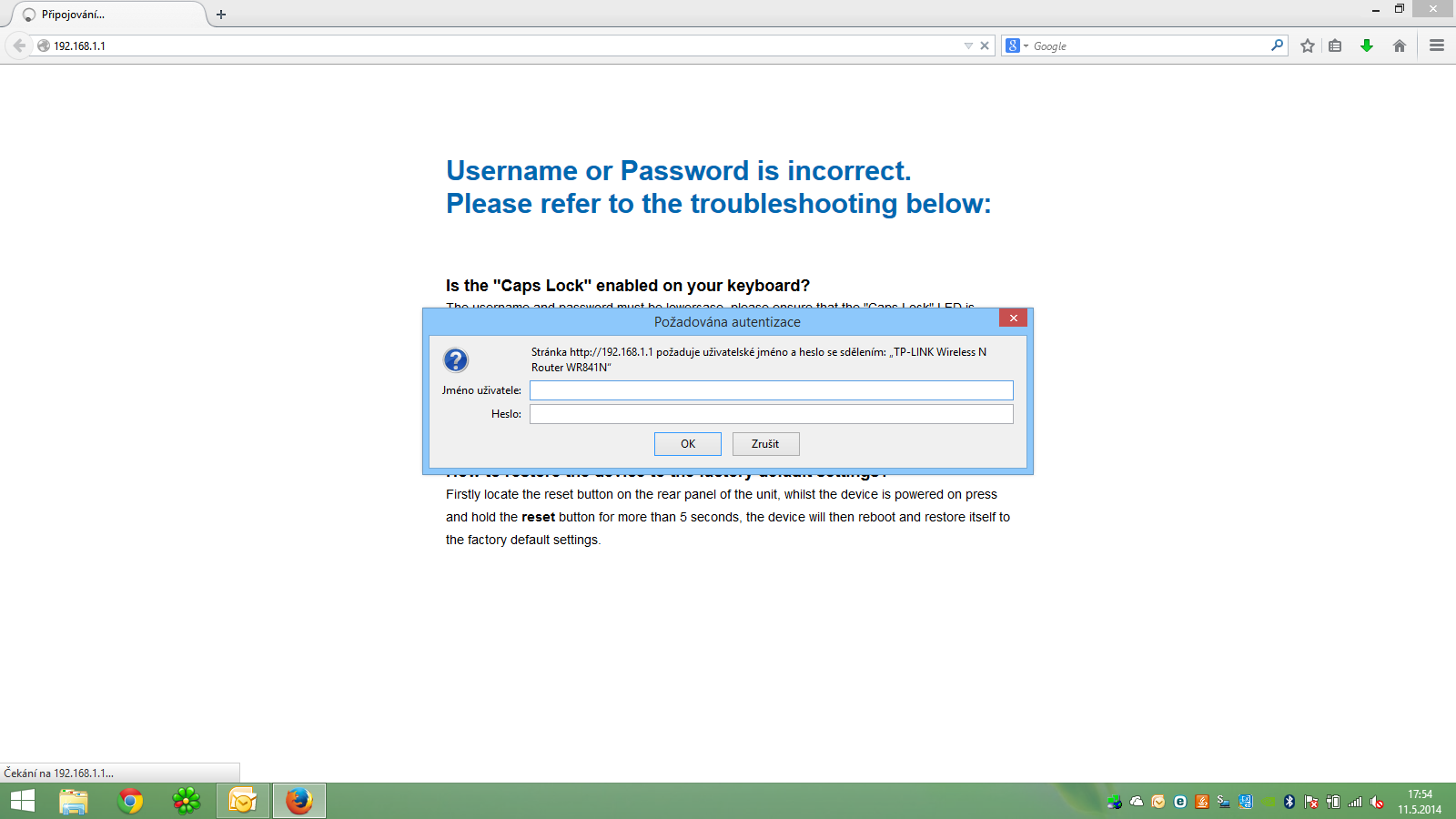
Ein Anmeldefenster öffnet sich. Bei Routern bis etwa 2018 war das Standardkonto admin / admin (oder admin / leeres Passwort). Bei neueren Modellen werden Sie bei der ersten Anmeldung gleich aufgefordert, ein eigenes Admin-Passwort zu erstellen — überspringen Sie das nicht, einen anderen Weg hinein gibt es nicht.
Wenn die Anmeldung nicht gelingt
Die drei häufigsten Gründe:
- Der Router war bereits eingerichtet und Sie erinnern sich nicht an das Passwort. Lösung: ein Werksreset. Suchen Sie die versenkte
Reset-Taste (mit der Spitze eines Kugelschreibers), halten Sie sie 20 Sekunden gedrückt, lassen Sie los und warten Sie zwei Minuten, bis der Router hochfährt. Alle Einstellungen werden auf die Werkseinstellungen zurückgesetzt. - Die falsche IP. Öffnen Sie unter Windows die Eingabeaufforderung und geben Sie
ipconfigein, suchen Sie die Zeile Default Gateway — das ist die IP des Routers. Unter Mac / Linux der Befehlip routeoderroute -n. - Der Laptop ist in einem anderen Netzwerk. Wenn Sie mit einem 4G-Hotspot vom Handy verbunden sind, erreicht der Browser 192.168.0.1 nicht. Schalten Sie WLAN und Hotspot aus und verwenden Sie das Ethernet-Kabel.
Schritt 2 — Orientierung in der Admin-Oberfläche (LAN, WAN)
Nach der Anmeldung sehen Sie ein Dashboard mit grundlegenden Informationen zum Router. Zwei Bereiche, die Sie kennen müssen:
- LAN — die internen Einstellungen Ihres Heimnetzwerks. Der IP-Bereich (typischerweise
192.168.0.xoder192.168.1.x), der DHCP-Server (vergibt IP-Adressen an die Clients). Diese Werte ändern 99 % der Nutzer nie. - WAN — die Außenseite, die Verbindung zum Internetanbieter. Hier wird der Verbindungstyp eingetragen (DHCP / PPPoE / statische IP) und Sie sehen die MAC-Adresse, die manche Anbieter an den Port koppeln.
Wonach Sie konkret im Status-Panel suchen sollten (oder im Dashboard bei neueren Modellen):
- Firmware Version — merken Sie sich diese, sie ist bei der Suche nach Updates nützlich.
- Die LAN-IP des Routers — typischerweise
192.168.0.1oder192.168.1.1(= die Adresse, über die Sie sich anmelden). - WAN-IP — wenn sie ausgefüllt ist und typischerweise wie eine öffentliche Adresse aussieht (z. B.
89.x.x.xbei UPC/Vodafone), ist der Router korrekt mit dem Anbieter verbunden. Wenn Sie0.0.0.0oder ein leeres Feld sehen, liegt das Problem auf der Leitung zwischen Router und Anbieter. - WAN MAC — das ist die Adresse, die der Anbieter sieht. Wenn Sie den Router tauschen, notieren Sie sie vom alten und klonen Sie sie im neuen entweder (
MAC Clone) oder melden Sie sie dem Anbieter.
Ein Tipp aus der Praxis: Wenn nach dem Routertausch plötzlich kein Internet läuft, der Router sich aber „verbunden“ hat und alle LEDs grün leuchten, liegt das Problem meist genau an dieser MAC-Kopplung. Günstige Admin-Oberflächen haben meist eine MAC-Clone-Funktion — sie kopiert die MAC des ursprünglichen Routers und der Anbieter bemerkt es nicht einmal. Manchmal genügt es, die Hotline des Anbieters anzurufen und die neue MAC zu nennen; das erledigen sie innerhalb von fünf Minuten.
Schritt 3 — Benennung des Netzwerks (SSID) und Wahl des Frequenzbands
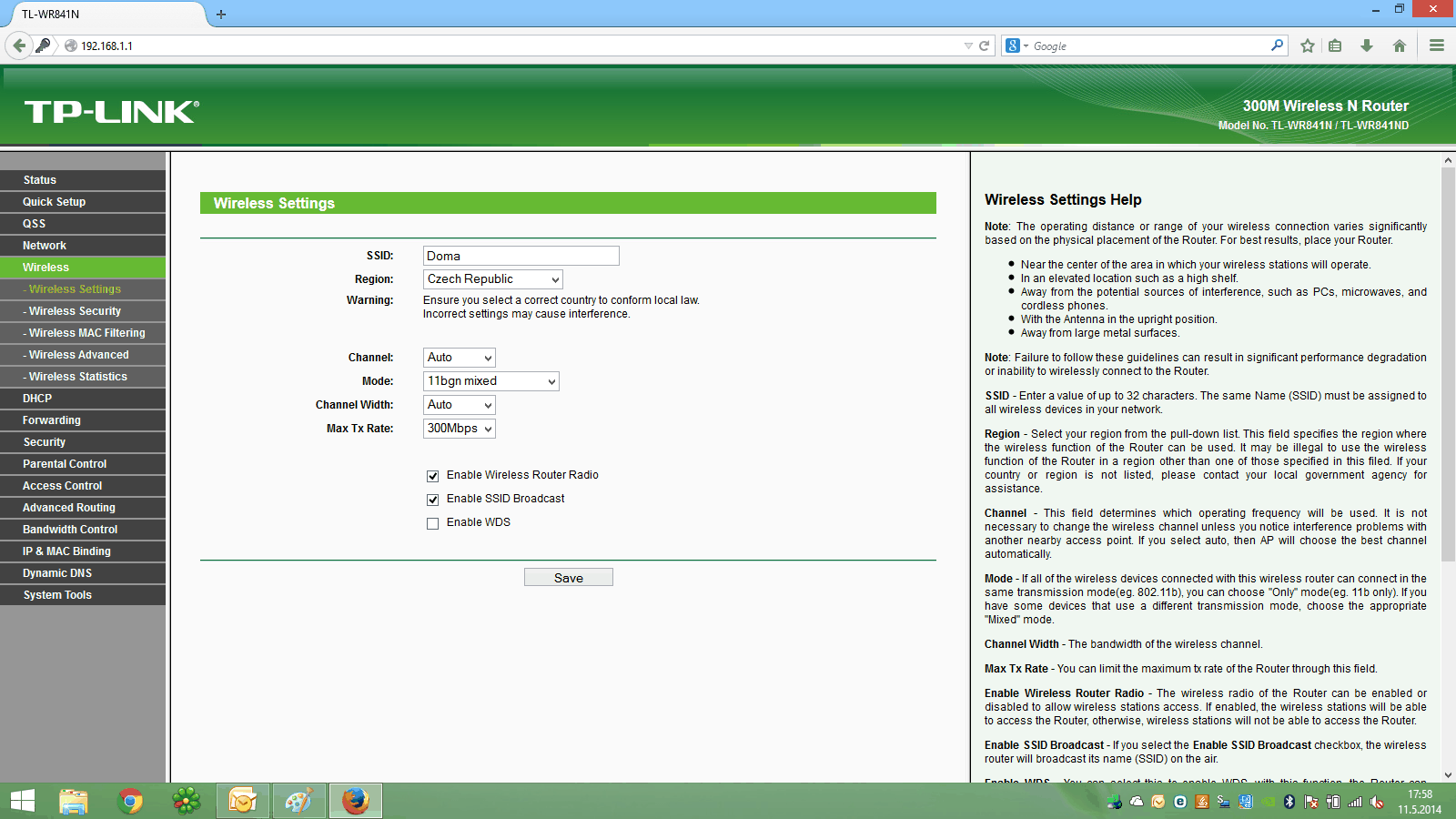
Klicken Sie im linken Menü auf Wireless → Wireless Settings (bei neueren Oberflächen genügt Wi-Fi im Start-Dashboard).
- SSID — der Name Ihres Netzwerks. Hier empfehlen wir, nicht den Namen + die Wohnungsnummer zu verwenden (
Novakovi_3B) — die Nachbarn sehen das. Etwas Neutrales genügt:zuhause,BlauerStuhl,baeckerei. Was Ihnen gefällt, nur nicht das Standard-TP-Link_A4F2. - Region — wählen Sie Czech Republic. Es scheint nicht so, aber das beeinflusst die gesetzlich erlaubten Frequenzbänder und die maximale Sendeleistung. Die falsche Region bedeutet entweder ein schwächeres Signal oder das Risiko, dass Sie das Flugzeugradar stören (nein, wirklich, auf 5 GHz).
- Channel — der Kanal, auf dem Sie senden. Die meisten Menschen können ihn auf
Autolassen. Manuell lohnt es sich nur im Plattenbau, wo Sie etwa 15 Nachbarnetzwerke haben — dann empfehle ich die AppWiFi Analyzer(Android) oderairport -sunter macOS, um den am wenigsten überfüllten Kanal zu finden.
2,4 GHz vs. 5 GHz vs. 6 GHz — was wählen
Heutige Router senden auf zwei oder drei Frequenzbändern gleichzeitig. In der Administration befindet sich jedes Band auf einem eigenen Reiter. Was sie bedeuten:
| Frequenzband | Reichweite | Geschwindigkeit | Geeignet für |
|---|---|---|---|
| 2,4 GHz | Am größten (durch Wände) | Langsamer (bis ~150 Mbps) | IoT (smarte Glühbirnen, Waagen), ältere Geräte |
| 5 GHz | Mittel (Wände dämpfen mehr) | Schneller (bis ~1200 Mbps) | Laptop, Telefon, Netflix-Streaming |
| 6 GHz (Wi-Fi 6E/7) | Kurz | Am schnellsten (bis ~5 Gbps), keine Störungen | Neueste MacBooks, Gaming-PC innerhalb eines Raumes |
Empfehlung für 90 % der Haushalte: Verwenden Sie dieselbe SSID und dasselbe Passwort auf 2,4 und 5 GHz und lassen Sie den Router selbst entscheiden (Funktion Smart Connect oder Band Steering). Die Tablets der älteren Verwandten bleiben auf 2,4, Ihr Laptop im Wohnzimmer wechselt auf 5. Wartungsfrei.
Schritt 4 — Absicherung (WPA2, WPA3)
Öffnen Sie Wireless Security. Hier wählen Sie den Verschlüsselungstyp. Das Menü in einem günstigen Router sieht typischerweise so aus:
- None / Open — ohne Verschlüsselung. Niemals. Auch wenn Sie „nur einen Drucker“ haben.
- WEP — 2007 geknackt. Wenn Ihr Router nur WEP anbietet, ist es Zeit für einen neuen Router (im Ernst, 18 Jahre alte Hardware).
- WPA-PSK — schwächer, mit ausreichend langem Datenverkehr knackbar. Nicht verwenden.
- WPA2-PSK — heute das Minimum. AES-CCMP-Verschlüsselung, sicher für einen normalen Haushalt.
- WPA3-Personal — die ideale Wahl für ein neues Netzwerk. Besserer Schutz gegen Wörterbuchangriffe (SAE-Handshake), Forward Secrecy.
- WPA2/WPA3 Mixed Mode — ein Kompromiss. WPA3 für neue Clients, WPA2-Fallback für ältere (Windows 7, iPhone 6, Android 9 und älter).
Geben Sie im Feld PSK Password ein Passwort mit 8 bis 63 Zeichen ein. Praktische Regeln:
- Länge vor Komplexität. Das Passwort
kaffee-kanne-blau-2026ist sicherer alsAa1!× 4. Ein Wörterbuchangriff errät es nicht, und es ist menschlich merkbar. - Nicht wiederverwenden, was Sie für E-Mail oder Online-Banking nutzen. Das WLAN-Passwort geben Sie gelegentlich an Gäste, Kinder und Handwerker weiter — es darf keinen Wert haben.
- Ändern Sie es mindestens einmal alle drei Jahre und jedes Mal, wenn jemand geht, dem Sie es gegeben haben (die Putzkraft, ein Ex-Partner, ein Gast).
Bestätigen Sie Save → Reboot. Der Router startet neu, Ihre Geräte müssen sich erneut anmelden (mit dem neuen Passwort). Fertig.
Wenn ein altes Gerät WPA3 verweigert
Das klassische Szenario: Sie richten WPA3 ein, Ihr neues iPhone verbindet sich, aber Omas Tablet von 2017 schaut nur dumm aus der Wäsche. WPA3 wird ab iOS 13 (iPhone 7+), Android 10, Windows 10 Build 1903 und neuer unterstützt. Für ältere Clients:
- WPA2/WPA3 Mixed Mode — falls der Router das kann. Funktioniert für die meisten Kombinationen.
- Ein zweites WLAN-Netzwerk auf 2,4 GHz mit WPA2 — Sie reservieren ein Band für IoT und ältere Geräte und belassen das Hauptnetzwerk auf WPA3.
- Guest Network — manche Router können ein drittes Netzwerk für Gäste betreiben, in dem Sie WPA2 belassen und den Zugriff auf das LAN beschränken können.
Fertig. Und was nun?
Ihr WLAN ist benannt und abgesichert. Die Geräte verbinden sich. Das ist aber nicht das Ende, nur die halbe Strecke. Bevor Sie die Administration schließen, gehen Sie durch:
- Ändern Sie das Standard-Administratorpasswort (falls der Router es bei der ersten Anmeldung nicht erzwungen hat).
admin/adminauf einem Router ist wie eine Kreditkarte in der Schublade an der Tür. - Schalten Sie WPS aus (Wi-Fi Protected Setup) — ein historisch geknacktes Protokoll. Es genügt, einem Gast das Passwort zu nennen, WPS brauchen Sie nicht.
- Aktualisieren Sie die Firmware —
System Tools→Firmware Upgrade. Bei TP-Link und ASUS geht das heute meist automatisch über die Administration oder die Handy-App (TP-Link Tether, ASUS Router). Ohne Updates ist ein Router in 2 Jahren löchrig wie ein Schweizer Käse. - Schalten Sie die Fernadministration über das WAN aus, wenn Sie sie nicht brauchen. 99 % der Heimnutzer brauchen sie nicht, und sie ist der wichtigste Eintrittsvektor für Botnetze.
- Guest Network für Gäste — ein getrenntes Netzwerk, in dem Gäste weder Ihren Drucker noch Ihr NAS sehen.
Wenn ein Router nicht reicht — Mesh
Kehren wir zu dem Herrn aus der Einleitung zurück. Sein Problem ließ sich nicht mit besseren Einstellungen lösen. Es ließ sich nur mit einem zweiten Sendepunkt in der Mitte des Hauses lösen. Das nennt man Mesh.
Mesh-Sets (typischerweise 2 oder 3 Einheiten in einer Schachtel) werden in verschiedenen Räumen aufgestellt, entweder drahtlos oder idealerweise per Ethernet-Kabel (Backhaul) verbunden, und der Client wechselt zwischen ihnen ohne Ausfall — das Telefon in der Hand, Sie gehen vom Wohnzimmer ins Schlafzimmer, und auf dem Streaming-Bildschirm hängt nicht ein einziges Frame.
Was sich in Brno bewährt hat:
- TP-Link Deco X50 / X55 — ein Paar für ~2 500 Kč, Wi-Fi 6, ein guter Kompromiss aus Preis/Leistung, und die Deco-App ist auch für Nicht-Techniker einfach.
- ASUS ZenWiFi XD5 / XT8 — fortgeschrittener, AiMesh-kompatibel mit anderen ASUS-Routern, besser für Fortgeschrittene.
- Ein Anbieter-Router + ein eigenständiges Eero / Deco — Sie schalten die vorhandene Anbieter-Box in den Bridge-Modus und das Mesh übernimmt die gesamte Abdeckung. Die Kombination, die wir am häufigsten umsetzen.
Was Sie nicht tun sollten: „stärkere Antennen“ von unbekannten chinesischen Verkäufern auf Amazon kaufen. Die maximale Sendeleistung ist in der EU reguliert (100 mW auf 2,4 GHz, 200 mW auf 5 GHz), Antennen können sie nicht legal erhöhen. Was sie erhöhen, ist die Richtwirkung — aber Antennen im Plattenbau auszurichten ist sinnlos, die Wände zerstören das Signal ohnehin.
FAQ — die häufigsten Fragen
Was ist das beste Standardpasswort für WLAN im Jahr 2026?
Keines. Wir empfehlen eine Phrase aus 4 zusammenhanglosen Wörtern + eine zweistellige Zahl, z. B. kaffee-kanne-blau-26. Eine Länge von 20+ Zeichen, ein Wörterbuchangriff errät sie nicht, und sie ist menschlich merkbar. Verwenden Sie niemals ein Passwort, das Sie auch anderswo nutzen (Mail, Bank, soziale Netzwerke).
Was ist der Unterschied zwischen WPA2 und WPA3? WPA3 (ab 2018) bietet besseren Schutz gegen Wörterbuchangriffe durch einen neuen Handshake (SAE / Dragonfly), individuelle Verschlüsselung für offene Netzwerke (OWE) und Forward Secrecy. Für einen normalen Haushalt ist der Unterschied in der Praxis gering, aber wenn Sie neue Technik haben, gibt es keinen Grund, WPA3 oder zumindest den Mixed Mode WPA2/WPA3 nicht einzuschalten.
Soll ich 2,4 und 5 GHz auf getrennte SSIDs aufteilen?
Meistens nicht. Moderne Router (Wi-Fi 5 und neuer) haben Smart Connect / Band Steering, das den Client selbst auf das bessere Band lenkt. Eine Trennung ergibt nur Sinn, wenn Sie viele IoT-Geräte haben (smarte Glühbirnen, Waagen), die sich auf 5 GHz nicht verbinden — dann legen Sie ein zweites Netzwerk zuhause-IoT nur auf 2,4 GHz an.
Lohnt sich der Router vom Anbieter oder soll ich einen eigenen kaufen? Der Router des Anbieters reicht oft für eine Wohnung bis 60 m². Für Einfamilienhäuser, Dachgeschosswohnungen mit Metalldach oder Räume über drei Zimmer hinweg lohnt sich ein eigener Router (idealerweise Mesh). Sie schalten die Anbieter-Box in den Bridge-Modus, der eigene Router übernimmt WLAN, NAT, DHCP und Port-Forwarding.
Wie oft soll ich die Firmware aktualisieren? Idealerweise automatisch (TP-Link Tether, ASUS Router Auto Update). Wenn manuell, schauen Sie mindestens einmal alle 6 Monate nach. Nach jedem angekündigten Schwachstellen-CVE für Ihr Gerät (verfolgen Sie die Seite des Herstellers) schieben Sie das Update nicht auf — Botnetze wie Mirai und TheMoon leben von nicht aktualisierten Routern.
Funktioniert Wi-Fi 6E / Wi-Fi 7 in Tschechien legal? Ja. Das 6-GHz-Band ist in Tschechien seit 2021 für Wi-Fi 6E (LPI — low-power indoor) freigegeben. Wi-Fi 7 (Standard 802.11be, ratifiziert 2024) läuft auf 2,4 + 5 + 6 GHz gleichzeitig. Es ergibt Sinn, wenn Sie ein Gerät haben, das es unterstützt (MacBook M3+, Galaxy S24 Ultra, ein Gaming-PC mit einer Intel-BE200-Karte), und einen Router ab 5 000 Kč. Für einen normalen Haushalt reicht Wi-Fi 6 (5 GHz) noch jahrelang aus.
Wenn Sie es sich nicht zutrauen
All das schaffen die meisten Menschen selbst. Wenn Sie aber an dem Punkt „Ich komme nicht in die Administration, ich kenne die Standard-IP nicht, der Router blinkt orange“ sind und davon Kopfschmerzen bekommen — dafür sind wir da. Bei ITHOPE kümmern wir uns um:
- Einrichtung eines neuen Routers in der Werkstatt und vor Ort (Brno und nähere Umgebung)
- Mesh-Deployment in Einfamilienhäusern und Büros — Signalmessung, Auslegung der Anzahl der Knoten, kabelgebundene Backhauls
- Sicherheitsaudits von Firmen-WLAN — Segmentierung, Guest-VLAN, RADIUS für Enterprise-Netzwerke
- Diagnose eines abbrechenden Internets — das Kabel vom Anbieter, MAC-Kopplung, Kabeltausch, Routertausch
Rufen Sie +420 775 556 063 an oder schreiben Sie uns an info@ithope.cz. Meistens können wir Sie telefonisch innerhalb von 15 Minuten durchführen; teure Einsätze vor Ort sind nicht nötig.
Verwandte Leistungen: PC- und Laptop-Service · IT für Unternehmen — Netzwerke · Datenrettung
Autor: Tomáš Kopřiva — 18 Jahre in der Werkstatt, hat alles gesehen, von WEP bis WPA3. Korrektur: Miroslav Jaroš.
Wo Sie uns finden
ITHOPE ist eine Firma aus Brno, Tschechien: wir machen Datenrettung von Festplatten, RAID und NAS, PC- und Notebook-Service und IT für Unternehmen, alles im eigenen Labor in der Viniční 3587/216, 615 00 Brno.
Telefon +420 775 556 063 (rund um die Uhr). Das Gerät können Sie persönlich bringen oder per Kurier schicken (Zásilkovna, PPL).