Ein blauer Bildschirm mit dem Text „Enter the recovery key” und 32 leeren Feldern. Darunter eine einzige Zeile: „BitLocker needs your recovery key to unlock your drive.” Der Laptop kommt nicht weiter. Unsere Kunden hier in Brünn geraten im Schnitt zweimal im Monat in diesen Zustand — immer im denkbar schlechtesten Moment, oft nach einem Mainboard-Tausch oder einem BIOS-Update, das „nur neu gestartet” hat und plötzlich ist der Laptop ein verschlossener Kasten.
Dies ist kein Artikel darüber, wie man BitLocker bezwingt. AES-XTS lässt sich nicht bezwingen, das wäre gelogen. Es ist eine Anleitung, wo Sie den Schlüssel suchen, bevor Sie Ihre Daten für immer verlieren — und was zu tun ist, wenn er wirklich nirgends zu finden ist.

Eine Geschichte aus der Werkstatt: Kingston Locker+ und ein Prinzip, das genauso gilt
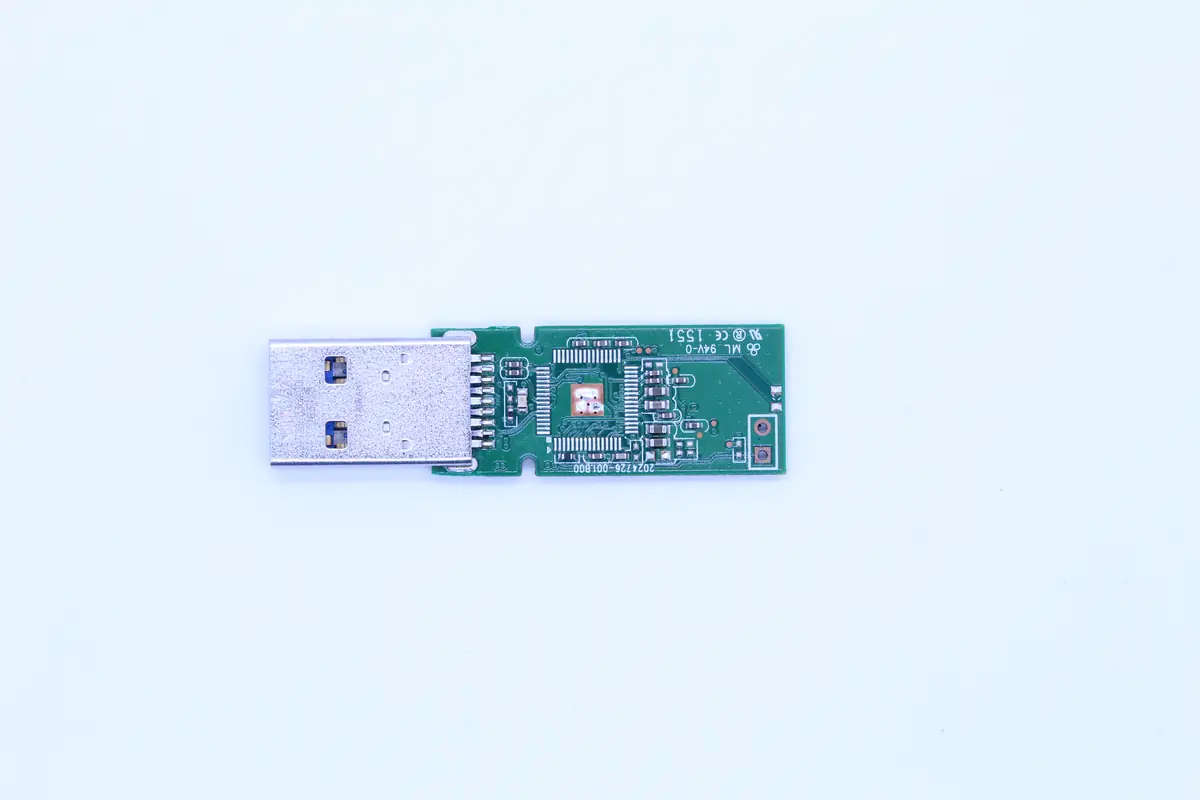
Vor Kurzem hatten wir einen Auftrag zu einem hardwareverschlüsselten USB-Stick — einem Kingston DataTraveler Locker+ G3, 32 GB, mit der Buchhaltung und den Belegen eines Selbstständigen für das Finanzamt. Das Prinzip ist genau dasselbe wie bei BitLocker: Die Daten sind verschlüsselt, den Schlüssel hält das Gerät (beim Locker ein Chip direkt auf der Platine, bei BitLocker typischerweise das TPM-Modul). Ohne das richtige Passwort ist der Inhalt nur Rauschen.
Zum Glück erinnerte sich der Kunde an das Passwort. Nach einem individuellen Chip-off (der Speicherchip war degradiert und ließ sich auf dem üblichen Weg nicht abnehmen) holten wir mit seinem Passwort ~10 GB Dokumente heraus. Hätte er das Passwort nicht gehabt, ist dort Schluss. Deshalb ist ein BitLocker-Wiederherstellungsschlüssel keine Bequemlichkeitsabsicherung — er ist der einzige Weg zurück, sobald das TPM nicht mehr mitspielt.
Was BitLocker ist und wie es funktioniert
BitLocker ist die integrierte Vollverschlüsselung ganzer Datenträger in den Editionen Windows Pro, Enterprise und Education (10, 11, Server). Die Verbraucher-Edition Home hat seit Windows 11 eine eingeschränkte Variante „Geräteverschlüsselung” — sie funktioniert genauso, nur ohne Systemsteuerungselement (der Schlüssel wandert automatisch ins Microsoft-Konto).
Unter der Haube steckt AES-XTS in der 128- oder 256-Bit-Variante. Der Volume-Schlüssel (FVEK — Full Volume Encryption Key) ist selbst durch weitere Schlüssel verschlüsselt (VMK — Volume Master Key), und diese sind entweder gebunden an:
- Den TPM-Chip (Trusted Platform Module) — ein Stück Silizium auf dem Mainboard, das den Schlüssel nur dann herausgibt, wenn der Systemstart „sauber” verlief (BIOS, Bootloader und Partitionen haben sich nicht verändert).
- TPM + PIN — das TPM gibt den Schlüssel erst nach Eingabe einer PIN durch den Benutzer frei.
- TPM + USB — ein physischer USB-Token als zweiter Faktor.
- Ein Passwort (auf Datenlaufwerken oder Rechnern ohne TPM).
Und ein 48-stelliger Wiederherstellungsschlüssel — eine Rettungskopie für den Fall, dass eine der obigen Sperren versagt.
Wenn Sie tiefer einsteigen möchten, finden Sie die technische Beschreibung auf Wikipedia (en) und in der offiziellen Dokumentation von Microsoft.
Wo finde ich den BitLocker-Wiederherstellungsschlüssel?
Das ist die häufigste Frage, mit der die Leute in die Werkstatt kommen — sie geraten am blauen Bildschirm in Panik, erinnern sich nicht an den Schlüssel und sehen ihn zu Hause nirgends. Gehen Sie diese Speicherorte in dieser Reihenfolge durch:
1. Microsoft-Konto (privates Windows 10/11)
Das häufigste Versteck. Wenn Sie BitLocker bei Anmeldung in einem Microsoft-Konto aktiviert haben, wurde der Schlüssel dort automatisch gespeichert.
- Öffnen Sie account.microsoft.com/devices/recoverykey
- Melden Sie sich mit demselben Konto an, mit dem Sie sich damals bei Windows angemeldet haben
- Sie finden eine Liste von Geräten mit ihren Schlüsseln — jeder besteht aus 48 Ziffern, durch Bindestriche getrennt
Tipp aus der Praxis: Die Leute haben oft mehrere Microsoft-Konten (privat @outlook.com + Schule @live.cz + Arbeit @firma.cz). Gehen Sie alle durch, mit denen Sie sich jemals bei Windows angemeldet haben. In 70 % der Fälle ist der Schlüssel in einem davon.
2. Active Directory / Microsoft Entra ID (Firmen-Laptop)
Ist der Laptop in einer Domäne (vom Arbeitgeber), liegt der Schlüssel höchstwahrscheinlich im zentralen Speicher:
- AD on-prem — der IT-Administrator zieht ihn aus dem Attribut
msFVE-RecoveryInformationüber RSAT oder PowerShell heraus - Microsoft Entra ID (früher Azure AD) — erreichbar über entra.microsoft.com → Devices → BitLocker keys, oder durch den Benutzer selbst über myaccount.microsoft.com → Devices → View BitLocker Keys
- Microsoft Intune (MDM) — Endpoint Manager admin center → Devices → das konkrete Gerät → Recovery keys
Die Chance, dass der Firmen-Helpdesk den Schlüssel findet, liegt bei rund 80 %, sofern der Laptop von Anfang an korrekt registriert war.
3. Lokale Sicherungen: USB / Ausdruck / Datei
Bei der Aktivierung von BitLocker bietet Windows vier Möglichkeiten, den Schlüssel zu speichern. Die Leute speichern oft alle und vergessen es dann:
- Drucken — Papier in einer Schublade, einem Ordner, am Kühlschrank
- Auf USB-Stick speichern — prüfen Sie alte Sticks in Ihren Kisten
- In einer Datei speichern — typischerweise
BitLocker Recovery Key XXXXXXXX-XXXX-...txtauf dem Desktop, in Dokumente oder OneDrive - Im Microsoft-Konto speichern — siehe Punkt 1
Durchsuchen Sie das lokale Laufwerk über die Suche (*.txt + das Wort „BitLocker” oder „Recovery”), OneDrive, Google Drive und archivierte E-Mails — Windows schickt bei der Aktivierung gelegentlich eine Kopie des Schlüssels per E-Mail an das MS-Konto.
4. Andere weniger bekannte Orte
- Die Intune-Company-Portal-App auf dem Handy — der Administrator veröffentlicht den Schlüssel dort manchmal als Self-Service
- Eine Sicherung in Azure Information Protection — Konzerne im IBM-Stil
- Acronis-/Veeam-Image-Backups — wenn Sie ein Image-Backup von VOR dem Vorfall haben, liegt der Schlüssel darin gelegentlich als .txt
Was tun, wenn ich den Wiederherstellungsschlüssel wirklich nicht habe?
Die kurze Wahrheit: AES-XTS-128/256 lässt sich nicht per Brute Force knacken. Weder unser Labor noch die NSA noch 2 000 GPUs in der Cloud. Genau das ist der Sinn der Verschlüsselung — ließe sich der Schlüssel umgehen, wäre BitLocker als Schutz gegen einen Dieb nutzlos.
Was realistisch möglich ist:
- Den Schlüssel anderswo finden — kehren Sie mit kühlem Kopf zu den Punkten 1–4 oben zurück. Fragen Sie HR/IT/einen ehemaligen Kollegen. Suchen Sie alte Papiere. 60 % der „verlorenen” Schlüssel tauchen innerhalb von 48 Stunden wieder auf.
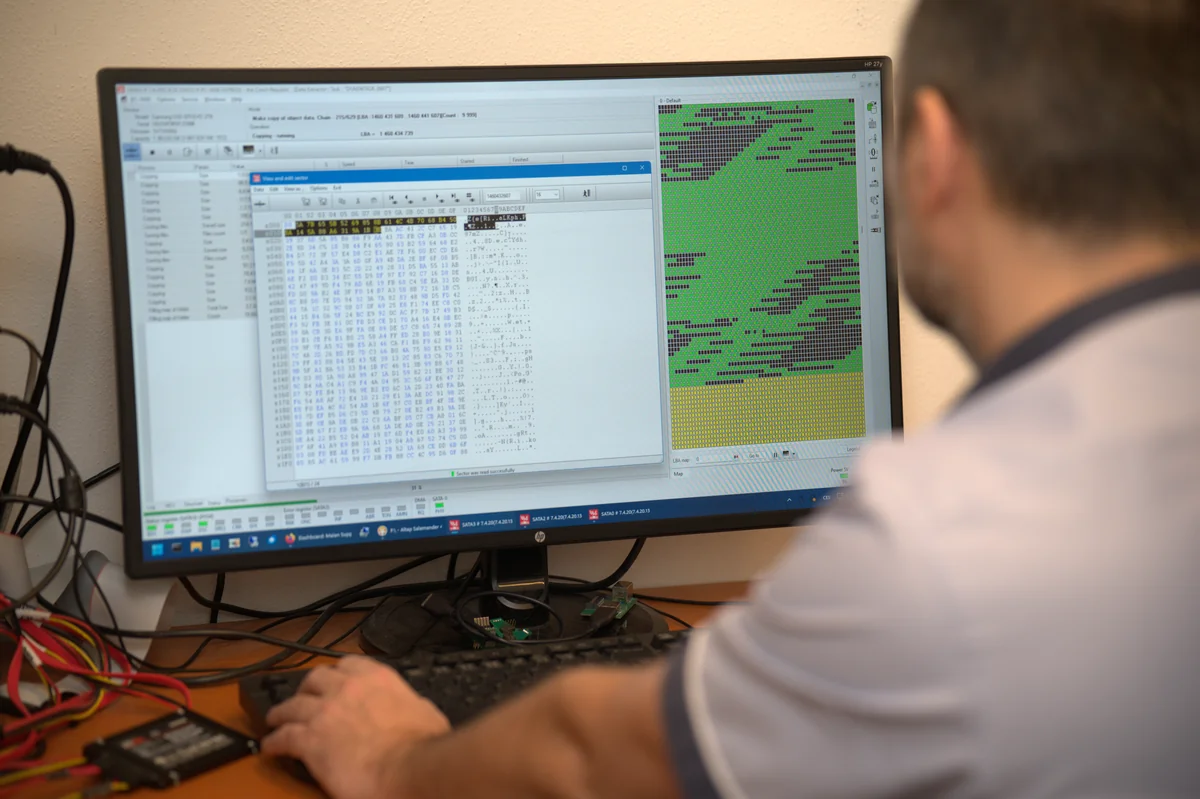
- Rekonstruktion der Metadaten — ist die Festplatte physisch defekt (aber der Schlüssel IST vorhanden), können wir die Daten genauso retten wie bei einer unverschlüsselten Festplatte. Ohne Schlüssel rekonstruieren wir höchstens die Struktur (Dateisystem, Namen, Größen) — der Inhalt der Dateien bleibt verschlüsselt.
- Schlüssel später versuchen — wir lesen die Festplatte aus, erstellen ein Image und bewahren es auf. Findet der Kunde den Schlüssel einen Monat später, entschlüsseln wir das Image, ohne dass die physische Festplatte erneut eingeschickt werden muss.
Was nicht möglich ist:
- „Das TPM umgehen” — das TPM gibt den Schlüssel nicht heraus, wenn sich die gemessenen Werte geändert haben (Boot configuration, Secure-Boot-Status usw.). Das BIOS in den Ausgangszustand zurückzuversetzen hilft manchmal, aber nicht immer.
- „Das Passwort zurücksetzen” — das BitLocker-Passwort ist nicht das Windows-Passwort. Es lässt sich nicht über ein Live-USB, die Wiederherstellungskonsole oder einen anderen Weg zurücksetzen.
- „Das AES glattbügeln” — siehe oben. Nein.
Wir hatten einen Auftrag zu einer Samsung T7 Shield SSD (extern, 2 TB, mit einem Samsung-Passwort verschlüsselt — konzeptionell BitLocker ähnlich). Zum Glück erinnerte sich der Kunde an das Passwort; wir haben die SSD nur elektronisch wiederbelebt und mit dem Passwort entschlüsselt. Ohne das Passwort hätten wir ihm sagen müssen, dass wir am Ende nah dran waren und nicht weiterkommen. Das ist die Realität, kein Marketing.
Wie ich prüfe, ob BitLocker eingeschaltet ist
Der Weg über die GUI
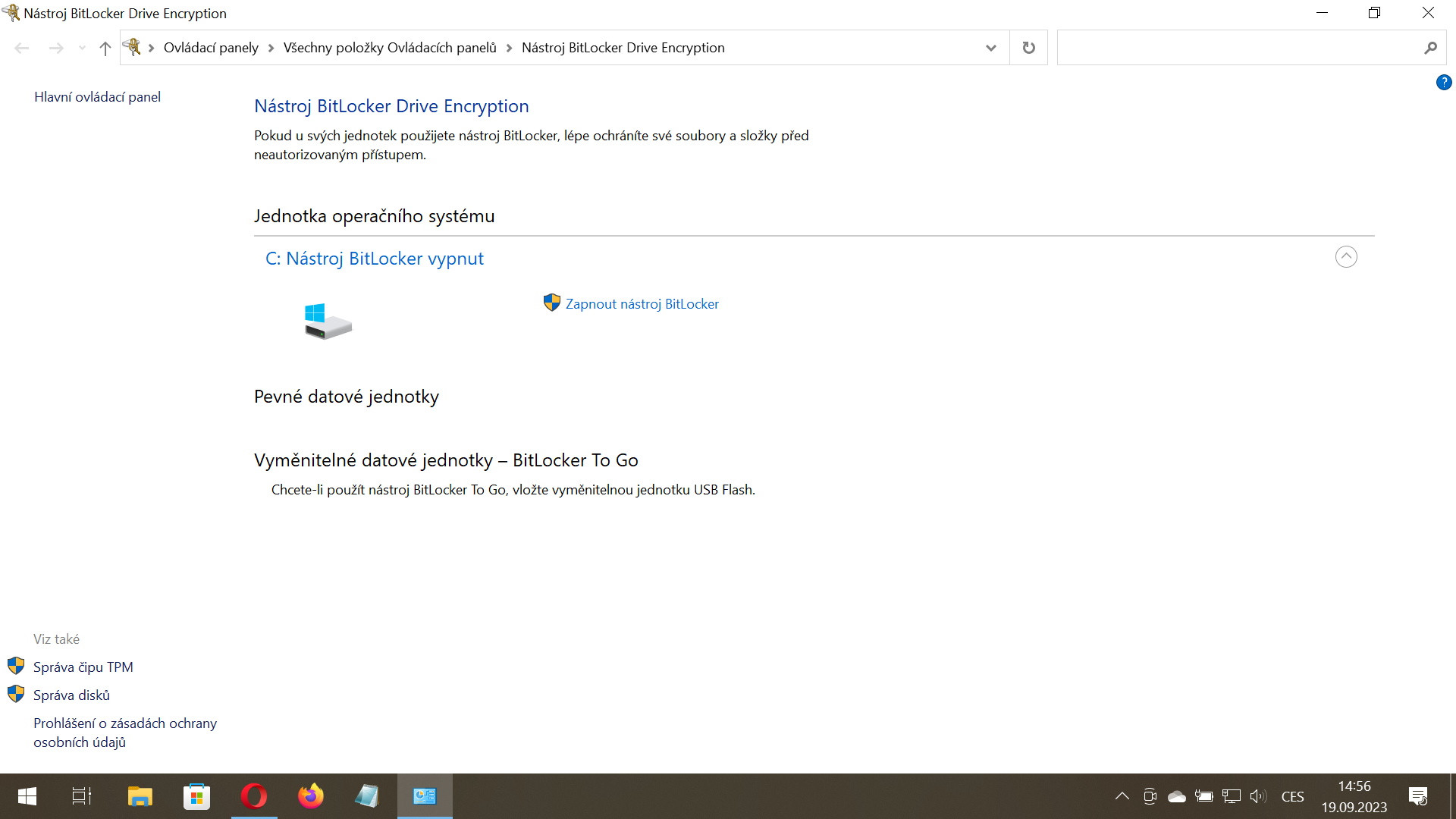
Systemsteuerung → System und Sicherheit → BitLocker-Laufwerkverschlüsselung. Bei jedem Laufwerk steht entweder „BitLocker on” (läuft), „BitLocker off” (ausgeschaltet) oder „BitLocker waiting for activation” (angefangene Aktivierung).
PowerShell — manage-bde
Zuverlässiger als die GUI. Starten Sie PowerShell als Administrator:
manage-bde -statusBei jedem Volume sehen Sie den Conversion Status (Fully Encrypted / Decrypted), die Encryption Method (z. B. XTS-AES 128) und den Protection Status (On / Off).
Wenn Sie den Schlüssel auf einfachem Weg sehen müssen:
manage-bde -protectors -get C:Es werden die IDs aller Schutzvorrichtungen ausgegeben, einschließlich des Numerical Password (= jener 48-stellige Wiederherstellungsschlüssel). Aus diesem Bildschirm schreiben Sie ihn ab und bewahren Sie ihn außerhalb des Laptops auf — Papier, Passwort-Manager, ein zweites Gerät.
Für Firmen: eine Massen-Inventur
Get-BitLockerVolume | Format-Table MountPoint, ProtectionStatus, EncryptionMethod, KeyProtectorPraktisch für IT-Administratoren vor einem flächendeckenden Upgrade (Windows-11-Migration, Austausch von Festplatten).
Praktische Hygiene für Wiederherstellungsschlüssel
Nach zehn Jahren, in denen wir uns mit BitLocker-Wiederherstellungsschlüsseln befassen, sehen wir immer wieder dieselben Fehler. Ein paar Regeln, die funktionieren:
- Den Schlüssel außerhalb der verschlüsselten Festplatte aufbewahren. Der Tresorschlüssel im Tresor ist nutzlos. Papier in den Tresor, ein Passwort-Manager (Bitwarden, 1Password, KeePass), einen in einer Schublade versteckten USB-Stick. Alles, was BitLocker nicht mit sich einsperrt.
- Das Microsoft-Konto als Standard. Selbst wenn Sie cloud-skeptisch sind, ist die automatische Sicherung des Schlüssels im MS-Konto der Unterschied zwischen „ich habe den Schlüssel” und „ich habe 5 Jahre Fotos verloren”. Sichern Sie das MS-Konto dann mit 2FA.
- Vor einem Mainboard-Tausch / BIOS-Upgrade den Schlüssel prüfen. Schreiben Sie ihn vorab auf, halten Sie das Papier bereit. Nach einem Tausch wird das TPM verändert und der Rechner fragt nach. 5 Minuten Prävention gegen 5 Stunden Panik.
- Bei Firmenmitarbeitern den Schlüssel in der IT absichern. Wenn ein Administrator geht, der die Wiederherstellungsschlüssel nirgends abgelegt hat, haben Sie eine tickende Zeitbombe. Auditieren Sie AD/Intune einmal jährlich.
- Testen Sie die Wiederherstellung regelmäßig. Entschlüsseln Sie mindestens einmal pro halbes Jahr BitLocker bei einer Festplatte und verschlüsseln Sie sie wieder. So prüfen Sie, dass der Schlüssel funktioniert und dass Sie ihn finden können.
FAQ
Funktioniert BitLocker unter Windows Home?
Ja, aber mit Einschränkungen — unter dem Namen „Geräteverschlüsselung”. Sie schaltet sich auf unterstützten Rechnern automatisch ein (TPM 2.0, Modern Standby), der Schlüssel wandert ins Microsoft-Konto. Es gibt kein Systemsteuerungselement; den Wiederherstellungsschlüssel finden Sie nur im MS-Konto oder über manage-bde -status in PowerShell.
Was passiert, wenn ich eine verschlüsselte Festplatte ausbaue und in einen anderen PC einsetze?
Die Festplatte erscheint im neuen PC als gesperrt. Beim ersten Zugriff verlangt Windows den Wiederherstellungsschlüssel (oder das Passwort, falls es ein Datenvolume ohne TPM ist). Mit dem Schlüssel funktioniert die Festplatte genauso wie im ursprünglichen Rechner. Ohne Schlüssel kommen Sie nicht an die Daten — selbst der Ausbau der Festplatte ist kein Angriffsvektor, das ist der Sinn von BitLocker.
Kann ich BitLocker nachträglich einschalten, wenn ich bereits Daten auf der Festplatte habe?
Ja. Die Aktivierung löscht keine Daten — Windows verschlüsselt sie nach und nach im Hintergrund (das dauert bei großen Festplatten Stunden bis Tage). Aber vor der Aktivierung immer ein Backup — fällt während der Verschlüsselung der Strom aus oder tritt ein Fehler auf, ist das Verlustrisiko nicht null.
Ist BitLocker sicher, oder hat es eine Hintertür?
Die AES-XTS-Implementierung in BitLocker ist Standard und verwendet seit Windows 10 22H2 implizit XTS-AES, die widerstandsfähigste öffentlich verfügbare Blockverschlüsselung. Die einzige bekannte Schwachstelle (CVE-2022-41099, der „WinRE”-Bypass) lag in der Wiederherstellungsumgebung von Windows, nicht im Algorithmus selbst — Microsoft hat sie behoben. Eine Hintertür für staatliche Stellen ist nicht öffentlich belegt und ließe sich kryptografisch nachweisen.
Was, wenn ich den Schlüssel habe, BitLocker ihn aber nicht annimmt?
Drei typische Gründe:
- Falscher Schlüssel — Sie haben vom Papier abgeschrieben und ein Zeichen verwechselt (0/O, 1/I). Verwenden Sie die Kopie aus dem Microsoft-Konto, die ist sicher.
- Schlüssel für ein anderes Volume — Sie haben mehrere verschlüsselte Festplatten und die Schlüssel sind unterschiedlich. Prüfen Sie die Schutzvorrichtungs-ID (die 8 Ziffern nach „BitLocker recovery key” — sie müssen mit dem übereinstimmen, was Windows auf dem Bildschirm meldet).
- Die Festplatte ist physisch beschädigt — der Sektor mit den BitLocker-Metadaten ist unlesbar. Sie benötigen ein Imaging, bevor es weitergeht. Das ist bereits eine Aufgabe für die Datenrettung.
Haben Sie den BitLocker-Schlüssel verloren oder können die Daten von einer verschlüsselten Festplatte nicht lesen? Rufen Sie an oder kommen Sie ins Brünner Labor — Rettungsanfrage · +420 775 556 063. Am Telefon oder bei der Diagnose sagen wir Ihnen direkt, ob der Schlüssel nötig ist und wie hoch die Chance steht, die Daten zurückzubekommen.
Wo Sie uns finden
ITHOPE ist eine Firma aus Brno, Tschechien: wir machen Datenrettung von Festplatten, RAID und NAS, PC- und Notebook-Service und IT für Unternehmen, alles im eigenen Labor in der Viniční 3587/216, 615 00 Brno.
Telefon +420 775 556 063 (rund um die Uhr). Das Gerät können Sie persönlich bringen oder per Kurier schicken (Zásilkovna, PPL).