Цього тижня в моїй майстерні в Брно опинився 2,5-дюймовий диск із ноутбука. Перед цим власник залишив його на всю ніч із запущеною командою chkdsk /r. Тепер диск клацав сильніше, ніж коли його принесли, а тисячі нестабільних секторів тим часом перетворилися на сектори, які вже взагалі не читалися. У цій статті я поясню, чому порада «запустіть scandisk і подивіться» у 2026 році придатна лише для дисків без цінних даних. Якщо на диску з пошкодженими секторами є дані без резервної копії, його місце у фахівців із відновлення даних, а класичний жорсткий диск варто одразу передати на відновлення даних із HDD.
Що таке пошкоджені сектори
Жорсткий диск поділяє поверхню пластин на сектори (512 Б або 4 КБ). Кожен сектор містить метадані (коди ECC, адресу) і дані. Пошкоджений сектор означає, що на цій ділянці пластини сталося щось, через що дані неможливо прочитати або безпечно перезаписати:
- Механічне пошкодження — подряпини, сліди попередньої аварії зчитувальних головок
- Магнітна деградація — слабкий сигнал, перевищення граничного строку збереження запису
- Електронна помилка — помилка читання, яку неможливо виправити
- Прошивка — диск знає про проблему й повідомляє про неї
Диски мають резервні сектори (зазвичай кілька тисяч), якими можуть замінювати пошкоджені сектори шляхом перерозподілу. Процес відбувається так: диск натрапляє на сектор, який не читається з першої спроби → повторює спроби → якщо зрештою сектор вдається прочитати, переносить його вміст до резервного сектора, а початковий позначає як перерозподілений.
Як визначити, що диск має пошкоджені сектори
Атрибути SMART (найнадійніший сигнал)
Установіть безплатну програму CrystalDiskInfo, відкрийте докладні відомості про диск і знайдіть:
- Reallocated Sectors Count (05) — кількість уже перепризначених секторів. Будь-яке значення > 0 є попередженням.
- Current Pending Sector Count (C5) — сектори, які не читаються, але диск чекає, чи вдасться прочитати їх наступного разу. Будь-яке значення > 0 означає, що потрібно створити резервну копію.
- Uncorrectable Sector Count (C6) — сектори, які неможливо ні прочитати, ні перепризначити. Серйозна проблема.
- Reported Uncorrectable Errors (BB) — помилки, які не вдалося виправити за допомогою ECC
У SSD атрибути інші (Wear Leveling Count, Total Host Writes, Percentage Used), як і характер виникнення дефектів.
Прояви в системі
- Копіювання файлу зупиняється в певному місці з повідомленням «помилка читання»
- Windows повідомляє, що «файлова система пошкоджена» (помилки журналу NTFS)
- Під час запуску виникає BSOD INACCESSIBLE_BOOT_DEVICE
- Диск «працює повільно під час відтворення певного відео»
chkdskзнаходить «невідновлений запис файлу»
Що НЕ варто робити (або що погіршує стан)
1. Повторно запускати chkdsk /r або scandisk у разі механічної несправності
Якщо диск клацає, скрегоче або має інші ознаки механічної несправності, виконання chkdsk /r триватиме 6–24 години, і весь цей час головки рухатимуться над пошкодженою пластиною. Зношення поверхні зростатиме. Дані, які ще можна було б відновити, будуть пошкоджені.
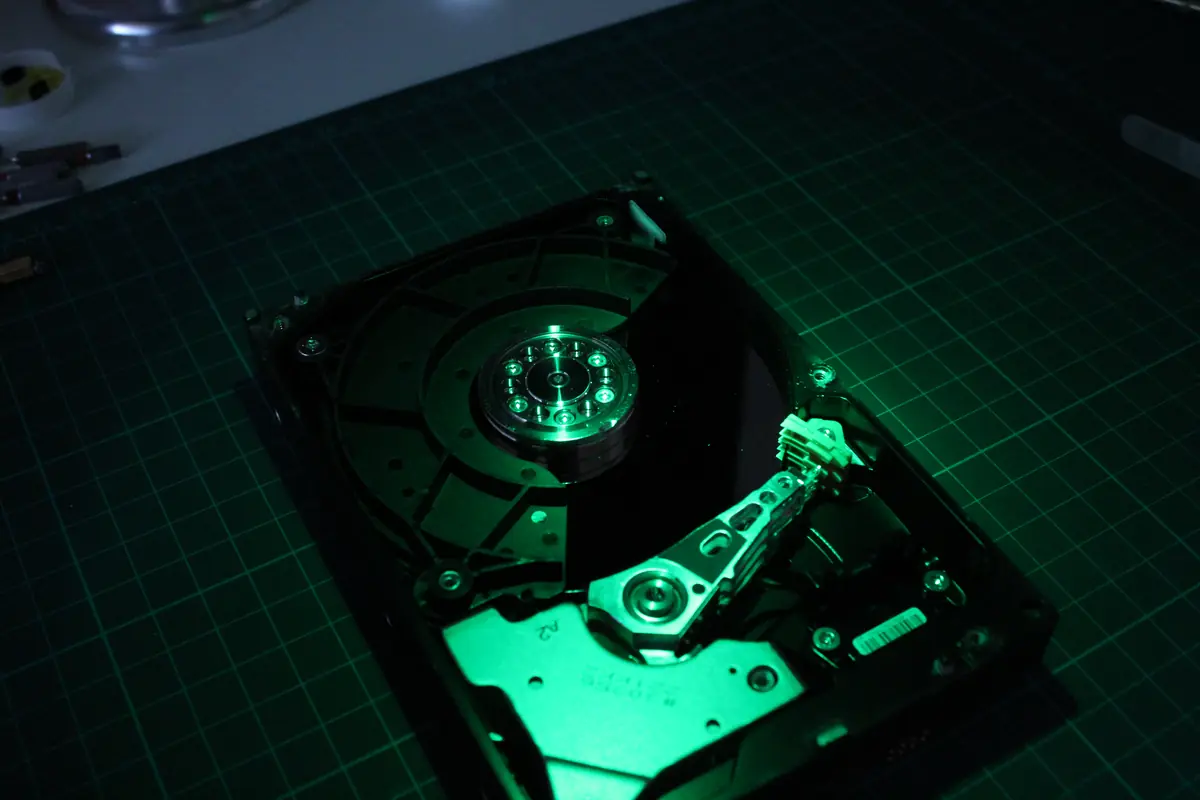
Правило: механічний диск з ознаками фізичної несправності → вимкніть його й не запускайте нових операцій читання.
2. Використовувати HDD Regenerator для фізично пошкодженого диска
HDD Regenerator та подібні інструменти працюють за принципом перезапису пошкодженого сектора спеціальним магнітним сигналом, щоб змусити диск перепризначити його. Це може допомогти в разі магнітної деградації або логічного пошкодження.
Допомагає, якщо: диск фізично справний, а магнітний запис лише поступово деградував (старі диски, якими мало користувалися).
Шкодить, якщо: диск має механічну несправність. Інструмент знову й знову проводитиме головкою над пошкодженою поверхнею, через що головки пошкодяться ще більше, а пластини подряпаються.
3. Виконувати низькорівневе форматування диска з важливими даними
Сучасні диски не дозволяють виконувати справжнє низькорівневе форматування через операційну систему — його проводять лише під час виробництва. Те, що іноді називають LLF (наприклад, у HDD Low Level Format Tool), насправді є заповненням нулями — повним перезаписом диска нулями. Ваші дані зникнуть.
Правило: якщо на диску є дані, жодного форматування чи заповнення нулями, доки дані не буде скопійовано.
Що варто зробити
Сценарій A — диск фізично справний, але має нестабільні сектори
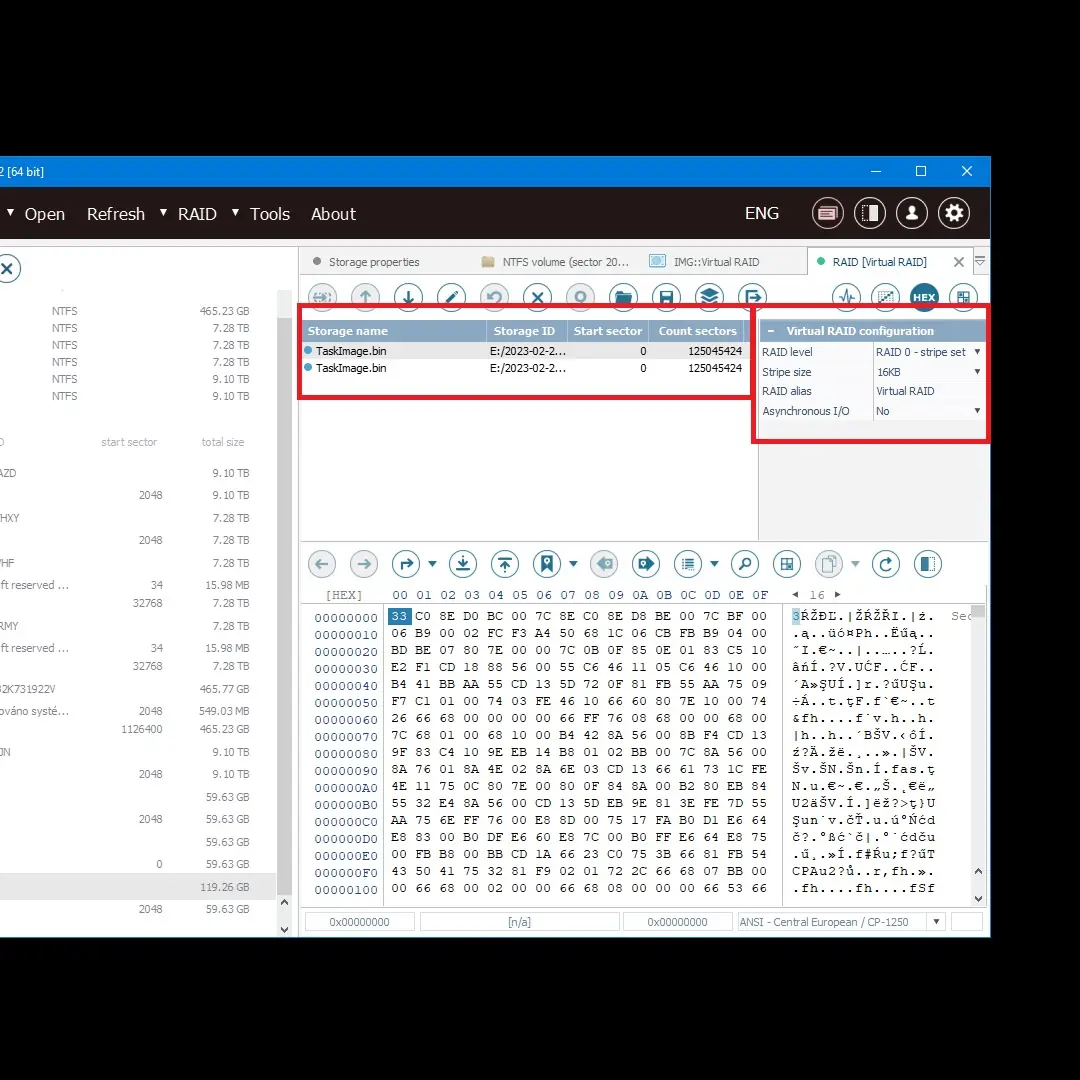
- Створіть резервну копію — спочатку відновіть дані на інший носій. Використовуйте клонування (
ddrescue, HDDSuperClone, Macrium Reflect), а не копіювання окремих файлів, щоб мінімізувати навантаження на диск. - Після резервного копіювання можна спробувати перезаписати диск нулями (Gparted, DBAN) — тоді диск перепризначить нестабільні сектори на резервні.
- Знову перевірте SMART. Якщо показник Reallocated Count різко зріс, диск вичерпав свій ресурс → замініть його.
- Якщо після перезапису показники SMART не містять помилок, диском можна користуватися далі, але не для зберігання основних даних без резервної копії.
Практична примітка щодо ddrescue: програма працює у два етапи. Спочатку вона великими блоками зчитує всі справні ділянки, пропускаючи пошкоджені. Потім повертається до проблемних ділянок і багаторазово намагається прочитати їх меншими блоками. Файл журналу зберігає інформацію про вже оброблені місця, тому клонування можна перервати й продовжити наступного дня.
Сценарій B — диск має механічну несправність (клацає, скрегоче, не визначається)
- Вимкніть диск і більше не підключайте його.
- Відкрити гермоблок у чистому середовищі? Не намагайтеся робити це вдома. Частинка пилу розміром 0,3 мкм на пластині спричинить нові подряпини.
- Принесіть диск до нас — первинна діагностика HDD і SSD безплатна. У нестандартних випадках (носій відкривав інший сервіс, було виконано перезапис або форматування, потрібен складний аналіз) діагностика коштує 1 210 Kč з ПДВ (1 000 Kč без ПДВ) — ми попередимо вас про це заздалегідь. У чистому боксі з HEPA-фільтрацією фахівець перевірить головки, пластини та прошивку й повідомить, чи можна продовжувати відновлення та скільки це коштуватиме.
- Побітове зчитування (створення клону-образу) виконують за допомогою спеціалізованого обладнання (PC-3000, DeepSpar). Звичайний комп’ютер і далі пошкоджував би диск.
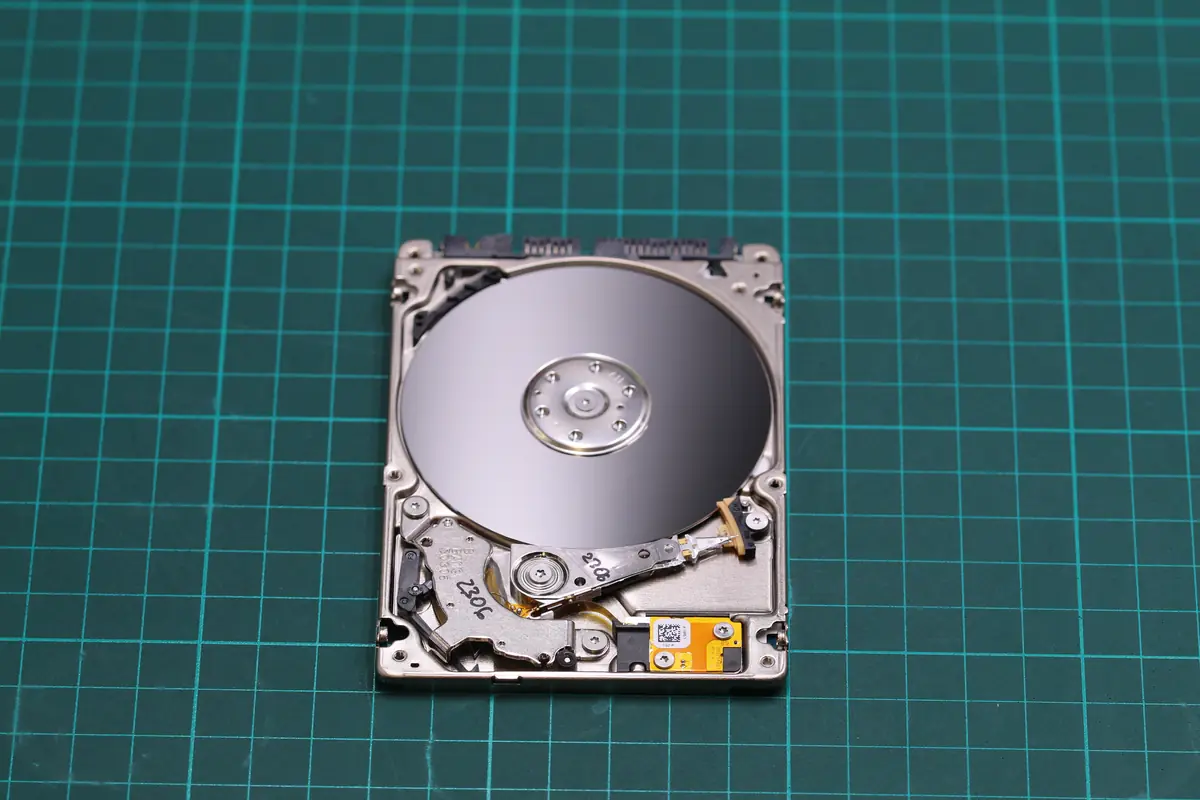
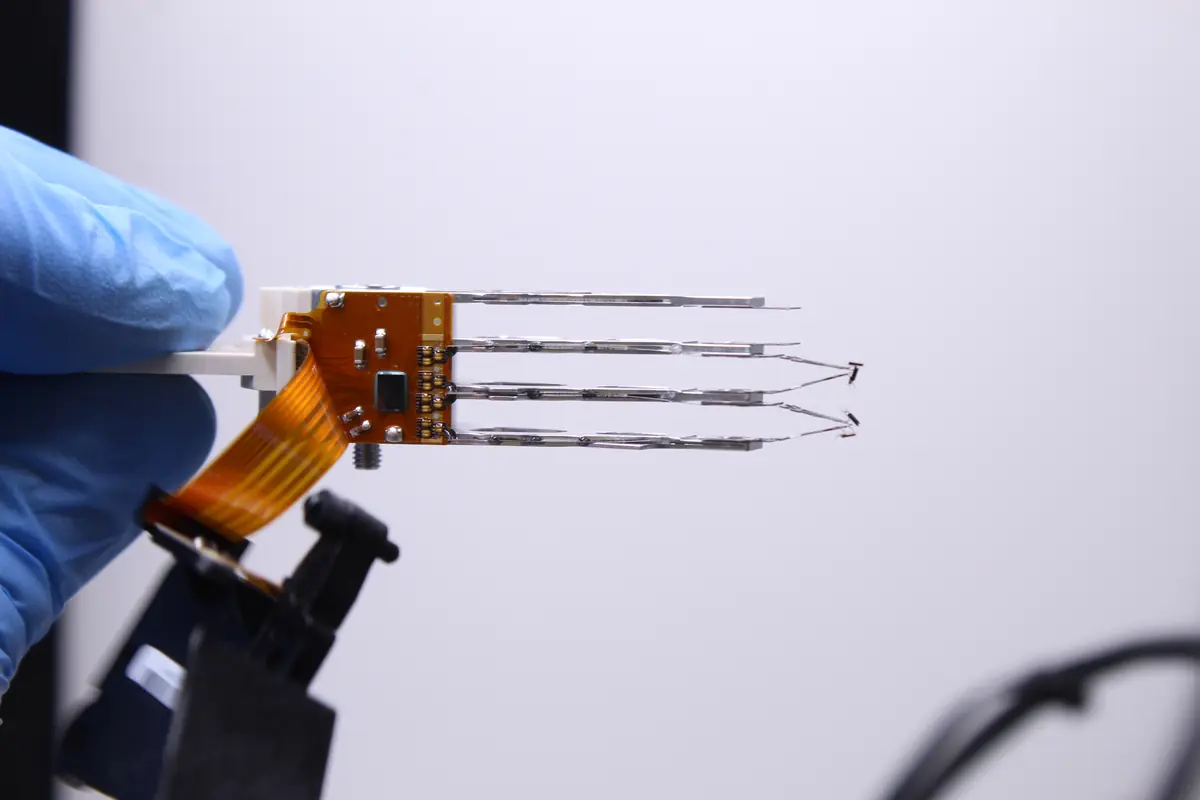
Якщо головка надто слабка для клонування або диск клацає, гермоблок відкривають у ламінарному боксі та замінюють блок головок. Це вже апаратне втручання — донорський диск повинен мати таку саму модель і версію прошивки, інакше головки не потраплятимуть на доріжки.
Сценарій C — SSD із дефектами
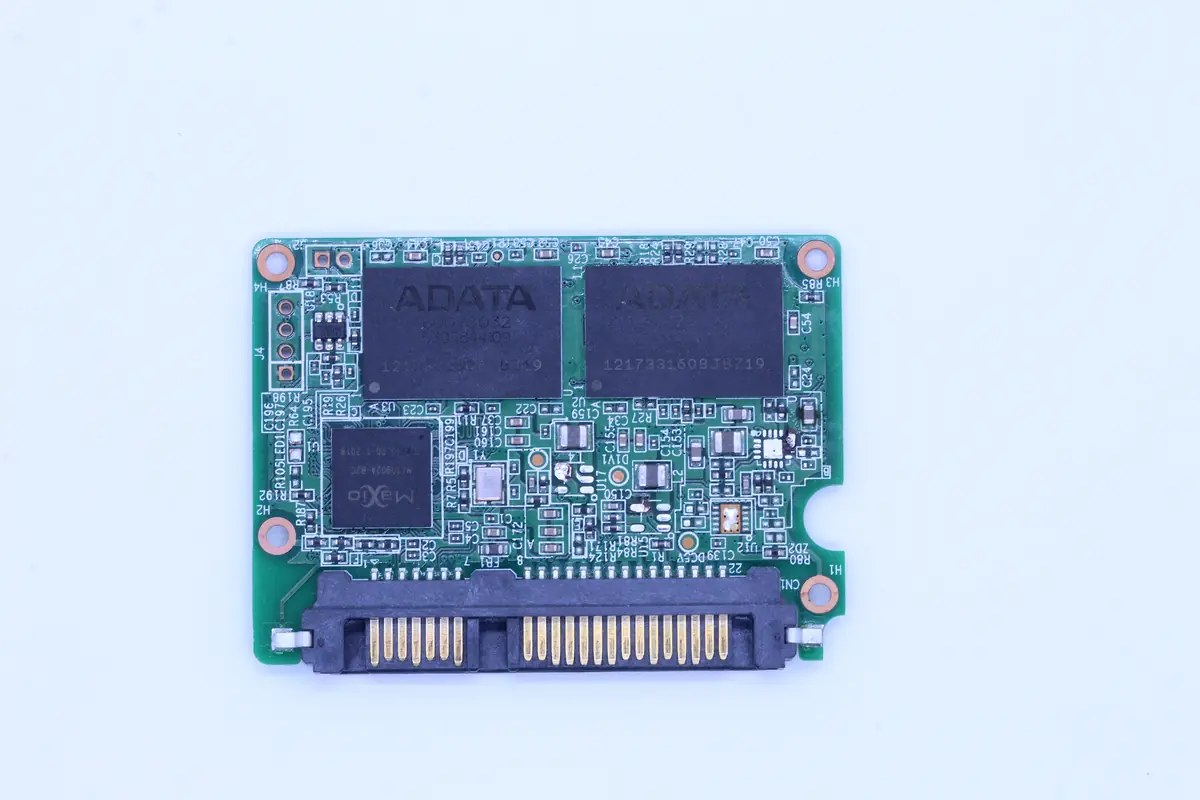
SSD не має механічних компонентів, але комірки флешпам’яті можуть зношуватися. Атрибути SMART тут інші:
- Wear Leveling Count / Media Wearout Indicator — скільки ресурсу залишилося
- Uncorrectable Error Count — нечитабельні блоки
- Total NAND Writes — загальний обсяг запису
Якщо SSD не може прочитати окремі блоки:
- Більше нічого на нього не записуйте.
- Клонуйте образ на справний диск за допомогою інструментів, які вміють продовжувати читання попри помилки (
ddrescue, HDDSuperClone). - SSD із вичерпаним ресурсом комірок іноді після вимкнення вже ніколи не запускається. Не вимикайте його, доки не створите образ.
Чому резервне копіювання розв’язує всі ці проблеми
Жодна з описаних вище процедур не потрібна, якщо ви маєте актуальні резервні копії. Пошкоджений сектор → замінюю диск → відновлюю дані з резервної копії → готово.
Правило 3-2-1: 3 копії даних, 2 різні типи носіїв, 1 копія поза основним місцем зберігання. Як ми створюємо резервні копії даних для компаній.
Якщо резервної копії немає і ви ризикуєте втратити дані, припиніть працювати з диском і зв’яжіться з нами, перш ніж щось робити самостійно. Зазвичай перша спроба відновлення є найпростішою, а кожна наступна — дорожчою та з нижчою ймовірністю успіху.
Часті запитання
Що робити, якщо диск має пошкоджені сектори?
За допомогою CrystalDiskInfo перевірте, чи перевищують значення Pending або Reallocated нуль. Якщо диск не клацає й нормально підключається, першим кроком має бути клонування через ddrescue на справний носій. Якщо диск клацає або не підключається, вимкніть його та зверніться до сервісу — подальші спроби читання знижують імовірність успішного відновлення.
Чи допоможе CHKDSK у разі пошкоджених секторів?
Він допомагає в разі логічного пошкодження файлової системи, наприклад після раптового вимкнення живлення. У разі фізичної несправності він не допомагає й часто шкодить: chkdsk /r читає всю поверхню, тому диск з ознаками механічної несправності працюватиме під навантаженням ще 6–24 години та пошкоджуватиме наступні доріжки. Правило: запускайте chkdsk лише на диску, у SMART якого немає значення Reallocated > 0 і який водночас не клацає.
Коли вже пізно й диск не варто відновлювати?
З технічного погляду «запізно» майже не буває — навіть із сильно пошкоджених дисків у чистій кімнаті зазвичай вдається щось отримати. З економічного погляду межа настає тоді, коли вартість відновлення перевищує цінність даних. Для звичайної сімейної колекції фотографій стандартний випадок зазвичай коштує 20–35 тисяч Kč; відкриття диска в чистій кімнаті та chip-off SSD обходяться дорожче. Первинна діагностика HDD і SSD безплатна — після неї ви зможете ухвалити рішення, точно знаючи стан носія.
Чи можу я самостійно замінити головки за відеоінструкцією з YouTube?
Технічно так. На практиці — ні. Без ламінарного боксу на пластині вже за хвилину осідає пил, який під час наступного запуску знищать головки. Друга проблема — узгодження з прошивкою: два зовні однакові 2,5-дюймові комплекти головок можуть відрізнятися адаптивними параметрами, записаними в сервісній області початкового диска. Установлені головки без налаштованих адаптивних параметрів не зможуть стежити за доріжкою. Усе це розв’язує PC-3000 — без нього шанси невеликі.
Підозрюєте пошкоджені сектори й маєте важливі дані? Відновлення даних із диска · Зв’яжіться з нами · +420 775 556 063 (ЦІЛОДОБОВО)
Дивіться також: Що робити, якщо диск клацає · Огляд дисків CMR і SMR · Як надіслати диск поштою
Де нас знайти
ITHOPE — компанія з Брно, Чехія: ми робимо відновлення даних з дисків, RAID і NAS, сервіс ПК та ноутбуків та IT для бізнесу, усе у власній лабораторії за адресою Viniční 3587/216, 615 00 Brno.
Телефон +420 775 556 063 (цілодобово). Пристрій можна привезти особисто або надіслати курʼєром (Zásilkovna, PPL).