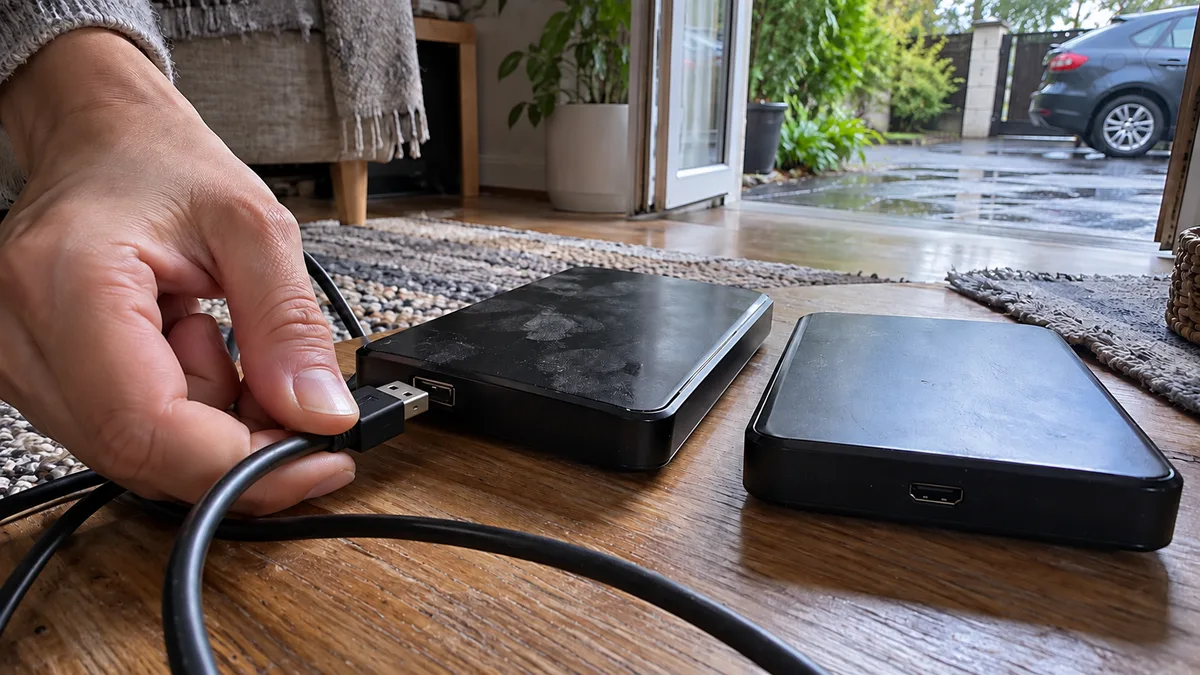
Коротка відповідь: Програмне забезпечення для відновлення має сенс використовувати лише тоді, коли HDD Toshiba працює тихо, стабільно розпізнається з правильною місткістю і з нього можна безпечно створити посекторну копію. Якщо диск клацає, не розкручується, зникає із системи або зависає під час читання, від’єднайте його — подальше сканування може погіршити пошкодження та зменшити обсяг даних, які ще можна відновити.
Windows пропонує форматування. Зовнішній диск Toshiba з’являється лише час від часу. Диск розкручується, кілька разів клацає і затихає. Усі три ситуації виглядають як одна проблема: дані неможливо відкрити. Насправді вони можуть вимагати цілковито протилежних дій.
Якщо пошкоджено розділ, дані можна шукати програмними засобами. Однак жодна програма для відновлення не полагодить несправні головки, двигун, систему живлення чи нестабільну мікропрограму. Тому найважливіше не вибрати «найкращу програму для HDD Toshiba», а визначити, чи можна ще вмикати диск і зчитувати з нього дані.
Toshiba — це не один тип диска
Під брендом Toshiba продаються портативні зовнішні диски, а також внутрішні HDD для ноутбуків, настільних комп’ютерів, NAS і серверів. Назва сімейства вказує на передбачене використання, але не на причину конкретної несправності.
| Сімейство або виконання | Типове використання | Що важливо в разі несправності |
|---|---|---|
| Canvio Basics, Advance або Flex | портативний зовнішній HDD | зберегти оригінальний кабель і весь корпус; проблема може бути в кабелі, USB-інтерфейсі, живленні або самому диску |
| Canvio Desktop | зовнішній настільний диск | передати також оригінальний адаптер живлення |
| L200 | внутрішній HDD 2,5” | з’ясувати, чи не спричиняє помилку ноутбук, роз’єм або живлення, але не запускати диск без потреби знову й знову |
| P300 і X300 | внутрішні HDD для настільних комп’ютерів | вимкнути комп’ютер і не запускати автоматичне виправлення файлової системи |
| N300 | HDD для NAS | спочатку визначити, що саме вийшло з ладу: диск, відсік, кабелі чи живлення NAS |
| MG Series | корпоративні диски | зберегти позначення позиції та зв’язок із RAID, сервером або контролером |
Точну конструкцію неможливо безпечно визначити лише за комерційною назвою. Вирішальне значення має повне позначення моделі та part number на етикетці. Тому не відкривайте корпус зовнішнього Canvio лише для того, щоб спробувати під’єднати диск безпосередньо. Конструкції та ревізії можуть відрізнятися, а некваліфіковане розбирання здатне спричинити додаткову несправність.
Так само не можна обґрунтовано стверджувати, що певна серія Toshiba завжди виходить з ладу через головки, мікропрограму чи електроніку. Подальші дії залежать від симптомів конкретного диска.
Механічна, електронна, мікропрограмна та логічна несправність
Усередині HDD обертаються магнітні пластини, над поверхнею яких рухаються головки читання та запису. Для роботи диска також потрібні справний двигун, керувальна електроніка, мікропрограма та читабельна структура розділів і файлової системи.
Несправність може виникнути на кількох рівнях:
- Механічна несправність: проблема з головками, двигуном, підшипником або поверхнею пластин.
- Електронна несправність: пошкодження системи живлення чи керування диском, зовнішнього адаптера або USB-інтерфейсу.
- Мікропрограмна несправність: диск не завершує ініціалізацію, повідомляє неправильні параметри або не готовий надати доступ до даних користувача.
- Логічна несправність: пошкоджений розділ чи файлова система, видалені файли або ненавмисне форматування.
Для користувача кожна з них може проявлятися лише як «диск не відкривається». Тому без діагностики неможливо безпечно рекомендувати ані програму, ані повторне ввімкнення.
Як зрозуміти, що програму запускати не можна
| Що робить HDD Toshiba | Можлива причина | Безпечна перша дія |
|---|---|---|
| Клацає, шкребе, пищить або неодноразово намагається розкрутитися | механічна несправність або невдала ініціалізація | негайно від’єднати живлення |
| Узагалі не розкручується | живлення, електроніка, двигун або заклинювання механізму | більше не вмикати |
| З’являється і зникає, зависає під час виявлення або показує неправильну місткість | фізична, електронна або мікропрограмна несправність | не запускати сканування чи тривалий тест |
| Працює тихо та стабільно розпізнається з правильною моделлю й місткістю, але розділ відсутній | можлива логічна несправність | нічого не записувати та спочатку створити посекторну копію |
| Windows пропонує форматування або ініціалізацію | нерозпізнана структура розділів чи файлова система; фізичну несправність це не виключає | відхилити пропозицію |
| Деякі файли читаються, а на інших система зависає | пошкоджені сектори або нестабільне читання | припинити звичайне копіювання |
Повідомлення про форматування не означає, що порожній диск потрібно підготувати до використання. Воно лише вказує, що Windows не знайшла файлової системи, яку може підключити. Докладніші дії описано в статті диск просить форматування або має формат RAW.
Навіть правильна місткість у BIOS, UEFI або Керуванні дисками не підтверджує, що на пластинах немає пошкоджених секторів. Це доводить лише те, що пристрій зміг виконати певну частину ініціалізації та обміну даними.
Чому повторне ввімкнення може зашкодити
Спроба «ще раз, може запрацює» знову запускає розкручування пластин, ініціалізацію механізму та читання проблемних ділянок. Клацання часто пов’язане з тим, що диск не може правильно завершити позиціювання або прочитати дані, потрібні для подальшої роботи. Самого звуку недостатньо, щоб визначити несправну деталь, але це вагома причина припинити спроби.
Ризик становить не лише програма відновлення, яку користувач запускає вручну. Після під’єднання операційна система може автоматично:
- зчитувати таблицю розділів і файлову систему;
- створювати попередні перегляди та індексувати файли;
- повторювати читання пошкоджених ділянок;
- пропонувати перевірку, виправлення або ініціалізацію диска.
Тому перепідключення між ноутбуком, настільним комп’ютером і кількома USB-перехідниками не є нейтральною діагностикою. У разі нестабільного диска кожна спроба витрачає час, протягом якого він іще може зчитувати дані. Якщо HDD клацає, дотримуйтеся безпечної процедури для диска з незвичними звуками.
Яке програмне забезпечення використовувати для HDD Toshiba
DMDE, R-Studio, UFS Explorer і PhotoRec призначені для пошуку розділів, файлових систем або окремих файлів. Вони не ремонтують двигун, головки, поверхню пластин чи електроніку. Тому не слід починати з багатогодинного сканування оригінального диска.
Безпечніша послідовність дій:
- оцінити, чи стабільний диск і чи можна читати його без надмірного ризику;
- створити посекторний образ або клон на іншому справному носії;
- відкласти оригінал і виконувати подальший аналіз копії;
- зберігати відновлені файли на третьому, справному сховищі.
Побітова копія — це не звичайне перетягування папок у Провіднику. Вона копіює адресовані сектори та дає змогу відстежувати, які ділянки вдалося прочитати. GNU ddrescue або HDDSuperClone вміють опрацьовувати помилки контрольованіше, ніж звичайне копіювання, але навіть вони не є домашньою першою допомогою для диска, який клацає, зникає або не розкручується.
Під час роботи з ddrescue важливий mapfile. Він зберігає стан окремих ділянок, тому читання можна перервати й продовжити без повторення всієї роботи. Процедуру та її обмеження розглянуто в статті про побітову копію несправного диска за допомогою ddrescue.
Що зробити відразу після виявлення несправності
- Припиніть користуватися диском і безпечно його від’єднайте.
- Якщо це внутрішній системний диск, вимкніть увесь комп’ютер.
- Відхиліть форматування, ініціалізацію та пропозицію виправлення.
- Не запускайте CHKDSK, тривалий тест SMART або сканування поверхні.
- Не встановлюйте програму відновлення на пошкоджений диск.
- Ніколи не зберігайте знайдені файли назад на той самий диск.
- Не відкривайте, не заморожуйте диск і не стукайте по ньому.
- Не замінюйте плату керування лише на підставі схожості моделі.
- Запишіть, що передувало несправності та які спроби вже виконувалися.
Звичайна заміна електронної плати сучасного HDD не є надійним домашнім методом. Диску можуть бути потрібні оригінальні адаптивні дані, що зберігаються в електроніці, а плата від зовні ідентичного диска може неправильно взаємодіяти з механізмом.
Для зовнішнього диска збережіть оригінальний корпус, USB-кабель і адаптер живлення. Не перевіряйте аксесуари серією повторних спроб, а передайте їх разом із диском. Це допоможе відрізнити несправність кабелю, живлення чи USB-інтерфейсу від пошкодження самого носія.
Коли можна діяти самостійно
Самостійне створення побітової копії можна розглядати, якщо одночасно виконуються такі умови:
- диск не видає незвичних звуків;
- стабільно визначається з правильною моделлю та місткістю;
- з’єднання не переривається;
- читання не спричиняє зависання комп’ютера;
- дані не настільки важливі, щоб ризик подальшого погіршення був неприйнятним;
- у вас є справний цільовий носій достатньої місткості й ви точно знаєте, який пристрій є джерелом, а який — призначенням.
Останній пункт критично важливий. Якщо переплутати вихідний і цільовий диски під час клонування, дані можна перезаписати за кілька секунд.
Якщо йдеться про незамінні фотографії, бухгалтерські документи, базу даних або єдину копію корпоративних даних, не варто використовувати оригінал як тренувальний носій. В ITHOPE ми спочатку оцінюємо симптоми та пропонуємо подальші дії; варіанти особистого передавання описано на сторінці відновлення даних у Брно.
Як відбувається професійна оцінка
Спочатку фіксуються точна модель, серійний номер, місткість і стан носія на момент приймання. Важливий також опис падіння, перенапруги, перебою живлення, попереднього сповільнення та всіх уже виконаних спроб.
Потім визначається, чи можна безпечно запустити диск і зчитувати з нього дані. У разі нестабільного носія мета полягає не в перегляді папок у Провіднику. Пріоритет — отримати якомога більше доступних секторів на справне сховище та обмежити повторне читання проблемних ділянок.
Лише на копії виконуються пошук розділів, реконструкція файлової системи та складання переліку файлів, які можна відновити. Результат неможливо гарантувати до діагностики: він залежить від того, які частини носія залишилися читабельними та де розташовані метадані й сам вміст потрібних файлів.
Що підготувати перед передаванням
Передайте весь диск, а не лише фотографії повідомлень про помилки. Для зовнішньої моделі додайте оригінальний корпус, кабель і адаптер живлення, якщо він є.
Також підготуйте:
- фотографію всієї етикетки з точним позначенням моделі;
- опис останнього успішного використання;
- перші симптоми та незвичні звуки;
- інформацію про падіння, потрапляння води, перенапругу або перебій живлення;
- перелік запущених тестів і програм відновлення;
- пріоритети даних за важливістю;
- інформацію про шифрування.
Для зашифрованого диска знайдіть пароль або recovery key, але не надсилайте їх у незашифрованому електронному листі. Для корпоративних даних визначте особу, уповноважену затвердити подальші дії та отримати результат.
Найчастіші запитання
Windows пропонує відформатувати диск Toshiba. Чи погоджуватися?
Ні. Форматування записує дані на носій і може перезаписати структури, важливі для відновлення. Закрийте діалогове вікно та не запускайте ані ініціалізацію диска, ані CHKDSK.
Диск іноді відображається в BIOS. Це лише пошкоджений розділ?
Нестабільне виявлення радше вказує на проблему поза файловою системою. Розділ не впливає на те, чи диск щоразу правильно ідентифікується за моделлю та місткістю. Повторні ввімкнення не є відповідним тестом.
Toshiba один раз клацнула, а потім затихла. Чи можна спробувати ще раз?
Не варто вмикати її лише заради перевірки. Одне клацання не дає змоги визначити конкретну несправну деталь, але разом із недоступністю даних є підставою від’єднати диск і спочатку оцінити його стан.
Чи допоможе CHKDSK?
CHKDSK виправляє логічну структуру підтримуваної файлової системи й може записувати зміни. Це не інструмент відновлення даних із фізично пошкодженого диска, а його запуск до створення копії може ускладнити відновлення.
Чи можна замінити USB-кабель?
Кабель справді може бути несправним, але для незамінних даних не варто випробовувати низку кабелів, портів і комп’ютерів. Якщо диск клацає, неодноразово намагається розкрутитися або зникає, від’єднайте його. Передайте разом із ним оригінальний кабель.
Чи впливає бренд або сімейство Toshiba на вибір програмного забезпечення?
Не так, як стверджують інструкції, що обіцяють окрему програму для певного бренду. Програмне забезпечення вибирають відповідно до типу файлової системи, характеру пошкодження та якості посекторної копії. Механічна, електронна й мікропрограмна несправності потребують інших дій, ніж видалений розділ.
Де нас знайти
ITHOPE — компанія з Брно, Чехія: ми робимо відновлення даних з дисків, RAID і NAS, сервіс ПК та ноутбуків та IT для бізнесу, усе у власній лабораторії за адресою Viniční 3587/216, 615 00 Brno.
Телефон +420 775 556 063 (цілодобово). Пристрій можна привезти особисто або надіслати курʼєром (Zásilkovna, PPL).