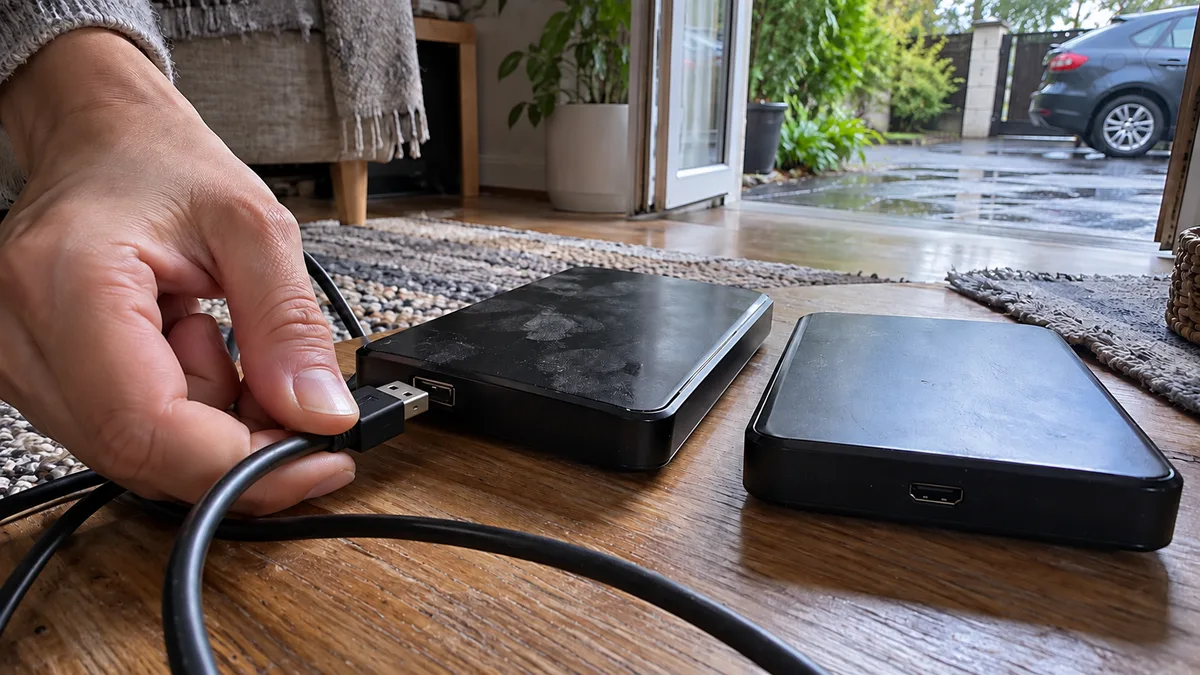
Odpověď hned: Obnovovací software má smysl pouze tehdy, když je HDD Toshiba tichý, stabilně rozpoznaný se správnou kapacitou a lze z něj bezpečně vytvořit sektorovou kopii. Jestli disk cvaká, neroztáčí se, mizí ze systému nebo při čtení zamrzá, odpojte ho — další skenování může zhoršit poškození a snížit rozsah obnovitelných dat.
Windows nabízí formátování. Externí Toshiba se objeví jen občas. Disk se roztočí, několikrát cvakne a ztichne. Všechny tři situace vypadají jako stejný problém: data nejdou otevřít. Ve skutečnosti mohou vyžadovat úplně opačný postup.
U poškozeného oddílu lze data hledat softwarově. Vadné hlavy, motor, napájecí část ani nestabilní firmware ale žádný obnovovací program neopraví. Nejdůležitější proto není vybrat „nejlepší software pro Toshiba HDD“, ale rozhodnout, zda se disk ještě smí zapnout a číst.
Toshiba není jeden typ disku
Pod značkou Toshiba se prodávají přenosné externí disky i interní HDD pro notebooky, stolní počítače, NAS a servery. Označení rodiny napoví zamýšlené použití, nikoli příčinu konkrétní závady.
| Rodina nebo provedení | Typické použití | Co je důležité při závadě |
|---|---|---|
| Canvio Basics, Advance nebo Flex | přenosný externí HDD | uschovat původní kabel a celý box; problém může být v kabelu, USB rozhraní, napájení i samotném disku |
| Canvio Desktop | externí stolní disk | předat také původní napájecí adaptér |
| L200 | interní 2,5” HDD | zjistit, zda chybu nezpůsobuje notebook, konektor nebo napájení, ale disk zbytečně opakovaně nespouštět |
| P300 a X300 | interní HDD pro stolní počítače | vypnout počítač a nepouštět automatickou opravu souborového systému |
| N300 | HDD určený pro NAS | nejdřív určit, zda selhal disk, šachta, kabeláž nebo napájení NAS |
| MG Series | podnikové disky | zachovat označení pozice a vazbu na RAID, server nebo řadič |
Přesnou konstrukci nelze bezpečně určit jen podle obchodního názvu. Rozhoduje celé modelové a part number označení ze štítku. U externího Canvia proto box neotvírejte jen proto, abyste disk zkusili připojit přímo. Jednotlivé konstrukce a revize se mohou lišit a neodborná demontáž může přidat další závadu.
Stejně tak nelze poctivě říct, že konkrétní řada Toshiba vždy selhává na hlavy, firmware nebo elektroniku. O dalším postupu rozhodují projevy konkrétního kusu.
Mechanická, elektronická, firmwarová a logická závada
Uvnitř HDD se otáčejí magnetické plotny a nad jejich povrchem se pohybují čtecí a zapisovací hlavy. Disk zároveň potřebuje funkční motor, řídicí elektroniku, firmware a čitelnou strukturu oddílů a souborového systému.
Porucha může vzniknout v několika vrstvách:
- Mechanická závada: problém hlav, motoru, ložiska nebo povrchu ploten.
- Elektronická závada: poškození napájecí nebo řídicí části disku, případně externího adaptéru či USB rozhraní.
- Firmwarová závada: disk nedokončí inicializaci, hlásí nesprávné parametry nebo není připraven zpřístupnit uživatelská data.
- Logická závada: poškozený oddíl či souborový systém, smazané soubory nebo nechtěné formátování.
Uživateli se každá z nich může projevit jen větou „disk nejde otevřít“. Bez diagnostiky proto nelze bezpečně doporučit ani program, ani další zapnutí.
Podle čeho poznat, že software nepouštět
| Co HDD Toshiba dělá | Co může být příčinou | Bezpečná první reakce |
|---|---|---|
| Cvaká, škrábe, pípá nebo se opakovaně rozbíhá | mechanická závada nebo neúspěšná inicializace | ihned odpojit napájení |
| Vůbec se neroztočí | napájení, elektronika, motor nebo zadření mechanismu | dál nezapínat |
| Objevuje se a mizí, zamrzá při detekci nebo hlásí nesprávnou kapacitu | fyzická, elektronická nebo firmwarová závada | nespouštět sken ani dlouhý test |
| Je tiše a stabilně rozpoznán správným modelem i kapacitou, ale chybí oddíl | možná logická závada | nezapisovat a nejdřív vytvořit sektorovou kopii |
| Windows nabízí formátování nebo inicializaci | nerozpoznaná struktura oddílů či souborový systém; fyzická závada tím není vyloučena | nabídku odmítnout |
| Některé soubory jdou číst, u jiných systém zamrzne | vadné sektory nebo nestabilní čtení | zastavit běžné kopírování |
Hláška o formátování neznamená, že prázdný disk potřebuje připravit k použití. Znamená pouze, že Windows nenašel souborový systém, který dokáže připojit. Podrobnější postup popisujeme v článku disk chce naformátovat nebo je RAW.
Ani správná kapacita v BIOSu, UEFI nebo Správě disků nepotvrzuje, že jsou plotny bez vadných sektorů. Dokazuje jen to, že zařízení zvládlo určitou část inicializace a komunikace.
Proč opakované zapínání může škodit
Pokus „ještě jednou, třeba naskočí“ opakuje roztočení ploten, inicializaci mechanismu a čtení problémových oblastí. Cvakání často souvisí s tím, že disk nedokáže správně dokončit polohování nebo přečíst údaje potřebné pro další práci. Samotný zvuk nestačí k určení vadného dílu, je ale důvodem pokusy ukončit.
Rizikem není jen ručně spuštěný obnovovací program. Po připojení může operační systém automaticky:
- načítat tabulku oddílů a souborový systém;
- vytvářet náhledy a indexovat soubory;
- opakovat čtení vadných míst;
- nabídnout kontrolu, opravu nebo inicializaci disku.
Přepojování mezi notebookem, stolním počítačem a několika USB redukcemi proto není neutrální diagnostika. U nestabilního disku každý pokus spotřebovává dobu, po kterou ještě může být schopen číst. Pokud HDD cvaká, pokračujte podle bezpečného postupu pro disk s nezvyklými zvuky.
Kdy software nepouštět: Toshiba, která cvaká, se neroztočí, mizí ze systému nebo se při čtení zasekává, patří k diagnostice, ne do obnovovacího programu. My nejdřív určíme, jestli jde o mechaniku, elektroniku, firmware, nebo logickou chybu, a před placenou prací dostanete nabídku s cenou. Jak záchrana probíhá, popisuje záchrana dat z pevného disku; disk ohlásíte přes formulář.
Jaký software použít pro HDD Toshiba
DMDE, R-Studio, UFS Explorer a PhotoRec slouží k hledání oddílů, souborových systémů nebo samotných souborů. Neopravují motor, hlavy, povrch ploten ani elektroniku. Neměly by proto jako první provádět několikahodinový sken originálního disku.
Bezpečnější pořadí je:
- posoudit, zda je disk stabilní a zda ho lze číst bez nepřiměřeného rizika;
- vytvořit sektorový obraz nebo klon na jiné zdravé médium;
- originál odložit a další analýzu provádět nad kopií;
- obnovené soubory ukládat na třetí, zdravé úložiště.
Bitová kopie není běžné přetažení složek v Průzkumníku. Kopíruje adresovatelné sektory a umožňuje evidovat, které oblasti se podařilo přečíst. Nástroje GNU ddrescue nebo HDDSuperClone umějí pracovat s chybami řízeněji než obyčejné kopírování, ale ani ony nejsou domácí první pomocí pro disk, který cvaká, mizí nebo se neroztáčí.
Při práci s ddrescue je důležitý mapfile. Zaznamenává stav jednotlivých oblastí, takže lze čtení přerušit a navázat bez opakování celé práce. Postup a jeho hranice rozebíráme v článku o bitové kopii umírajícího disku pomocí ddrescue.
Co udělat hned po zjištění závady
- Přestaňte disk používat a bezpečně ho odpojte.
- U interního systémového disku vypněte celý počítač.
- Odmítněte formátování, inicializaci i nabídku opravy.
- Nespouštějte CHKDSK, dlouhý SMART test ani povrchový sken.
- Neinstalujte obnovovací program na postižený disk.
- Nalezené soubory nikdy neukládejte zpět na stejný disk.
- Disk neotvírejte, nemrazte a neklepejte s ním.
- Nevyměňujte řídicí desku pouze podle podobného modelu.
- Zapište si, co závadě předcházelo a jaké pokusy už proběhly.
Prostá výměna elektronické desky u moderního HDD není spolehlivý domácí postup. Disk může potřebovat původní adaptivní údaje uložené v elektronice a deska ze zdánlivě shodného kusu nemusí s mechanismem správně spolupracovat.
U externího disku uschovejte původní box, USB kabel a napájecí adaptér. Příslušenství znovu netestujte sérií pokusů, ale předejte ho spolu s diskem. Pomůže rozlišit závadu kabelu, napájení, USB rozhraní a samotného média.
Kdy lze postupovat svépomocí
Domácí vytvoření bitové kopie lze zvažovat, pokud současně platí:
- disk nevydává neobvyklé zvuky;
- stabilně se hlásí správným modelem a kapacitou;
- připojení nevypadává;
- čtení nezamyká počítač;
- data nejsou natolik důležitá, aby bylo nepřijatelné riziko dalšího zhoršení;
- máte zdravé cílové médium s dostatečnou kapacitou a víte, které zařízení je zdroj a které cíl.
Poslední bod je zásadní. Záměna zdrojového a cílového disku při klonování může data přepsat během několika sekund.
Jestli jde o nenahraditelné fotografie, účetnictví, databázi nebo jedinou kopii firemních dat, není vhodné používat originál jako cvičné médium. V ITHOPE nejdřív posoudíme projevy a navrhneme další postup; možnosti osobního předání popisuje stránka záchrany dat v Brně.
Jak probíhá odborné posouzení
Nejprve se zaznamená přesný model, sériové číslo, kapacita a stav média při převzetí. Důležitý je také popis pádu, přepětí, výpadku napájení, předchozího zpomalování a všech už provedených pokusů.
Následuje rozhodnutí, zda lze disk bezpečně spustit a číst. U nestabilního média není cílem procházet složky v Průzkumníku. Prioritou je získat co nejvíce dostupných sektorů na zdravé úložiště a omezit opakované čtení problémových míst.
Teprve nad kopií se hledají oddíly, rekonstruuje souborový systém a sestavuje seznam obnovitelných souborů. Výsledek nelze slíbit před diagnostikou: záleží na tom, které části média zůstaly čitelné a kde leží metadata i samotný obsah požadovaných souborů.
Co připravit před předáním
Předejte celý disk, nikoli jen fotografie chybových hlášek. U externího modelu přiložte původní box, kabel a případný napájecí adaptér.
Připravte také:
- fotografii celého štítku s přesným modelovým označením;
- popis posledního úspěšného použití;
- první příznaky a neobvyklé zvuky;
- informaci o pádu, vodě, přepětí nebo výpadku napájení;
- seznam spuštěných testů a obnovovacích programů;
- priority dat podle důležitosti;
- informaci o šifrování.
U šifrovaného disku dohledáte heslo nebo recovery key, ale neposílejte je v otevřeném e-mailu. U firemních dat určete osobu oprávněnou schválit další postup a převzít výsledek.
Nejčastější otázky
Windows chce disk Toshiba naformátovat. Mám souhlasit?
Ne. Formátování zapisuje na médium a může přepsat struktury důležité pro obnovu. Dialog zavřete a nespouštějte ani inicializaci disku nebo CHKDSK.
Disk je někdy vidět v BIOSu. Jde jen o poškozený oddíl?
Nestabilní detekce ukazuje spíš na problém mimo samotný souborový systém. Oddíl nemá vliv na to, zda se disk pokaždé správně identifikuje svým modelem a kapacitou. Další opakované zapínání není vhodný test.
Toshiba jednou cvakla a potom ztichla. Mohu ji zkusit znovu?
Ne kvůli pouhé kontrole. Jedno cvaknutí neurčí konkrétní vadný díl, ale v kombinaci s nedostupností dat je důvodem disk odpojit a nejdřív posoudit.
Pomůže CHKDSK?
CHKDSK opravuje logickou strukturu podporovaného souborového systému a může při tom zapisovat změny. Není nástrojem pro záchranu dat z fyzicky vadného disku a před vytvořením kopie může obnovu zkomplikovat.
Mohu vyměnit USB kabel?
Vadný kabel je možný, ale u nenahraditelných dat není vhodné zkoušet sérii kabelů, portů a počítačů. Pokud disk cvaká, rozbíhá se opakovaně nebo mizí, odpojte ho. Původní kabel předejte spolu s ním.
Má značka nebo rodina Toshiba vliv na volbu softwaru?
Ne tak, jak naznačují návody slibující program pro konkrétní značku. Software se volí podle typu souborového systému, způsobu poškození a kvality sektorové kopie. Mechanická, elektronická a firmwarová závada vyžaduje jiný postup než smazaný oddíl.