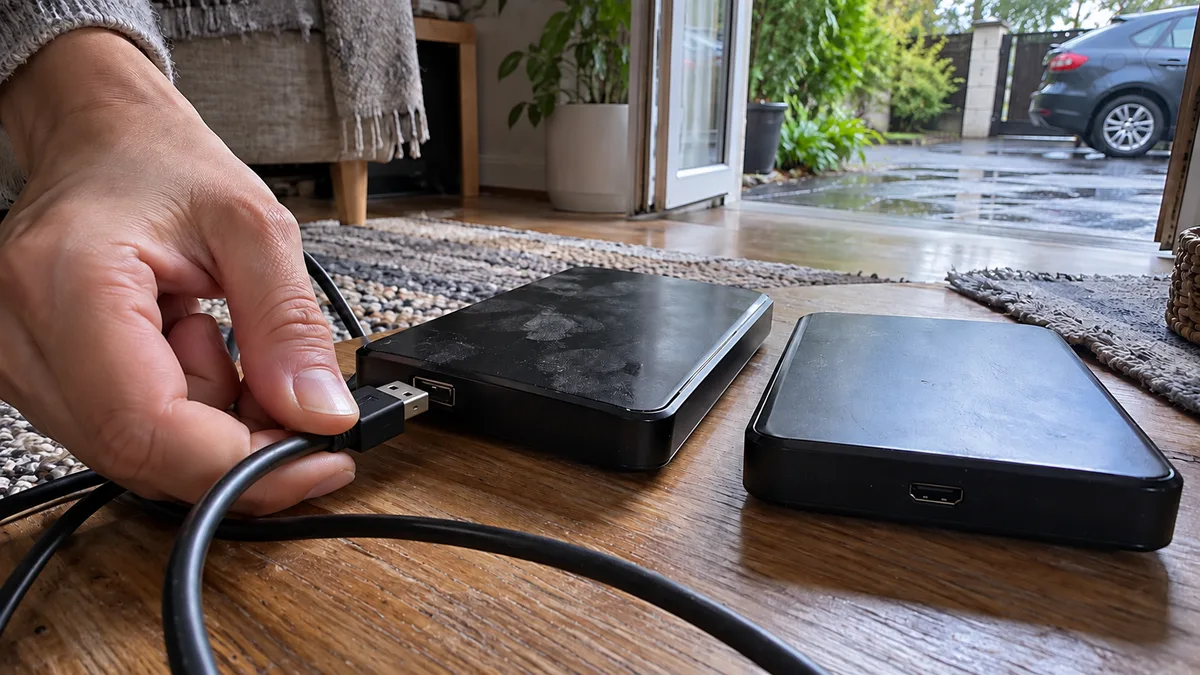
Die kurze Antwort: Wiederherstellungssoftware ist nur dann sinnvoll, wenn die Toshiba-HDD leise läuft, stabil mit der richtigen Kapazität erkannt wird und sich gefahrlos ein Sektorabbild erstellen lässt. Wenn die Festplatte klickt, nicht anläuft, aus dem System verschwindet oder beim Lesen einfriert, trennen Sie sie vom Strom – weitere Scans können den Schaden verschlimmern und den Umfang der wiederherstellbaren Daten verringern.
Windows bietet eine Formatierung an. Eine externe Toshiba-Festplatte erscheint nur gelegentlich. Die Festplatte läuft an, klickt mehrmals und verstummt. Alle drei Situationen wirken wie dasselbe Problem: Die Daten lassen sich nicht öffnen. Tatsächlich können sie jedoch völlig entgegengesetzte Vorgehensweisen erfordern.
Bei einer beschädigten Partition lassen sich Daten mit Software suchen. Defekte Köpfe, ein beschädigter Motor, die Stromversorgung oder eine instabile Firmware kann jedoch kein Wiederherstellungsprogramm reparieren. Entscheidend ist daher nicht die Wahl der „besten Software für Toshiba-HDDs“, sondern die Frage, ob die Festplatte überhaupt noch eingeschaltet und gelesen werden darf.
Toshiba ist nicht gleich Toshiba
Unter der Marke Toshiba werden sowohl tragbare externe Festplatten als auch interne HDDs für Notebooks, Desktop-Computer, NAS-Systeme und Server verkauft. Die Produktfamilie weist auf den vorgesehenen Einsatz hin, nicht aber auf die Ursache eines konkreten Defekts.
| Familie oder Ausführung | Typischer Einsatz | Worauf es bei einem Defekt ankommt |
|---|---|---|
| Canvio Basics, Advance oder Flex | tragbare externe HDD | Originalkabel und vollständiges Gehäuse aufbewahren; die Ursache kann im Kabel, in der USB-Schnittstelle, in der Stromversorgung oder in der Festplatte selbst liegen |
| Canvio Desktop | externe Desktop-Festplatte | auch das Originalnetzteil mitgeben |
| L200 | interne 2,5”-HDD | prüfen, ob Notebook, Anschluss oder Stromversorgung den Fehler verursachen, die Festplatte jedoch nicht unnötig wiederholt starten |
| P300 und X300 | interne HDDs für Desktop-Computer | Computer ausschalten und keine automatische Dateisystemreparatur ausführen |
| N300 | HDD für NAS-Systeme | zuerst feststellen, ob Festplatte, Laufwerksschacht, Verkabelung oder Stromversorgung des NAS ausgefallen ist |
| MG Series | Enterprise-Festplatten | Kennzeichnung des Einbauplatzes und Zuordnung zu RAID, Server oder Controller erhalten |
Die genaue Bauweise lässt sich nicht allein anhand der Verkaufsbezeichnung zuverlässig bestimmen. Entscheidend sind die vollständige Modell- und Part-Number-Angabe auf dem Etikett. Öffnen Sie daher das Gehäuse einer externen Canvio nicht nur, um die Festplatte direkt anzuschließen. Bauweisen und Revisionen können sich unterscheiden, und eine unsachgemäße Demontage kann einen weiteren Defekt verursachen.
Ebenso wenig lässt sich seriös behaupten, eine bestimmte Toshiba-Serie falle grundsätzlich wegen der Köpfe, der Firmware oder der Elektronik aus. Das weitere Vorgehen richtet sich nach den Symptomen des konkreten Laufwerks.
Mechanischer, elektronischer, firmwarebedingter und logischer Defekt
In einer HDD drehen sich magnetische Platten, über deren Oberfläche sich die Lese- und Schreibköpfe bewegen. Die Festplatte benötigt außerdem einen funktionierenden Motor, eine intakte Steuerelektronik, eine stabile Firmware sowie eine lesbare Partitions- und Dateisystemstruktur.
Ein Defekt kann auf mehreren Ebenen entstehen:
- Mechanischer Defekt: Problem mit den Köpfen, dem Motor, dem Lager oder der Oberfläche der Platten.
- Elektronischer Defekt: Beschädigung der Stromversorgungs- oder Steuerelektronik der Festplatte beziehungsweise des externen Netzteils oder der USB-Schnittstelle.
- Firmwaredefekt: Die Festplatte schließt die Initialisierung nicht ab, meldet falsche Parameter oder ist nicht bereit, die Benutzerdaten bereitzustellen.
- Logischer Defekt: Beschädigte Partition oder beschädigtes Dateisystem, gelöschte Dateien oder unbeabsichtigte Formatierung.
Für den Benutzer kann sich jeder dieser Defekte lediglich dadurch äußern, dass sich „die Festplatte nicht öffnen lässt“. Ohne Diagnose kann daher weder ein Programm noch ein weiteres Einschalten sicher empfohlen werden.
Woran Sie erkennen, dass Sie keine Software starten sollten
| Verhalten der Toshiba-HDD | Mögliche Ursache | Sichere erste Reaktion |
|---|---|---|
| Sie klickt, kratzt, piept oder läuft wiederholt an | mechanischer Defekt oder fehlgeschlagene Initialisierung | Stromversorgung sofort trennen |
| Sie läuft überhaupt nicht an | Stromversorgung, Elektronik, Motor oder blockierter Mechanismus | nicht erneut einschalten |
| Sie erscheint und verschwindet, friert bei der Erkennung ein oder meldet eine falsche Kapazität | physischer, elektronischer oder firmwarebedingter Defekt | keinen Scan und keinen langen Test starten |
| Sie läuft leise und wird stabil mit dem richtigen Modell und der richtigen Kapazität erkannt, aber die Partition fehlt | möglicherweise logischer Defekt | nichts schreiben und zuerst ein Sektorabbild erstellen |
| Windows bietet eine Formatierung oder Initialisierung an | nicht erkannte Partitionsstruktur oder nicht erkanntes Dateisystem; ein physischer Defekt ist dadurch nicht ausgeschlossen | Angebot ablehnen |
| Einige Dateien lassen sich lesen, bei anderen friert das System ein | fehlerhafte Sektoren oder instabiler Lesevorgang | normales Kopieren abbrechen |
Die Aufforderung zur Formatierung bedeutet nicht, dass eine leere Festplatte für die Verwendung vorbereitet werden muss. Sie bedeutet lediglich, dass Windows kein Dateisystem gefunden hat, das es einbinden kann. Eine ausführlichere Anleitung finden Sie im Artikel Festplatte verlangt Formatierung oder ist RAW.
Auch die korrekte Kapazitätsanzeige im BIOS, UEFI oder in der Datenträgerverwaltung bestätigt nicht, dass die Platten frei von fehlerhaften Sektoren sind. Sie zeigt lediglich, dass das Gerät einen bestimmten Teil der Initialisierung und Kommunikation bewältigt hat.
Warum wiederholtes Einschalten schaden kann
Der Versuch „noch einmal, vielleicht funktioniert sie dann“ wiederholt das Anlaufen der Platten, die Initialisierung des Mechanismus und das Lesen problematischer Bereiche. Ein Klicken hängt häufig damit zusammen, dass die Festplatte die Positionierung nicht korrekt abschließen oder die für den weiteren Betrieb erforderlichen Informationen nicht lesen kann. Das Geräusch allein reicht zwar nicht aus, um das defekte Bauteil zu bestimmen, ist aber ein Grund, weitere Versuche zu beenden.
Das Risiko besteht nicht nur bei manuell gestarteter Wiederherstellungssoftware. Nach dem Anschließen kann das Betriebssystem automatisch:
- die Partitionstabelle und das Dateisystem einlesen;
- Vorschaubilder erstellen und Dateien indexieren;
- Leseversuche an fehlerhaften Stellen wiederholen;
- eine Prüfung, Reparatur oder Initialisierung der Festplatte anbieten.
Das Umstecken zwischen Notebook, Desktop-Computer und mehreren USB-Adaptern ist daher keine neutrale Diagnose. Bei einer instabilen Festplatte verbraucht jeder Versuch Zeit, in der sie möglicherweise noch Daten lesen kann. Wenn die HDD klickt, folgen Sie dem sicheren Vorgehen für eine Festplatte mit ungewöhnlichen Geräuschen.
Welche Software eignet sich für Toshiba-HDDs?
DMDE, R-Studio, UFS Explorer und PhotoRec dienen dazu, Partitionen, Dateisysteme oder einzelne Dateien zu finden. Sie reparieren weder Motor noch Köpfe, Plattenoberfläche oder Elektronik. Deshalb sollten sie nicht als ersten Schritt einen mehrstündigen Scan der Originalfestplatte durchführen.
Die sicherere Reihenfolge lautet:
- beurteilen, ob die Festplatte stabil ist und ohne unverhältnismäßiges Risiko gelesen werden kann;
- ein Sektorabbild oder einen Klon auf einem anderen intakten Datenträger erstellen;
- das Original beiseitelegen und alle weiteren Analysen an der Kopie durchführen;
- wiederhergestellte Dateien auf einem dritten, intakten Speichermedium ablegen.
Ein Sektorabbild ist nicht mit dem gewöhnlichen Kopieren von Ordnern im Datei-Explorer gleichzusetzen. Es kopiert adressierbare Sektoren und ermöglicht die Erfassung der erfolgreich gelesenen Bereiche. Werkzeuge wie GNU ddrescue oder HDDSuperClone können Lesefehler kontrollierter behandeln als ein gewöhnlicher Kopiervorgang. Aber auch sie sind keine geeignete Erste-Hilfe-Lösung für eine Festplatte, die klickt, verschwindet oder nicht anläuft.
Bei der Arbeit mit ddrescue ist die Mapfile wichtig. Sie speichert den Zustand der einzelnen Bereiche, sodass sich der Lesevorgang unterbrechen und später fortsetzen lässt, ohne die gesamte Arbeit zu wiederholen. Das Vorgehen und seine Grenzen erläutern wir im Artikel über das Erstellen eines Sektorabbilds einer sterbenden Festplatte mit ddrescue.
Was Sie unmittelbar nach Feststellung des Defekts tun sollten
- Verwenden Sie die Festplatte nicht weiter und trennen Sie sie sicher.
- Schalten Sie bei einer internen Systemfestplatte den gesamten Computer aus.
- Lehnen Sie Formatierung, Initialisierung und angebotene Reparaturen ab.
- Starten Sie weder CHKDSK noch einen langen SMART-Test oder Oberflächenscan.
- Installieren Sie kein Wiederherstellungsprogramm auf der betroffenen Festplatte.
- Speichern Sie gefundene Dateien niemals zurück auf derselben Festplatte.
- Öffnen Sie die Festplatte nicht, frieren Sie sie nicht ein und schlagen Sie nicht darauf.
- Tauschen Sie die Steuerplatine nicht allein aufgrund eines ähnlich aussehenden Modells aus.
- Notieren Sie, was dem Defekt vorausging und welche Versuche bereits unternommen wurden.
Der einfache Austausch der Elektronikplatine ist bei modernen HDDs keine zuverlässige Methode für den Heimgebrauch. Die Festplatte kann ursprüngliche adaptive Daten benötigen, die in der Elektronik gespeichert sind, und eine Platine aus einem scheinbar identischen Laufwerk muss mit dem Mechanismus nicht korrekt zusammenarbeiten.
Bewahren Sie bei einer externen Festplatte das Originalgehäuse, das USB-Kabel und das Netzteil auf. Testen Sie das Zubehör nicht erneut durch eine Reihe weiterer Versuche, sondern geben Sie es zusammen mit der Festplatte ab. So lässt sich zwischen einem Defekt des Kabels, der Stromversorgung, der USB-Schnittstelle und des eigentlichen Datenträgers unterscheiden.
Wann eine eigenständige Rettung infrage kommt
Die eigenständige Erstellung eines Sektorabbilds kommt infrage, wenn alle folgenden Bedingungen erfüllt sind:
- Die Festplatte erzeugt keine ungewöhnlichen Geräusche.
- Sie meldet stabil das richtige Modell und die richtige Kapazität.
- Die Verbindung bricht nicht ab.
- Der Lesevorgang lässt den Computer nicht einfrieren.
- Die Daten sind nicht so wichtig, dass das Risiko einer weiteren Verschlechterung unvertretbar wäre.
- Sie verfügen über einen intakten Zieldatenträger mit ausreichender Kapazität und wissen genau, welches Gerät die Quelle und welches das Ziel ist.
Der letzte Punkt ist entscheidend. Werden Quell- und Zielfestplatte beim Klonen verwechselt, können die Daten innerhalb weniger Sekunden überschrieben werden.
Handelt es sich um unersetzliche Fotos, Buchhaltungsunterlagen, eine Datenbank oder die einzige Kopie geschäftlicher Daten, sollte das Original nicht als Übungsmedium verwendet werden. Bei ITHOPE beurteilen wir zunächst die Symptome und schlagen das weitere Vorgehen vor. Möglichkeiten zur persönlichen Übergabe beschreibt die Seite zur Datenrettung in Brünn.
Wie eine professionelle Beurteilung abläuft
Zunächst werden das genaue Modell, die Seriennummer, die Kapazität und der Zustand des Datenträgers bei der Übernahme dokumentiert. Wichtig ist außerdem eine Beschreibung etwaiger Stürze, Überspannungen, Stromausfälle, vorheriger Leistungseinbrüche und aller bereits durchgeführten Versuche.
Anschließend wird entschieden, ob sich die Festplatte sicher starten und lesen lässt. Bei einem instabilen Datenträger besteht das Ziel nicht darin, Ordner im Datei-Explorer zu durchsuchen. Vorrang hat, möglichst viele verfügbare Sektoren auf einen intakten Datenträger zu übertragen und wiederholte Leseversuche an problematischen Stellen zu begrenzen.
Erst an der Kopie werden Partitionen gesucht, das Dateisystem rekonstruiert und eine Liste der wiederherstellbaren Dateien erstellt. Das Ergebnis lässt sich vor der Diagnose nicht versprechen: Es hängt davon ab, welche Bereiche des Datenträgers lesbar geblieben sind und wo sich sowohl die Metadaten als auch die eigentlichen Inhalte der gewünschten Dateien befinden.
Was Sie vor der Übergabe vorbereiten sollten
Übergeben Sie die vollständige Festplatte und nicht nur Fotos der Fehlermeldungen. Legen Sie bei einem externen Modell das Originalgehäuse, das Kabel und gegebenenfalls das Netzteil bei.
Bereiten Sie außerdem Folgendes vor:
- ein Foto des vollständigen Etiketts mit der genauen Modellbezeichnung;
- eine Beschreibung der letzten erfolgreichen Verwendung;
- die ersten Symptome und ungewöhnlichen Geräusche;
- Angaben zu Sturz, Wasser, Überspannung oder Stromausfall;
- eine Liste der ausgeführten Tests und Wiederherstellungsprogramme;
- eine Priorisierung der Daten nach Wichtigkeit;
- Angaben zur Verschlüsselung.
Suchen Sie bei einer verschlüsselten Festplatte das Passwort oder den Wiederherstellungsschlüssel heraus, senden Sie diese Daten jedoch nicht unverschlüsselt per E-Mail. Bestimmen Sie bei Unternehmensdaten eine Person, die zur Genehmigung des weiteren Vorgehens und zur Übernahme des Ergebnisses berechtigt ist.
Häufig gestellte Fragen
Windows möchte die Toshiba-Festplatte formatieren. Soll ich zustimmen?
Nein. Bei der Formatierung wird auf den Datenträger geschrieben, wodurch für die Wiederherstellung wichtige Strukturen überschrieben werden können. Schließen Sie den Dialog und starten Sie weder eine Initialisierung der Festplatte noch CHKDSK.
Die Festplatte ist manchmal im BIOS sichtbar. Ist nur die Partition beschädigt?
Eine instabile Erkennung deutet eher auf ein Problem außerhalb des eigentlichen Dateisystems hin. Die Partition hat keinen Einfluss darauf, ob sich die Festplatte jedes Mal korrekt mit ihrem Modell und ihrer Kapazität identifiziert. Wiederholtes Einschalten ist kein geeigneter Test.
Die Toshiba hat einmal geklickt und ist dann verstummt. Kann ich sie noch einmal ausprobieren?
Nicht allein zur Kontrolle. Ein einzelnes Klicken lässt keinen Rückschluss auf ein bestimmtes defektes Bauteil zu. In Verbindung mit nicht zugänglichen Daten ist es jedoch ein Grund, die Festplatte zu trennen und zunächst beurteilen zu lassen.
Hilft CHKDSK?
CHKDSK repariert die logische Struktur eines unterstützten Dateisystems und kann dabei Änderungen auf den Datenträger schreiben. Es ist kein Werkzeug zur Datenrettung von einer physisch defekten Festplatte und kann die Wiederherstellung erschweren, wenn es vor der Erstellung einer Kopie ausgeführt wird.
Kann ich das USB-Kabel austauschen?
Ein defektes Kabel ist möglich. Bei unersetzlichen Daten sollten jedoch nicht nacheinander verschiedene Kabel, Anschlüsse und Computer ausprobiert werden. Wenn die Festplatte klickt, wiederholt anläuft oder verschwindet, trennen Sie sie. Geben Sie das Originalkabel zusammen mit der Festplatte ab.
Beeinflusst die Marke oder Toshiba-Familie die Wahl der Software?
Nicht in der Weise, wie es Anleitungen suggerieren, die ein Programm für eine bestimmte Marke versprechen. Die Software wird nach dem Typ des Dateisystems, der Art der Beschädigung und der Qualität des Sektorabbilds ausgewählt. Ein mechanischer, elektronischer oder firmwarebedingter Defekt erfordert ein anderes Vorgehen als eine gelöschte Partition.
Wo Sie uns finden
ITHOPE ist eine Firma aus Brno, Tschechien: wir machen Datenrettung von Festplatten, RAID und NAS, PC- und Notebook-Service und IT für Unternehmen, alles im eigenen Labor in der Viniční 3587/216, 615 00 Brno.
Telefon +420 775 556 063 (rund um die Uhr). Das Gerät können Sie persönlich bringen oder per Kurier schicken (Zásilkovna, PPL).