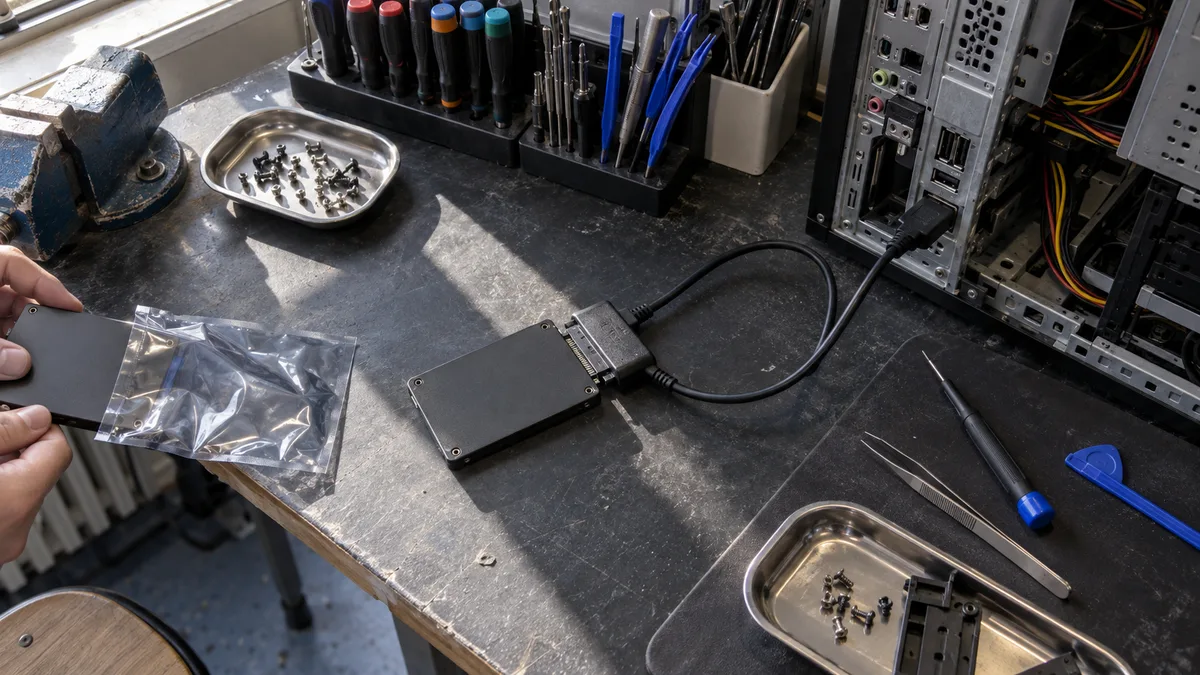
Коротка відповідь: Програми для відновлення даних можуть допомогти після видалення, переформатування або пошкодження файлової системи, якщо потрібні дані ще існують. Відновлення та виправлення виконуйте на клоні або побітовій копії, а не на оригінальному пошкодженому диску. Програма не усуне механічну чи електронну несправність; якщо диск клацає, зникає із системи або має пошкоджені сектори, кожне наступне сканування може зменшити шанси на відновлення. На SSD видалені дані також можуть стати недоступними через TRIM, навіть якщо ви не записували на диск нічого нового.
Спочатку побітова копія, потім програма для відновлення даних
Побітова копія — це не копіювання видимих файлів. Вона зберігає вміст адресованих секторів, зокрема інформацію про файлову систему та простір, позначений як вільний. Це може бути файл, який називають образом диска, або клон на іншому фізичному диску. Нечитабельні ділянки в копії можуть бути відсутні; жодна програма для копіювання не відтворить їхній вміст. Інструмент, що створює копію, звісно, читає оригінал; пошук утрачених файлів виконується вже на копії.
Порядок «спочатку копія, потім відновлення» рекомендують CGSecurity і R-Tools Technology. Захистіть джерело від запису та не запускайте з нього операційну систему. Для нестисненого образу потрібне місце, що відповідає повній місткості джерела, а також окремий простір для відновлених файлів. Під час клонування на диск цільовий диск перезаписується: плутанина між джерелом і ціллю є руйнівною помилкою.
GNU ddrescue — інструмент для створення такої копії: він може віддавати перевагу читабельним ділянкам і пропускати проблемні місця замість нескінченного повторення невдалих спроб читання. Це не засіб ремонту поверхні диска, а у випадку механічної несправності — ще й не безпечний домашній експеримент. Окремо ми пояснюємо створення побітової копії за допомогою ddrescue.
Готову копію зберігайте без змін. Скануйте її лише в режимі читання; виправлення спочатку випробовуйте на іншій робочій копії. Встановлюйте програму на справний диск і не зберігайте результати на початковий носій або в клон, який аналізуєте.
Три запитання, що визначають доцільність домашньої спроби
- Що передувало втраті даних? Видалення або швидке форматування радше вказують на логічну проблему. Падіння, перенапруга чи незвичний звук дають підстави підозрювати апаратну несправність.
- Чи стабільно працює диск? Він має правильно показувати місткість і читатися без збоїв. Сам по собі стан RAW не підтверджує справність обладнання.
- Чи маєте ви копію, відповідний інструмент і прийнятний рівень ризику? Якщо дані незамінні й існують лише в одному примірнику, краще не починати з експериментів. Спочатку перевірте наявні резервні копії.
| Ознака | Чи допоможе програма? | Що робити |
|---|---|---|
| Файли видалено помилково | Можливо, якщо їхній вміст зберігся | Припинити запис, створити копію |
| RAW або швидке форматування | Іноді; спочатку треба виключити апаратну несправність | Не форматувати, аналізувати клон |
| Клацання, збої, помилки читання | Не як домашній ремонт | Припинити спроби, вимкнути диск |
| Видалення на SSD із TRIM | Результат неможливо гарантувати заздалегідь | Обмежити роботу, не запускати нові сканування |
Докладніше розглядаємо ситуацію, коли система пропонує відформатувати диск RAW.
Що насправді вміє програмне забезпечення
Відновлення видалених файлів використовує збережені записи про них. Наприклад, у NTFS може залишитися інформація про назву та розташування даних, хоча файл уже позначений як видалений. Необхідна умова — щоб збереглися потрібні записи та сам вміст; різні файлові системи поводяться під час видалення по-різному.
Реконструкція файлової системи відтворює структуру із залишків метаданих, їхніх копій та взаємозв’язків. Вона може допомогти після пошкодження структури або певних видів форматування. Це не просто «повернення видаленого запису», а відновлена деревоподібна структура може бути неповною. Перезаписаний вміст таким способом повернути неможливо.
Якщо метаданих недостатньо, файли можна шукати за характерними сигнатурами — методом карвінгу. Зазвичай він не відновлює початкові назви та каталоги й має обмеження щодо фрагментованих файлів. Відмінності пояснюють основи відновлення даних від R-Tools Technology.
Приклади інструментів для різних завдань
TestDisk від CGSecurity може шукати втрачені розділи та відновлювати видалені файли в підтримуваних файлових системах. Деякі його функції записують зміни до структур диска, тому використовувати їх на оригіналі не слід.
PhotoRec від того самого автора шукає вміст за сигнатурами й також працює з образами дисків. Він підходить для ситуацій, коли на початкову структуру покладатися не можна, але не гарантує відновлення всіх папок.
R-Studio від R-Tools Technology підтримує аналіз образів і відновлення після пошкодження файлових систем. Перед вибором перевірте підтримку конкретного формату та можливість попереднього перегляду. Знайдена назва файлу ще не підтверджує, що його вміст не пошкоджений.
Відкривайте в програмі образ, а не фізичний оригінал. Знайдіть потрібні файли, перевірте їх у режимі попереднього перегляду та відновлюйте на інше справне сховище. Перед придбанням платної версії також перевірте обмеження пробної версії; сам список знайдених файлів не є доказом успіху.
Чого програма не виправить і коли подальше сканування шкодить
Запит «ремонт HDD програмою» об’єднує дві різні речі: отримання доступу до даних і ремонт пристрою. Програма не відремонтує пошкоджені головки, поверхню пластин або згорілу електроніку. Переназначення сектора в резервну область не є ремонтом початкового місця чи відновленням утраченого вмісту.
Якщо диск клацає, постійно від’єднується або має помилки читання, не продовжуйте. Навіть сканування без запису не є безпечним для несправного обладнання: повторне читання створює додаткове навантаження. Подальші дії описані у статті пошкоджені сектори HDD: що робити; ситуацію з конкретним брендом розглянуто в матеріалі відновлення даних із HDD Toshiba.
S.M.A.R.T.: стежте за конкретними значеннями, а не за зеленою позначкою
На стабільно доступному диску можна прочитати наявні дані, наприклад за допомогою smartctl зі smartmontools, не запускаючи тест поверхні. Його документація розрізняє сирі значення RAW і нормалізовані VALUE із порогом THRESH. VALUE — це не відсоток справності; інтерпретація залежить від виробника та моделі.
Для звичайних ATA HDD особливо важливі:
- Reallocated Sector Count: кількість переназначених секторів; її зростання є попереджувальною ознакою.
- Current Pending Sector: нестабільні або нечитабельні сектори, що очікують на обробку.
- Offline Uncorrectable і помилки UNC: невдалі операції читання, під час яких не допомогло виправлення помилок; UNC може з’являтися в журналі помилок і не є єдиним універсальним числовим полем.
Сектори, що очікують на обробку, нові помилки UNC або зростання кількості переназначених секторів — привід не запускати сканування для відновлення чи тривале самотестування. Стара незмінна кількість переназначених секторів сама по собі не визначає момент відмови; водночас статус «PASSED» не виключає несправності. USB-перехідник може обмежувати доступ до S.M.A.R.T., а NVMe використовує інші показники.
Чому CHKDSK — не те саме, що відновлення даних
Згідно з документацією Microsoft, команда chkdsk /f виправляє логічні помилки файлової системи. Вона вносить зміни, а не лише переглядає дані. Параметр chkdsk /r включає /f, шукає пошкоджені сектори та намагається отримати читабельні дані, інтенсивно читаючи том.
Її мета — забезпечити узгодженість файлової системи, а не зберегти всі сліди, необхідні для відновлення. Microsoft прямо попереджає, що виправлення FAT змінює таблицю розміщення файлів і часом спричиняє втрату даних.
Для відновлення даних із цього випливає: не запускайте такі виправлення на оригіналі, якщо є підозра на апаратну несправність. Вони поєднують запис до структур із навантаженням під час читання, але не ремонтують обладнання. На справному диску з резервною копією CHKDSK може бути доречним засобом обслуговування; під час відновлення пріоритет мають створення копії та зчитування файлів.
SSD і TRIM: видалення може означати більше, ніж звільнення місця
TRIM дає системі змогу повідомити SSD, які блоки їй більше не потрібні. Контролер може перестати повертати їх у початковому вигляді ще до фізичного стирання; подальше внутрішнє очищення, garbage collection, звільняє блоки пам’яті. Тому відновлення може не спрацювати, навіть якщо користувач не записував нових файлів. Цей механізм описують документація Microsoft щодо fsutil behavior і R-Tools Technology.
Подальше вимкнення TRIM не скасує вже оброблені команди. Не залишайте SSD увімкненим без потреби: очищення може відбуватися навіть під час простою. Якщо це системний диск, припиніть звичайну роботу та вимкніть комп’ютер.
Однак не можна стверджувати, що кожне видалення на будь-якому SSD є незворотним. Результат залежить від контролера, системи, способу підключення та фактичної обробки TRIM; не варто автоматично очікувати такої самої поведінки від USB-флешнакопичувачів і карт SD. Додаткову інформацію наведено в матеріалі про відновлення даних із SSD.
Зашифрований том: самого клону недостатньо
Для BitLocker або FileVault потрібні чинні дані для розблокування чи ключ відновлення, а також достатньо збережені метадані шифрування. Звичайне сканування заблокованої копії не дасть змоги отримати читабельні документи. Водночас ключ не обов’язково втрачений: його резервна копія може зберігатися в обліковому записі або в адміністратора організації; доступні варіанти залежать від налаштувань.
Для зашифрованих спільних папок Synology і QNAP також потрібен пароль або відповідний файл ключа. Саме лише складання RAID не усуває шифрування. Конкретна процедура залежить від системи та способу шифрування, що показує документація SysDev Laboratories.
SSD з апаратним шифруванням — самошифрувальні накопичувачі з Opal — зберігають криптографічний ключ усередині контролера та потребують розблокування пристрою. Звичайна програма для відновлення не замінить цей захист. Тому не припускайте, що знання пароля завжди дасть змогу подолати одночасну несправність електроніки або що лабораторія зможе обійти відсутній ключ.
Що робити, якщо ви вже запускали сканування
Припиніть подальші спроби й нічого не зберігайте на джерело. Запишіть назву використаної програми, відомості про можливе форматування чи виправлення та зміни в поведінці диска; наявні журнали збережіть на справному носії. Сам факт завершеного сканування не означає, що дані автоматично знищено. Важливо, чи відбувався запис і чи не погіршився стан обладнання.
Якщо носій стабільний, продовжуйте роботу лише з копією. У разі збоїв або незвичних звуків не запускайте ще одну спробу «іншою програмою».
Коли варто звернутися до лабораторії
Професійна процедура починається з визначення типу несправності, а не з найглибшого сканування. Залежно від стану оцінюють можливість контрольованого читання, створення копії, реконструкції структури та перевірки відновлених файлів. Нечитабельні ділянки або відсутні ключі не завжди можна відновити.
Звернення до лабораторії доцільне за наявності апаратних симптомів, невизначеного стану або незамінних даних. Натомість для справної карти SD після видалення може бути достатньо правильно підібраної процедури з використанням копії.
Поширені запитання
Чи існує програма для ремонту зовнішнього диска?
Для логічного відновлення — так, але підключення через USB не скасовує правила роботи з копією. Програма не виправить несправність кабелю, перехідника чи самого диска; відмінності пояснює матеріал про ремонт зовнішнього диска та відновлення даних.
Чи достатньо безплатної програми для відновлення даних?
Іноді так: TestDisk і PhotoRec — безплатні інструменти для різних завдань. Вирішальне значення мають підтримка файлової системи, стан даних і правильний порядок дій, а не те, платна програма чи безплатна.
Чи допоможе форматування диска RAW перед відновленням?
Не форматуйте його, навіть якщо система це пропонує. Форматування змінює структури, які можуть бути важливими для відновлення; аналізуйте копію початкового стану.
Програма знайшла файли. Чи означає це, що їх відновлено?
Ще ні: вона могла знайти лише записи про них або неповний вміст. Збережіть результати на іншому справному носії та перевірте, чи відкриваються важливі файли і чи містять вони правильні дані.
У лабораторії ITHOPE у Брно ми оцінимо стан носія, можливість створення копії та подальшого відновлення. Обсяг послуг наведено на сторінці відновлення даних; передавання носія можна розпочати через замовлення відновлення даних.
Джерела
- Microsoft Learn: CHKDSK
- Microsoft Learn: fsutil behavior і TRIM
- GNU: посібник ddrescue
- CGSecurity: копіювання пошкодженого диска
- CGSecurity: TestDisk
- CGSecurity: PhotoRec
- R-Tools Technology: R-Studio
- R-Tools Technology: основи відновлення файлів
- R-Tools Technology: клонування дисків перед відновленням файлів
- R-Tools Technology: особливості відновлення файлів із пристроїв SSD
- smartmontools: офіційна документація smartctl
- Microsoft Learn: огляд відновлення BitLocker
- Apple: захист даних за допомогою FileVault
- SysDev Laboratories: зашифровані папки NAS і eCryptfs
Де нас знайти
ITHOPE — компанія з Брно, Чехія: ми робимо відновлення даних з дисків, RAID і NAS, сервіс ПК та ноутбуків та IT для бізнесу, усе у власній лабораторії за адресою Viniční 3587/216, 615 00 Brno.
Телефон +420 775 556 063 (цілодобово). Пристрій можна привезти особисто або надіслати курʼєром (Zásilkovna, PPL).