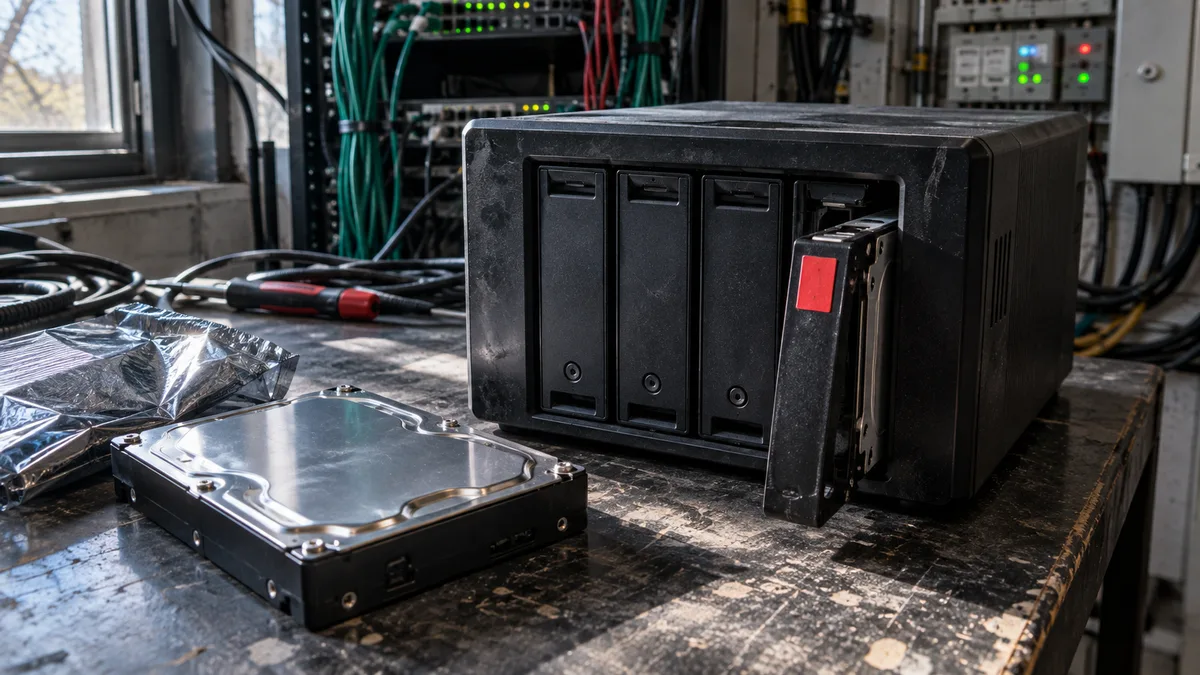
Коротка відповідь: Один несправний диск у масиві з надлишковістю (SHR, RAID 1, 5, 6 або 10) можна замінити самостійно. Але спершу потрібно перевірити резервну копію та точно визначити, у якому відсіку розташований несправний диск. Безпечний вибір — сумісний CMR-диск для NAS такої самої або більшої місткості; точні вимоги залежать від типу та конфігурації масиву. Після встановлення диска запустіть відновлення пулу в Диспетчері сховища та дочекайтеся завершення перебудови. Під час неї не перезапускайте NAS і не торкайтеся інших дисків. Якщо пул має стан
Crashed, помилки виникли на кількох дисках, резервної копії немає або одна спроба відновлення вже завершилася невдало, нічого не змінюйте та зверніться до сервісу.
Установлення нового диска займає хвилину — і це найбезпечніша частина заміни. Зазвичай масив виводить із ладу не новий диск, а помилка під час роботи з ним:
- хтось виймає справний диск замість несправного;
- запасний диск використовує SMR і посеред відновлення перестає справлятися з навантаженням;
- відновлення виконується з іншого диска, пошкоджені сектори якого ніхто не помітив, бо їх давно не зчитували.
Ця інструкція розрахована на DiskStation або RackStation із DSM 7. Пул деградований, але дані все ще доступні. Якщо DSM позначає том як Crashed або спільні папки недоступні, спочатку ознайомтеся зі станами Degraded і Crashed у Synology. Заміна диска в такій ситуації не відновить масив.
Що саме повідомляє DSM
У Диспетчері сховища потрібні дві вкладки:
- HDD/SSD показує стан окремих дисків. DSM 7 розрізняє стани Healthy, Warning, Critical і Failing, які перекладаються в локалізованому інтерфейсі.
- Сховище показує стан пулу: Healthy, Degraded або Crashed.
Терміновість визначається поєднанням обох станів:
- Диск Warning, пул Healthy: у диска з’явилися перші проблеми, наприклад збільшується кількість пошкоджених секторів. Масив поки має повну надлишковість. Заплануйте заміну, але спочатку перевірте резервну копію.
- Диск Critical або Failing, пул Degraded: масив працює без частини резерву. Не відкладайте заміну.
- Пул Crashed: нічого не виймайте й не вставляйте.
Скільки відмов ще витримає деградований масив, залежить від його типу:
| Тип масиву | Скільки несправних дисків витримає | Що означає один несправний диск |
|---|---|---|
| Basic, JBOD, RAID 0, SHR з одним диском | жодного | відновити вміст немає з чого, заміна не поверне дані |
| RAID 1, RAID 5, SHR | один | масив працює без резерву; нечитабельний сектор на іншому диску під час відновлення може пошкодити дані або перевести пул у стан Crashed |
| RAID 6, SHR-2 | два | залишається один рівень резерву, але заміну не слід відкладати |
| RAID 10 | один у кожній дзеркальній парі | другий несправний диск у тій самій парі виведе масив із ладу |
Перший рядок часто стає неприємною несподіванкою. У Basic, JBOD і RAID 0 немає джерела, з якого можна відновити вміст нового диска, тому йдеться вже не про заміну диска, а про порятунок даних.
Самостійно чи звернутися до сервісу?
| Ситуація | Що робити |
|---|---|
| Один диск має стан Critical або Failing, пул — Degraded, том доступний, резервну копію перевірено | замінити диск самостійно за наведеною нижче інструкцією |
| Диск Warning, пул Healthy | запланувати заміну, попередньо перевіривши резервну копію |
| Пул Crashed, несправні кілька дисків або є помилки читання на іншому диску | нічого не змінювати, коректно вимкнути NAS і зайнятися порятунком даних |
| Ви не впевнені, який фізичний диск відповідає несправній позиції в DSM | нічого не виймати під час роботи NAS |
| Немає актуальної резервної копії, а дані цінні для компанії | спочатку скопіювати дані, а вже потім ремонтувати масив |
| Одна спроба відновлення вже завершилася невдало | не робити наступних спроб навмання |
Не запускайте відновлення без перевіреної резервної копії
Під час перебудови, яку DSM називає «відновленням пулу», система інтенсивно зчитує дані з решти дисків і відтворює їх на новому диску. Якщо на NAS не виконується регулярне очищення даних (Data Scrubbing), це може бути перше за багато місяців суцільне читання ділянок, які давно не використовувалися.
Сектор у старому архіві, який перестав читатися, не проявить себе, доки система не спробує його зчитати. Під час відновлення черга дійде й до нього. У RAID 5 або SHR з одним відсутнім диском для такого блоку вже немає другого джерела, з якого його можна було б відтворити. Докладніше це пояснює стаття про те, чому rebuild добиває навіть масив, який уранці ще працював.
Тому перевіряйте резервну копію за її вмістом, а не за значком. Зелена позначка біля завдання в Hyper Backup означає лише, що завдання завершилося, але не гарантує відновлення бухгалтерської бази даних. Крім того, версійна резервна копія Hyper Backup зберігається в цільовому сховищі як репозиторій бази даних (.hbk), тому перевірити її простим відкриттям файлів у місці призначення не вдасться. Виконайте пробне відновлення кількох файлів, без яких компанія не може працювати. Відновіть їх через Hyper Backup, Hyper Backup Explorer або портал відновлення цільового сервісу в окреме місце, не поверх оригіналів. Потім відкрийте відновлені файли та перевірте дату останньої версії.
Якщо резервної копії немає, але деградований том доступний, копіюйте дані за межі NAS у порядку важливості. Почніть із бухгалтерії, баз даних і поточних замовлень, а фотоархіви залиште наостанок. Кожне копіювання зчитує дані з тих самих ослаблених дисків, тому порядок визначає, що ви встигнете врятувати.
Зупиніть копіювання та коректно вимкніть NAS, щойно станеться будь-що з наведеного:
- інший диск починає клацати;
- диск зникає зі списку, а потім з’являється знову;
- у Центрі журналів накопичуються помилки читання;
- том від’єднується.
Відтепер ідеться вже не про відновлення масиву, а про порятунок даних. Повторні спроби перебудови знижують шанси на успішне відновлення.
Який диск придбати
Місткість. Найпростіше безпечне правило — придбати диск такої самої або більшої місткості, ніж несправний. Однак точний мінімальний обсяг DSM визначає за типом і конфігурацією масиву: для класичних RAID може вистачити місткості найменшого диска, а для SHR діють окремі правила залежно від розмірів інших дисків. Вирішальним є те, чи запропонує майстер Відновити новий диск як придатний; не купуйте менший диск, орієнтуючись лише на номінальне значення на коробці. Більший диск підходить, але додаткове місце одразу використовувати не вдасться. У класичних RAID 1 і RAID 5 місткість визначає найменший диск. У SHR-1 додатковий простір зазвичай стає доступним, коли більшими будуть щонайменше два диски, а в SHR-2 — зазвичай щонайменше чотири. Точний результат залежить від конфігурації дисків у пулі, тому перевірте план розширення для своєї комбінації в актуальній інструкції Synology або в калькуляторі RAID.
Технологія: для відновлення вибирайте CMR. Для масиву, який потрібно відновити, виберіть диск серії для NAS із класичним магнітним записом (CMR):
- WD Red Plus (наприклад, WD40EFPX) і WD Red Pro;
- Seagate IronWolf та IronWolf Pro;
- Toshiba N300.
Що не слід установлювати в масив. У 2020 році Western Digital повідомила, що диски WD Red місткістю 2–6 ТБ із позначенням моделі, яке закінчується на EFAX (WD20EFAX, WD30EFAX, WD40EFAX, WD60EFAX), використовують SMR. Моделі з CMR компанія згодом віднесла до серії WD Red Plus. Отже, сама назва «WD Red» нічого не гарантує: важливе точне позначення моделі, а не колір етикетки. SMR використовують і звичайні настільні диски, наприклад Seagate BarraCuda ST8000DM004 або WD Blue WD60EZAZ.
Чому це важливо: SMR-диск записує доріжки з частковим перекриттям, подібно до черепиці на даху. Нові дані спочатку потрапляють до буферної області, а згодом переміщуються в перекриті зони. Відновлення ж передбачає тривалий безперервний запис. Під час внутрішнього перегрупування даних продуктивність SMR-диска може суттєво коливатися; залежно від поєднання диска, контролера й тайм-аутів відновлення може сповільнитися або диск узагалі випаде з масиву. Про те, як розпізнати SMR-диск і чому він не підходить для відновлення, розповідає окрема стаття про SMR у NAS.
У разі помилок читання важливе також Error Recovery Control (ERC, у WD позначається як TLER): хост може встановити диску обмеження часу для внутрішніх спроб відновлення. Однак підтримка й початкові значення залежать від конкретної моделі, тому їх не можна надійно визначити лише за написом «NAS» на коробці. Чому тривале відновлення може призвести до вилучення з масиву диска, який іще здатен читати дані, пояснює стаття диск випадає з NAS, хоча він справний.
Сумісність із моделлю. Для моделей, випущених із 2025 року, правила залежать від серії пристрою та версії DSM. DSM 7.3 надала серії DiskStation Plus більше свободи у використанні неперевірених HDD і 2,5″ SATA SSD, тоді як для стоєчних, корпоративних конфігурацій і накопичувачів M.2 діють суворіші обмеження. Тому перед придбанням виберіть точну серію в актуальній політиці сумісності Synology і перевірте у списку сумісності конкретні моделі NAS та диска, а також версію DSM.
Після встановлення нового диска відкрийте в DSM відомості про його стан (S.M.A.R.T.) і перевірте кількість напрацьованих годин. Новий диск не повинен мати за плечима тисячі годин роботи.
Що записати, перш ніж торкатися дисків
Запишіть або сфотографуйте:
- модель NAS і версію DSM (Панель керування → Інформаційний центр);
- тип пулу (SHR, RAID 5 тощо), а також стан пулу й тому;
- номер позиції несправного диска за даними вкладки HDD/SSD;
- модель і серійний номер несправного диска, а також серійні номери решти дисків;
- стан інших дисків і, за наявності повідомлення DSM, кількість пошкоджених секторів;
- дату й вміст останньої перевіреної резервної копії.
Також сфотографуйте передню панель NAS із дисками на своїх місцях. Не переставляйте диски між відсіками.
Не визначайте позицію навмання. Нумерація відсіків залежить від моделі та корпусу. Орієнтуйтеся на позицію в DSM та індикатор стану: у більшості DiskStation індикатор несправного або деактивованого диска світиться помаранчевим. Точне значення індикаторів наведено в апаратній інструкції відповідної моделі. Остаточно пересвідчитися можна лише за серійним номером на етикетці, який у відсіках із лотками буде видно тільки після виймання диска.
Тому діє таке правило: якщо ви не впевнені в позиції на сто відсотків, коректно вимкніть NAS навіть за наявності підтримки гарячої заміни. У вимкненому NAS можна виймати лотки та звіряти серійні номери без ризику, але повертати їх потрібно в ті самі відсіки. Якщо під час роботи витягти справний диск із деградованого RAID 5, пул припинить роботу.
Покрокова заміна
-
Обмежте навантаження на NAS. Призупиніть великі операції копіювання, синхронізацію, реплікацію та завдання, які інтенсивно записують дані на NAS. Повідомте користувачів про технічне обслуговування.
-
Перевірте резервну копію. Не запускайте відновлення без читабельної копії важливих даних. Якщо резервної копії немає, а дані мають цінність, не продовжуйте.
-
Перевірте стан масиву. У Диспетчері сховища переконайтеся, що несправний лише один диск, пул має стан Degraded, а не Crashed, і решта дисків мають стан Healthy.
-
Перевірте запасний диск. Звірте місткість, технологію CMR, інтерфейс і тип носія: HDD замінюйте на HDD, SATA — на SATA, а диск 4Kn установлюйте до дисків 4Kn. Також перевірте формфактор (3,5″ або 2,5″ залежно від відсіку) і сумісність із моделлю. У RackStation замість SATA може використовуватися SAS; вирішальними є конфігурація початкового пулу та вказівки майстра DSM.
-
Вирішіть, чи виконувати заміну під час роботи. Замінюйте диск під час роботи (hot-swap) лише в моделі, яка підтримує це згідно з технічними характеристиками, і тільки якщо ви впевнені в правильній позиції. Бюджетна серія j (наприклад, DS220j або DS223j) має диски всередині корпусу й не підтримує гарячу заміну. Такі NAS слід вимкнути через DSM, дочекатися повного завершення роботи та від’єднати живлення.
-
Вийміть лише несправний диск. Ще раз перевірте позицію. Плавно витягніть лоток і не торкайтеся інших відсіків. Звірте серійний номер на етикетці із записаними даними з DSM.
-
Установіть новий диск. Закріпіть його в лотку — гвинтами або пластиковими напрямними залежно від моделі — і вставте в той самий відсік. Якщо NAS був вимкнений, під’єднайте живлення та запустіть його.
-
Запустіть відновлення в DSM. У Диспетчері сховища → Сховище виберіть для деградованого пулу команду Відновити. Залежно від версії DSM вона розташована безпосередньо біля попередження або в меню під значком із трьома крапками. Виберіть новий диск і перед підтвердженням ще раз перевірте його серійний номер, оскільки під час додавання до масиву DSM видалить із нього всі дані. Якщо налаштовано диск Hot Spare, DSM запустить відновлення автоматично.
-
Дочекайтеся завершення відновлення. Не вимикайте й не перезапускайте NAS та не виймайте інші диски, доки DSM не позначить пул як Healthy.
За чим стежити під час відновлення
Перебіг у відсотках відображається біля пулу на вкладці Сховище. Тривалість відновлення неможливо визначити лише за місткістю. Вона залежить від типу масиву, обсягу даних, швидкості дисків і навантаження на NAS. Для великих дисків процес може тривати понад добу. Швидкість можна змінити в загальних налаштуваннях Диспетчера сховища — у параметрах швидкості повторної синхронізації RAID. Швидше відновлення скоротить час роботи масиву без резерву, але продуктивність для користувачів тимчасово знизиться.
Повільний поступ сам собою не означає проблеми. Зверніть увагу на такі тривожні ознаки:
- відсоток не змінюється протягом багатьох годин;
- у Центрі журналів накопичуються помилки введення-виведення;
- диск зникає, а потім з’являється знову;
- інший диск переходить у стан Warning або Critical;
- температура дисків суттєво підвищується.
У такій ситуації не перезапускайте NAS, не запускайте відновлення повторно та мінімізуйте навантаження.
Після завершення
- Стан: пул і том повинні мати стан Healthy, а всі диски — бути справними.
- Дані та резервні копії: відкрийте спільні папки й кілька важливих файлів, а також переконайтеся, що завдання резервного копіювання відновили роботу.
- Очищення даних: запустіть його та налаштуйте регулярний розклад. Тоді приховані пошкоджені сектори буде виявлено під час планової перевірки, а не лише за наступного відновлення.
- Вік дисків: диски, придбані одночасно, мають однаковий вік і близьку кількість напрацьованих годин. Якщо один із них відмовив, решта теж уже не нові. Заплануйте їх заміну до появи проблем.
Коли доручити заміну сервісу
Зверніться до сервісу в таких випадках:
- у вас немає перевіреної резервної копії;
- DSM повідомляє про кілька несправних дисків або пул має стан
Crashed; - ви не знаєте початкового порядку дисків;
- одна спроба відновлення вже завершилася невдало;
- NAS самостійно перезапускається;
- новий диск не розпізнається;
- ви не впевнені в сумісності.
Від хорошого сервісу слід очікувати більше, ніж просто заміну диска:
- фахівець запише позиції та серійні номери всіх дисків;
- перевірить стан інших дисків ще до відновлення;
- перевірить резервну копію;
- вибере сумісний CMR-диск;
- поверне масив лише після завершення відновлення та перевірки даних.
Якщо ви не наважуєтеся замінити диск самостійно, ми зробимо це за вас і проконтролюємо відновлення. Надішліть нам через контактну форму модель NAS, знімок екрана Диспетчера сховища та точні моделі дисків — без паролів і без серійних номерів у темі повідомлення. Якщо проблема вже стосується даних, наступним кроком буде відновлення даних із Synology NAS. Масив у такому стані відновлюють із копій окремих дисків, а не черговою спробою перебудови. Також можна зателефонувати за номером +420 775 556 063 або написати на info@ithope.cz; до цього часу не виймайте й не переставляйте диски.
Часті запитання
Чи можна замінити несправний диск більшим?
Так, більший диск є безпечним вибором. Однак додаткове місце одразу використовувати не вдасться. У RAID 1 і RAID 5 місткість визначає найменший диск. У SHR-1 більшими зазвичай мають бути щонайменше два диски, а в SHR-2 — щонайменше чотири. Перевірте точний результат для своєї конфігурації в калькуляторі RAID або документації Synology.
Чи повинен новий диск бути того самого бренду, що й решта?
Ні. Важливішими за однаковий логотип є технологія CMR, достатня місткість і сумісність із моделлю NAS. WD Red Plus, Seagate IronWolf і Toshiba N300 можуть працювати поруч в одному масиві.
Скільки часу триває відновлення?
Від кількох годин до понад доби — залежно від місткості, типу масиву, обсягу даних і навантаження. Важливіше за час стежити, чи просувається процес і чи не з’являються нові помилки.
Що робити, якщо під час відновлення відмовить інший диск?
У RAID 6 і SHR-2 масив іще працюватиме. У RAID 5, SHR і RAID 1 том може стати недоступним. Не перезапускайте NAS, не переставляйте диски та не запускайте відновлення повторно. Відтепер ідеться вже не про заміну диска, а про порятунок даних.
Джерела
- Synology, відновлення деградованого пулу сховища в DSM 7 — https://kb.synology.com/en-global/DSM/help/DSM/StorageManager/storage_pool_repair?version=7
- Synology, розширення пулу та вимоги до місткості запасних дисків — https://kb.synology.com/en-global/DSM/tutorial/how_to_expand_storage
- Synology, правила сумісності дисків для моделей із 2025 року та DSM 7.3 — https://kb.synology.com/en-global/DSM/tutorial/Drive_compatibility_policies
- Western Digital, офіційний перелік внутрішніх моделей SMR (WD20EFAX, WD30EFAX, WD40EFAX, WD60EFAX та інші) — https://blog.westerndigital.com/wp-content/uploads/2020/04/2020_04_22_WD_SMR_SKUs_1Slide.pdf
- Seagate, технічний опис BarraCuda, зокрема технології SMR у ST8000DM004 — https://www.seagate.com/www-content/datasheets/pdfs/3-5-barracudaDS1900-14-2007US-en_US.pdf
- Western Digital, технічний опис WD Red Plus із переліком моделей і технологією CMR — https://documents.westerndigital.com/content/dam/doc-library/en_us/assets/public/western-digital/product/internal-drives/wd-red-plus-hdd/data-sheet-western-digital-wd-red-plus-hdd.pdf
Де нас знайти
ITHOPE — компанія з Брно, Чехія: ми робимо відновлення даних з дисків, RAID і NAS, сервіс ПК та ноутбуків та IT для бізнесу, усе у власній лабораторії за адресою Viniční 3587/216, 615 00 Brno.
Телефон +420 775 556 063 (цілодобово). Пристрій можна привезти особисто або надіслати курʼєром (Zásilkovna, PPL).