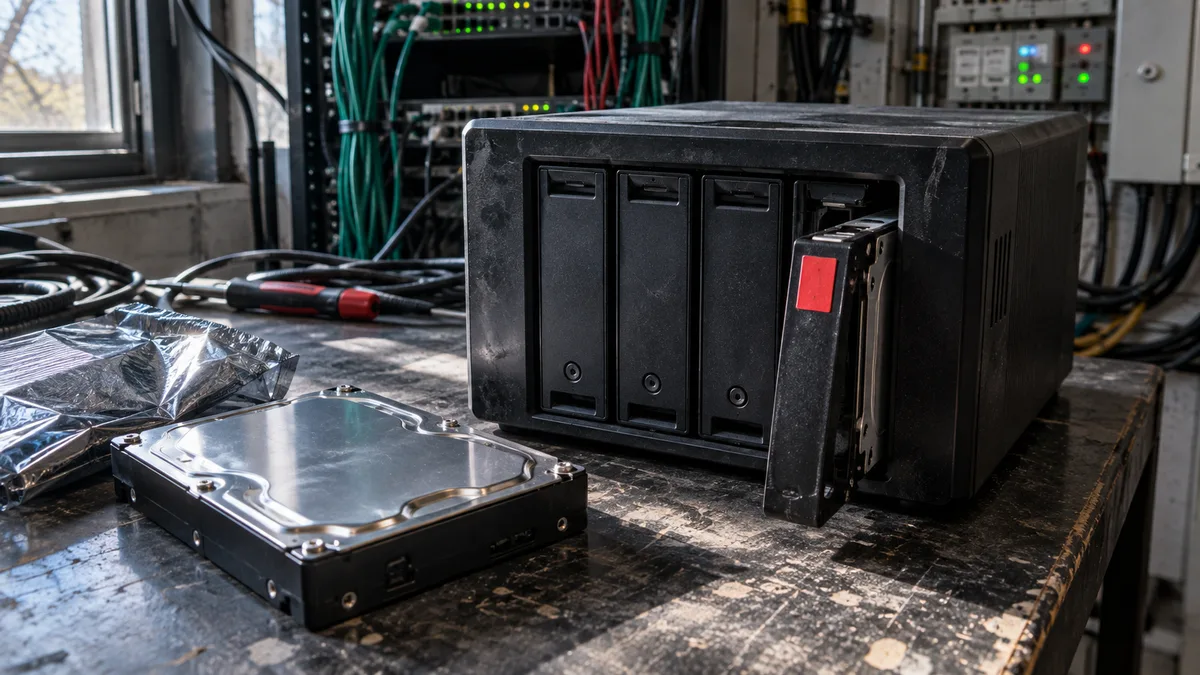
Odpověď hned: Jeden vadný disk v poli s redundancí (SHR, RAID 1, 5, 6 nebo 10) můžete vyměnit sami. Musíte ale mít ověřenou zálohu a vědět jistě, ve které šachtě vadný disk je. Bezpečná volba je kompatibilní CMR disk pro NAS se stejnou nebo větší kapacitou; přesné podmínky závisí na typu a skladbě pole. Po zasunutí spustíte ve Správci úložiště opravu poolu a necháte rebuild doběhnout. Během něj NAS nerestartujete a na další disky nesaháte. Když je pool
Crashed, chybuje víc disků, chybí záloha nebo už jeden rebuild spadl, nic neměňte a předejte to servisu.
Zasunout nový disk trvá minutu a je to nejbezpečnější část výměny. Pole většinou nepoloží nový disk, ale chyba kolem něj:
- někdo vytáhne zdravý disk místo vadného;
- náhradní disk má SMR a uprostřed rebuildu přestane stíhat;
- rebuild běží nad dalším diskem, jehož vadné sektory nikdo neviděl, protože je nikdo nečetl.
Návod počítá s DiskStationem nebo RackStationem s DSM 7. Pool je degradovaný, ale k datům se pořád dostanete. Pokud DSM hlásí svazek Crashed nebo se ke sdíleným složkám nedostanete, začněte rozborem stavů Degraded a Crashed u Synology. Výměna disku v tu chvíli pole neopraví.
Co přesně DSM hlásí
Ve Správci úložiště potřebujete dvě karty:
- HDD/SSD ukazuje zdraví jednotlivých disků. DSM 7 rozlišuje stavy Healthy, Warning, Critical a Failing, česká lokalizace je překládá.
- Úložiště ukazuje stav poolu: Healthy, Degraded nebo Crashed.
Naléhavost poznáte z kombinace obou stavů:
- Disk Warning, pool Healthy: disk má první potíže, například přibývající vadné sektory. Pole ale má plnou redundanci. Výměnu naplánujte a nejdřív ověřte zálohu.
- Disk Critical nebo Failing, pool Degraded: pole běží bez části rezervy. Výměnu neodkládejte.
- Pool Crashed: nic nevytahujte a nic nevkládejte.
Kolik toho degradované pole ještě snese, záleží na typu:
| Typ pole | Kolik vadných disků přežije | Co znamená jeden vadný disk |
|---|---|---|
| Basic, JBOD, RAID 0, SHR s jedním diskem | žádný | obsah není z čeho dopočítat, výměna data nevrátí |
| RAID 1, RAID 5, SHR | jeden | pole jede bez rezervy; nečitelný sektor na jiném disku při rebuildu může poškodit data nebo shodit pool do stavu Crashed |
| RAID 6, SHR-2 | dva | zbývá jedna rezerva, výměnu ale neodkládejte |
| RAID 10 | jeden v každém zrcadlovém páru | druhý vadný disk ve stejném páru pole shodí |
První řádek bývá nepříjemné překvapení. Basic, JBOD ani RAID 0 nemají z čeho obsah nového disku dopočítat, takže tady nejde o výměnu disku, ale o záchranu dat.
Sami, nebo servis?
| Situace | Co dělat |
|---|---|
| Jeden disk Critical nebo Failing, pool Degraded, svazek přístupný, záloha ověřená | výměna svépomocí podle postupu níže |
| Disk Warning, pool Healthy | výměnu naplánovat, předtím ověřit zálohu |
| Pool Crashed, víc vadných disků nebo chyby čtení na dalším disku | nic neměnit, NAS řízeně vypnout, řešit data |
| Nevíte jistě, který fyzický disk odpovídá vadné pozici v DSM | nevytahovat nic za provozu |
| Chybí aktuální záloha a data mají pro firmu cenu | nejdřív dostat ven data, až potom opravovat pole |
| Jeden rebuild už selhal | žádný další pokus naslepo |
Bez ověřené zálohy rebuild nespouštějte
Rebuild, v DSM „oprava poolu”, intenzivně čte zbývající disky a dopočítává z nich data pro nový disk. Pokud na NASu neběží pravidelné čištění dat (Data Scrubbing), může to být první souvislé čtení dlouho nepoužitých oblastí po mnoha měsících.
Sektor, který přestal být čitelný někde ve starých archivech, se neohlásí, dokud ho systém nezkusí přečíst. Při rebuildu na něj ale dojde. U RAID 5 nebo SHR s jedním chybějícím diskem pak pro tenhle blok chybí druhý zdroj, ze kterého by šel dopočítat. Podrobně to popisuje článek proč rebuild dorazí i pole, které ráno fungovalo.
Zálohu proto ověřte podle obsahu, ne podle ikony. Zelená fajfka u úlohy v Hyper Backupu říká jen to, že úloha doběhla, ne že z ní obnovíte účetní databázi. Verzovaná záloha Hyper Backupu se navíc v cíli ukládá jako databázový repozitář (.hbk), takže ji prostým otevřením souborů v cíli neověříte. Udělejte zkušební obnovu několika souborů, bez kterých se firma neobejde. Obnovte je přes Hyper Backup, Hyper Backup Explorer nebo obnovovací portál cílové služby do odděleného umístění, ne přes originály. Teprve obnovené soubory otevřete a zkontrolujte datum poslední verze.
Pokud zálohu nemáte a degradovaný svazek je přístupný, kopírujte data mimo NAS podle důležitosti. Začněte účetnictvím, databázemi a rozpracovanými zakázkami, archivy fotek nechte nakonec. Každé kopírování čte tytéž oslabené disky, takže pořadí rozhoduje o tom, co stihnete dostat ven.
Kopírování zastavte a NAS řízeně vypněte, jakmile nastane cokoli z tohoto:
- další disk cvaká;
- disk mizí ze seznamu a zase se vrací;
- v Centru protokolů přibývají chyby čtení;
- svazek se odpojuje.
V tu chvíli už nejde o opravu pole, ale o záchranu dat. Opakované pokusy o rebuild šanci na úspěšnou záchranu snižují.
Jaký disk koupit
Kapacita. Nejjednodušší bezpečné pravidlo je koupit disk se stejnou nebo větší kapacitou, než měl vadný kus. Přesný minimální rozměr ale DSM odvozuje od typu a skladby pole: u klasických RAIDů může stačit kapacita nejmenšího člena, u SHR platí zvláštní pravidla podle velikostí ostatních disků. Rozhodující je, zda nový disk nabídne průvodce Opravit jako způsobilý; menší disk nekupujte jen podle nominálního čísla na krabici. Větší disk je v pořádku, jen místo navíc hned nevyužijete. U klasického RAID 1 a RAID 5 se kapacita řídí nejmenším diskem. U SHR-1 se místo navíc obvykle zpřístupní, až budou větší aspoň dva disky, u SHR-2 obvykle až aspoň čtyři. Přesný výsledek závisí na skladbě disků v poolu, proto si plán rozšíření pro svou kombinaci ověřte v aktuálním návodu Synology nebo v kalkulátoru RAID.
Technologie: pro rebuild zvolte CMR. Do pole, které se bude obnovovat, zvolte disk řady pro NAS s klasickým (CMR) zápisem:
- WD Red Plus (například WD40EFPX) a WD Red Pro,
- Seagate IronWolf a IronWolf Pro,
- Toshiba N300.
Co do pole nedávat. Western Digital v roce 2020 zveřejnil, že disky WD Red 2–6 TB s typovým číslem končícím na EFAX (WD20EFAX, WD30EFAX, WD40EFAX, WD60EFAX) používají SMR. CMR modely pak zařadil do řady WD Red Plus. Samotné „WD Red” proto nic nezaručuje, rozhoduje přesné typové číslo, ne barva etikety. SMR mají i běžné desktopové disky, například Seagate BarraCuda ST8000DM004 nebo WD Blue WD60EZAZ.
Proč na tom záleží: SMR disk zapisuje stopy částečně přes sebe, podobně jako se kladou tašky na střeše. Nová data nejdřív ukládá do vyrovnávací oblasti a později je přesouvá do překrývajících se pásem. Rebuild ale znamená dlouhý souvislý zápis. Při interním přerovnávání dat může výkon SMR disku výrazně kolísat; podle kombinace disku, řadiče a timeoutů pak může oprava zpomalit nebo disk z pole vypadnout. Jak SMR disk poznat a proč je pro rebuild nevhodný, rozebírá samostatný článek o SMR v NAS.
U chyb čtení rozhoduje také Error Recovery Control (ERC, u WD označované TLER): hostitel může disku nastavit časový limit pro interní pokusy o zotavení. Podpora a výchozí hodnoty se ale liší podle konkrétního modelu, takže je nelze spolehlivě odvodit jen z nápisu „NAS” na krabici. Proč dlouhé zotavování může skončit vyřazením jinak čitelného disku, popisuje článek disk vypadává z NAS, i když je zdravý.
Kompatibilita s modelem. U modelů uvedených od roku 2025 se pravidla liší podle produktové řady i verze DSM. DSM 7.3 u řady DiskStation Plus umožnil větší volnost pro neověřené HDD a 2,5″ SATA SSD, zatímco rackové, podnikové a M.2 konfigurace mají přísnější omezení. Před nákupem proto v aktuální politice kompatibility Synology vyberte přesnou řadu a na seznamu kompatibility ověřte konkrétní model NASu, disku a verzi DSM.
Když nový disk vložíte, podívejte se v DSM do informací o stavu disku (S.M.A.R.T.) na počet provozních hodin. Nový kus by neměl mít za sebou tisíce hodin.
Co si zapsat, než na disky sáhnete
Poznamenejte si nebo vyfoťte:
- model NASu a verzi DSM (Ovládací panel → Informační centrum),
- typ poolu (SHR, RAID 5 a další) a stav poolu i svazku,
- číslo pozice vadného disku podle karty HDD/SSD,
- typové a sériové číslo vadného disku a sériová čísla všech ostatních,
- stav ostatních disků, případně počet vadných sektorů, pokud je DSM hlásí,
- datum a obsah poslední ověřené zálohy.
Vyfoťte i přední stranu NASu s disky na místě. Disky mezi šachtami nepřehazujte.
Pozici neurčujte odhadem. Číslování šachet se liší podle modelu a skříně. Vodítkem je pozice v DSM a stavová kontrolka: u vadného nebo deaktivovaného disku svítí na většině DiskStationů oranžově. Přesný význam kontrolek najdete v hardwarové příručce modelu. Jistotu dá ale až sériové číslo na štítku, které u šachet s rámečky uvidíte teprve po vytažení disku.
Proto tohle pravidlo: kdo si pozicí není stoprocentně jistý, NAS řízeně vypne i u modelu s hot-swapem. U vypnutého NASu můžete rámečky vytahovat a sériová čísla porovnávat bez rizika, jen je vracejte do stejných šachet. Pokud za provozu vytáhnete zdravý disk z degradovaného RAID 5, pool tím odstavíte.
Výměna krok za krokem
-
Omezte provoz NASu. Pozastavte velké kopírování, synchronizace, replikace a úlohy, které na NAS hodně zapisují. Uživatelům ohlaste servisní zásah.
-
Ověřte zálohu. Bez čitelné kopie důležitých dat rebuild nespouštějte. Když záloha chybí a data mají cenu, dál nepokračujte.
-
Zkontrolujte stav pole. Ve Správci úložiště ověřte, že vadný je právě jeden disk, pool je Degraded (ne Crashed) a ostatní disky jsou Healthy.
-
Porovnejte náhradní disk. Zkontrolujte kapacitu, CMR, rozhraní a typ média: HDD nahrazuje HDD, SATA nahrazuje SATA a 4Kn disk patří k 4Kn diskům. Ověřte také velikost (3,5″ nebo 2,5″ podle šachty) a kompatibilitu s modelem. U RackStationu může jít místo SATA o SAS; rozhoduje původní pool a průvodce DSM.
-
Rozhodněte, jestli měnit za provozu. Za provozu (hot-swap) měňte jen u modelu, který to podle technické specifikace podporuje, a jen když si pozicí jste jistí. Levnější řada j (například DS220j nebo DS223j) má disky uvnitř šasi a hot-swap nepodporuje. U takových modelů NAS vypněte přes DSM, počkejte, až se úplně vypne, a odpojte napájení.
-
Vyjměte jen vadný disk. Pozici ověřte ještě jednou. Rámeček vysuňte plynule a ostatních šachet se nedotýkejte. Porovnejte sériové číslo na štítku se zápisem z DSM.
-
Namontujte nový disk. Přendejte ho do rámečku (podle modelu na šroubky nebo plastové lišty) a zasuňte do stejné šachty. Pokud byl NAS vypnutý, připojte napájení a spusťte ho.
-
Spusťte opravu v DSM. Ve Správci úložiště → Úložiště zvolte u degradovaného poolu Opravit. Podle verze DSM je volba přímo u upozornění nebo v nabídce pod ikonou tří teček. Vyberte nový disk a před potvrzením znovu zkontrolujte jeho sériové číslo, protože DSM disk při přidání do pole smaže. Pokud máte nastavený disk Hot Spare, DSM opravu spustí sám.
-
Nechte rebuild doběhnout. NAS nevypínejte, nerestartujte a nevytahujte další disky, dokud DSM nehlásí pool jako Healthy.
Co sledovat během rebuildu
Průběh v procentech ukazuje karta Úložiště u poolu. Kolik rebuild potrvá, nejde odhadnout jen podle kapacity. Záleží na typu pole, množství dat, rychlosti disků a zátěži NASu. U velkých disků to může být i víc než den. Rychlost jde upravit v globálním nastavení Správce úložiště (rychlost resynchronizace RAID). Rychlejší rebuild zkrátí dobu, kdy pole běží bez rezervy, ale uživatelé zatím budou pracovat pomaleji.
Pomalý postup sám o sobě problém není. Varovné signály jsou tyto:
- procenta stojí celé hodiny;
- v Centru protokolů přibývají chyby vstupu a výstupu;
- disk mizí a zase se objevuje;
- další disk přejde do stavu Warning nebo Critical;
- teplota disků výrazně stoupá.
V takové situaci NAS nerestartujte, rebuild znovu nespouštějte a zatěžujte ho co nejméně.
Po dokončení
- Stav: pool i svazek musí být Healthy a všechny disky zdravé.
- Data a zálohy: otevřete sdílené složky a několik důležitých souborů a zkontrolujte, že se zálohovací úlohy znovu rozběhly.
- Čištění dat: spusťte ho a nastavte mu pravidelný plán. Skryté vadné sektory pak najde čištění v klidu, ne až příští rebuild.
- Stáří disků: disky koupené najednou mají stejný věk i počet provozních hodin. Když jeden selhal, ostatní už nejsou nové. Jejich výměnu naplánujte dřív, než se ozvou.
Kdy výměnu předat servisu
Servis volejte v těchto případech:
- nemáte ověřenou zálohu;
- DSM hlásí víc vadných disků nebo pool
Crashed; - neznáte původní pořadí disků;
- jeden rebuild už selhal;
- NAS se sám restartuje;
- nový disk není rozpoznaný;
- nejste si jistí kompatibilitou.
Od dobrého servisu čekejte víc než výměnu disku:
- zapíše pozice a sériová čísla všech disků;
- zkontroluje stav ostatních disků ještě před rebuildem;
- ověří zálohu;
- vybere kompatibilní CMR disk;
- pole předá až po dokončené opravě a kontrole dat.
Když si na výměnu netroufáte, uděláme ji za vás a rebuild pohlídáme. Přes kontakt nám pošlete model NASu, screenshot Správce úložiště a přesné typy disků — bez hesel a bez sériových čísel v předmětu zprávy. Pokud už jde o data, navazuje záchrana dat ze Synology NAS. Pole v takovém stavu se obnovuje z kopií jednotlivých disků, ne dalším pokusem o rebuild. Můžete také zavolat na +420 775 556 063 nebo napsat na info@ithope.cz; disky zatím nevytahujte ani nepřehazujte.
Časté otázky
Můžu místo vadného disku dát větší?
Ano, větší disk je bezpečná volba. Místo navíc ale hned nevyužijete. U RAID 1 a RAID 5 rozhoduje nejmenší disk. U SHR-1 musí být větší obvykle aspoň dva disky, u SHR-2 obvykle aspoň čtyři. Přesně to pro svou skladbu disků ověřte v kalkulátoru RAID nebo v dokumentaci Synology.
Musí být nový disk stejné značky jako ostatní?
Nemusí. Důležitější než stejné logo je CMR, dostatečná kapacita a kompatibilita s modelem NASu. WD Red Plus, Seagate IronWolf a Toshiba N300 můžou být v jednom poli vedle sebe.
Jak dlouho rebuild trvá?
Od hodin po víc než den, podle kapacity, typu pole, množství dat a zátěže. Víc než čas sledujte, jestli postup pokračuje a jestli nepřibývají chyby.
Co když během rebuildu selže další disk?
U RAID 6 a SHR-2 pole ještě poběží. U RAID 5, SHR a RAID 1 se svazek může stát nedostupným. NAS nerestartujte, disky nepřehazujte a opravu znovu nespouštějte. Dál už nejde o výměnu disku, ale o záchranu dat.
Zdroje
- Synology, oprava degradovaného storage poolu v DSM 7 — https://kb.synology.com/en-global/DSM/help/DSM/StorageManager/storage_pool_repair?version=7
- Synology, rozšíření poolu a požadavky na velikost náhradních disků — https://kb.synology.com/en-global/DSM/tutorial/how_to_expand_storage
- Synology, pravidla kompatibility disků pro modely od roku 2025 a DSM 7.3 — https://kb.synology.com/en-global/DSM/tutorial/Drive_compatibility_policies
- Western Digital, oficiální seznam interních SMR modelů (WD20EFAX, WD30EFAX, WD40EFAX, WD60EFAX a další) — https://blog.westerndigital.com/wp-content/uploads/2020/04/2020_04_22_WD_SMR_SKUs_1Slide.pdf
- Seagate, datasheet BarraCuda včetně technologie SMR u ST8000DM004 — https://www.seagate.com/www-content/datasheets/pdfs/3-5-barracudaDS1900-14-2007US-en_US.pdf
- Western Digital, datasheet WD Red Plus včetně modelů a technologie CMR — https://documents.westerndigital.com/content/dam/doc-library/en_us/assets/public/western-digital/product/internal-drives/wd-red-plus-hdd/data-sheet-western-digital-wd-red-plus-hdd.pdf