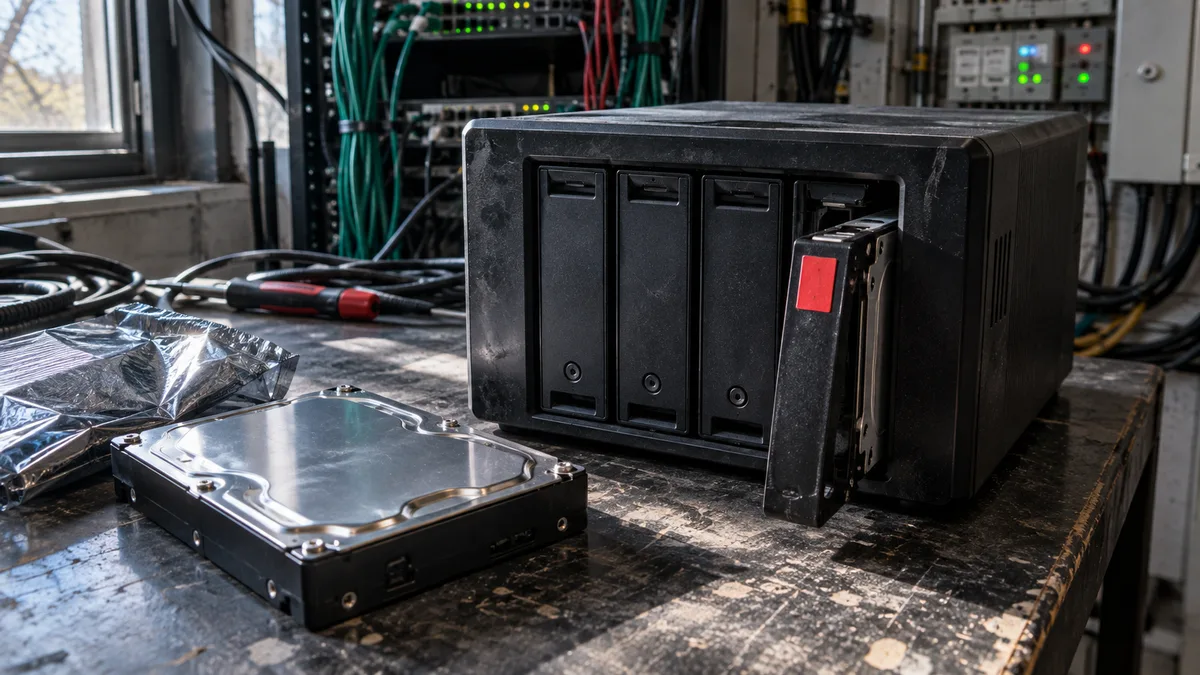
Kurzantwort: Eine einzelne defekte Festplatte in einem redundanten Verbund (SHR, RAID 1, 5, 6 oder 10) können Sie selbst austauschen. Voraussetzung sind jedoch ein überprüftes Backup und die sichere Identifizierung des Laufwerksschachts mit der defekten Festplatte. Eine sichere Wahl ist eine kompatible CMR-Festplatte für NAS mit gleicher oder größerer Kapazität; die genauen Anforderungen hängen vom Typ und Aufbau des Verbunds ab. Nach dem Einsetzen starten Sie im Speicher-Manager die Reparatur des Pools und warten, bis der Rebuild abgeschlossen ist. Währenddessen dürfen Sie das NAS nicht neu starten und keine weiteren Festplatten berühren. Wenn der Pool den Status
Crashedhat, mehrere Festplatten Fehler melden, kein Backup vorhanden ist oder bereits ein Rebuild fehlgeschlagen ist, ändern Sie nichts und wenden Sie sich an einen Fachbetrieb.
Das Einsetzen der neuen Festplatte dauert eine Minute und ist der sicherste Teil des Austauschs. Meist scheitert der Verbund nicht an der neuen Festplatte, sondern an einem Fehler im Umfeld:
- Jemand zieht statt der defekten eine intakte Festplatte heraus;
- die Ersatzfestplatte verwendet SMR und kann mitten im Rebuild nicht mehr mithalten;
- der Rebuild läuft über eine weitere Festplatte mit defekten Sektoren, die bisher unentdeckt blieben, weil sie noch nie gelesen wurden.
Diese Anleitung gilt für DiskStation- oder RackStation-Systeme mit DSM 7. Der Pool ist herabgestuft, die Daten sind aber weiterhin erreichbar. Wenn DSM für das Volume den Status Crashed meldet oder Sie nicht auf die freigegebenen Ordner zugreifen können, beginnen Sie mit der Analyse der Synology-Status Degraded und Crashed. Ein Festplattentausch repariert den Verbund in diesem Zustand nicht.
Was DSM genau meldet
Im Speicher-Manager benötigen Sie zwei Registerkarten:
- HDD/SSD zeigt den Zustand der einzelnen Laufwerke. DSM 7 unterscheidet zwischen Healthy, Warning, Critical und Failing; in der deutschen Benutzeroberfläche werden diese Statusbezeichnungen übersetzt.
- Speicher zeigt den Status des Pools: Healthy, Degraded oder Crashed.
Die Dringlichkeit ergibt sich aus der Kombination beider Statusangaben:
- Festplatte Warning, Pool Healthy: Die Festplatte zeigt erste Probleme, beispielsweise eine zunehmende Zahl defekter Sektoren. Der Verbund verfügt aber noch über seine vollständige Redundanz. Planen Sie den Austausch und überprüfen Sie zuerst das Backup.
- Festplatte Critical oder Failing, Pool Degraded: Der Verbund läuft ohne einen Teil seiner Ausfallsicherheit. Schieben Sie den Austausch nicht auf.
- Pool Crashed: Ziehen Sie nichts heraus und setzen Sie nichts ein.
Wie viele weitere Ausfälle ein herabgestufter Verbund verkraftet, hängt vom Typ ab:
| Verbundtyp | Anzahl tolerierter Festplattenausfälle | Bedeutung einer defekten Festplatte |
|---|---|---|
| Basic, JBOD, RAID 0, SHR mit einer Festplatte | keiner | Der Inhalt kann nicht rekonstruiert werden; ein Austausch stellt die Daten nicht wieder her |
| RAID 1, RAID 5, SHR | einer | Der Verbund läuft ohne Reserve; ein unlesbarer Sektor auf einer anderen Festplatte kann während des Rebuilds Daten beschädigen oder den Pool in den Status Crashed versetzen |
| RAID 6, SHR-2 | zwei | Eine Reserve bleibt bestehen, dennoch sollten Sie den Austausch nicht aufschieben |
| RAID 10 | einer pro Spiegelpaar | Eine zweite defekte Festplatte im selben Paar bringt den Verbund zum Ausfall |
Die erste Zeile sorgt häufig für eine unangenehme Überraschung. Bei Basic, JBOD und RAID 0 gibt es keine Datenquelle, aus der sich der Inhalt der neuen Festplatte rekonstruieren ließe. Hier geht es daher nicht um einen Festplattentausch, sondern um Datenrettung.
Selbst austauschen oder Fachbetrieb beauftragen?
| Situation | Vorgehensweise |
|---|---|
| Eine Festplatte Critical oder Failing, Pool Degraded, Volume erreichbar, Backup überprüft | Austausch anhand der folgenden Anleitung selbst durchführen |
| Festplatte Warning, Pool Healthy | Austausch planen und vorher das Backup überprüfen |
| Pool Crashed, mehrere defekte Festplatten oder Lesefehler auf einer weiteren Festplatte | Nichts verändern, NAS kontrolliert herunterfahren und die Datenrettung klären |
| Sie wissen nicht sicher, welches physische Laufwerk der fehlerhaften Position in DSM entspricht | Im laufenden Betrieb nichts herausziehen |
| Es fehlt ein aktuelles Backup und die Daten sind für das Unternehmen wertvoll | Zuerst die Daten sichern, erst danach den Verbund reparieren |
| Ein Rebuild ist bereits fehlgeschlagen | Keinen weiteren Versuch auf Verdacht starten |
Starten Sie keinen Rebuild ohne überprüftes Backup
Ein Rebuild, in DSM als „Pool-Reparatur“ bezeichnet, liest die verbleibenden Festplatten intensiv aus und rekonstruiert daraus die Daten für die neue Festplatte. Wenn auf dem NAS keine regelmäßige Datenbereinigung (Data Scrubbing) ausgeführt wird, kann dies nach vielen Monaten der erste vollständige Lesevorgang in lange ungenutzten Bereichen sein.
Ein Sektor, der in einem alten Archiv unlesbar geworden ist, wird erst gemeldet, wenn das System versucht, ihn zu lesen. Beim Rebuild wird dieser Sektor jedoch zwangsläufig erreicht. Bei RAID 5 oder SHR mit einer fehlenden Festplatte fehlt dann für diesen Block eine zweite Quelle, aus der er rekonstruiert werden könnte. Ausführlich erklärt dies der Artikel darüber, warum ein Rebuild auch einen am Morgen noch funktionierenden Verbund endgültig ausfallen lassen kann.
Überprüfen Sie das Backup deshalb anhand seines Inhalts und nicht anhand eines Symbols. Ein grünes Häkchen bei einer Aufgabe in Hyper Backup bedeutet nur, dass die Aufgabe abgeschlossen wurde – nicht, dass sich daraus Ihre Buchhaltungsdatenbank wiederherstellen lässt. Ein versioniertes Hyper-Backup wird am Ziel außerdem als Datenbank-Repository (.hbk) gespeichert und kann daher nicht einfach durch Öffnen der Dateien am Ziel überprüft werden. Führen Sie eine testweise Wiederherstellung mehrerer Dateien durch, auf die Ihr Unternehmen nicht verzichten kann. Stellen Sie sie mit Hyper Backup, Hyper Backup Explorer oder dem Wiederherstellungsportal des Zieldienstes an einem separaten Speicherort wieder her, nicht über den Originaldateien. Öffnen Sie anschließend die wiederhergestellten Dateien und prüfen Sie das Datum der letzten Version.
Wenn kein Backup vorhanden, das herabgestufte Volume aber noch erreichbar ist, kopieren Sie die Daten nach ihrer Wichtigkeit vom NAS. Beginnen Sie mit Buchhaltung, Datenbanken und laufenden Aufträgen. Fotoarchive kommen zuletzt. Jeder Kopiervorgang liest dieselben geschwächten Festplatten. Die Reihenfolge entscheidet daher darüber, welche Daten Sie noch retten können.
Brechen Sie das Kopieren ab und fahren Sie das NAS kontrolliert herunter, sobald einer der folgenden Fälle eintritt:
- Eine weitere Festplatte klickt;
- eine Festplatte verschwindet aus der Liste und erscheint erneut;
- im Protokoll-Center häufen sich Lesefehler;
- das Volume wird getrennt.
Ab diesem Moment geht es nicht mehr um die Reparatur des Verbunds, sondern um Datenrettung. Wiederholte Rebuild-Versuche verringern die Chance auf eine erfolgreiche Rettung.
Welche Festplatte Sie kaufen sollten
Kapazität. Die einfachste sichere Regel lautet: Kaufen Sie eine Festplatte mit derselben oder einer größeren Kapazität als das defekte Laufwerk. Die genaue Mindestgröße leitet DSM jedoch aus dem Typ und Aufbau des Verbunds ab. Bei klassischen RAID-Verbünden kann die Kapazität des kleinsten Mitglieds ausreichen, während für SHR besondere Regeln gelten, die von der Größe der übrigen Festplatten abhängen. Entscheidend ist, ob der Assistent Reparieren die neue Festplatte als geeignet anbietet. Kaufen Sie keine kleinere Festplatte allein aufgrund der nominellen Größenangabe auf der Verpackung. Eine größere Festplatte ist unproblematisch, der zusätzliche Speicherplatz steht jedoch nicht sofort zur Verfügung. Bei klassischem RAID 1 und RAID 5 richtet sich die Kapazität nach der kleinsten Festplatte. Bei SHR-1 wird zusätzlicher Speicherplatz normalerweise erst verfügbar, wenn mindestens zwei Festplatten größer sind, bei SHR-2 in der Regel erst bei mindestens vier größeren Festplatten. Das genaue Ergebnis hängt von der Zusammensetzung des Pools ab. Prüfen Sie Ihren Erweiterungsplan daher für die konkrete Kombination in der aktuellen Synology-Anleitung oder mit dem RAID-Rechner.
Technologie: Wählen Sie für den Rebuild CMR. Verwenden Sie für den wiederherzustellenden Verbund eine NAS-Festplatte mit herkömmlicher magnetischer Aufzeichnung (CMR):
- WD Red Plus (beispielsweise WD40EFPX) und WD Red Pro,
- Seagate IronWolf und IronWolf Pro,
- Toshiba N300.
Was nicht in den Verbund gehört. Western Digital gab 2020 bekannt, dass WD-Red-Festplatten mit 2–6 TB, deren Modellnummer auf EFAX endet (WD20EFAX, WD30EFAX, WD40EFAX, WD60EFAX), SMR verwenden. Die CMR-Modelle wurden anschließend in die Reihe WD Red Plus eingeordnet. Die Bezeichnung „WD Red“ allein ist daher keine Garantie. Entscheidend ist die genaue Modellnummer, nicht die Farbe des Etiketts. Auch gewöhnliche Desktop-Festplatten können SMR verwenden, beispielsweise die Seagate BarraCuda ST8000DM004 oder die WD Blue WD60EZAZ.
Warum das wichtig ist: Eine SMR-Festplatte schreibt Spuren teilweise überlappend, ähnlich wie Dachziegel verlegt werden. Neue Daten landen zunächst in einem Pufferbereich und werden später in die überlappenden Zonen verschoben. Ein Rebuild bedeutet jedoch einen langen, kontinuierlichen Schreibvorgang. Während der internen Neuordnung der Daten kann die Leistung einer SMR-Festplatte stark schwanken. Je nach Kombination aus Festplatte, Controller und Zeitlimits kann die Reparatur dadurch erheblich langsamer werden oder die Festplatte aus dem Verbund fallen. Wie Sie eine SMR-Festplatte erkennen und warum sie sich nicht für einen Rebuild eignet, erläutert der separate Artikel über SMR in einem NAS.
Bei Lesefehlern spielt außerdem Error Recovery Control eine Rolle (ERC, bei WD als TLER bezeichnet): Der Host kann der Festplatte ein Zeitlimit für interne Wiederherstellungsversuche vorgeben. Unterstützung und Standardwerte unterscheiden sich jedoch je nach Modell und lassen sich nicht zuverlässig allein aus der Aufschrift „NAS“ auf der Verpackung ableiten. Warum eine langwierige Fehlerkorrektur dazu führen kann, dass eine ansonsten lesbare Festplatte aus dem Verbund ausgeschlossen wird, erklärt der Artikel Festplatte fällt aus dem NAS-Verbund, obwohl sie intakt ist.
Kompatibilität mit dem Modell. Bei Modellen, die ab 2025 eingeführt wurden, unterscheiden sich die Regeln je nach Produktreihe und DSM-Version. DSM 7.3 ermöglicht bei der DiskStation-Plus-Reihe eine größere Auswahl nicht validierter HDDs und 2,5″-SATA-SSDs, während für Rack-, Enterprise- und M.2-Konfigurationen strengere Einschränkungen gelten. Wählen Sie deshalb vor dem Kauf in der aktuellen Synology-Kompatibilitätsrichtlinie die genaue Produktreihe aus und prüfen Sie in der Kompatibilitätsliste das konkrete NAS-Modell, die Festplatte und die DSM-Version.
Nachdem Sie die neue Festplatte eingesetzt haben, prüfen Sie in DSM in den Informationen zum Laufwerkszustand (S.M.A.R.T.) die Betriebsstunden. Eine neue Festplatte sollte nicht bereits mehrere Tausend Stunden gelaufen sein.
Was Sie notieren sollten, bevor Sie die Festplatten berühren
Notieren oder fotografieren Sie:
- NAS-Modell und DSM-Version (Systemsteuerung → Info-Center),
- Pool-Typ (SHR, RAID 5 und weitere) sowie den Status von Pool und Volume,
- Nummer der Position der defekten Festplatte laut Registerkarte HDD/SSD,
- Modell- und Seriennummer der defekten Festplatte sowie die Seriennummern aller übrigen Laufwerke,
- Zustand der übrigen Festplatten und gegebenenfalls die Zahl defekter Sektoren, sofern DSM sie meldet,
- Datum und Inhalt des letzten überprüften Backups.
Fotografieren Sie auch die Vorderseite des NAS mit den eingesetzten Festplatten. Tauschen Sie die Laufwerke nicht zwischen den Schächten.
Bestimmen Sie die Position nicht durch Raten. Die Nummerierung der Laufwerksschächte unterscheidet sich je nach Modell und Gehäuse. Hinweise geben die Position in DSM und die Status-LED: Bei einer defekten oder deaktivierten Festplatte leuchtet sie bei den meisten DiskStation-Modellen orange. Die genaue Bedeutung der LEDs finden Sie im Hardware-Handbuch des jeweiligen Modells. Absolute Sicherheit bietet jedoch erst die Seriennummer auf dem Etikett, die bei Einschüben mit Laufwerksträgern erst nach dem Herausziehen sichtbar wird.
Deshalb gilt: Wer sich bei der Position nicht hundertprozentig sicher ist, fährt das NAS kontrolliert herunter – auch bei einem Modell mit Hot-Swap. Bei ausgeschaltetem NAS können Sie die Einschübe herausziehen und die Seriennummern gefahrlos vergleichen. Setzen Sie sie anschließend unbedingt wieder in dieselben Schächte ein. Wenn Sie bei einem herabgestuften RAID 5 im laufenden Betrieb eine intakte Festplatte herausziehen, fällt der Pool aus.
Austausch Schritt für Schritt
-
Reduzieren Sie die NAS-Auslastung. Pausieren Sie große Kopiervorgänge, Synchronisierungen, Replikationen und Aufgaben, die viele Daten auf das NAS schreiben. Informieren Sie die Benutzer über die Wartungsarbeiten.
-
Überprüfen Sie das Backup. Starten Sie keinen Rebuild ohne eine lesbare Kopie der wichtigen Daten. Wenn das Backup fehlt und die Daten wertvoll sind, fahren Sie nicht fort.
-
Kontrollieren Sie den Zustand des Verbunds. Prüfen Sie im Speicher-Manager, dass genau eine Festplatte defekt ist, der Pool den Status Degraded und nicht Crashed hat und alle übrigen Festplatten Healthy sind.
-
Prüfen Sie die Ersatzfestplatte. Kontrollieren Sie Kapazität, CMR-Technologie, Schnittstelle und Medientyp: Eine HDD ersetzt eine HDD, SATA ersetzt SATA und eine 4Kn-Festplatte gehört zu anderen 4Kn-Festplatten. Prüfen Sie außerdem die Baugröße (3,5″ oder 2,5″ entsprechend dem Schacht) und die Kompatibilität mit dem Modell. Bei einer RackStation kann statt SATA auch SAS verwendet werden; maßgeblich sind der ursprüngliche Pool und der DSM-Assistent.
-
Entscheiden Sie, ob der Austausch im laufenden Betrieb erfolgen soll. Tauschen Sie die Festplatte nur dann im laufenden Betrieb per Hot-Swap, wenn das Modell diese Funktion laut technischer Spezifikation unterstützt und Sie die Position sicher kennen. Die günstigere j-Serie (beispielsweise DS220j oder DS223j) hat interne Laufwerke und unterstützt keinen Hot-Swap. Fahren Sie solche Modelle über DSM herunter, warten Sie, bis sie vollständig ausgeschaltet sind, und trennen Sie die Stromversorgung.
-
Entfernen Sie ausschließlich die defekte Festplatte. Kontrollieren Sie die Position noch einmal. Ziehen Sie den Laufwerksträger gleichmäßig heraus und berühren Sie die übrigen Schächte nicht. Vergleichen Sie die Seriennummer auf dem Etikett mit der in DSM notierten Nummer.
-
Bauen Sie die neue Festplatte ein. Montieren Sie sie im Laufwerksträger – je nach Modell mit Schrauben oder Kunststoffschienen – und schieben Sie ihn in denselben Schacht. Falls das NAS ausgeschaltet war, schließen Sie die Stromversorgung wieder an und starten Sie es.
-
Starten Sie die Reparatur in DSM. Wählen Sie im Speicher-Manager unter Speicher beim herabgestuften Pool Reparieren. Je nach DSM-Version befindet sich die Option direkt bei der Warnung oder im Menü unter dem Symbol mit den drei Punkten. Wählen Sie die neue Festplatte aus und kontrollieren Sie vor der Bestätigung erneut ihre Seriennummer, da DSM die Festplatte beim Hinzufügen zum Verbund löscht. Wenn eine Hot-Spare-Festplatte eingerichtet ist, startet DSM die Reparatur automatisch.
-
Warten Sie, bis der Rebuild abgeschlossen ist. Schalten Sie das NAS nicht aus, starten Sie es nicht neu und ziehen Sie keine weiteren Festplatten heraus, bis DSM den Pool wieder als Healthy meldet.
Was Sie während des Rebuilds beobachten sollten
Den Fortschritt in Prozent zeigt die Registerkarte Speicher beim jeweiligen Pool. Wie lange der Rebuild dauert, lässt sich nicht allein anhand der Kapazität abschätzen. Ausschlaggebend sind der Verbundtyp, die Datenmenge, die Geschwindigkeit der Festplatten und die Auslastung des NAS. Bei großen Festplatten kann der Vorgang länger als einen Tag dauern. Die Geschwindigkeit lässt sich in den globalen Einstellungen des Speicher-Managers anpassen (Geschwindigkeit der RAID-Neusynchronisierung). Ein schnellerer Rebuild verkürzt die Zeit, in der der Verbund ohne Reserve läuft, beeinträchtigt währenddessen aber die Leistung für die Benutzer.
Ein langsamer Fortschritt ist für sich genommen noch kein Problem. Warnsignale sind:
- Der Prozentwert verändert sich über mehrere Stunden nicht;
- im Protokoll-Center häufen sich Ein-/Ausgabefehler;
- eine Festplatte verschwindet und erscheint erneut;
- eine weitere Festplatte wechselt in den Status Warning oder Critical;
- die Temperatur der Festplatten steigt deutlich an.
Starten Sie das NAS in einer solchen Situation nicht neu, beginnen Sie den Rebuild nicht erneut und belasten Sie das System so wenig wie möglich.
Nach Abschluss
- Status: Pool und Volume müssen Healthy sein und alle Festplatten einen einwandfreien Zustand melden.
- Daten und Backups: Öffnen Sie die freigegebenen Ordner und mehrere wichtige Dateien. Prüfen Sie außerdem, ob die Sicherungsaufgaben wieder ausgeführt werden.
- Datenbereinigung: Starten Sie sie und richten Sie einen regelmäßigen Zeitplan ein. So findet die Datenbereinigung verborgene defekte Sektoren in Ruhe und nicht erst beim nächsten Rebuild.
- Alter der Festplatten: Gemeinsam gekaufte Festplatten haben dasselbe Alter und eine ähnliche Zahl von Betriebsstunden. Wenn eine ausgefallen ist, sind auch die übrigen nicht mehr neu. Planen Sie deren Austausch, bevor sie Probleme melden.
Wann Sie den Austausch einem Fachbetrieb überlassen sollten
Wenden Sie sich in folgenden Fällen an einen Fachbetrieb:
- Sie haben kein überprüftes Backup;
- DSM meldet mehrere defekte Festplatten oder den Pool-Status
Crashed; - Sie kennen die ursprüngliche Reihenfolge der Festplatten nicht;
- ein Rebuild ist bereits fehlgeschlagen;
- das NAS startet von selbst neu;
- die neue Festplatte wird nicht erkannt;
- Sie sind sich bei der Kompatibilität nicht sicher.
Von einem guten Fachbetrieb sollten Sie mehr als nur den Austausch der Festplatte erwarten:
- Er dokumentiert Positionen und Seriennummern aller Festplatten;
- er prüft den Zustand der übrigen Festplatten noch vor dem Rebuild;
- er überprüft das Backup;
- er wählt eine kompatible CMR-Festplatte aus;
- er übergibt den Verbund erst nach abgeschlossener Reparatur und Datenkontrolle.
Wenn Sie den Austausch nicht selbst durchführen möchten, übernehmen wir ihn und überwachen den Rebuild. Senden Sie uns über das Kontaktformular das NAS-Modell, einen Screenshot des Speicher-Managers und die genauen Festplattenmodelle – ohne Passwörter und ohne Seriennummern im Betreff. Wenn es bereits um die Daten geht, ist die Datenrettung von einem Synology-NAS der nächste Schritt. Ein Verbund in diesem Zustand wird aus Kopien der einzelnen Festplatten rekonstruiert und nicht durch einen weiteren Rebuild-Versuch. Sie können uns auch unter +420 775 556 063 anrufen oder an info@ithope.cz schreiben. Ziehen Sie die Festplatten bis dahin nicht heraus und vertauschen Sie sie nicht.
Häufig gestellte Fragen
Kann ich die defekte Festplatte durch eine größere ersetzen?
Ja, eine größere Festplatte ist eine sichere Wahl. Der zusätzliche Speicherplatz steht jedoch nicht sofort zur Verfügung. Bei RAID 1 und RAID 5 ist die kleinste Festplatte maßgeblich. Bei SHR-1 werden in der Regel mindestens zwei größere Festplatten benötigt, bei SHR-2 normalerweise mindestens vier. Prüfen Sie die genaue Auswirkung für Ihre Laufwerkskombination mit dem RAID-Rechner oder in der Synology-Dokumentation.
Muss die neue Festplatte dieselbe Marke wie die übrigen haben?
Nein. Wichtiger als dasselbe Logo sind CMR-Technologie, ausreichende Kapazität und Kompatibilität mit dem NAS-Modell. WD Red Plus, Seagate IronWolf und Toshiba N300 können gemeinsam in einem Verbund betrieben werden.
Wie lange dauert ein Rebuild?
Von einigen Stunden bis zu mehr als einem Tag – abhängig von Kapazität, Verbundtyp, Datenmenge und Auslastung. Wichtiger als die Dauer ist, dass der Fortschritt weiterläuft und keine neuen Fehler auftreten.
Was passiert, wenn während des Rebuilds eine weitere Festplatte ausfällt?
Bei RAID 6 und SHR-2 läuft der Verbund weiterhin. Bei RAID 5, SHR und RAID 1 kann das Volume unzugänglich werden. Starten Sie das NAS nicht neu, vertauschen Sie keine Festplatten und starten Sie die Reparatur nicht erneut. Ab diesem Moment geht es nicht mehr um einen Festplattentausch, sondern um Datenrettung.
Quellen
- Synology, Reparatur eines herabgestuften Speicherpools in DSM 7 — https://kb.synology.com/en-global/DSM/help/DSM/StorageManager/storage_pool_repair?version=7
- Synology, Erweiterung eines Pools und Größenanforderungen an Ersatzfestplatten — https://kb.synology.com/en-global/DSM/tutorial/how_to_expand_storage
- Synology, Richtlinien zur Laufwerkskompatibilität für Modelle ab 2025 und DSM 7.3 — https://kb.synology.com/en-global/DSM/tutorial/Drive_compatibility_policies
- Western Digital, offizielle Liste interner SMR-Modelle (WD20EFAX, WD30EFAX, WD40EFAX, WD60EFAX und weitere) — https://blog.westerndigital.com/wp-content/uploads/2020/04/2020_04_22_WD_SMR_SKUs_1Slide.pdf
- Seagate, BarraCuda-Datenblatt einschließlich SMR-Technologie beim ST8000DM004 — https://www.seagate.com/www-content/datasheets/pdfs/3-5-barracudaDS1900-14-2007US-en_US.pdf
- Western Digital, Datenblatt zu WD Red Plus einschließlich Modellen und CMR-Technologie — https://documents.westerndigital.com/content/dam/doc-library/en_us/assets/public/western-digital/product/internal-drives/wd-red-plus-hdd/data-sheet-western-digital-wd-red-plus-hdd.pdf
Wo Sie uns finden
ITHOPE ist eine Firma aus Brno, Tschechien: wir machen Datenrettung von Festplatten, RAID und NAS, PC- und Notebook-Service und IT für Unternehmen, alles im eigenen Labor in der Viniční 3587/216, 615 00 Brno.
Telefon +420 775 556 063 (rund um die Uhr). Das Gerät können Sie persönlich bringen oder per Kurier schicken (Zásilkovna, PPL).