Odpověď hned: Disk je v problému, když SMART hlásí nenulové Pending Sektory, disk cvaká nebo brousí, běžné operace trvají násobně déle než před měsícem, nebo se v systémovém logu objevují I/O error, paritní chyba, bad block. Jeden z těchto signálů = zálohujte do 24 hodin. Dva a víc = disk je na odchodu, nezkoušejte nic „opravovat”. Níže je postup, jak signály změřit sami, jaké SMART atributy hlídat a kdy už má smysl zavolat laboratoř.
V květnu 2024 nám přes partnerský servis přišel notebook s 2,5” Seagate 750 GB. Klient si všiml, že se mu jednou za den během práce ozvalo „jednotka odpojena”, a do hodiny přivezl notebook. Diagnostika ukázala Reallocated Sector Count 134, Current Pending 7, Hardware ECC Recovered exponenciálně rostlo. Disk byl ještě plně čitelný — udělali jsme sektorový klon přes hardware imager dřív, než hlava 0 selhala úplně. Diagnóza: slabá hlava 0 (nutná výměna head-stack), poškozený firmware, počínající mechanické poškození povrchu. Včasná reakce = 100 % obnovených dat, cena 11 500 Kč. Pokud by klient čekal další týden, šance padá pod 70 % a cena nahoru o ~5 000 Kč za extended head retry.
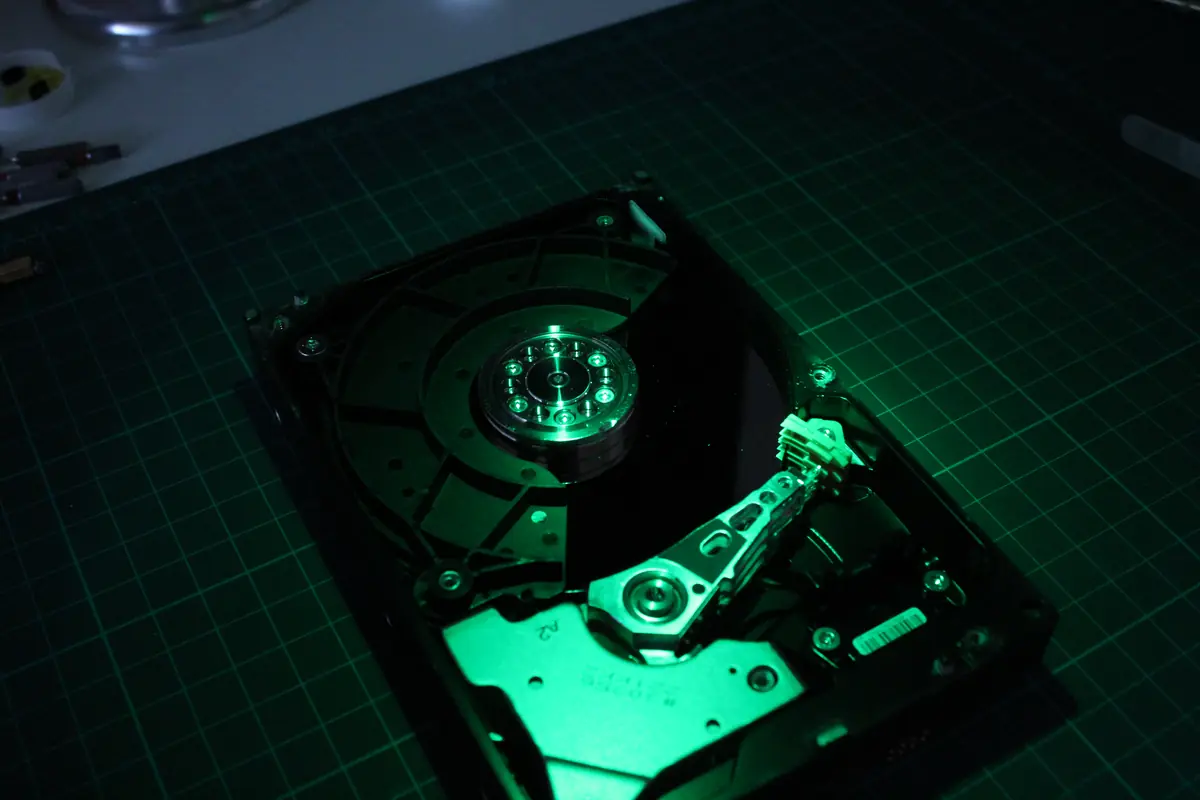
Za 18 let v laboratoři jsem viděl dva typy lidí: ty, kteří přinesli disk hodinu po prvním cvaknutí nebo prvním ‘jednotka odpojena’, a ty, kteří ho nesli po třech týdnech marných pokusů. První skupina si v 94 % případů odvezla data zpět. Druhá zaplatila dvojnásobek za práci s poškozenou plotnou a o část souborů stejně přišla. Rozdíl mezi nimi nebyl expert vs. laik, ale pozornost ke čtyřem jednoduchým signálům.
Ve 1 345 ticketech z naší databáze je HDD dominantní segment (61,4 % všech záchran 2019–2026). U více než poloviny z nich se dal pád předvídat minimálně měsíc dopředu — kdyby někdo měřil. Níže je návod, jak měřit, co si z čísel odnést a kdy přestat.
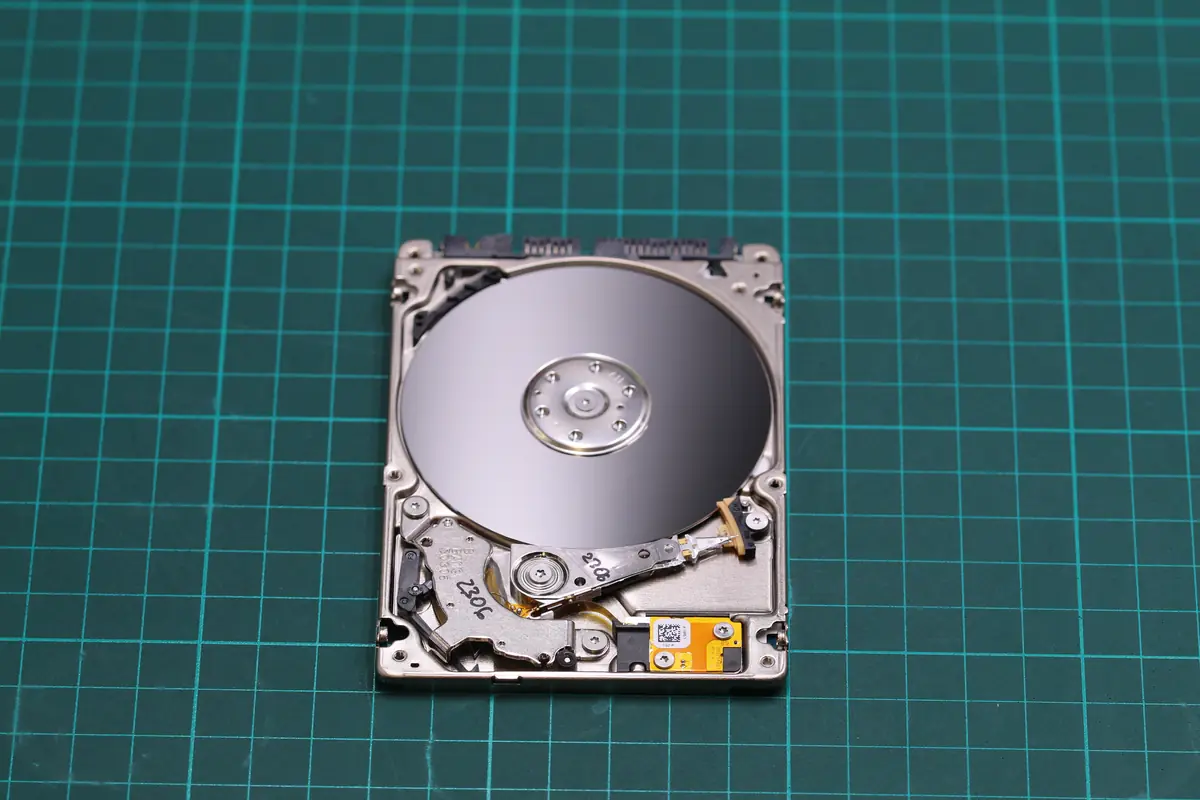
1. Co je SMART a proč ho stále málokdo kontroluje
S.M.A.R.T. (Self-Monitoring, Analysis and Reporting Technology) je vestavěná diagnostika, kterou má každý HDD od roku 1994 a každý SSD. Disk měří vlastní chování — počet startů, teplotu, počet chybných čtení, kolik rezervních sektorů už použil, jak rychle degradují paměťové buňky. A ukládá to do tabulky, kterou si kdokoli může přečíst.
Problém je, že Windows ani macOS ji defaultně nezobrazují. Bez zvláštního nástroje o kritickém atributu nevíte, dokud se neobjeví modrá obrazovka, „jednotka odpojena” v logu nebo disk nezmizí z BIOSu. Proto je první krok k prevenci jednoduchý a zadarmo: nainstalovat čtečku SMART a podívat se.
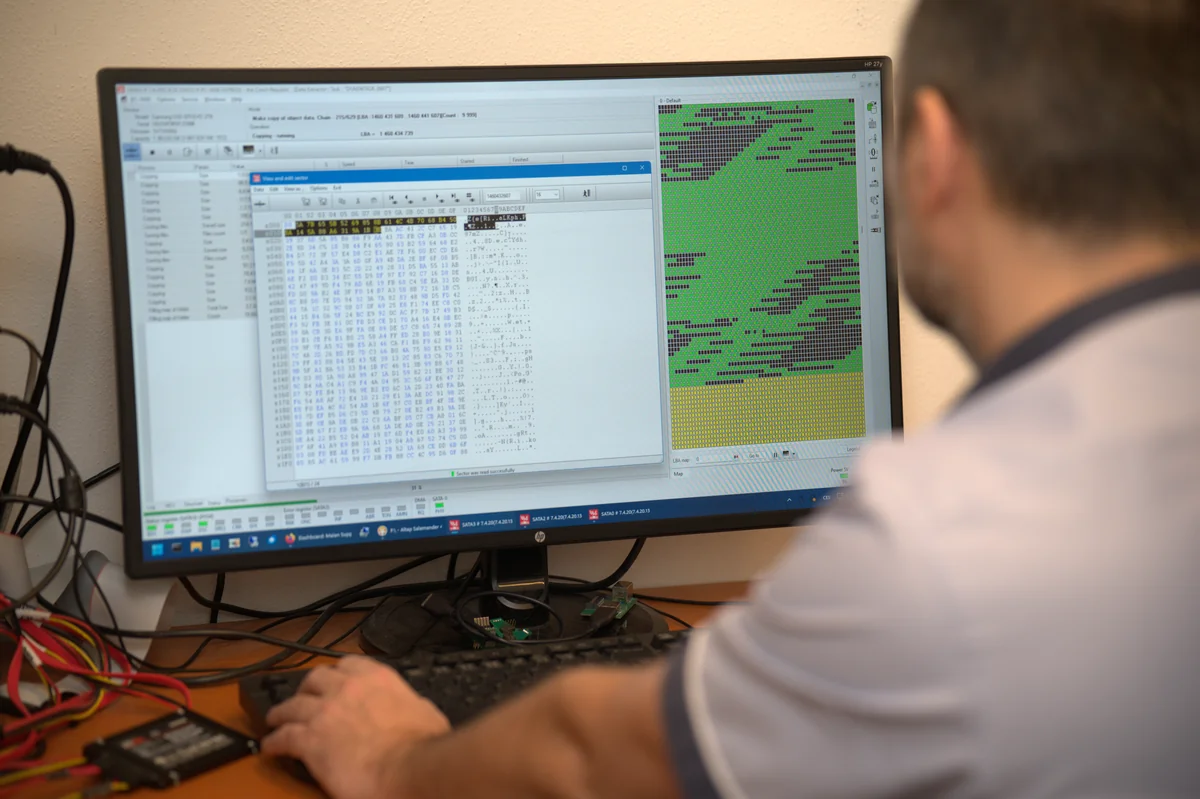
Jaký nástroj použít
- Windows: CrystalDiskInfo — freeware od Hiyohiyo, česká lokalizace, rok 2008 a pořád aktivně vyvíjené.
- macOS: DriveDx (placené, ale umí i externí USB-C disky přes SAT protocol — přesně tahle kombinace nám zachránila disk z příběhu výše) nebo
smartctlzsmartmontoolspřes Homebrew. - Linux:
smartctl -a /dev/sdXz balíčkusmartmontools— konzolový standard, výstup stejný na všech distribucích. - NAS (Synology, QNAP): integrované v Control Panel → Storage Manager → HDD/SSD → Health Info.
U USB-C externích disků pozor — některé levnější boxy (hlavně z roku 2018–2020) přes USB most neposílají SMART pakety. Pak je třeba disk vyjmout z boxu a zapojit přes SATA do stolního PC. Pokud to nejde, přineste k nám — máme stoly s přímým SATA připojením přesně na tohle.
PRO TIP: Stáhněte si CrystalDiskInfo a spusťte ho dnes večer. U každého PC v domácnosti. Trvá to tři minuty. Pokud vidíte u všech „Dobrý” (modrá), máte klid. Pokud vidíte „Pozor” (žlutá) nebo „Špatný” (červená) na některém stroji, pokračujte čtením — následujících pár odstavců rozhodne o tom, jestli o data přijdete, nebo ne.
2. Čtyři atributy SMART, které rozhodují
SMART tabulka má 30–60 řádek a 90 % z nich běžného uživatele nezajímá. Klíčové jsou čtyři.
2a. Reallocated Sectors Count (atribut 05)
Co to je: kolik vadných sektorů už disk přemapoval na rezervní plochu. Každý moderní HDD má několik tisíc rezervních sektorů přesně kvůli tomu, že magnetická plocha občas zklame a disk musí data přestěhovat.
Jak to číst:
- Hodnota 0 = perfektní, čerstvý disk
- 1–10 = občasná vada, disk si poradil, ale je to varování
- > 50 = plocha degraduje; zálohujte, plánujte výměnu do 30 dnů
- > 500 = disk je na pokraji; zálohujte dnes a už ho nepoužívejte pro aktivní data
Z laboratoře: Klasický scénář, který vidíme dvakrát do měsíce — 3,5” WD Blue 1 TB z brněnské kanceláře. Reallocated Count nahoře, Pending sektory rostou, klient si stěžuje, že se mu „občas zasekne Excel na velkém souboru”. Zálohu poslední před rokem. Včas přijít znamená disk vyklonit a 99 % dat zachránit. O tři měsíce později už to není zachraňování, ale vykopávky.
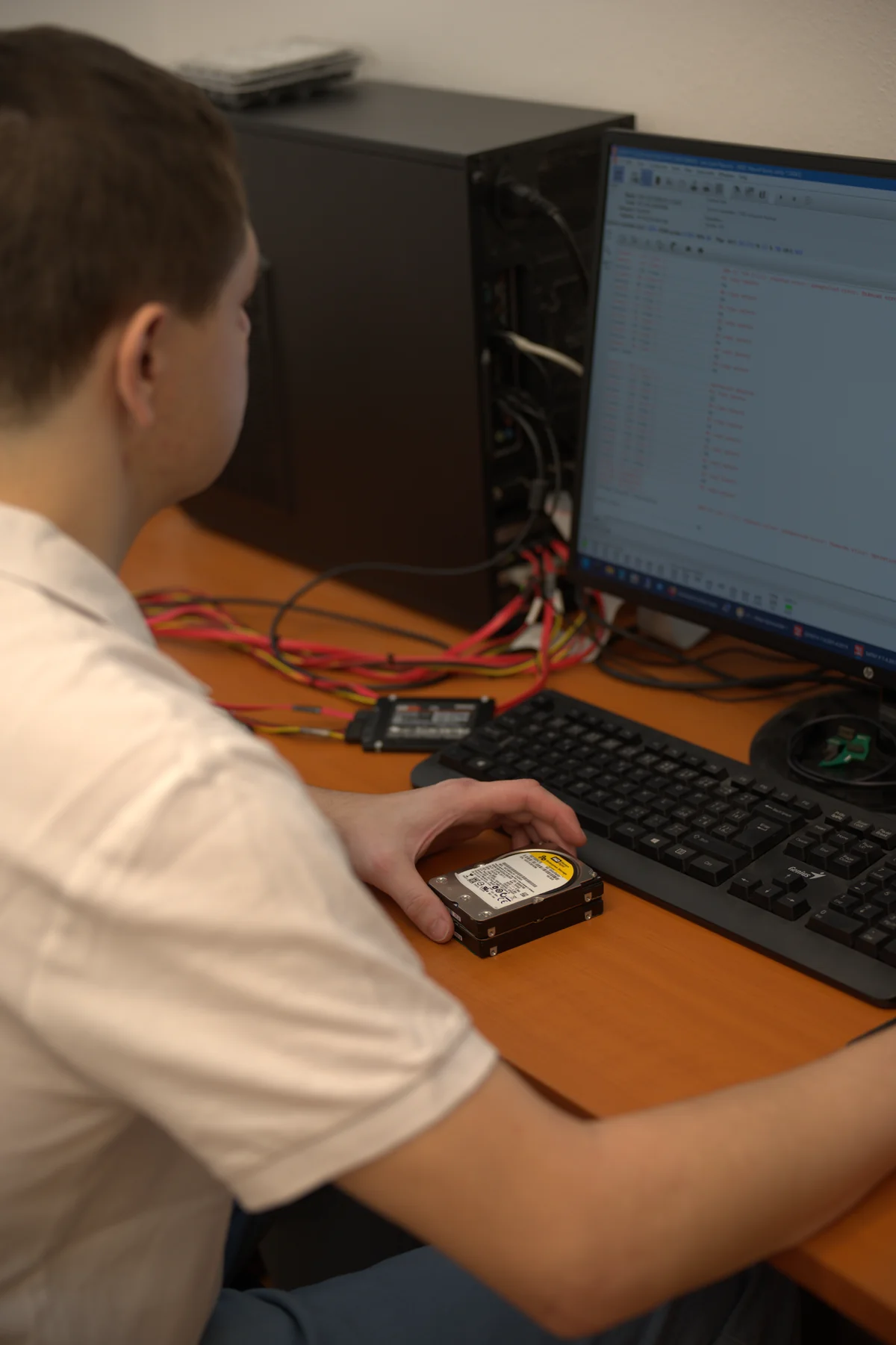
2b. Current Pending Sector Count (atribut C5)
Co to je: počet sektorů, které disk aktuálně nedokáže přečíst, ale ještě je nepřemapoval. Disk čeká, jestli se při příštím zápisu data podaří uložit. Pokud ano, sektor se přemapuje (inkrementuje Reallocated). Pokud ne, přibyde do Uncorrectable.
Jak to číst:
- Každá nenulová hodnota = důvod ke kontrole. Ne hysterii, ale kontrole.
- > 10 = seriózní varování; data na tom sektoru jsou v nebezpečí
- Rychlý růst (dnes 0, za týden 40) = selhávání v reálném čase
Pozor — pending sektory samy o sobě neztrácejí data okamžitě. Ale každý pokus na ně zapsat bez přemapování riskuje korupci. Zkopírujte důležité soubory jinam, pak teprve zkoušejte chkdsk / fsck / badblocks, který vyvolá přemapování.
2c. Uncorrectable Sector Count (atribut C6)
Co to je: sektory, které disk už nikdy nepřečte — ani po stokerém pokusu, ani přes ECC. Mrtvá plocha.
Jak to číst:
- 0 = OK
- > 0 = na disku chybí část obsahu souborů. Kopírování přes OS selhává s chybami,
chkdskhlásí „nerecovered file record”. Pokud jsou tam důležitá data, jakýkoli další zápis může situaci zhoršit. Klonujte přesddrescuenebo přineste.
2d. SSD-specifické: Percentage Used / Wear Leveling
U SSD hlídejte úplně jiné atributy. HDD vady jsou mechanické, SSD vady jsou elektrochemické — buňky flash mají omezený počet zápisových cyklů (typicky 1 000 P/E u TLC, 300 P/E u QLC).
- Percentage Used (Intel/Samsung) nebo Media Wearout Indicator (ostatní): 0 % = nový disk, 100 % = vyčerpaná specifikovaná životnost (neznamená okamžitý konec, ale garance končí)
- Total Host Writes (TBW): celkový objem zapsaných dat. Typický consumer 1 TB SSD vydrží 300–600 TBW. U pracovního notebooku = 5–10 let, u streaming serveru = 6 měsíců.
- Reallocated Sectors Count (SSD): na SSD je to počet bad blocks, které řadič vyřadil z použití. Chová se jinak než u HDD — jednotky bad blocků jsou normální, desítky znamenají blížící se selhání.
Kdy přestat s domácí diagnostikou: když Pending nebo Uncorrectable sektory rostou mezi dvěma měřeními, disk se odpojuje nebo kopírování padá na chybách a důležitá data nemáte jinde, nespouštějte chkdsk ani celoplošné testy — každý průchod zatěžuje slabé hlavy i vadnou plochu. My disk nejdřív sektorově naklonujeme šetrným čtením a data hledáme na kopii; cenu sdělíme po diagnostice. Víc na stránce záchrana dat z pevného disku, nebo pošlete nezávaznou poptávku.
3. Čtyři varovné signály mimo SMART (co slyšíte, co vidíte)
SMART je první vrstva diagnostiky. Druhá je vaše vlastní pozornost — signály, které disk vysílá tak, že je zachytí každý.
3a. Signál 1 — cvakání, klikání, brousění
Co to znamená: mechanická závada čtecí nebo zapisovací hlavy. Buď je hlava poškozená (nejčastější), nebo parkovací rampa ztratila pružnost (u 2,5” 7 mm disků, typicky WD10SDZW a podobné). V drtivé většině případů je to nevratné bez otevření v clean roomu.
Co dělat: okamžitě vypnout. Podrobný postup v prvních 5 krocích. Z 287 cvakajících HDD, které k nám dorazily v období 2024–2025, se dala data obnovit v 94 % případů při triage do 24 hodin. Po 72 hodinách opakovaného zapínání šance padá pod 60 %.
Co NEdělat: zapínat znovu „jestli to chytne”, klepat na disk, dávat ho do mrazáku. V roce 2024 k nám přijel disk klienta, který radu z fóra „disk do mrazáku na noc” poslechl. Vlhkost z kondenzace zkratovala PCB, ale hlavně — po rozmrazení se hlavy znovu dotkly plotny a vyryly kruhovou stopu přes celý povrch. 12 % dat obnovíme, 88 % bylo nevratně zničeno. Před mrazákem by to bylo 93 % obnovených.
3b. Signál 2 — dramatické zpomalení disku
Co to znamená: disk se opakovaně re-tryuje — pokouší se číst sektor vícekrát, protože se to napoprvé nepovedlo. U HDD to slyšíte jako pauza v otáčení nebo delší hučení hlav. U SSD se to projevuje jako náhodné zamrznutí prohlížeče na 5–30 sekund, zatímco zbytek systému běží.
Jak to ověřit: otevřete Task Manager (Ctrl + Shift + Esc) → Výkon → Disk. Sledujte Průměrnou dobu odezvy (ms):
- < 20 ms = zdravý disk
- 50–200 ms = občasné retrye, disk má problém
- > 500 ms = závažné problémy, disk to nezvládá
Stejně tak můžete použít Get-PhysicalDisk | Format-List v PowerShellu (Windows) nebo iostat -x 2 na Linuxu.
3c. Signál 3 — I/O errors v system logu
Co to znamená: operační systém zaznamenal, že disk selhal při čtení nebo zápisu konkrétního bloku. Každý I/O error je důkaz, že něco fyzicky nefunguje.
Kde to najít:
- Windows: Prohlížeč událostí → Windows Logs → System → filtrujte Source =
disk. HledejteEvent ID 7, 11, 51, 153 - Linux:
dmesg | grep -i "error\|I/O\|fail"nebojournalctl -k | grep -i sda - macOS: Console.app → System log → filtr „I/O” (přesně tady jsme u disku z úvodu viděli první signál hodinu předtím, než SMART skočil do žluté)
Pár I/O errors za rok = v toleranci (kosmické záření, nestabilní kabel, nic dramatického). Deset errors za týden = disk umírá.
3d. Signál 4 — soubory, které nejdou otevřít nebo jsou poškozené
Co to znamená: data na konkrétní části disku se nečtou. JPG s pásy, video které skáče v polovině, Excel s „Soubor poškozen”. To není chyba programu — to je chyba disku, protože operační systém dostal z disku špatné bajty.
Co dělat: Zkopírujte soubor jinam. Pokud se kopírování zastaví s chybou, máte vadný sektor přímo v tom souboru. Další zápis na disk může situaci zhoršit (disk se snaží nahradit data novou verzí na téže fyzické ploše).
POZOR: Nezkoušejte „opravit” vadný soubor nástroji jako HDD Regenerator, pokud je disk mechanicky podezřelý. HDD Regenerator přepíše sektor nízkoúrovňovou operací, která u magneticky degradovaného disku funguje, ale u mechanicky poškozeného disku přidá desítky minut dalšího poškozování hlav. Podrobně v článku Vadné sektory — co opravdu dělat.
4. 4-krokový protokol diagnostiky, který používáme
Tohle je zjednodušená verze ITHOPE 4-krokového protokolu diagnostiky HDD, který máme v laboratoři vypilovaný na rozsáhlé databázi reálných případů. Laik zvládne první tři doma.
Krok 1 — akustický test (30 sekund)
Vypněte všechny okolní zdroje hluku (ventilátory, hudbu, klimatizaci). Zapněte disk. Poslouchejte 20–30 vteřin. Normální HDD vydává tiché jednotné bzučení (5 400 nebo 7 200 otáček za minutu). Abnormality:
- Pravidelné klikání (klik-klik-klik každé 1–3 sekundy) = rozbitá hlava → vypnout
- Drcení / drhnutí = plotna byla poškrábaná, hlava jede po vrubech → vypnout
- Rozběh, pak ticho, pak znovu rozběh = disk nezvládá spin-up, buď PCB nebo motor → vypnout
- Pípání = napájení nestačí, vyměňte USB-to-SATA most nebo kabel
Krok 2 — SMART extract (2 minuty)
Nainstalujte CrystalDiskInfo. Podívejte se na Reallocated (05), Pending (C5), Uncorrectable (C6). Pokud je disk externí a SMART se nečte, vyjměte ho z boxu a připojte přes SATA. Pokud nejde připojit přímo, zapište si model a sériové číslo (ze štítku) — to bude potřeba v laboratoři.
Krok 3 — sektorová mapa (30–60 minut)
Pokud jsou pending sektory nízké a disk zdá se v pořádku, spusťte non-destruktivní sektorový čtecí test:
- Windows: HD Tune Pro (placené) nebo Victoria (free); Error Scan v režimu Read-only
- Linux:
sudo badblocks -sv /dev/sdX > /tmp/badblocks.log— jenom čtení, bez zápisu - macOS: Disk Utility → First Aid (nejde úplně nondestructive, ale je to nejbližší, co macOS nabízí)
Výsledek vám řekne, kde jsou vadné oblasti (typicky ke konci disku, nebo soustředěně v jednom pásu — to druhé znamená mechanický šrám).
Krok 4 — rozhodnutí clean room vs. software
Tohle už je na laboratoři. Na základě akustiky, SMART a sektorové mapy rozhodujeme:
- Mechanické poškození (cvakání, hlavy) → otevření v clean roomu, výměna head-stack assembly z donorského disku
- Elektronika (disk netočí) → výměna PCB s adaptivními daty z ROM
- Logika / magnetická degradace → hardware imager (PC-3000, DeepSpar), sektor-level klon
- Kombinace → nejdřív mechanika, pak klon (přesně tahle cesta zachránila disk z úvodu — klon dřív, než hlava 0 odešla úplně)
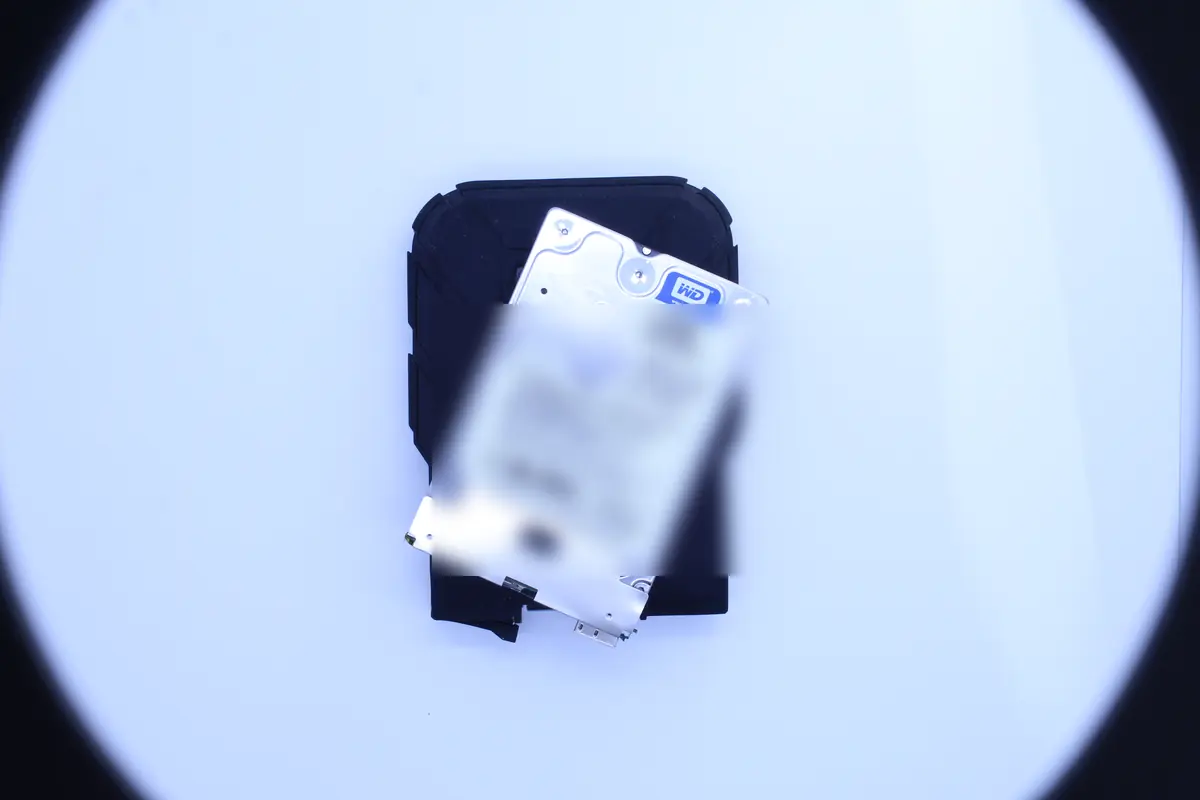
Pro laika to znamená: krok 4 nedělejte doma. Každý otevřený disk mimo clean room ztrácí 60–80 % šance na obnovu (prach v labyrinthu, částice na plotně, nevratné poškození).
5. Proč ignorování signálů stojí 2–4× víc než prevence
Z naší ceníkové statistiky za 2024–2025 (n = 1 535 ticketů s cenou):
| Stav disku při přijetí | Medián ceny | Úspěšnost |
|---|---|---|
| Logická chyba, SMART čistý, disk funkční | 4 500 Kč | 99 % |
| Pending sektory, nefunkční OS, disk naživu | 7 200 Kč | 97 % |
| Začínající mechanická závada, disk občas čte | 11 500 Kč | 89 % |
| Cvakající disk, BIOS někdy nevidí | 14 900 Kč | 78 % |
| Cvakající disk po opakovaných pokusech klienta | 19 800 Kč | 61 % |
Rozdíl mezi včasnou reakcí (4 500) a pozdní (19 800) = přes 15 000 Kč a 38% rozdíl v úspěšnosti. A to mluvíme o disku, který by stál při plánované výměně 2 500 Kč.
6. Kdy zavolat laboratoř vs. kdy to zvládnete sami
Zvládnete sami
- Disk je funkční, SMART čistý, jen pomalý → optimalizace systému, viz Pomalý počítač 2026
- Pending sektory nízké (< 5), disk pořád funguje → zálohujte přes
robocopy /MIRnebo Time Machine, pak přepište disk nulami (DBAN), sledujte SMART, rozhodněte o výměně - Ztratili jste omylem soubor, ale disk je OK → R-Studio / TestDisk / PhotoRec; návod TestDisk
- Firmware update výrobce (WD Dashboard, Seagate SeaTools) — ano, pokud disk funguje
Zavolat laboratoř
- Disk cvaká, brousí nebo je neslyšný při připojení napájení
- SMART hlásí rostoucí Reallocated nad 50 a na disku máte nenahrazená data
- Disk zmizel z BIOSu nebo není detekovaný
- Opakované I/O errors v system logu přes týden (Windows Event 7/11/51/153, macOS „I/O”, Linux dmesg)
- Disk byl vystaven pádu, vodě, ohni, nadpětí
- Pokoušeli jste se ho „opravit” nástrojem a situace se zhoršila — přestaňte a nestartujte ho
Prvotní diagnostika HDD a SSD je u nás zdarma, verdikt do 24 hodin od přijetí. U nestandardních případů (médium otevíral jiný servis, přepis/formátování, složitá analýza) je diagnostika 1 210 Kč vč. DPH (1 000 Kč bez DPH) — řekneme vám to předem. Pokud zachraňovat nemá smysl, řekneme to rovnou. Pokud ano, pošleme cenu předem.
Disk se neozývá, cvaká nebo hlásí chyby? Dál už nic nezkoušejte.
Co už nezkoušet:
- disk opakovaně nezapínejte ani znovu nepřipojujte,
- nespouštějte na vadném disku programy na obnovu dat, CHKDSK ani formátování,
- disk neotvírejte a nerozebírejte.
Prvotní diagnostika HDD a SSD zdarma — zjistíme, co jde zachránit, a cenu řekneme předem; rozhodnete se až pak. NONSTOP linka 775 556 063.
U nestandardních případů (médium otevíral jiný servis, přepis/formátování, složitá analýza) je diagnostika 1 210 Kč včetně DPH (1 000 Kč bez DPH) — řekneme vám to předem.
7. Preventivní rutina, která zabere 10 minut měsíčně
Tenhle postup držím u sebe doma i doporučuji všem firemním klientům:
- Jednou měsíčně spustit CrystalDiskInfo (Windows) nebo
smartctl -H /dev/sdX(Linux/Mac). Pokud je „Dobrý”/„PASSED", jde se dál. Pokud je cokoli jiného, dělat okamžitě zálohu. - Jednou za půl roku udělat kompletní zálohu podle 3-2-1-Brno pravidla — 3 kopie, 2 média, 1 off-site.
- Jednou za rok udělat read-only sektorový test (Victoria, badblocks). 2 hodiny, zjistíte, jestli někde netikají pending sektory.
- Po každém pádu / havárii (i malém) udělat SMART + kopii dat jinam.
- U SSD navíc jednou ročně zkontrolovat Percentage Used a TBW. Pokud jste za rok napsali > 50 % garantovaných TBW, disk umírá rychleji, než čekáte.
8. Shrnutí v bodech
- SMART je v každém disku od roku 1994, ale Windows ho neukazují defaultně — nainstalujte CrystalDiskInfo, na macOS DriveDx
- Čtyři kritické atributy: Reallocated Sectors (05), Current Pending (C5), Uncorrectable (C6), u SSD Percentage Used + TBW
- Čtyři signály mimo SMART: cvakání, dramatické zpomalení, I/O errors v logu, poškozené soubory
- Pravidlo 24 hodin: když disk začne cvakat, triage do 24 h znamená 94 % úspěšnost obnovení (z 287 HDD 2024–2025 v naší databázi)
- Disk z úvodu zachráněn na 100 %, protože klient přijel hodinu po prvním I/O erroru — Reallocated 134, Pending 7, klon dřív než selhání hlavy
- Včasná reakce stojí 2–4× míň než záchrana po opakovaných domácích pokusech
- Prvotní diagnostika HDD a SSD je u ITHOPE zdarma a verdikt do 24 hodin — nepůjčujeme se do práce, která nemá smysl
- Prevence = 10 minut měsíčně: CrystalDiskInfo, záloha, občasný sektor test
Disk vám nedávno začal dělat problémy? Nekazíte si šanci, kterou ještě máte. Záchrana dat z disku — prvotní diagnostika HDD a SSD zdarma · Kontaktujte nás · +420 775 556 063 (NONSTOP)
Viz též: Co dělat, když disk cvaká · Vadné sektory — pragmatický průvodce · Přehled CMR a SMR disků · Záchrana dat z HDD — silo hub · Case study: Seagate ST5000LM000
O autorovi
Ing. Miroslav Jaroš je majitel a senior technik ITHOPE s.r.o. Datové záchraně se věnuje od roku 2008 — za 18 let prošlo laboratoří přes 2 500 zakázek. Článek prošel fakt-checkem 2026-04-28 proti rozsáhlé databázi případů ITHOPE (2019–2026, 97,5 % closure rate). Případ z úvodu = ticket z května 2024, Seagate ST750LM030, výsledek 100 % obnovených dat.