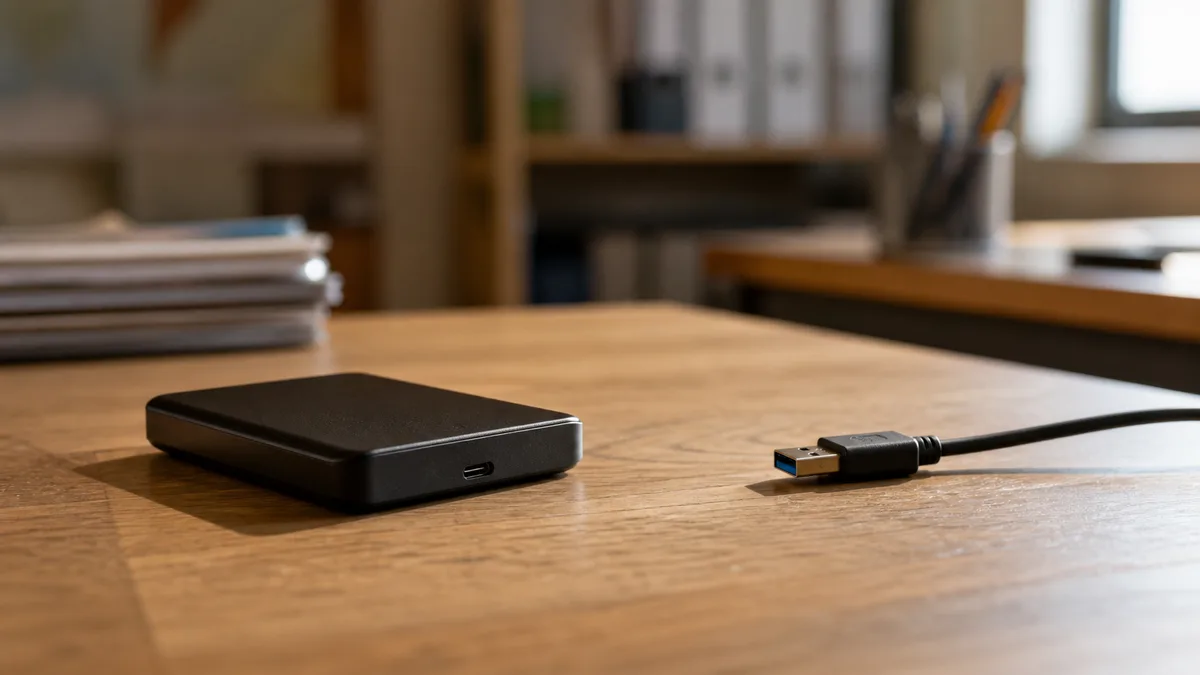
Коротка відповідь: Якщо диск не зчитується або його не видно, не форматуйте й не ініціалізуйте його та не запускайте CHKDSK — ці дії записують дані на носій і зменшують шанси на відновлення. Якщо диск не падав, не видає незвичних звуків, а дані збережені також в іншому місці, можна один раз перевірити кабель, живлення та відображення в Керуванні дисками. Якщо диск клацає, показує неправильну місткість, періодично від’єднується або містить єдину копію корпоративних даних, припиніть подальші спроби й передайте носій на діагностику.
Цей текст — не інструкція, як за будь-яку ціну змусити диск працювати. Це алгоритм ухвалення рішення: що зробити спочатку, чого уникати, щоб не погіршити стан даних, і коли варто припинити експерименти та передати носій фахівцеві. Між «комп’ютер не бачить диск» і «диск несправний» є велика різниця — неправильна реакція легко перетворить першу ситуацію на другу. Якщо на диску зберігаються дані без резервної копії, безпечнішим рішенням буде відновлення даних у лабораторії; порядок роботи з портативними й настільними USB-дисками описано на сторінці відновлення даних із зовнішнього диска.
Зовнішній диск не видно: що зробити спочатку
Якщо зовнішній HDD не зчитується, не підключайте його знову й знову в надії, що наступного разу він запрацює. Спочатку визначтеся з одним: вам потрібно врятувати дані чи лише відновити працездатність самого диска? Якщо на ньому зберігається єдина копія бухгалтерських даних, замовлень, фотографій або проєктної документації, захист даних важливіший за ремонт пристрою.
Безпечний порядок перших дій:
- Відхиліть будь-яку пропозицію ініціалізувати або відформатувати диск.
- Якщо диск клацає, пищить, не розкручується або після падіння видає незвичні звуки, від’єднайте його й більше не вмикайте.
- Запишіть, що передувало несправності — падіння, вимкнення електроенергії, від’єднання без безпечного вилучення, оновлення чи підключення до іншого пристрою.
- Якщо маєте актуальну резервну копію в іншому місці, можна обмежено перевірити кабель, живлення та те, чи взагалі з’являється диск у системі.
- Якщо резервної копії немає, а дані важливі для компанії, краще припиніть подальші спроби.
Мета не в тому, щоб за будь-яку ціну «полагодити» диск. Мета — не погіршити його стан до діагностики та можливого відновлення даних.
Де саме диск «не видно»
Фраза «комп’ютер не бачить диск» може означати кілька різних станів, і кожен із них потребує іншої реакції. У Windows перевірте Провідник, Керування дисками та Диспетчер пристроїв. У macOS відкрийте Дискову утиліту й увімкніть відображення всіх пристроїв. У Linux для перегляду пристроїв використовуйте lsblk, а для системних повідомлень — dmesg. Використовуйте ці інструменти лише для визначення наявності пристрою — не запускайте через них відновлення файлової системи чи будь-який запис.
| Що ви бачите | Імовірна причина проблеми | Безпечна реакція |
|---|---|---|
| Диска немає навіть у Керуванні дисками | кабель, живлення, USB-перетворювач, електроніка або механіка диска | одна контрольована перевірка підключення, потім діагностика |
| Диск відображається з правильною місткістю, але без літери | призначення розділу, пошкоджена таблиця розділів або файлова система | не ініціалізувати, не форматувати |
| Система показує RAW | пошкоджена файлова система, іноді разом із несправними секторами | не запускати CHKDSK |
| Місткість 0 Б або очевидно неправильна | зв’язок із мікропрограмою, електронікою або головками зчитування | не навантажувати диск далі |
| Диск підключається та відключається | живлення, кабель, роз’єм, USB-перетворювач або фізична несправність | не продовжувати копіювання методом спроб і помилок |
| Диск видно, але папки відкриваються дуже повільно | несправні сектори, нестабільне зчитування або пошкоджена файлова система | не переглядати файли, спочатку створити образ диска |
Правильно відображені модель і місткість ще не означають, що диск справний. Це означає лише те, що комп’ютер зміг отримати основні ідентифікаційні дані — не більше.
Що можна безпечно перевірити на зовнішньому HDD
Виконуйте наведені нижче перевірки лише тоді, коли диск не падав, не видає незвичних звуків, а дані зберігаються не тільки на ньому.
Почніть із USB-кабелю. Використовуйте короткий, перевірений кабель для передавання даних і підключайте диск безпосередньо до комп’ютера — не через монітор, док-станцію чи пасивний USB-концентратор. У випадку USB-C також переконайтеся, що кабель справді передає дані; деякі кабелі призначені переважно для заряджання й не підтримують передавання даних.
У портативних дисках формату 2,5” (WD Elements Portable, WD My Passport, Seagate Basic, Seagate Expansion Portable) живлення зазвичай подається безпосередньо через USB-порт. Слабкий або нестабільний порт може спричиняти повторне розкручування та від’єднання диска. Натомість настільним зовнішнім дискам формату 3,5” потрібен власний адаптер живлення. Не використовуйте випадковий блок живлення лише тому, що він має такий самий роз’єм — напруга, полярність і сила струму повинні відповідати параметрам оригіналу. Неправильний адаптер може пошкодити як електроніку диска, так і USB-перетворювач.
Варто виконати не більше однієї перевірки з іншим перевіреним кабелем і одним портом прямого підключення. Якщо поведінка не зміниться, подальше перепідключення зазвичай не дасть нової інформації — лише створить зайве навантаження.
Чому не варто автоматично розбирати зовнішній диск
Усередині зовнішнього корпусу часто розташовані звичайний SATA-диск і перетворювач USB–SATA, але це правило діє не завжди. Багато портативних дисків Western Digital (зокрема серія My Passport) мають USB-інтерфейс безпосередньо на платі диска й часто використовують апаратне шифрування, прив’язане до цього контролера. Тому перенесення пластин до іншого корпусу не відкриє доступу до даних — без оригінальної електроніки вони залишаться зашифрованими. Некваліфіковане розбирання також може легко пошкодити роз’єм, друковану плату або корпус диска.
Несправний роз’єм зовнішнього корпусу — це одна ситуація, а механічна несправність самого диска — інша. Надійно визначити, з якою саме проблемою ви маєте справу, можна лише під час діагностики. Ознаки завершальної стадії механічної несправності описано у статті як зрозуміти, що HDD або SSD виходить із ладу.
Якщо не видно внутрішній диск
У випадку внутрішнього HDD спочатку перевірте, чи розпізнає його BIOS/UEFI — сама перевірка назви моделі та місткості нічого не записує на диск. Однак не перезавантажуйте комп’ютер багаторазово, якщо він зависає під час виявлення диска або диск видає механічні звуки. Кожен наступний запуск створює додатковий ризик для пошкодженої механіки.
Перевіряйте SATA-кабель даних і кабель живлення лише на вимкненому та від’єднаному від електромережі комп’ютері. На корпоративному сервері, робочій станції із шифруванням (BitLocker) або диску в RAID-масиві не переставляйте кабелі, не записавши початкову схему підключення — неправильне втручання в масив може поставити під загрозу весь том. Якщо система запропонує ініціалізувати новий диск, скасуйте операцію: ініціалізація — це не діагностика, а запис.
Чому не слід запускати CHKDSK, форматування чи «відновлення тому»
Windows може показати повідомлення «Щоб використовувати диск, спочатку його потрібно відформатувати». Проте форматування не усуває причину несправності — воно лише перезаписує структури файлової системи й ускладнює доступ до даних.
Так само CHKDSK, macOS First Aid або fsck не є інструментами відновлення даних. Вони виправляють структуру файлової системи, записуючи зміни на диск. На справному носії це може усунути логічну неузгодженість, але диск із несправними секторами отримає додаткове навантаження, а метадані, необхідні для подальшого відновлення, можуть бути перезаписані.
Такі інструменти, як CrystalDiskInfo або smartmontools, зчитують показники SMART, проте через деякі USB-перетворювачі доступні не всі дані — і «зелена» оцінка не виключає початкової механічної несправності. Спеціалізовані програми GNU ddrescue та HDDSuperClone призначені для створення посекторної копії нестабільного носія, але це не звичайне копіювання файлів. Якщо переплутати вихідний і цільовий диски, дані буде перезаписано. Не варто вчитися користуватися цими інструментами під час несправності єдиного корпоративного оригіналу.
Коли потрібно негайно від’єднати диск
Припиніть подальші спроби й від’єднайте носій, якщо:
- після падіння диск клацає, шкребе, пищить або багаторазово розкручується,
- система зависає вже під час підключення диска,
- диск щоразу показує різну місткість,
- передавання даних зупиняється, швидкість падає до нуля, а диск зникає,
- пристрій або адаптер має запах горілого чи незвично нагрівається,
- дані існують лише на цьому носії, а їхня втрата зупинила б роботу компанії.
Звуки та їхні причини докладно розглянуто в окремому матеріалі що робити, якщо жорсткий диск клацає, а логічний і фізичний аспекти деградації поверхні — у статті несправні сектори на диску та що з ними робити. Тому тут ми не повторюємо ті самі рекомендації.
Як розпізнати якісну діагностику
Надійний сервіс заздалегідь запитає про модель диска, симптоми, обставини несправності, цінність даних і наявність резервної копії. Після діагностики клієнт має отримати зрозуміле пояснення, де саме виникла проблема: несправність корпусу, логічне пошкодження, несправні сектори, електроніка чи механіка диска.
Перед початком платного відновлення уточніть:
- вартість або спосіб її визначення,
- чи робота проводитиметься з копією, чи безпосередньо з вихідним диском,
- як буде перевірено, які дані вдалося зчитати,
- на якому носії буде передано відновлені дані,
- як сервіс поводиться з конфіденційними корпоративними даними,
- за що потрібно платити, якщо потрібні файли відновити не вдасться.
Викликає підозру «діагностика», що полягає лише в запуску CHKDSK, або пропозиція «ремонту диска», яка не розрізняє ремонт пристрою та відновлення його вмісту. Це дві різні послуги.
Скільки може коштувати відновлення даних
Вартість неможливо визначити лише за місткістю диска. Вона залежить від типу несправності, стабільності зчитування, необхідності роботи з електронікою або механікою, наявності сумісних деталей і бажаної терміновості замовлення. Логічне відновлення з читабельного носія зазвичай менш складне, ніж робота з пошкодженими головками або поверхнею пластин. Докладніше складові вартості описано у статті скільки коштує відновлення даних із диска та від чого залежить ціна.
Компанії варто порівняти ціну відновлення з витратами на відтворення бухгалтерії, проєктів або клієнтських матеріалів з інших джерел. Вартість порожнього диска в цьому рішенні другорядна — ви платите за вміст, а не за металевий корпус.
Що підготувати перед передаванням диска
Позначте диск і додайте до нього оригінальний кабель та адаптер живлення. Повідомте сервісу модель, операційну систему, останній відомий момент нормальної роботи та всі виконані спроби — навіть невдалі. Також складіть список пріоритетів: бухгалтерська база даних, конкретні папки проєктів, архів електронної пошти. Тоді під час діагностики не доведеться виходити з нечіткого прохання «врятуйте все», і фахівці зможуть зосередитися на тому, що справді важливо.
Як уникнути подібної проблеми надалі
Не вважайте зовнішній HDD резервною копією, якщо на ньому зберігається єдина копія даних. Для корпоративних документів створюйте кілька незалежних копій і регулярно перевіряйте, чи справді з них можна відновити дані. Цей принцип докладніше розглянуто у статті зовнішній HDD як резервна копія та правило 3-2-1.
Безпечно вилучайте диск, не переносьте його під час роботи й не прокладайте кабель так, щоб ним можна було стягнути пристрій зі столу. Для резервних копій фіксуйте відповідальну особу, періодичність і дату останньої успішної перевірки відновлення — резервна копія, з якої ніхто ніколи не намагався відновити дані, є не резервною копією, а лише надією.
Поширені запитання
Чому зовнішній диск є в Керуванні дисками, але його немає в Провіднику?
Найімовірніше, йому не призначено літеру диска або пошкоджено розділ чи файлову систему. Якщо на диску є потрібні дані, не створюйте розділ, не ініціалізуйте диск і не погоджуйтеся на форматування, доки фахівець не оцінить його стан.
Чи можна спробувати інший USB-кабель?
Так — якщо диск не падав, не видає незвичних звуків, а ви маєте резервну копію або дані не є критично важливими. Використовуйте перевірений кабель для передавання даних і порт безпосередньо на комп’ютері. Не повторюйте спробу з низкою різних адаптерів і концентраторів; достатньо однієї контрольованої перевірки.
Чи допоможе CHKDSK, якщо диск позначено як RAW?
CHKDSK не є безпечним першим кроком. Він записує зміни до файлової системи й може погіршити ситуацію на фізично нестабільному диску. Спочатку потрібно перевірити стан носія та відповідно до нього створити посекторну копію, а вже потім виконувати логічне відновлення на цій копії.
Чи можна вийняти зовнішній HDD із корпусу та підключити через SATA?
Іноді так, але не в усіх моделях. Деякі портативні диски (зокрема WD My Passport) мають USB-інтерфейс безпосередньо на платі й залежать від реалізованого нею шифрування — після виймання дані залишаться нечитабельними. Не розбирайте диск, не знаючи особливостей конкретної моделі.
Чи варто відновлювати дані, якщо новий диск коштує недорого?
Ціна нового диска нічого не говорить про цінність збережених даних. Ухвалюйте рішення з огляду на витрати на відтворення бухгалтерії, проєктів і робочих матеріалів з інших джерел. Крім того, несправний диск після відновлення даних зазвичай більше не використовують як надійне сховище.
Де нас знайти
ITHOPE — компанія з Брно, Чехія: ми робимо відновлення даних з дисків, RAID і NAS, сервіс ПК та ноутбуків та IT для бізнесу, усе у власній лабораторії за адресою Viniční 3587/216, 615 00 Brno.
Телефон +420 775 556 063 (цілодобово). Пристрій можна привезти особисто або надіслати курʼєром (Zásilkovna, PPL).