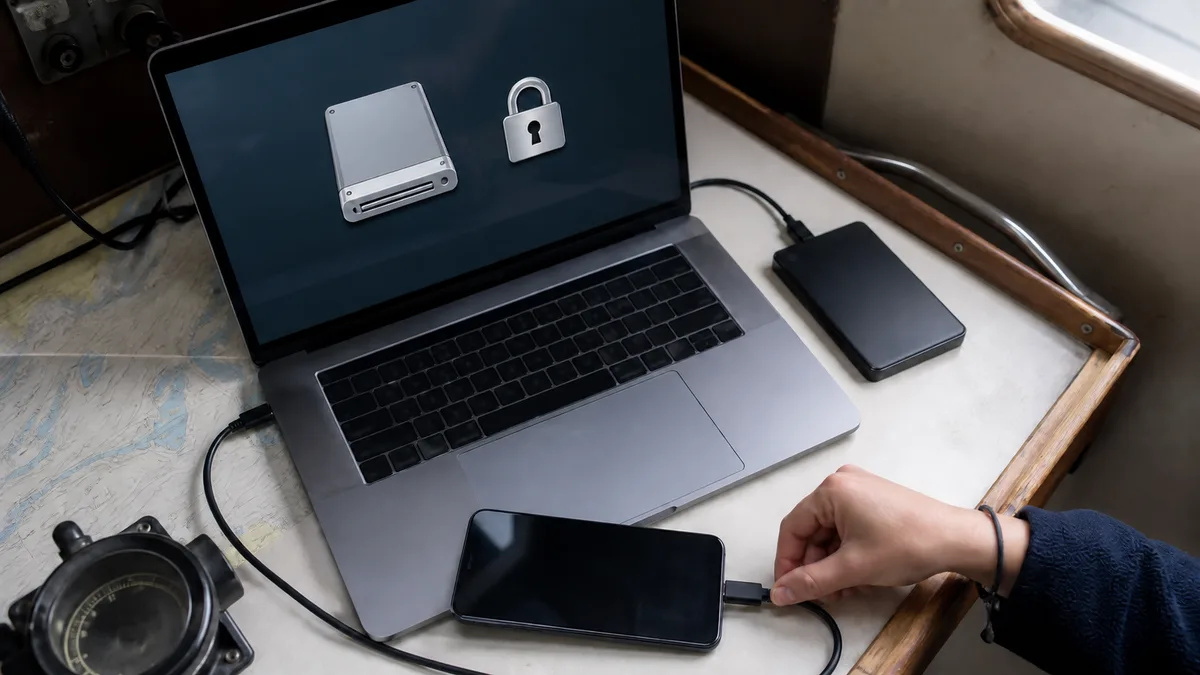
Die kurze Antwort: Verwenden Sie unter Windows die App Apple Devices, auf einem Mac mit macOS Catalina 10.15 oder neuer den Finder und auf älteren macOS-Versionen iTunes. Verbinden Sie das iPhone per Kabel, bestätigen Sie Vertrauen, wählen Sie unter „Allgemein“ die Sicherung auf dem Computer und aktivieren Sie „Lokales Backup verschlüsseln“. Nur ein verschlüsseltes Backup enthält gespeicherte Passwörter, WLAN-Einstellungen, den Browserverlauf, die Anrufliste und Gesundheitsdaten – und Apple kann das zugehörige Passwort nicht wiederherstellen. Notieren Sie es deshalb sofort und bewahren Sie es außerhalb des Telefons auf. Ohne das Passwort lässt sich das Backup laut Apple nicht wiederherstellen. Sie können lediglich das Passwort auf dem Gerät zurücksetzen und ein neues Backup erstellen; auf ältere Backups erhalten Sie dadurch keinen Zugriff.
Die meisten Menschen kümmern sich erst um ein Backup ihres Telefons auf dem Computer, wenn es bereits zu spät ist. Beim iPhone gilt jedoch eine unangenehme Tatsache, die wir gleich vorweg offen aussprechen müssen: Wir führen keine Datenrettung bei Mobiltelefonen durch. Wir nehmen Geräte ohne Zugriff auf die Daten zur Reparatur an, und selbst bei einer reinen Hardware-Reparatur kann niemand garantieren, dass die Inhalte erhalten bleiben. Ein Backup ist daher keine bloße Vorsichtsmaßnahme, sondern die einzige Absicherung für Ihre Telefondaten.
Wann ein Backup auf dem Computer sinnvoller ist als iCloud
Sowohl iCloud als auch der Computer sind vollwertige Sicherungsmöglichkeiten. Am besten nutzen Sie beide. Sie unterscheiden sich in folgenden Punkten:
| iCloud | Computer (Mac oder PC) | |
|---|---|---|
| Kapazität | bis zu 12 TB (mit Apple One Premier bis zu 14 TB) | abhängig vom freien Speicherplatz auf dem Computer |
| Verschlüsselung | immer und automatisch | optional, standardmäßig deaktiviert |
| Verbindung | über WLAN von überall | per Kabel (nach Einrichtung der Synchronisierung auch über WLAN) |
| Wann sinnvoll | für den täglichen Betrieb | bei einem großen Telefonspeicher, einem kleinen Cloud-Tarif oder als Archivkopie vor einer Reparatur |
Der praktische Grund für ein lokales Backup ist meist ganz einfach: Die Daten eines großen iPhones passen nicht in den kostenlosen iCloud-Speicher, und nicht jeder möchte deshalb einen kostenpflichtigen Tarif abschließen. Der zweite Grund ist die Archivierung – eine Kopie vor einem Werkstattbesuch, einem Telefonwechsel oder einem großen Update, die sicher zu Hause auf der Festplatte liegt.
Schritt für Schritt: Windows und die App Apple Devices
- Verbinden Sie das iPhone per Kabel mit dem Computer. Möglicherweise müssen Sie auf dem Telefon auf Vertrauen tippen und den Gerätecode eingeben.
- Öffnen Sie die App Apple Devices.
- Wählen Sie das iPhone in der Seitenleiste aus. (Falls es dort nicht erscheint, hilft die separate Apple-Anleitung zum Verbinden eines Geräts.)
- Wählen Sie in der Seitenleiste Allgemein.
- Wählen Sie „Alle Daten deines [Geräts] auf diesem Computer sichern“ – nicht die iCloud-Variante.
- Aktivieren Sie „Lokales Backup verschlüsseln“ und legen Sie ein Passwort fest.
- Klicken Sie auf Jetzt sichern.
- Prüfen Sie nach Abschluss unter Backups verwalten, ob das Backup tatsächlich erstellt wurde und welches Datum sowie welche Uhrzeit angezeigt werden. Auf einem älteren Computer ohne Apple Devices wird stattdessen iTunes verwendet; der Ablauf ist identisch, lediglich der Bereich heißt dort Übersicht.
Schritt für Schritt: Mac und Finder
Unter macOS Catalina 10.15 und neuer wird das iPhone direkt im Finder gesichert:
- Verbinden Sie das iPhone per Kabel mit dem Mac. Falls der Mac um Erlaubnis zum Verbinden des Zubehörs bittet, klicken Sie auf Erlauben.
- Öffnen Sie den Finder und wählen Sie Ihr iPhone in der Seitenleiste aus.
- Klicken Sie auf Vertrauen, tippen Sie auf dem iPhone ebenfalls auf Vertrauen und geben Sie den Code ein.
- Wählen Sie „Alle Daten deines iPhone auf diesem Mac sichern“.
- Aktivieren Sie „Lokales Backup verschlüsseln“, geben Sie ein Passwort ein, wiederholen Sie es und klicken Sie auf Passwort festlegen.
- Klicken Sie auf Jetzt sichern. Nach erfolgreichem Abschluss werden Datum und Uhrzeit des letzten Backups angezeigt.
Unter macOS Mojave und älteren Versionen erfolgt die Sicherung in iTunes. iTunes erstellt außerdem automatisch ein Backup, sobald Sie das Gerät anschließen.
Aktivieren Sie die Backup-Verschlüsselung. Und notieren Sie das Passwort außerhalb des Telefons
Dies ist der wichtigste Abschnitt des gesamten Artikels. Backups werden standardmäßig nicht verschlüsselt – und ein unverschlüsseltes Backup ist unvollständig.
Ein verschlüsseltes Backup enthält laut Apple zusätzlich:
- Ihre gespeicherten Passwörter,
- WLAN-Einstellungen,
- den Browserverlauf,
- Gesundheitsdaten,
- die Anrufliste.
Daten aus den Apps Aktivität und Health sowie aus dem Schlüsselbund werden nur dann in das Computer-Backup aufgenommen, wenn es verschlüsselt ist. Wer die Verschlüsselung nicht aktiviert und anschließend sein Telefon verliert, verliert möglicherweise jahrelange Messwerte zu Schritten, Schlaf und Herzfrequenz von der Apple Watch. Face-ID- und Touch-ID-Daten sowie der Gerätecode sind auch in einem verschlüsselten Backup nicht enthalten.
Nun zur Kehrseite: Apple kennt das Passwort eines verschlüsselten Backups nicht und kann es nicht wiederherstellen. Die offizielle Aussage ist eindeutig – ohne Passwort lässt sich ein verschlüsseltes Backup nicht wiederherstellen. Unter iOS 11 und neuer kann das Passwort auf dem Telefon zurückgesetzt werden (Einstellungen → Allgemein → [Gerät] übertragen/zurücksetzen → Zurücksetzen → Alle Einstellungen zurücksetzen) und anschließend ein neues Passwort festgelegt werden. Apple ergänzt jedoch einen entscheidenden Hinweis, der häufig übersehen wird: Mit einem neuen Passwort erhalten Sie keinen Zugriff auf frühere verschlüsselte Backups. Auf Geräten mit iOS 10 oder älter lässt sich das Passwort überhaupt nicht zurücksetzen.
In der Praxis bedeutet das: Speichern Sie das Passwort in einem Passwortmanager oder notieren Sie es auf Papier – nicht in den Notizen auf demselben Telefon. Verlieren Sie das Passwort zusammen mit dem Telefon, verlieren Sie auch den Zugriff auf das Backup.
Noch etwas, das leicht übersehen wird: Nach der Bestätigung des Passworts beginnt die Sicherung und vorherige Backups werden sofort überschrieben und verschlüsselt. Aktivieren Sie die Verschlüsselung daher nicht, wenn sich auf dem Datenträger nur eine einzige vorhandene Kopie befindet, die Sie behalten möchten. Legen Sie diese zunächst separat ab.
Wo das Backup gespeichert wird und wie viel Platz es benötigt
Die Größe des Backups entspricht ungefähr der Datenmenge auf dem Telefon, ausgenommen Inhalte, die bereits in iCloud gespeichert sind. Bei einem vollen iPhone mit 256 GB sollten Sie mit mehreren Hundert Gigabyte rechnen – und idealerweise genug Platz für zwei Backup-Generationen statt nur für eine einplanen.
Hier finden Sie das Backup:
- Mac: Wählen Sie im Finder Gehe zu → Gehe zum Ordner und geben Sie
~/Library/Application Support/MobileSync/Backup/ein. - PC: Drücken Sie Windows + R und geben Sie
%USERPROFILE%ein, wenn Sie Apple Devices oder iTunes aus dem Microsoft Store verwenden. Bei der älteren klassischen iTunes-Version – erkennbar am Menü Hilfe → Nach Updates suchen – geben Sie%AppData%ein.
Backups lassen sich auch verwalten, ohne manuell Ordner zu durchsuchen: Klicken Sie im Finder oder in Apple Devices im Bereich Allgemein auf Backups verwalten, klicken Sie mit der rechten Maustaste auf das gewünschte Backup und wählen Sie Löschen, Archivieren oder Im Finder anzeigen beziehungsweise Im Explorer anzeigen. Die Archivierung verhindert, dass das Backup bei der nächsten Sicherung überschrieben wird.
Was nicht im Computer-Backup enthalten ist
Ein Backup auf dem Computer ist kein bitgenaues Abbild des Telefons. Laut Apple enthält es unter anderem nicht:
- Inhalte aus dem iTunes Store und App Store sowie direkt in Apple Books geladene PDF-Dateien,
- vom Mac oder PC synchronisierte Inhalte wie importierte Musik, Videos, Bücher und Fotos,
- Daten, die bereits mit iCloud synchronisiert werden – beispielsweise iCloud-Fotos, iMessage, SMS und MMS, wenn die Nachrichtensynchronisierung aktiviert ist,
- Face-ID- und Touch-ID-Einstellungen,
- Apple-Pay-Daten und -Einstellungen,
- Daten aus Apple Mail,
- Offline-Karten.
Dies ist das häufigste Missverständnis: Wer iCloud-Fotos aktiviert hat, findet seine Fotos nicht im lokalen Backup. Wird später der iCloud-Tarif gekündigt und ausschließlich auf das Computer-Backup vertraut, können die Fotos an beiden Orten verschwinden. Ein lokales Backup und iCloud schließen sich deshalb nicht gegenseitig aus – sie ergänzen einander.
Wie oft Sie ein Backup erstellen sollten
Ein sinnvolles Minimum: vor jedem Werkstattbesuch, Telefonwechsel und größeren Systemupdate; einmal monatlich, wenn auf dem Telefon Daten entstehen, die nirgendwo anders gespeichert sind; und nach jedem Ereignis, dessen Aufnahmen Sie nicht verlieren möchten – etwa einem Urlaub, einer Taufe oder Dreharbeiten.
Prüfen Sie gelegentlich auch, ob sich das Backup tatsächlich verwenden lässt. Die Wiederherstellung erfolgt in Apple Devices oder im Finder über Backup wiederherstellen. Dort wählen Sie das gewünschte Backup aus und bestätigen mit Wiederherstellen. Bei einem verschlüsselten Backup müssen Sie zunächst das Passwort eingeben. Genau dabei stellen Sie fest, ob Sie sich noch daran erinnern – und das erfahren Sie besser jetzt als mit einem defekten Telefon in der Hand.
Für welche iPhones diese Anleitung gilt
Der Ablauf ist über alle Generationen hinweg gleich; Unterschiede ergeben sich lediglich aus der auf dem Telefon installierten Systemversion. iOS 26 ist laut Apple mit Modellen ab dem iPhone 11 sowie mit dem iPhone SE der 2. und 3. Generation kompatibel. Ihr Telefonmodell finden Sie unter Einstellungen → Allgemein → Info. Apple nennt dort außerdem Modellnummern, die je nach Verkaufsregion variieren:
| Modell | Modellnummer (andere Länder und Regionen) | Hinweis zum Backup |
|---|---|---|
| iPhone 12 | A2403 | iOS 26 wird unterstützt; verschlüsseltes Backup für Gesundheitsdaten erforderlich |
| iPhone 13 | A2633 | iOS 26 wird unterstützt |
| iPhone 13 mini | A2628 | iOS 26 wird unterstützt |
| iPhone 13 Pro | A2638 | Großer Speicher – rechnen Sie mit einem umfangreichen Backup |
| iPhone SE (3. Generation) | A2783 | iOS 26 wird unterstützt |
| iPhone 16 Plus | A3290 | iOS 26 wird unterstützt |
| iPhone 17e | A3634 | iOS 26 wird unterstützt |
Apple führt separate Modellnummern für die USA, Kanada und Japan, China sowie andere Länder und Regionen auf. In Tschechien verkaufte Geräte gehören zur letzten Kategorie. Wie Sie das Modell auch anhand äußerer Merkmale zuverlässig bestimmen, erklärt der Artikel So ermitteln Sie vor einer Serviceanfrage das genaue Modell Ihres Apple-Geräts.
Warum wir das ernst nehmen: Telefondaten lassen sich nicht retten
Wir weisen auch bei der Annahme darauf hin: Wir führen keine Datenrettung bei Mobiltelefonen durch. Das ist keine Frage mangelnder Bereitschaft. Bei modernen iPhones ist der Speicher Bestandteil der Hauptplatine, und die Inhalte sind an Verschlüsselungsschlüssel im Gerät gebunden. Es gibt kein Verfahren, das mit dem Ausbau einer Festplatte aus einem Notebook vergleichbar wäre.
Daraus ergibt sich nur eine praktische Empfehlung: Erstellen Sie das Backup bevor Sie das Telefon zur Reparatur bringen. Wir nehmen Geräte ohne Zugriff auf die Daten an, und eine Hardware-Reparatur allein garantiert nicht, dass die Inhalte erhalten bleiben. Was Sie nach einem Sturz prüfen sollten, selbst wenn das Telefon äußerlich noch funktioniert, erläutert Das iPhone funktioniert nach einem Sturz – was Sie trotzdem überprüfen sollten. Wie Diagnose und Reparaturfreigabe ablaufen, beschreibt So läuft die Diagnose eines Apple-Geräts ab, und was bei einem konkreten Eingriff mit den Daten geschieht, zeigt iPhone-Akkuwechsel in Brünn. Da ein Backup auf nur einem Computer weiterhin lediglich eine einzelne Kopie ist, lohnt sich außerdem der Artikel Eine externe Festplatte als einziges Backup.
Benötigen Sie Hilfe bei der Reparatur eines Apple-Geräts oder bei der Einrichtung von Backups in Ihrem Unternehmen? Schreiben Sie uns über das Kontaktformular oder rufen Sie uns unter 774 777 774 an.
Häufig gestellte Fragen
Sichern Sie mein iPhone 13 in der Werkstatt, bevor Sie es reparieren?
Erstellen Sie das Backup selbst, bevor Sie das Gerät abgeben. Wir nehmen Geräte ohne Zugriff auf die Daten an und führen keine Datenrettung bei Mobiltelefonen durch. Ein Backup auf dem Computer oder in iCloud ist daher die einzige Absicherung für Ihre Telefondaten.
Muss ich ein verschlüsseltes Backup aktivieren, wenn ich nur Fotos und Kontakte sichern möchte?
Ja, wir empfehlen es. Ohne Verschlüsselung fehlen im Backup gespeicherte Passwörter, WLAN-Einstellungen, die Anrufliste und vor allem Daten aus Health, Aktivität und dem Schlüsselbund. Zum Aktivieren genügt ein Häkchen, Sie müssen sich das Passwort jedoch unbedingt merken.
Ich habe das Passwort meines verschlüsselten Backups verloren. Können Sie die Daten daraus retten?
Nein – und auch sonst kann das niemand. Apple kennt das Passwort nicht, und nach eigener Aussage lässt sich ein verschlüsseltes Backup ohne dieses Passwort nicht wiederherstellen. Unter iOS 11 und neuer können Sie das Passwort auf dem Telefon über „Alle Einstellungen zurücksetzen“ zurücksetzen und anschließend ein neues Backup erstellen. Zugriff auf ältere Backups erhalten Sie dadurch jedoch nicht.
Wo finde ich unter Windows den Backup-Ordner?
Drücken Sie Windows + R und geben Sie %USERPROFILE% ein, wenn Sie Apple Devices oder iTunes aus dem Microsoft Store verwenden. Bei der älteren klassischen iTunes-Version geben Sie %AppData% ein. Übersichtlicher ist jedoch die Funktion „Backups verwalten“ direkt in der App.
Ersetzt ein Backup auf dem Computer iCloud?
Nicht vollständig. Ein Computer-Backup enthält keine Daten, die bereits mit iCloud synchronisiert werden – typischerweise Fotos, wenn iCloud-Fotos aktiviert ist. Am sichersten ist die Kombination aus beiden: iCloud für den täglichen Betrieb und eine lokale Kopie als Archiv.
Kann ich ein iPhone-Backup auf einem iPad verwenden?
Apple lässt dies zu, einige Inhalte werden jedoch nicht übertragen. Dazu gehören beispielsweise Fotos ohne iCloud-Fotos, Nachrichten und Anhänge ohne aktivierte Nachrichtensynchronisierung, Aufnahmen aus Sprachmemos und Apps, die mit dem Zielgerät nicht kompatibel sind.
Quellen
- Apple: Backup und Wiederherstellung von iPhone, iPad oder iPod touch mit einem Windows-Gerät oder iCloud
- Apple: Backup eines iPhone oder iPad mit einem Mac
- Apple: Verschlüsselung von Backups für iPhone, iPad oder iPod touch
- Apple: Wenn Sie das Passwort für ein verschlüsseltes Backup von iPhone, iPad oder iPod touch vergessen haben
- Apple: Backups von iPhone, iPad und iPod touch finden und verwalten
- Apple: Backup-Methoden für iPhone, iPad und iPod touch
- Apple: Backup des iPhone (iPhone-Benutzerhandbuch)
- Apple: Mit iOS 26 kompatible iPhone-Modelle
- Apple: iPhone-Modell bestimmen
Wo Sie uns finden
ITHOPE ist eine Firma aus Brno, Tschechien: wir machen Datenrettung von Festplatten, RAID und NAS, PC- und Notebook-Service und IT für Unternehmen, alles im eigenen Labor in der Viniční 3587/216, 615 00 Brno.
Telefon +420 775 556 063 (rund um die Uhr). Das Gerät können Sie persönlich bringen oder per Kurier schicken (Zásilkovna, PPL).