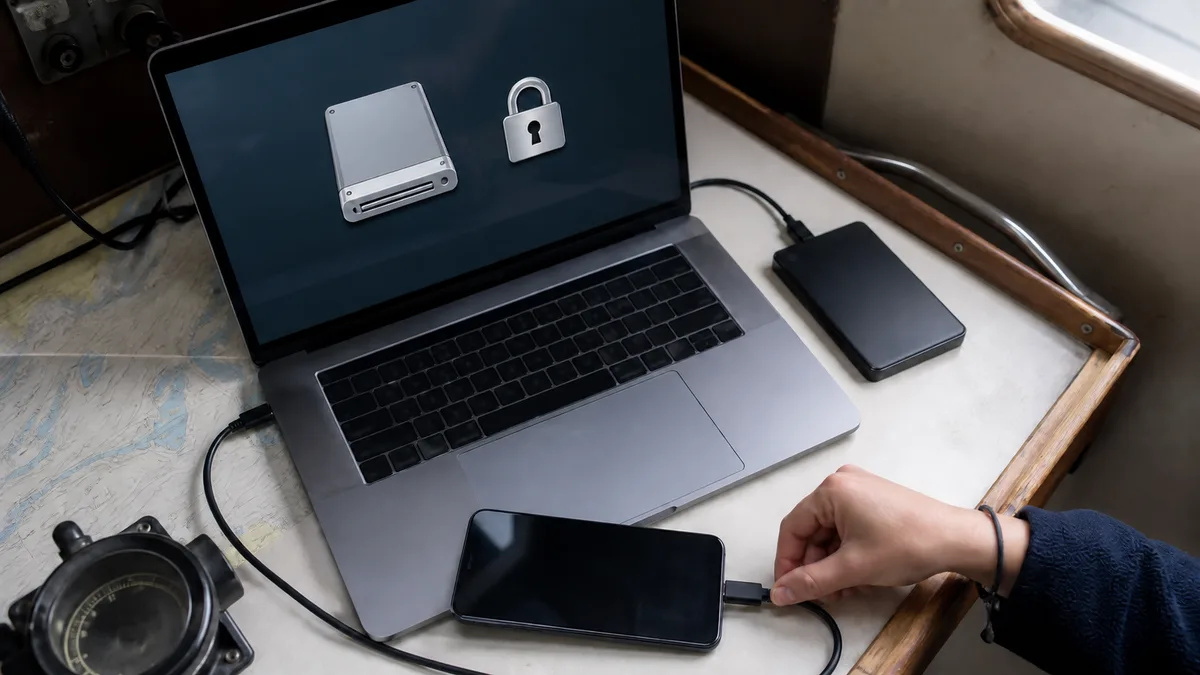
Odpověď hned: Na Windows použijte aplikaci Apple Devices, na Macu s macOS Catalina 10.15 a novějším Finder (na starším macOS iTunes). Zapojte iPhone kabelem, potvrďte Důvěřovat, v části Obecné zvolte zálohování do počítače a zaškrtněte „Šifrovat místní zálohy”. Šifrovaná záloha je jediná, která obsahuje uložená hesla, nastavení Wi‑Fi, historii webu, historii hovorů a data aplikace Zdraví — a Apple k ní neumí obnovit heslo. Zapište si ho hned a mimo telefon. Bez hesla je záloha podle Applu neobnovitelná; jde jen resetovat heslo v zařízení a vytvořit zálohu novou, ke starým se tím nedostanete.
Zálohu telefonu do počítače řeší většina lidí až ve chvíli, kdy je pozdě. Přitom u iPhonu platí jedna nepříjemná věc, kterou je poctivé říct dopředu: záchranu dat z mobilních telefonů neděláme. Zařízení do servisu přebíráme bez přístupu k datům a ani u hardwarové opravy nikdo negarantuje, že obsah přežije. Záloha proto není „pro jistotu” — je to jediná pojistka, kterou u telefonu máte.
Kdy má záloha do počítače smysl víc než iCloud
iCloud i počítač jsou plnohodnotné cesty a nejlepší je mít obě. Liší se v tomhle:
| iCloud | Počítač (Mac nebo PC) | |
|---|---|---|
| Kapacita | až 12 TB (s tarifem Apple One Premier až 14 TB) | podle volného místa v počítači |
| Šifrování | vždy, automaticky | volitelné, standardně vypnuté |
| Připojení | přes Wi‑Fi odkudkoli | kabelem (nebo přes Wi‑Fi po nastavení synchronizace) |
| Kdy zvolit | běžný denní provoz | velký telefon, malý cloudový tarif, archivní kopie před opravou |
Praktický důvod pro lokální zálohu bývá prozaický: data z velkého iPhonu se do bezplatného iCloudového prostoru nevejdou a placený tarif kvůli tomu nikdo nechce. Druhý důvod je archivní — kopie před návštěvou servisu, výměnou telefonu nebo velkou aktualizací, která zůstane ležet doma na disku.
Krok za krokem: Windows a aplikace Apple Devices
- Připojte iPhone k počítači kabelem. Na telefonu může být potřeba klepnout na Důvěřovat a zadat kód zařízení.
- Otevřete aplikaci Apple Devices.
- Vyberte iPhone na bočním panelu. (Když se tam neobjeví, řeší to samostatný návod Applu k připojení zařízení.)
- Na bočním panelu vyberte Obecné.
- Zvolte „Zálohovat všechna data z [zařízení] do počítače” — ne variantu s iCloudem.
- Zaškrtněte „Šifrovat místní zálohy” a vytvořte heslo.
- Klikněte na Zálohovat.
- Po dokončení si přes Správa záloh ověřte, že záloha opravdu vznikla, a jaké má datum a čas. Starší počítač bez aplikace Apple Devices používá místo ní iTunes; postup je stejný, jen se panel jmenuje Souhrn.
Krok za krokem: Mac a Finder
Na macOS Catalina 10.15 a novějším se iPhone zálohuje přímo z Finderu:
- Připojte iPhone kabelem k Macu. Pokud se Mac zeptá na povolení připojení příslušenství, klikněte na Povolit.
- Otevřete Finder a v bočním panelu vyberte svůj iPhone.
- Klikněte na Důvěřovat, na iPhonu klepněte na Důvěřovat a zadejte kód.
- Vyberte „Zálohovat všechna data z iPhonu do Macu”.
- Zaškrtněte „Šifrovat místní zálohy”, zadejte heslo, zopakujte ho a klikněte na Nastavit heslo.
- Klikněte na Zálohovat. Po úspěšném dokončení se zobrazí datum a čas poslední zálohy.
Na macOS Mojave a starším se zálohuje v iTunes; iTunes navíc zálohuje automaticky pokaždé, když zařízení připojíte.
Šifrovanou zálohu zapněte. A heslo si zapište mimo telefon
Tohle je nejdůležitější odstavec celého článku. Zálohy se standardně nešifrují — a nešifrovaná záloha je neúplná.
Šifrovaná záloha podle Applu navíc obsahuje:
- vaše uložená hesla,
- nastavení Wi‑Fi,
- historii webových stránek,
- zdravotní data,
- historii hovorů.
Data aplikací Aktivita, Zdraví a Klíčenka se do počítačové zálohy dostanou jen tehdy, když je záloha šifrovaná. Kdo šifrování nezapne a pak telefon ztratí, přijde o roky měření kroků, spánku i tepu z Apple Watch. Údaje Face ID, Touch ID ani kód zařízení šifrovaná záloha neobsahuje.
A teď ta druhá strana: heslo k šifrované záloze Apple nezná a nemůže vám ho vrátit. Oficiální formulace je jednoznačná — šifrovanou zálohu bez hesla obnovit nelze. V iOS 11 a novějším jde v telefonu heslo zrušit (Nastavení → Obecné → Přenést nebo resetovat [zařízení] → Resetovat → Obnovit všechna nastavení) a nastavit nové, jenže Apple k tomu doplňuje větu, kterou lidé přehlédnou: vytvořením nového hesla nezískáte přístup k předchozím šifrovaným zálohám. Na zařízení s iOS 10 a starším heslo obnovit nejde vůbec.
Prakticky to znamená: heslo zapište do správce hesel nebo na papír a ne do poznámek v tom samém telefonu. Když ho ztratíte spolu s telefonem, ztratíte i zálohu.
Ještě jedna věc, o kterou lidé přijdou omylem: po potvrzení hesla se zálohování spustí a okamžitě přepíše a zašifruje předchozí zálohy. Šifrování tedy nezapínejte ve chvíli, kdy je na disku jediná existující kopie, kterou si chcete nechat — nejdřív ji odložte stranou.
Kde záloha leží a kolik místa zabere
Velikost zálohy zhruba odpovídá objemu dat v telefonu bez toho, co je už v iCloudu. U plného 256GB iPhonu počítejte se stovkami gigabajtů — a ideálně s místem na dvě generace záloh, ne na jednu.
Kde ji najdete:
- Mac: ve Finderu zvolte Otevřít → Otevřít složku a zadejte
~/Library/Application Support/MobileSync/Backup/ - PC: stiskněte Windows + R a zadejte
%USERPROFILE%, pokud používáte Apple Devices nebo iTunes z Microsoft Storu. U starší, tradiční verze iTunes (poznáte ji podle nabídky Nápověda → Vyhledat aktualizace) zadejte%AppData%.
Zálohy se dají spravovat i bez hrabání ve složkách: ve Finderu nebo v Apple Devices na panelu Obecné klikněte na Správa záloh, klikněte pravým tlačítkem na konkrétní zálohu a vyberte Smazat, Archivovat, nebo Zobrazit ve Finderu / Zobrazit v Exploreru. Archivace je užitečná právě proto, aby zálohu nepřepsala ta příští.
Co v počítačové záloze není
Záloha do počítače není bitová kopie telefonu. Podle Applu neobsahuje mimo jiné:
- obsah z iTunes a App Storu a PDF stažená přímo do Apple Books,
- obsah synchronizovaný z Macu nebo PC (importovaná hudba, videa, knihy, fotky),
- data, která už se synchronizují na iCloud — Fotky na iCloudu, iMessage, SMS a MMS, pokud máte synchronizaci zpráv zapnutou,
- nastavení Face ID a Touch ID,
- údaje a nastavení Apple Pay,
- data Apple Mailu,
- offline mapy.
Tohle je nejčastější nedorozumění: kdo má zapnuté Fotky na iCloudu, fotky v lokální záloze nemá. Když pak zruší iCloud tarif a spoléhá na zálohu v počítači, fotky zmizí z obou míst. Proto se lokální záloha a iCloud nevylučují — doplňují se.
Jak často zálohovat
Rozumné minimum: před každou návštěvou servisu, výměnou telefonu i velkou aktualizací systému; jednou měsíčně, pokud v telefonu vzniká něco, co jinde nemáte; a po každé události, o kterou byste nerad přišel — dovolená, křest, natáčení.
A jednou za čas zkuste, jestli záloha jde použít. Obnova se dělá v Apple Devices nebo Finderu volbou Obnovit ze zálohy, kde vyberete konkrétní zálohu a potvrdíte Obnovit; u šifrované zálohy je potřeba nejdřív zadat heslo. Právě tenhle krok odhalí, že si heslo nepamatujete — a je lepší to zjistit teď než s rozbitým telefonem v ruce.
Které iPhony se tohohle týkají
Postup je stejný napříč generacemi; liší se jen podle verze systému v telefonu. Systém iOS 26 je podle Applu kompatibilní s modely od iPhonu 11 výš a s iPhonem SE 2. a 3. generace. Model svého telefonu najdete v Nastavení → Obecné → Informace; Apple k němu uvádí i čísla modelů, která se liší podle regionu prodeje:
| Model | Číslo modelu (ostatní země a oblasti) | Poznámka k záloze |
|---|---|---|
| iPhone 12 | A2403 | iOS 26 podporován; šifrovaná záloha kvůli datům Zdraví |
| iPhone 13 | A2633 | iOS 26 podporován |
| iPhone 13 mini | A2628 | iOS 26 podporován |
| iPhone 13 Pro | A2638 | Velké úložiště — počítejte s objemnou zálohou |
| iPhone SE (3. generace) | A2783 | iOS 26 podporován |
| iPhone 16 Plus | A3290 | iOS 26 podporován |
| iPhone 17e | A3634 | iOS 26 podporován |
Apple čísla modelů uvádí zvlášť pro USA, pro Kanadu a Japonsko, pro Čínu a pro ostatní země a oblasti — kusy prodané v Česku spadají do poslední kategorie. Jak model bezpečně určit i podle fyzických detailů, popisuje jak zjistit přesný model Apple zařízení před poptávkou servisu.
Proč to bereme vážně: data z telefonu se nezachraňují
Opakujeme to i na příjmu: záchranu dat z mobilních telefonů neděláme. Není to neochota — u moderního iPhonu je úložiště součástí desky a obsah je vázaný na šifrovací klíče uvnitř zařízení. Neexistuje postup, který by se choval jako vytažení disku z notebooku.
Z toho plyne jediné praktické doporučení: zálohu si udělejte dřív, než telefon přinesete. Zařízení do opravy přebíráme bez přístupu k datům a hardwarová oprava sama o sobě není zárukou, že obsah zůstane. Co má smysl zkontrolovat po nehodě, i když telefon navenek funguje, rozebírá iPhone po pádu funguje — co zkontrolovat; jak probíhá diagnostika a schválení opravy, popisuje jak probíhá diagnostika Apple zařízení, a co se u konkrétního zákroku děje s daty, ukazuje výměna baterie iPhonu v Brně. A protože záloha v jednom počítači je pořád jen jedna kopie, stojí za přečtení i externí HDD jako jediná záloha.
Potřebujete pomoct se servisem Apple zařízení nebo s nastavením zálohování ve firmě? Napište přes kontakt nebo volejte 774 777 774.
Časté dotazy
Zazálohujete mi iPhone 13 v servisu, než ho vezmete do opravy?
Zálohu si udělejte sami ještě před předáním. Zařízení přebíráme bez přístupu k datům a záchranu dat z mobilních telefonů neděláme — proto je záloha do počítače nebo na iCloud jediná pojistka, kterou u telefonu máte.
Musím zapínat šifrovanou zálohu, když mi jde jen o fotky a kontakty?
Ano, doporučujeme to. Bez šifrování v záloze chybí uložená hesla, nastavení Wi‑Fi, historie hovorů a hlavně data aplikací Zdraví, Aktivita a Klíčenka. Zapnutí je jedno zaškrtávátko, ale musíte si zapamatovat heslo.
Ztratil jsem heslo k šifrované záloze. Dostanete z ní data?
Ne — a nedostane je nikdo. Apple heslo nezná a šifrovanou zálohu bez něj podle jeho vlastního vyjádření obnovit nelze. V iOS 11 a novějším jde heslo v telefonu resetovat přes Obnovit všechna nastavení a vytvořit zálohu novou, ale ke starým zálohám se tím nedostanete.
Kde na Windows najdu složku se zálohou?
Stiskněte Windows + R a zadejte %USERPROFILE%, pokud používáte Apple Devices nebo iTunes z Microsoft Storu. U starší tradiční verze iTunes zadejte %AppData%. Přehlednější cesta je ale Správa záloh přímo v aplikaci.
Nahradí záloha do počítače iCloud?
Ne úplně. Počítačová záloha neobsahuje data, která už se synchronizují na iCloud — typicky fotky, když máte zapnuté Fotky na iCloudu. Nejbezpečnější je mít obě: iCloud pro denní provoz a lokální kopii jako archiv.
Můžu zálohu z iPhonu použít pro iPad?
Apple to připouští, ale některé typy obsahu se nepřenesou — například fotky bez Fotek na iCloudu, zprávy a přílohy bez synchronizace zpráv, nahrávky z Diktafonu a aplikace nekompatibilní s cílovým zařízením.
Zdroje
- Apple: Zálohování a obnovování iPhonu, iPadu nebo iPodu touch s použitím zařízení s Windows nebo iCloudu
- Apple: Zálohování iPhonu nebo iPadu pomocí Macu
- Apple: Šifrování záloh iPhonu, iPadu nebo iPodu touch
- Apple: Co když zapomenete heslo k šifrované záloze iPhonu, iPadu nebo iPodu touch
- Apple: Vyhledání a správa záloh iPhonu, iPadu a iPodu touch
- Apple: Způsoby zálohování pro iPhone, iPad a iPod touch
- Apple: Zálohování iPhonu (Uživatelská příručka pro iPhone)
- Apple: Modely iPhonu kompatibilní se systémem iOS 26
- Apple: Určení modelu iPhonu