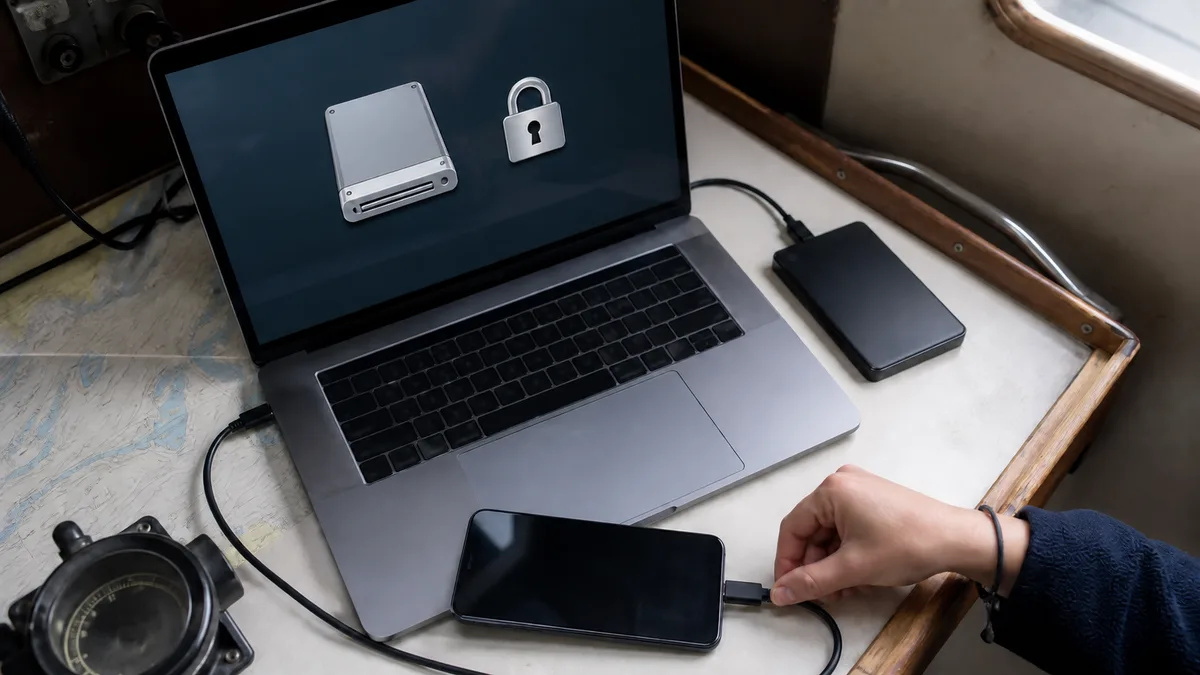
Коротка відповідь: У Windows скористайтеся програмою Apple Devices, а на Mac із macOS Catalina 10.15 або новішою версією — Finder (у старіших версіях macOS — iTunes). Під’єднайте iPhone кабелем, підтвердьте Довіряти, у розділі «Загальні» виберіть резервне копіювання на комп’ютер і позначте «Шифрувати локальну резервну копію». Лише зашифрована резервна копія містить збережені паролі, налаштування Wi‑Fi, історію вебперегляду, історію викликів і дані програми «Здоров’я», причому Apple не може відновити пароль до неї. Одразу запишіть його та зберігайте окремо від телефона. За даними Apple, без пароля відновити таку копію неможливо: можна лише скинути пароль на пристрої та створити нову резервну копію, але доступу до попередніх копій це не поверне.
Більшість людей замислюється про резервну копію телефона на комп’ютері лише тоді, коли вже запізно. Водночас у випадку з iPhone є одна неприємна річ, про яку варто чесно попередити: ми не відновлюємо дані з мобільних телефонів. Ми приймаємо пристрої в сервіс без доступу до даних, і навіть під час апаратного ремонту ніхто не може гарантувати, що вміст збережеться. Тому резервна копія — це не просто запобіжний захід, а єдина страховка для даних у вашому телефоні.
Коли резервна копія на комп’ютері доцільніша за iCloud
І iCloud, і комп’ютер — повноцінні способи резервного копіювання, а найкраще мати обидва. Вони відрізняються ось чим:
| iCloud | Комп’ютер (Mac або PC) | |
|---|---|---|
| Обсяг | до 12 ТБ (із тарифом Apple One Premier — до 14 ТБ) | залежить від вільного місця на комп’ютері |
| Шифрування | завжди, автоматично | необов’язкове, стандартно вимкнене |
| Підключення | через Wi‑Fi звідусіль | кабелем (або через Wi‑Fi після налаштування синхронізації) |
| Коли вибрати | для звичайного щоденного використання | великий обсяг даних у телефоні, малий хмарний тариф, архівна копія перед ремонтом |
Практична причина для локальної резервної копії зазвичай проста: дані з iPhone великого обсягу не вміщаються в безплатне сховище iCloud, а оплачувати через це дорожчий тариф не хочеться. Друга причина — архівування: копія, створена до відвідування сервісу, заміни телефона або великого оновлення, зберігатиметься вдома на диску.
Покрокова інструкція: Windows і програма Apple Devices
- Під’єднайте iPhone до комп’ютера кабелем. На телефоні може знадобитися натиснути Довіряти та ввести код пристрою.
- Відкрийте програму Apple Devices.
- Виберіть iPhone на бічній панелі. (Якщо він там не з’явився, скористайтеся окремою інструкцією Apple щодо підключення пристрою.)
- На бічній панелі виберіть Загальні.
- Виберіть «Створювати резервні копії всіх даних із [пристрою] на цьому комп’ютері», а не варіант з iCloud.
- Позначте «Шифрувати локальну резервну копію» та створіть пароль.
- Натисніть Створити резервну копію.
- Після завершення відкрийте Керування резервними копіями й переконайтеся, що копію справді створено, а також перевірте її дату й час. На старішому комп’ютері без програми Apple Devices використовується iTunes; процедура така сама, лише панель називається Огляд.
Покрокова інструкція: Mac і Finder
У macOS Catalina 10.15 і новіших версіях резервну копію iPhone створюють безпосередньо у Finder:
- Під’єднайте iPhone до Mac кабелем. Якщо Mac попросить дозволити підключення аксесуара, натисніть Дозволити.
- Відкрийте Finder і виберіть свій iPhone на бічній панелі.
- Натисніть Довіряти, потім натисніть Довіряти на iPhone і введіть код.
- Виберіть «Створювати резервні копії всіх даних з iPhone на цьому Mac».
- Позначте «Шифрувати локальну резервну копію», введіть пароль, повторіть його та натисніть Установити пароль.
- Натисніть Створити резервну копію. Після успішного завершення з’являться дата й час останньої резервної копії.
У macOS Mojave і старіших версіях резервне копіювання виконується в iTunes; крім того, iTunes автоматично створює резервну копію щоразу, коли ви під’єднуєте пристрій.
Увімкніть шифрування резервної копії. І запишіть пароль не в телефоні
Це найважливіший абзац у всій статті. Стандартно резервні копії не шифруються, а незашифрована копія є неповною.
За даними Apple, зашифрована резервна копія додатково містить:
- ваші збережені паролі,
- налаштування Wi‑Fi,
- історію вебперегляду,
- дані про здоров’я,
- історію викликів.
Дані програм «Активність», «Здоров’я» та «В’язка ключів» потрапляють до резервної копії на комп’ютері лише за умови її шифрування. Якщо не ввімкнути шифрування, а потім втратити телефон, можна позбутися даних Apple Watch за багато років: показників кроків, сну та пульсу. Дані Face ID, Touch ID і код пристрою зашифрована резервна копія не містить.
А тепер зворотний бік: Apple не знає пароля до зашифрованої резервної копії та не може його відновити. Офіційне формулювання однозначне: відновити зашифровану резервну копію без пароля неможливо. В iOS 11 і новіших версіях пароль можна скинути на телефоні (Параметри → Загальні → Перенести або скинути [пристрій] → Скинути → Скинути всі параметри) і встановити новий. Однак Apple додає важливе попередження, яке люди часто не помічають: створивши новий пароль, ви не отримаєте доступу до попередніх зашифрованих резервних копій. На пристроях з iOS 10 і старішими версіями скинути пароль узагалі неможливо.
На практиці це означає: запишіть пароль у менеджері паролів або на папері, але не в нотатках на тому самому телефоні. Якщо ви втратите пароль разом із телефоном, то втратите й резервну копію.
Є ще одна річ, через яку дані можна втратити випадково: після підтвердження пароля запускається резервне копіювання, яке негайно перезаписує та шифрує попередні резервні копії. Тому не вмикайте шифрування, якщо на диску зберігається єдина наявна копія, яку ви хочете залишити, — спочатку скопіюйте її в інше місце.
Де зберігається резервна копія та скільки місця вона займає
Розмір резервної копії приблизно відповідає обсягу даних у телефоні без урахування того, що вже зберігається в iCloud. Якщо iPhone на 256 ГБ заповнений, розраховуйте на сотні гігабайтів — і в ідеалі залиште місце для двох поколінь резервних копій, а не лише для одного.
Де її знайти:
- Mac: у Finder виберіть Перейти → Перейти до папки та введіть
~/Library/Application Support/MobileSync/Backup/ - PC: натисніть Windows + R і введіть
%USERPROFILE%, якщо використовуєте Apple Devices або iTunes із Microsoft Store. Для старішої класичної версії iTunes (її можна розпізнати за пунктом меню Довідка → Перевірити наявність оновлень) введіть%AppData%.
Керувати резервними копіями можна й без пошуку в папках: у Finder або Apple Devices на панелі Загальні натисніть Керування резервними копіями, клацніть правою кнопкою миші потрібну копію та виберіть Видалити, Архівувати або Показати у Finder / Показати у Провіднику. Архівування корисне саме тому, що не дозволяє наступній резервній копії перезаписати попередню.
Чого немає в резервній копії на комп’ютері
Резервна копія на комп’ютері — це не побітова копія телефона. За даними Apple, вона, зокрема, не містить:
- вмісту з iTunes і App Store та PDF-файлів, завантажених безпосередньо в Apple Books,
- вмісту, синхронізованого з Mac або PC (імпортованої музики, відео, книг і фотографій),
- даних, які вже синхронізуються з iCloud: Фото iCloud, iMessage, SMS і MMS, якщо ввімкнено синхронізацію повідомлень,
- налаштувань Face ID і Touch ID,
- даних і налаштувань Apple Pay,
- даних Apple Mail,
- офлайн-карт.
Це найпоширеніше непорозуміння: якщо у вас увімкнено Фото iCloud, фотографій у локальній резервній копії немає. Якщо потім скасувати тариф iCloud і покладатися лише на резервну копію на комп’ютері, фотографії зникнуть з обох місць. Тому локальна резервна копія та iCloud не виключають, а доповнюють одне одного.
Як часто створювати резервні копії
Розумний мінімум: перед кожним відвідуванням сервісу, заміною телефона чи великим оновленням системи; раз на місяць, якщо в телефоні з’являються дані, яких більше ніде немає; а також після кожної важливої події, спогади про яку ви не хотіли б втратити, — відпустки, хрестин або знімання.
Час від часу також перевіряйте, чи резервну копію можна використати. Відновлення виконується в Apple Devices або Finder за допомогою команди Відновити з резервної копії: виберіть конкретну копію та підтвердьте дію кнопкою Відновити. Для зашифрованої резервної копії спочатку потрібно ввести пароль. Саме на цьому етапі може з’ясуватися, що ви його не пам’ятаєте, — і краще дізнатися про це зараз, а не тоді, коли триматимете в руках зламаний телефон.
Яких моделей iPhone це стосується
Процедура однакова для різних поколінь; відмінності залежать лише від версії системи в телефоні. За даними Apple, система iOS 26 сумісна з моделями починаючи з iPhone 11, а також з iPhone SE 2-го та 3-го покоління. Модель свого телефона можна знайти в меню Параметри → Загальні → Про пристрій. Apple також зазначає номери моделей, які відрізняються залежно від регіону продажу:
| Модель | Номер моделі (інші країни та регіони) | Примітка щодо резервної копії |
|---|---|---|
| iPhone 12 | A2403 | підтримує iOS 26; для збереження даних «Здоров’я» потрібна зашифрована резервна копія |
| iPhone 13 | A2633 | підтримує iOS 26 |
| iPhone 13 mini | A2628 | підтримує iOS 26 |
| iPhone 13 Pro | A2638 | великий накопичувач — розраховуйте на значний розмір резервної копії |
| iPhone SE (3-тє покоління) | A2783 | підтримує iOS 26 |
| iPhone 16 Plus | A3290 | підтримує iOS 26 |
| iPhone 17e | A3634 | підтримує iOS 26 |
Apple наводить окремі номери моделей для США, Канади та Японії, Китаю, а також для інших країн і регіонів — пристрої, продані в Чехії, належать до останньої категорії. Про те, як надійно визначити модель, зокрема за фізичними ознаками, читайте в матеріалі як визначити точну модель пристрою Apple перед зверненням до сервісу.
Чому ми ставимося до цього серйозно: дані з телефона не відновлюються
Ми повторюємо це й під час приймання пристрою: ми не відновлюємо дані з мобільних телефонів. Річ не в небажанні — у сучасному iPhone накопичувач є частиною системної плати, а вміст прив’язаний до ключів шифрування всередині пристрою. Не існує способу, який працював би так само, як виймання диска з ноутбука.
Звідси випливає єдина практична рекомендація: створіть резервну копію до того, як принесете телефон. Ми приймаємо пристрої в ремонт без доступу до даних, а сам апаратний ремонт не гарантує збереження вмісту. Що варто перевірити після аварії, навіть якщо зовні телефон працює, пояснює стаття iPhone після падіння працює — що перевірити. Про діагностику та погодження ремонту читайте в матеріалі як відбувається діагностика пристрою Apple, а про те, що відбувається з даними під час конкретної процедури, — у статті заміна акумулятора iPhone у Брно. Оскільки резервна копія на одному комп’ютері залишається лише однією копією, варто також прочитати матеріал зовнішній HDD як єдина резервна копія.
Потрібна допомога із сервісним обслуговуванням пристрою Apple або налаштуванням резервного копіювання у компанії? Напишіть нам через контактну форму або зателефонуйте за номером 774 777 774.
Поширені запитання
Чи створите ви резервну копію мого iPhone 13 у сервісі перед ремонтом?
Створіть резервну копію самостійно ще до передавання пристрою. Ми приймаємо пристрої без доступу до даних і не відновлюємо дані з мобільних телефонів, тому резервна копія на комп’ютері або в iCloud — єдина страховка для даних у вашому телефоні.
Чи потрібно вмикати шифрування резервної копії, якщо мене цікавлять лише фотографії та контакти?
Так, ми це рекомендуємо. Без шифрування в резервній копії не буде збережених паролів, налаштувань Wi‑Fi, історії викликів і, найголовніше, даних програм «Здоров’я», «Активність» і «В’язка ключів». Для ввімкнення достатньо одного прапорця, але пароль потрібно обов’язково запам’ятати.
Я втратив пароль до зашифрованої резервної копії. Чи зможете ви отримати з неї дані?
Ні — цього не зможе ніхто. Apple не знає пароля і, за її офіційною інформацією, відновити зашифровану резервну копію без нього неможливо. В iOS 11 і новіших версіях пароль можна скинути на телефоні через команду «Скинути всі параметри» та створити нову резервну копію, але доступу до старих копій це не поверне.
Де у Windows знайти папку з резервною копією?
Натисніть Windows + R і введіть %USERPROFILE%, якщо використовуєте Apple Devices або iTunes із Microsoft Store. Для старішої класичної версії iTunes введіть %AppData%. Однак зручніше скористатися розділом «Керування резервними копіями» безпосередньо в програмі.
Чи замінить резервна копія на комп’ютері iCloud?
Не повністю. Резервна копія на комп’ютері не містить даних, які вже синхронізуються з iCloud, — наприклад фотографій, якщо ввімкнено Фото iCloud. Найбезпечніше мати обидва варіанти: iCloud для щоденного використання та локальну копію як архів.
Чи можна використати резервну копію iPhone для iPad?
Apple це допускає, але деякі типи вмісту не перенесуться — наприклад фотографії без Фото iCloud, повідомлення та вкладення без синхронізації повідомлень, записи з Диктофона й програми, несумісні з цільовим пристроєм.
Джерела
- Apple: Резервне копіювання та відновлення iPhone, iPad або iPod touch за допомогою пристрою з Windows чи iCloud
- Apple: Резервне копіювання iPhone або iPad за допомогою Mac
- Apple: Шифрування резервних копій iPhone, iPad або iPod touch
- Apple: Що робити, якщо ви забули пароль до зашифрованої резервної копії iPhone, iPad або iPod touch
- Apple: Пошук і керування резервними копіями iPhone, iPad та iPod touch
- Apple: Способи резервного копіювання iPhone, iPad та iPod touch
- Apple: Резервне копіювання iPhone (Посібник користувача iPhone)
- Apple: Моделі iPhone, сумісні з iOS 26
- Apple: Визначення моделі iPhone
Де нас знайти
ITHOPE — компанія з Брно, Чехія: ми робимо відновлення даних з дисків, RAID і NAS, сервіс ПК та ноутбуків та IT для бізнесу, усе у власній лабораторії за адресою Viniční 3587/216, 615 00 Brno.
Телефон +420 775 556 063 (цілодобово). Пристрій можна привезти особисто або надіслати курʼєром (Zásilkovna, PPL).