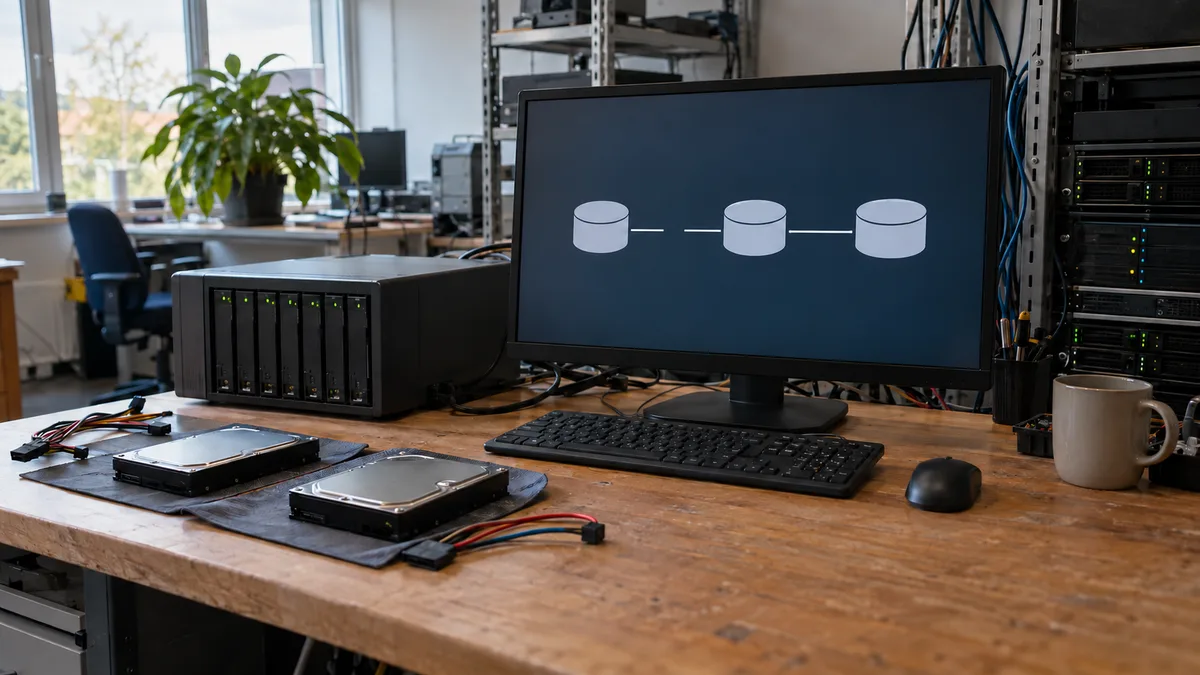
Die Antwort vorweg: Wenn VHDX/AVHDX einen fehlenden übergeordneten Datenträger meldet, sind Ihre Daten nicht zwangsläufig verloren. Klären Sie zuerst, welches Glied der Kette genau fehlt und welche Dateien noch vorhanden sind. Arbeiten Sie ausschließlich mit einer gesicherten Dateikopie und verändern Sie weder die Originaldateien noch die Konfiguration.
Was passiert ist: Übergeordneter und differenzierender Datenträger
Ein differenzierender Datenträger – bei Hyper-V-Prüfpunkten üblicherweise eine Datei mit der Endung .avhdx – enthält keinen vollständigen Datenbestand. Er speichert nur die Änderungen gegenüber seinem übergeordneten Datenträger, einer weiteren VHDX- oder AVHDX-Datei in der Kette. Ein Prüfpunkt funktioniert deshalb nur im Zusammenspiel aller Bestandteile: Jedes Glied muss physisch vorhanden und korrekt mit dem nächsten verknüpft sein. Meldet Hyper-V beim Start des virtuellen Computers, dass der übergeordnete Datenträger fehlt oder sich die Kette nicht zusammensetzen lässt, ist diese Verknüpfung unterbrochen. Das bedeutet nicht zwangsläufig, dass die Inhalte verloren sind.
Laut Microsoft können manuell gelöschte Dateien, ein Fehler beim Zusammenführen (Merge) oder ein Speicherausfall eine beschädigte Kette verursachen Hyper-V-Prüfpunkte und differenzierende Datenträger. Zuerst muss geklärt werden, welches dieser Szenarien vorliegt. Denn es macht einen Unterschied, ob eine Datei verschwunden ist oder noch irgendwo liegt, aber nicht wie erwartet angesprochen werden kann.
Was wir wissen und was die Prüfung nicht belegt
Klären Sie vor jedem Reparaturversuch, welche Aussagen die Diagnose tatsächlich erlaubt:
Was die Diagnose belegt:
- dass eine bestimmte AVHDX-Datei auf einen bestimmten Pfad zum übergeordneten Datenträger verweist,
- ob die übergeordnete Datei unter diesem Pfad physisch vorhanden ist oder fehlt,
- Typ und Aufbau der ermittelten Kette.
Was die Prüfung nicht belegt:
- dass der ursprüngliche übergeordnete Datenträger unwiederbringlich zerstört wurde – die Datei könnte lediglich verschoben oder umbenannt worden sein,
- dass die fehlende Datei die letzte erhaltene Kopie war – auf dem Speicher können weitere Kopien, alte Prüfpunktdateien oder Sicherungen vorhanden sein,
- dass die Daten in den erhaltenen Datenträgern konsistent sind – das lässt sich erst nach der Wiederherstellung der Kette beurteilen und erfordert ein spezialisiertes Vorgehen, das hier nicht beschrieben wird.
Vereinfacht gesagt: Ein fehlender übergeordneter Datenträger ist ein Symptom, keine Diagnose. Und keinesfalls können Sie einfach einen neuen, leeren übergeordneten Datenträger einsetzen und weiterarbeiten. Bestenfalls beheben Sie damit nichts, schlimmstenfalls verschärfen Sie das Problem.
Was Sie vor der Wiederherstellung sichern sollten – die vollständige Bestandsaufnahme
Erstellen Sie vor jedem Reparaturversuch eine sichere Kopie aller Dateien, die zu dem Vorfall gehören. Microsoft empfiehlt, vor Reparaturen an einer beschädigten Kette sämtliche zugehörigen Dateien zu sichern Hyper-V-Prüfpunkte und differenzierende Datenträger. Zur Bestandsaufnahme gehören:
- Alle VHDX- und AVHDX-Dateien des betroffenen virtuellen Computers – einschließlich der Dateien, die derzeit „alt“ oder ungenutzt erscheinen. Eine davon könnte der gesuchte übergeordnete Datenträger sein.
- Die Konfiguration des virtuellen Computers – XML/VMCX- und bin/VMRS-Dateien, also das vollständige Verzeichnis des virtuellen Computers.
- Aufzeichnungen über fehlende Pfade – die genaue Hyper-V-Fehlermeldung einschließlich des vollständigen erwarteten Pfads zum übergeordneten Datenträger.
- Eine vorhandene Sicherung dieses Computers, sofern verfügbar, einschließlich ihres Erstellungsdatums.
- Protokolle und zeitlicher Ablauf – wann der Fehler auftrat und was an diesem Tag am Speicher geschah: Wartung, Löschvorgänge, Neustart oder Ausfall.
Die Kopie gehört auf einen anderen, intakten Speicher – nicht auf denselben Datenträger, auf dem der Vorfall aufgetreten ist. Gibt es Anzeichen für einen physischen Defekt des Speichermediums, wenden Sie sich zunächst an ein Datenrettungslabor. Wiederholtes Lesen eines defekten Datenträgers kann noch verfügbare Daten weiter beschädigen.
Festplatte reagiert nicht, klickt oder meldet Fehler? Versuchen Sie nichts weiter.
Was Sie nicht mehr versuchen sollten:
- die Festplatte nicht wiederholt einschalten oder neu anschließen,
- auf der defekten Festplatte keine Datenrettungsprogramme, kein CHKDSK und keine Formatierung starten,
- die Festplatte nicht öffnen oder zerlegen.
Wie es bei uns abläuft und was es kostet: Datenrettung von Festplatten.
Erstdiagnose von HDD und SSD kostenlos – wir klären, was rettbar ist, und nennen den Preis vorab; Sie entscheiden erst dann. NONSTOP-Linie 775 556 063.
Nicht standardmäßige Fälle (von einem anderen Service geöffnet, Überschreiben/Formatierung, aufwendige Analyse) kosten 1 210 Kč inkl. MwSt. (1 000 Kč ohne MwSt.) – wir sagen es Ihnen vorab.
Praktisches Vorgehen Schritt für Schritt (nur lesend)
Dieses Verfahren dient der Diagnose. Es verändert die Originaldateien nicht. Voraussetzung: Sie arbeiten mit einer intakten Arbeitskopie des heruntergefahrenen virtuellen Computers und sind berechtigt, die betreffenden Daten zu lesen. Einfaches Kopieren der Datenträger eines laufenden Computers ergibt unter Umständen keinen konsistenten Dateisatz; dessen Sicherung muss der Administrator vorbereiten. Wenn Sie Ihre eigene Hyper-V-Umgebung verwalten oder dazu berechtigt sind, gehen Sie wie folgt vor:
- Erstellen Sie eine Arbeitskopie. Kopieren Sie die AVHDX-Datei, deren übergeordneten Datenträger Sie suchen, auf einen intakten Speicher, beispielsweise nach
D:\Kopie\. Das Original bleibt unangetastet. - Öffnen Sie PowerShell mit dem Hyper-V-Modul und lesen Sie die Metadaten der Kopie aus:
Get-VHD -Path 'D:\Kopie\disk.avhdx' | Select-Object Path,ParentPath,VhdType- Erwartetes Ergebnis bei lesbaren Metadaten: eine Tabelle mit drei Spalten.
Pathzeigt die untersuchte Datei,ParentPathden Pfad zum übergeordneten Datenträger undVhdTypeden Datenträgertyp – bei einem differenzierenden DatenträgerDifferencing. Der Wert vonParentPathzeigt die gespeicherte Verknüpfung zum übergeordneten Datenträger. Bricht der Befehl stattdessen mit einer Fehlermeldung ab, dokumentieren Sie diese. Versuchen Sie nicht, den Fehler durch Änderungen am Header zu umgehen. Ein solcher Befund ist eine Grundlage für die fachliche Analyse und kein Beweis dafür, dass sämtliche Daten verloren sind. - Gleichen Sie
ParentPathmit dem tatsächlichen Dateibestand ab. Existiert die Datei unter diesem Pfad? Falls nicht, durchsuchen Sie den Speicher einschließlich Papierkörben, temporären Verzeichnissen und früheren Speicherorten nach dem Dateinamen ausParentPath. Eine Verschiebung oder Umbenennung kann den nicht erreichbaren Pfad erklären. Ein identischer Dateiname belegt jedoch weder den passenden Inhalt noch die Identität des übergeordneten Datenträgers. - Hat der übergeordnete AVHDX-Datenträger seinerseits einen übergeordneten Datenträger, wiederholen Sie Schritt 2 für diesen, bis Sie das Basis-VHDX erreichen. So erhalten Sie eine vollständige Übersicht der Kette.
- Dokumentieren Sie alles: fehlende Pfade, sämtliche gefundenen VHDX/AVHDX-Dateien mit Pfaden und Größen, die Konfiguration des Computers sowie die Ergebnisse der Sicherungen. Diese Liste bildet die Grundlage für alle weiteren Schritte.
Microsoft dokumentiert, dass Get-VHD ein Objekt des virtuellen Datenträgers zurückgibt Get-VHD. Im Leitfaden zur Behebung von Prüfpunktproblemen verwendet Microsoft genau die Auswahl von Path, ParentPath und VhdType, um die Kette zu erfassen Hyper-V-Prüfpunkte und differenzierende Datenträger. Eine praktische Einschränkung sollten Sie ebenfalls kennen: Ein VHD auf gemeinsam genutztem Speicher, das gerade von einem laufenden virtuellen Computer verwendet wird, kann nur von dem Host ausgelesen werden, der es verwendet Get-VHD. Scheitert der Befehl auf gemeinsam genutztem Speicher, muss daher keine Beschädigung vorliegen – möglicherweise greift lediglich diese Einschränkung.
Sicherer Weg für eine weiterführende Analyse: Wenn Ihnen ein Sicherungswerkzeug oder eine Sicherung zur Verfügung steht, prüfen Sie den darin enthaltenen Datenbestand separat. Stellen Sie fest, ob dort derselbe übergeordnete Datenträger fehlt oder eine ältere Version der Kette enthalten ist. Behandeln Sie die Sicherung als eigenständige Quelle. Ein älterer übergeordneter Datenträger mit demselben Namen muss nicht zum erhaltenen differenzierenden Datenträger passen. Seine Verwendbarkeit muss geprüft werden; er lässt sich nicht einfach einsetzen.
Was Sie auf keinen Fall tun sollten
- Verwenden Sie in dieser Phase weder
Set-VHD -IgnoreIdMismatchnochMerge-VHD. Beide Vorgänge verändern Daten und können die Situation verschlimmern, wenn die vollständige Kette nicht bekannt ist. Sie sind nicht Bestandteil dieses Verfahrens. - Löschen Sie keine Dateien. Auch keine vermeintlich verwaisten Dateien. Gerade eine „überflüssige“ AVHDX-Datei kann der gesuchte übergeordnete Datenträger eines anderen Kettenglieds sein.
- Erstellen Sie keinen neuen, leeren übergeordneten Datenträger. Ein differenzierender Datenträger verweist auf den konkreten Inhalt seines Vorgängers. Eine neue, leere Datei mit demselben Namen ersetzt die ursprünglichen Daten nicht. Sie repariert die Verknüpfung nicht und kann eine spätere Wiederherstellung erschweren.
- Löschen Sie keine Prüfpunkte und führen Sie keine Datenträger zusammen, auch nicht über den Hyper-V-Manager, solange Sie nicht wissen, was tatsächlich beschädigt ist.
- Führen Sie auf einem physisch defekten Medium keine Reparaturen durch und lesen Sie es nicht wiederholt „zur Sicherheit“ aus.
Entscheidungstabelle: So gehen Sie weiter vor
| Befund | Bedeutung | Sicherer nächster Schritt |
|---|---|---|
ParentPath verweist auf eine vorhandene Datei, aber die VM startet nicht | Andere Fehlerursache, etwa eine ID oder ein Pfad in der Konfiguration | Vollständige Kette mit Get-VHD erfassen, Fachleute hinzuziehen, nichts verändern |
| Die übergeordnete Datei fehlt, aber eine alte Sicherung ist vorhanden | Die Sicherung ist eine zusätzliche Quelle, enthält aber nicht zwingend den passenden übergeordneten Datenträger | Sicherung separat wiederherstellen und Verknüpfungen sowie Inhalte fachkundig vergleichen lassen |
| Übergeordneter Datenträger fehlt, keine Sicherung vorhanden, Medium intakt | Lage unklar, ein unwiederbringlicher Verlust ist jedoch nicht bestätigt | Alles sichern, gesamten Speicher nach dem Dateinamen durchsuchen, an Fachleute übergeben |
| Das physische Medium meldet Lesefehler | Verdacht auf einen Speicherdefekt; gleichzeitig kann ein logischer Fehler vorliegen | Arbeiten einstellen, Medium an ein Datenrettungslabor übergeben, nicht weiter auslesen |
| Alle Dateien wurden gefunden, aber der Fehler besteht weiter | Vorhandene Dateien garantieren keine korrekten Verknüpfungen | Kopie von Fachleuten untersuchen lassen; Wiederherstellung aus einer Sicherung separat durchführen |
| Eine umbenannte oder verschobene Datei wurde gefunden, die dem übergeordneten Datenträger entspricht | Vermutlich wurde die Datei lediglich verschoben oder umbenannt | Fund dokumentieren, Reparatur ausschließlich an einer Kopie und nach Prüfung der Datenträgeridentität durchführen |
Checkliste für die Übergabe an weitere Bearbeiter
Wenn Sie den Fall an Kollegen, einen Dienstleister oder ein Datenrettungslabor übergeben, fügen Sie Folgendes bei:
- Fehlermeldung mit dem genauen erwarteten Pfad zum übergeordneten Datenträger (
ParentPath) - Liste aller VHDX/AVHDX-Dateien: Pfad, Name, Größe, Änderungsdatum
- Ausgabe von
Get-VHDfür jedes Glied der erfassten Kette - Kopie der Konfiguration des virtuellen Computers (vollständiges Verzeichnis)
- Angaben zu Sicherungen: vorhandene Sicherungen, jeweiliges Datum, Speicherort
- Zeitlicher Ablauf des Vorfalls: Auftreten des Fehlers und vorausgegangene Ereignisse
- Bestätigung, dass die Originaldateien nicht verändert wurden und ausschließlich an einer Kopie gearbeitet wurde
So prüfen Sie, ob die Diagnose erfolgreich war
Überprüfen Sie das Ergebnis dieser Phase anhand folgender Punkte:
- Für jede untersuchte AVHDX-Datei liegt eine Aufzeichnung mit
Path,ParentPathundVhdTypevor. Sie wissen jeweils, ob der übergeordnete Datenträger physisch vorhanden ist. - Die Dateiliste des Speichers ist vollständig. Zwischenzeitlich wurde nichts gelöscht oder verschoben.
- Es ist dokumentiert, mit welcher Kopie Sie gearbeitet haben und wie die Originaldateien gesichert wurden. Ein identisches Änderungsdatum allein belegt weder Bitgleichheit noch das Ausbleiben sämtlicher Schreibzugriffe.
- Eine Sicherung aller Dateien ist auf einem anderen Speicher vorhanden und lesbar.
- Die Übergabecheckliste ist ausgefüllt und um die genaue Fassung des verwendeten Befehls ergänzt.
Erst wenn diese Punkte erfüllt sind, ist der Übergang zur eigentlichen Behebung sinnvoll. Dafür kommt entweder ein spezialisierter Eingriff an der Kopie oder eine Wiederherstellung aus einer Sicherung infrage, die getrennt von der Produktionsumgebung erfolgt.
Häufige Fragen
Bedeutet ein fehlender übergeordneter Datenträger, dass die Daten verloren sind?
Nicht zwangsläufig. Ein fehlender übergeordneter Datenträger unterbricht die Struktur der Kette, beweist aber keinen Verlust der Inhalte. Die Datei kann lediglich verschoben, umbenannt oder in einer Sicherung enthalten sein. Fachleute beurteilen die Wiederherstellungsmöglichkeiten anhand der erhaltenen Daten und geprüfter alternativer Kopien, nicht allein anhand der Fehlermeldung.
Kann ich einen neuen übergeordneten Datenträger mit demselben Namen erstellen?
Nein. Ein differenzierender Datenträger ist an den Inhalt seines übergeordneten Datenträgers gebunden, nicht nur an dessen Namen. Ein neues, leeres VHDX ersetzt die ursprünglichen Daten nicht und kann eine spätere Wiederherstellung zusätzlich erschweren. Dieser Schritt gehört nicht zu einem sicheren Vorgehen.
Warum sollte ich an einer Kopie statt am Original arbeiten?
Weil sowohl die Diagnose als auch eine mögliche Reparatur das Risiko von Schreibzugriffen mit sich bringen. Microsoft empfiehlt, vor Reparaturen an einer beschädigten Kette alle Dateien zu sichern. Durch die Arbeit an einer Kopie lässt sich jederzeit neu beginnen. Das erhaltene Original ermöglicht weitere Untersuchungen, garantiert jedoch keinen Wiederherstellungserfolg.
Was tun, wenn der Datenträger physisch ausfällt?
Übergeben Sie das Medium an ein Datenrettungslabor und lesen Sie es nicht weiter aus. Die Unterscheidung zwischen einer logischen Störung der Kette und einem Gerätedefekt ist entscheidend: Bei einer logischen Störung hilft die Erfassung mit Get-VHD; bei einem defekten Medium kann jeder weitere Lesezugriff noch verfügbare Daten beschädigen.
Wann ist eine Wiederherstellung aus einer Sicherung sinnvoll?
Wenn eine geprüfte Sicherung des benötigten Wiederherstellungszeitpunkts vorhanden ist oder sich eine Sicherung als eigenständige Quelle für weitere Untersuchungen nutzen lässt. Gefundene Dateien allein belegen keine intakte Kette, und ein alter übergeordneter Datenträger muss nicht zu einem neueren differenzierenden Datenträger passen. Führen Sie die Wiederherstellung aus einer Sicherung getrennt von der Produktionsumgebung durch, damit die ursprünglichen Dateien nicht überschrieben werden. Vergleichen Sie das Ergebnis anschließend mit der dokumentierten Übersicht der Kette.
Müssen Sie Unternehmensdaten sichern?
Wenn das ursprüngliche Medium ausgefallen ist oder keine verwendbare Kopie mehr vorliegt, beschreiben Sie die Situation über das Formular zur Datenrettung. Nennen Sie das Gerät, die Symptome, die Ereignisse vor dem Defekt und die benötigten Daten. Tragen Sie weder Passwörter noch Schlüssel oder sensible Dateien in das Formular ein. Den Umfang der Untersuchung und mögliche Kosten vereinbaren wir vorab anhand des konkreten Falls; die aktuelle Preisliste unterscheidet nach Medium und Aufwand. Weitere Informationen finden Sie in der Übersicht zur Datenrettung.
Quellen und Prüfdatum
Die technischen Quellen wurden am 7. Oktober 2026 geprüft.
Wo Sie uns finden
ITHOPE ist eine Firma aus Brno, Tschechien: wir machen Datenrettung von Festplatten, RAID und NAS, PC- und Notebook-Service und IT für Unternehmen, alles im eigenen Labor in der Viniční 3587/216, 615 00 Brno.
Telefon +420 775 556 063 (rund um die Uhr). Das Gerät können Sie persönlich bringen oder per Kurier schicken (Zásilkovna, PPL).