Die kurze Antwort: Wenn die HDD klickt, nicht anläuft, immer wieder vom Computer verschwindet oder ungewöhnliche Geräusche macht, schalten Sie sie aus und belasten Sie sie nicht weiter. Versuchen Sie weder CHKDSK noch Formatierung, Initialisierung oder wiederholte Starts. Am sichersten sind eine Diagnose, eine sektorweise Kopie und erst danach die Arbeit mit den Daten – genau so erfolgt die Datenrettung in unserem Labor. Das Vorgehen bei Festplatten beschreiben wir ausführlich auf der Seite Datenrettung von HDD.
Bei einer beschädigten Festplatte liegt ein Gedanke besonders nahe: „Ich versuche es noch einmal.“ Man schließt sie an einen anderen Computer an, tauscht das Kabel aus, startet irgendein Programm oder wartet ab, ob sie doch noch anläuft.
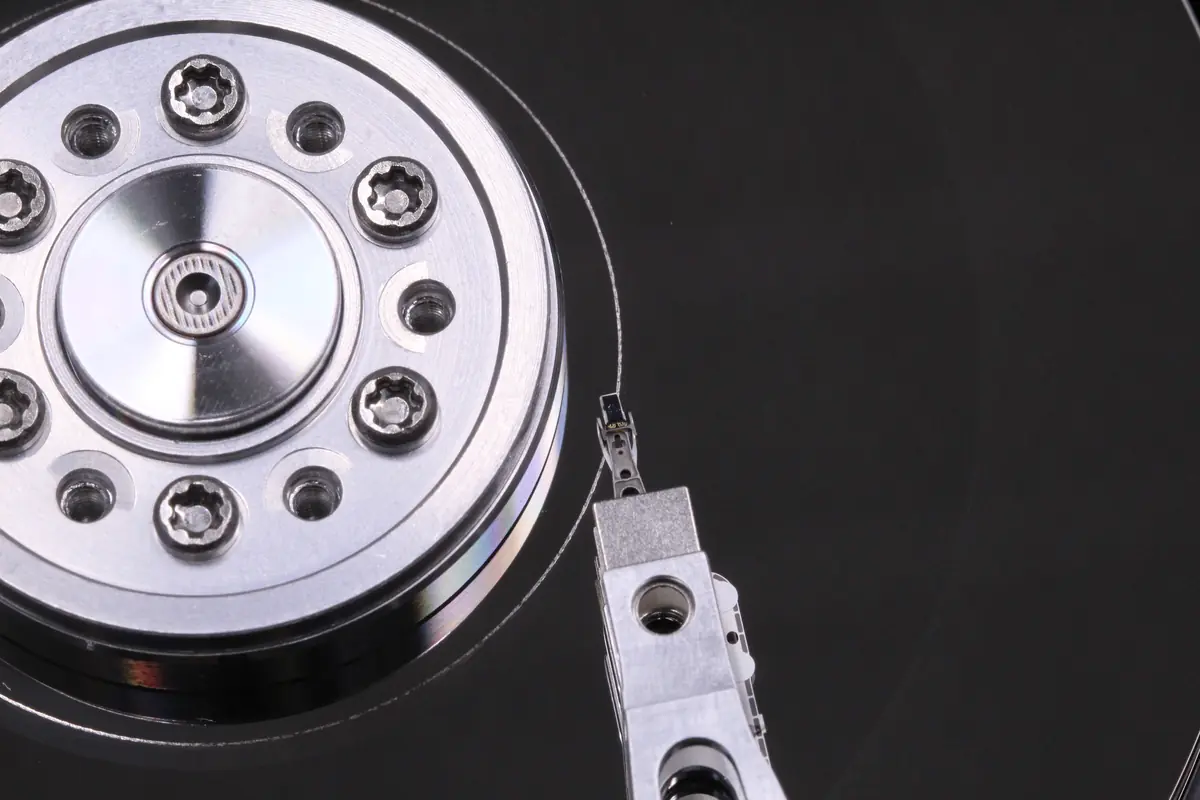
Bei einer intakten Festplatte kann das mitunter sinnvoll sein. Bei einer beschädigten HDD entscheidet sich jedoch genau in diesem Moment, ob die Daten lesbar bleiben oder sich der Schaden unnötig ausweitet. Eine Festplatte ist nicht nur ein Gehäuse mit Anschluss. In ihrem Inneren drehen sich Magnetscheiben, über denen sich die Schreib-Lese-Köpfe in mikroskopisch kleinem Abstand bewegen. Versagt die Mechanik, kann jedes weitere Einschalten die Plattenoberfläche, die Köpfe und damit auch die Chance auf ein sicheres Auslesen weiter verschlechtern.
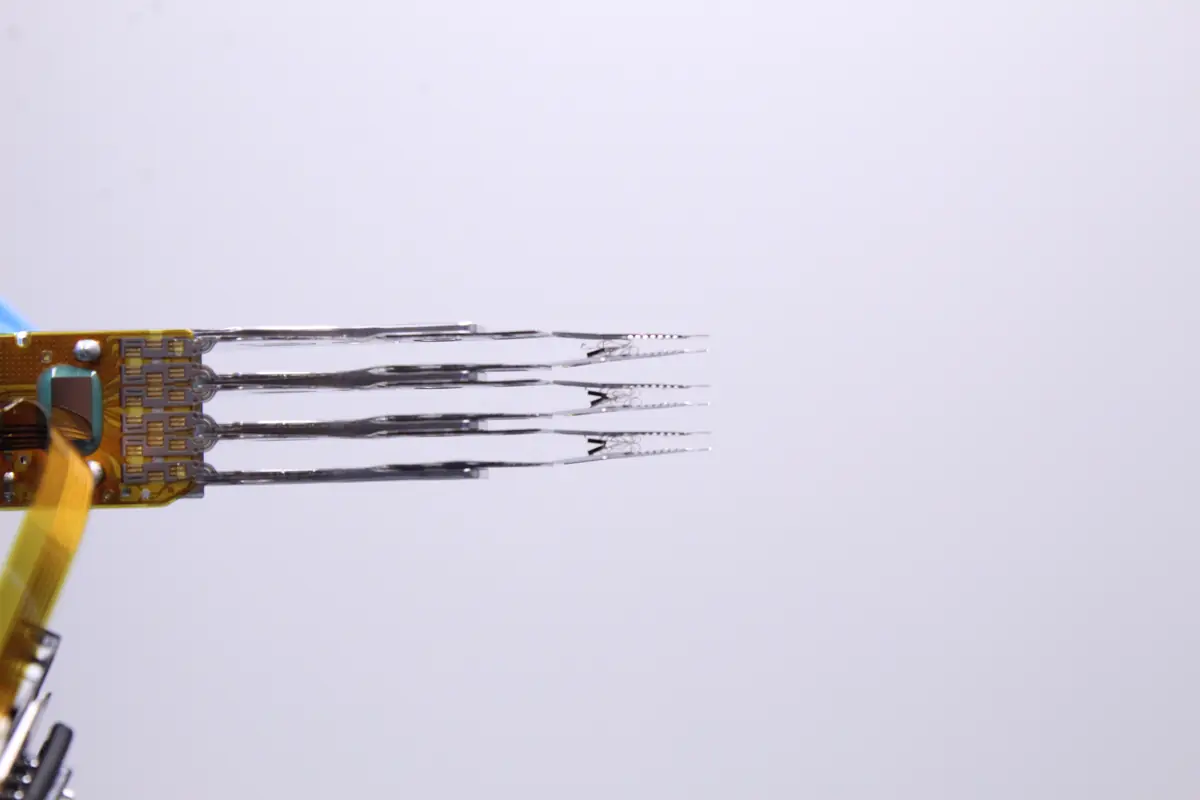
Woran Sie eine tatsächlich beschädigte HDD erkennen
Nicht jedes Festplattenproblem ist ein mechanischer Defekt. Manchmal liegt es am Kabel, USB-Gehäuse, Netzteil oder Dateisystem. Bei bestimmten Anzeichen sollten Sie die Festplatte jedoch besser ausschalten und nicht weiter experimentieren:
- Die Festplatte klickt oder klopft rhythmisch oder läuft wiederholt an und stoppt,
- der Computer hängt sich beim Anschließen der Festplatte auf oder wird deutlich langsamer,
- die Festplatte erscheint kurz im System und verschwindet dann wieder,
- Windows bietet die Initialisierung, Formatierung oder Reparatur des Laufwerks an,
- der Kopiervorgang bleibt immer bei denselben Dateien hängen,
- nach einem Sturz, Stoß oder einer Überspannung klingt die Festplatte anders,
- SMART meldet fehlerhafte oder neu zugewiesene Sektoren beziehungsweise Lesefehler.
Bei wichtigen Daten lautet die entscheidende Frage nicht: „Wie repariere ich die Festplatte?“ Entscheidend ist: Wie lassen sich möglichst viele Daten sicher auslesen, ohne den Zustand weiter zu verschlechtern? Deshalb kümmern wir uns bei der Datenrettung von HDD zuerst um den Zustand des Datenträgers und eine Kopie – nicht um die Reparatur von Windows.
Was Sie sofort tun sollten: fünf sichere Schritte
1. Schalten Sie die Festplatte aus
Trennen Sie bei einer externen Festplatte das USB-Kabel und die Stromversorgung. Bei einer internen Festplatte schalten Sie den Computer aus. Wenn die Festplatte klickt oder ein neues mechanisches Geräusch von sich gibt, schalten Sie sie nicht „nur kurz“ noch einmal ein.
2. Notieren Sie, was passiert ist
Eine kurze Beschreibung genügt: vom Tisch gefallen, nach einem Stromausfall, nach einer Aktualisierung, nach einer Formatierung, nach einem CHKDSK-Versuch oder nach dem Anschluss an einen anderen Computer. Für die Diagnose sind solche Angaben oft hilfreicher als lange technische Beschreibungen.
3. Stimmen Sie weder einer Formatierung noch einer Initialisierung zu
Windows zeigt manchmal die Meldung an, dass der Datenträger vor der Verwendung formatiert werden müsse, oder die Datenträgerverwaltung meldet eine unbekannte Partition. Das bedeutet nicht, dass die Daten verschwunden sind. Es bedeutet lediglich, dass das System den Datenträger nicht lesen kann. Eine Formatierung oder Initialisierung verursacht zusätzliche Schreibvorgänge, die eine Wiederherstellung erschweren können.
4. Starten Sie keine Reparaturen auf Verdacht
CHKDSK, die automatische Laufwerksreparatur, Herstellerwerkzeuge und einfache Recovery-Programme können bei logischen Fehlern hilfreich sein. Bei einer physisch beschädigten Festplatte erhöhen sie jedoch die Zahl der Lese- und Schreibvorgänge. Wenn die Köpfe oder die Plattenoberfläche nicht ordnungsgemäß funktionieren, kann Software die Ursache nicht beheben.
5. Entscheiden Sie nach dem Wert der Daten
Wenn die Daten ersetzbar sind, können Sie experimentieren. Befinden sich auf der Festplatte jedoch Buchhaltungsunterlagen, Fotos, Projekte, Unternehmensdokumente oder ein Auftragsarchiv, sollten Sie innehalten und sich zunächst beraten lassen. Eine Beratung ist günstiger als eine weitere Stunde, in der eine defekte Festplatte unnötig belastet wird.
Was Sie keinesfalls tun sollten
Die größten Schäden entstehen häufig nicht durch den ursprünglichen Defekt, sondern durch eigene Rettungsversuche.
Öffnen Sie die Festplatte nicht zu Hause. In das Innere einer HDD darf kein gewöhnlicher Raumstaub gelangen. Selbst wenn Sie den Deckel nur „kurz anheben“, verunreinigen Sie den Bereich, in dem sich die Köpfe über den Magnetscheiben bewegen.
Legen Sie die Festplatte nicht in den Gefrierschrank. Dieser Mythos hält sich seit Jahren. Bei einem mechanischen Defekt der Köpfe hilft das nicht. Nach dem Herausnehmen kann zudem Feuchtigkeit kondensieren und weitere Schäden verursachen.
Schlagen oder klopfen Sie nicht auf die Festplatte. Wenn ein Kopf schleift oder die Festplatte nicht anläuft, lösen Schläge das Problem nicht. Sie können die Köpfe abreißen oder die Plattenoberfläche beschädigen.
Führen Sie CHKDSK nicht auf einer Festplatte aus, die klickt oder immer wieder verschwindet. CHKDSK ist kein Rettungswerkzeug für defekte Hardware, sondern dient zur Reparatur des Dateisystems. Wird es auf einer Festplatte ausgeführt, die nicht stabil lesen kann, kann sich der Zustand verschlechtern.
Installieren Sie keine Recovery-Software auf derselben Festplatte. Wenn Sie gelöschte Daten oder eine Formatierung rückgängig machen möchten, verringert jeder Schreibvorgang auf dem ursprünglichen Datenträger die Chance auf eine erfolgreiche Wiederherstellung.
Wann Software hilft – und wann nicht mehr
Software hat ihren Platz. Entscheidend ist jedoch, wann sie eingesetzt wird.
Sie hilft typischerweise, wenn:
- Sie Dateien gelöscht haben und die Festplatte ansonsten intakt ist,
- eine Schnellformatierung durchgeführt wurde,
- eine Partition verschwunden ist, die Festplatte aber gleichmäßig liest,
- die Partitionstabelle fehlt oder das Dateisystem beschädigt ist,
- die Festplatte keine ungewöhnlichen Geräusche macht und die SMART-Werte nicht kritisch erscheinen.
Software reicht hingegen nicht aus, wenn:
- die HDD klickt oder klopft,
- sich die Festplatte immer wieder trennt,
- der Lesevorgang an fehlerhaften Sektoren stoppt,
- die Festplatte heruntergefallen ist oder einen Stoß erlitten hat,
- der Computer mit angeschlossener Festplatte einfriert,
- die Festplatte immer mehr Lesefehler meldet.
Bei physischen Defekten benötigen Sie zunächst eine stabile sektorweise Kopie. Erst auf deren Grundlage werden anschließend das Dateisystem, die Ordnerstruktur und einzelne Dateien wiederhergestellt. Darin liegt der Unterschied zwischen einer Datenrettung und dem stundenlangen Quälen einer defekten Festplatte mit einem gewöhnlichen Programm.
Wenn Sie wissen möchten, wo die Grenze zwischen fehlerhaften Sektoren und einem schwerwiegenderen Defekt liegt, lesen Sie auch den Artikel über fehlerhafte Sektoren auf einer Festplatte.
So läuft die Datenrettung von einer HDD im Labor ab
Das genaue Vorgehen hängt vom Defekt ab, folgt aber meist demselben Grundprinzip:
- Annahme und Beschreibung der Situation. Was ist passiert, was wurde bereits versucht und welche Daten sind besonders wichtig?
- Diagnose ohne unnötige Belastung. Geprüft werden Elektronik, Geräusche, Erkennung der Festplatte und die wahrscheinliche Art des Defekts.
- Entscheidung, ob eine Reinraumumgebung erforderlich ist. Bei mechanischen Defekten von Festplatten wird die Festplatte nicht auf einem gewöhnlichen Tisch, sondern in einer geeigneten Umgebung geöffnet.
- Stabilisierung und Auslesen. Ziel ist nicht, die Festplatte für die weitere Nutzung zu reparieren. Ziel ist, die Daten sicher und möglichst Sektor für Sektor auszulesen.
- Wiederherstellung der Dateien aus der Kopie. Erst anhand der Kopie werden die Ordnerstruktur, fehlende Dateien und das Ergebnis geprüft.
- Übergabe der Daten. Die Daten werden auf einem anderen Datenträger übergeben. Die ursprüngliche defekte Festplatte wird nicht mehr als Arbeitslaufwerk verwendet.
Deshalb ist der Ausdruck „HDD-Reparatur“ mitunter ungenau. Bei der Datenrettung geht es nicht darum, die alte Festplatte wieder in Betrieb zu nehmen. Es geht darum, ihre Inhalte zu sichern, bevor sich der Zustand des Datenträgers endgültig verschlechtert.
Übersicht der Symptome: Was Geräusche und Verhalten bedeuten
| Symptom | Häufige Ursache | Was ist zu tun? |
|---|---|---|
| Rhythmisches Klicken | Die Köpfe können sich nicht positionieren oder den Servicebereich nicht lesen | Ausschalten und nicht erneut einschalten |
| Festplatte läuft an und stoppt | Problem mit Mechanik, Elektronik oder Firmware | Keine weiteren Versuche unternehmen |
| Windows verlangt eine Formatierung | Dateisystem oder Partition ist nicht lesbar | Nicht formatieren, zuerst eine Kopie erstellen |
| Kopiervorgang friert ein | Fehlerhafte Sektoren oder instabiler Lesevorgang | Nicht wiederholt manuell kopieren |
| Festplatte klingt nach einem Sturz anders | Möglicher Defekt der Köpfe oder Magnetscheiben | Ausschalten und diagnostizieren lassen |
| SMART zeigt Fehler | Die Festplatte weist bereits Sektoren neu zu oder verliert sie | Sicherung/Kopie erstellen, nicht direkt reparieren |
Welchen Einfluss haben Preis und Diagnose?
Die Kosten einer Datenrettung hängen davon ab, ob ein logischer Fehler, fehlerhafte Sektoren, ein Defekt der Elektronik oder Mechanik, beschädigte Magnetscheiben oder mehrere Probleme gleichzeitig vorliegen. Dasselbe Festplattenmodell kann in einem Fall eine einfache Wiederherstellung und in einem anderen Fall Arbeiten mit einem Spenderlaufwerk in einer Reinraumumgebung erfordern.
Deshalb ist es nicht sinnvoll, allein anhand der Aussage „Ich habe eine beschädigte HDD“ einen Preis zu versprechen. Ein seriöses Vorgehen umfasst eine Diagnose, die Erklärung des Defekts, eine Einschätzung der Erfolgsaussichten und ein verbindliches Angebot vor Beginn der eigentlichen Datenrettung. Einen ungefähren Kostenrahmen erläutern wir im separaten Artikel darüber, was den Preis einer Datenrettung beeinflusst.
Häufig gestellte Fragen
Kann ich die beschädigte HDD noch einmal anschließen und schnell etwas kopieren?
Wenn die Festplatte klickt, sich wiederholt trennt oder nach einem Sturz anders klingt, raten wir davon ab. Manchmal gelingt noch ein erfolgreicher Start, doch ein weiterer Versuch kann den Zustand verschlechtern. Bei wichtigen Daten ist eine vorherige Diagnose die bessere Wahl.
Sollte ich ein anderes Kabel oder USB-Gehäuse ausprobieren?
Wenn die Festplatte keine ungewöhnlichen Geräusche macht und das Problem nach Stromversorgung oder USB-Verbindung aussieht, kann ein Kabeltausch sinnvoll sein. Klickt oder klopft die Festplatte oder läuft sie wiederholt an, wird ein anderes Kabel das Problem wahrscheinlich nicht lösen.
Was soll ich tun, wenn Windows eine Laufwerksreparatur anbietet?
Stimmen Sie der Reparatur nicht zu, wenn sich wichtige Daten auf der Festplatte befinden. Die automatische Reparatur kann Änderungen in das Dateisystem schreiben. Bei einer defekten Festplatte ist das kein sicherer erster Schritt.
Helfen Recuva, TestDisk oder PhotoRec?
Bei gelöschten Dateien oder logischen Fehlern können diese Programme helfen. Die Ursache einer mechanisch beschädigten HDD können sie jedoch nicht beheben. Wenn die Festplatte instabil liest, verursacht Recovery-Software nur eine zusätzliche Belastung.
Kann eine beschädigte HDD repariert und weiterverwendet werden?
Das ist nicht das Ziel einer Datenrettung. Eine defekte Festplatte gilt auch nach einem Eingriff nicht als zuverlässiger Datenträger. Die geretteten Daten werden auf ein anderes Speichermedium übertragen, und die ursprüngliche Festplatte sollte außer Betrieb genommen werden.
Was soll ich vorbeibringen oder einsenden?
Bringen oder senden Sie die einzelne Festplatte beziehungsweise das vollständige externe Gerät, wenn Sie sich nicht sicher sind. Legen Sie eine kurze Beschreibung des Defekts und Ihre Kontaktdaten bei. Verpacken Sie die Festplatte beim Versand sorgfältig und stoßgeschützt.
Haben Sie eine beschädigte HDD oder eine Festplatte, die klickt? Unternehmen Sie keine weiteren Versuche auf Verdacht. Bringen oder senden Sie die Festplatte zu ITHOPE in Brünn, rufen Sie uns unter +420 775 556 063 an, schreiben Sie an info@ithope.cz oder stellen Sie eine unverbindliche Anfrage zur Datenrettung. Zuerst prüfen wir den Zustand des Datenträgers. Anschließend entscheiden Sie, ob eine Datenrettung sinnvoll ist.
Wo Sie uns finden
ITHOPE ist eine Firma aus Brno, Tschechien: wir machen Datenrettung von Festplatten, RAID und NAS, PC- und Notebook-Service und IT für Unternehmen, alles im eigenen Labor in der Viniční 3587/216, 615 00 Brno.
Telefon +420 775 556 063 (rund um die Uhr). Das Gerät können Sie persönlich bringen oder per Kurier schicken (Zásilkovna, PPL).