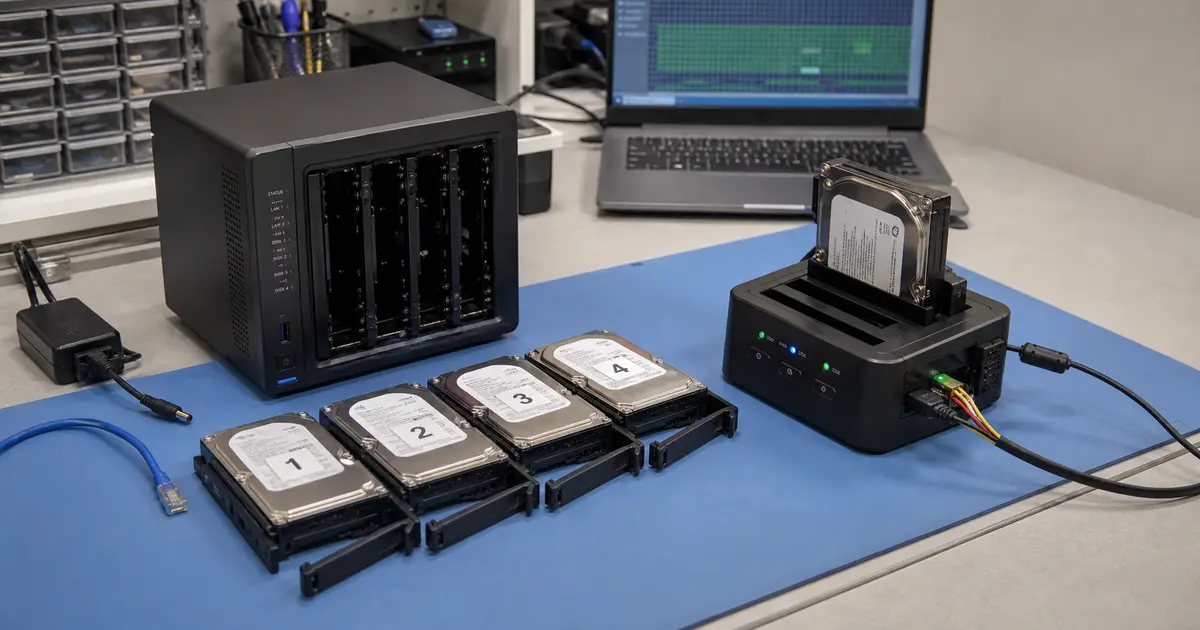
Die schnelle Antwort: Wenn Sie ein NAS mit einer einzelnen Festplatte hatten und die Platte mechanisch intakt ist, können die Daten oft durch Anschluss an einen Linux-Rechner gerettet werden – arbeiten Sie jedoch stets ausschließlich im schreibgeschützten Modus, idealerweise von einem zuvor erstellten Klon der Platte. Initialisieren oder formatieren Sie niemals eine NAS-Festplatte, die an Windows angeschlossen ist; das System versteht sie nicht und das Angebot zur Initialisierung ist eine Falle, die Ihre Daten zerstört. Handelt es sich um ein NAS mit mehreren Festplatten und RAID/SHR, ist das Array degradiert oder die Platte klackert, schalten Sie das Gerät sofort aus und wenden Sie sich an ein Labor – jeder Versuch eines Rebuilds oder einer Reparatur vor Ort kann zum endgültigen Datenverlust führen.
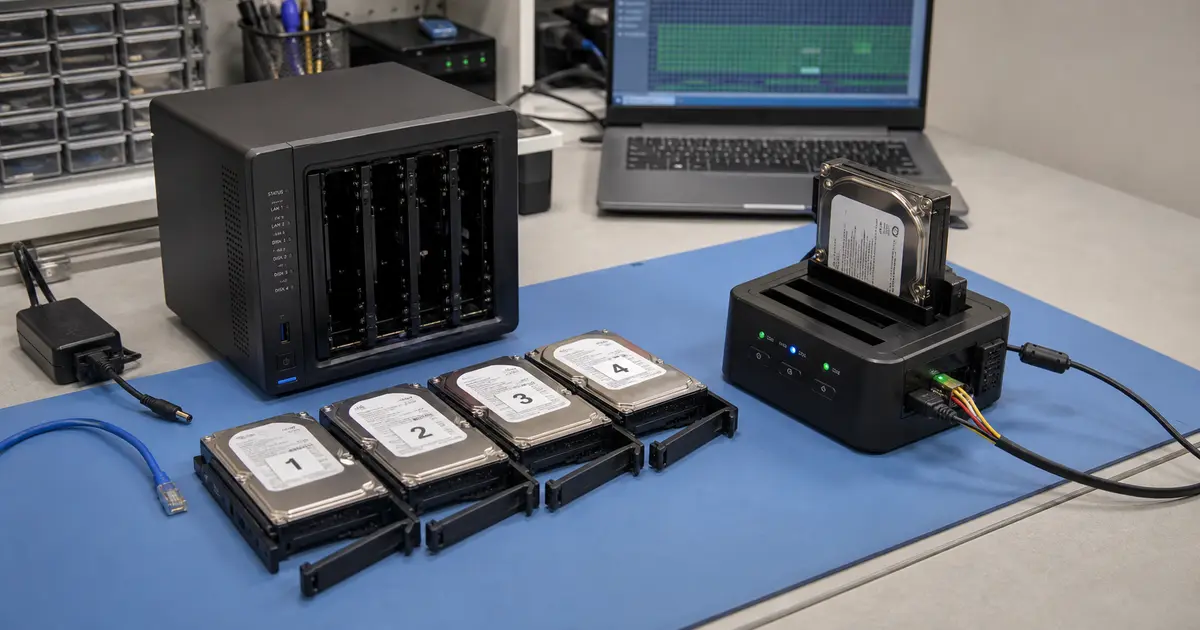
Das klassische Szenario: Ihr NAS leuchtet nicht mehr, fährt nach einem Stromausfall nicht mehr hoch oder die Administration meldet einen Volume-Fehler. Automatisch denken Sie daran, die Festplatten aus dem Gehäuse zu nehmen und in eine Dockingstation am Computer zu stecken. Wenn Sie das tun, sieht Windows entweder nichts oder bietet hoffnungsvoll an, die Festplatte zu initialisieren. In diesem Moment stehen Sie an einem schicksalhaften Scheideweg – ein Klick und die Daten sind unwiderruflich verloren. Lassen Sie uns Schritt für Schritt erklären, was eigentlich mit Ihren Daten passiert ist und wie Sie sie sicher herausholen können. Wenn Sie das nicht selbst riskieren möchten, bringen oder senden Sie NAS und Festplatten in unser Labor in Brno-Židenice; die erste orientierende Diagnose ist bei ausgewählten NAS normalerweise kostenlos. Rufen Sie uns gern vorher rund um die Uhr unter +420 775 556 063 an.
Finden Sie zuerst heraus, was Sie eigentlich haben
Bevor Sie irgendetwas versuchen, klären Sie zwei grundlegende Dinge: das Modell Ihres NAS-Geräts und die Anzahl der Einschübe (Laufwerksschächte). Diese Informationen geben Aufschluss darüber, mit welch komplexer Situation Sie es zu tun haben.
Ein NAS mit einer einzelnen Festplatte (ein Einschub, eventuell zwei Einschübe ohne gemeinsames Volume) ist der einfachere Fall. Die Daten befinden sich auf einer einzigen Platte, die sich mit etwas Glück lesen lässt. Ein NAS mit mehreren Festplatten und RAID (Synology Hybrid RAID, klassisches RAID 5/6, QNAP Storage-Pools) bedeutet, dass Ihre Dateien auf mehrere physische Festplatten verteilt sind. Eine einzelne Platte für sich ergibt keinen Sinn – sie ist nur ein Fragment eines größeren Puzzles.
Warum Windows die Festplatte aus dem NAS nicht lesen kann
Windows versteht die Dateisysteme NTFS, FAT oder exFAT. Hersteller wie Synology, QNAP, WD oder Buffalo verwenden im NAS jedoch Linux-Dateisysteme – typischerweise ext4 oder btrfs. Bei Geräten mit mehreren Platten liegt darunter zusätzlich eine Softwareschicht aus mdadm (Linux-RAID) und oft auch LVM (Logical Volume Manager). Synology fügt dem seine eigene Technologie SHR (Synology Hybrid RAID) hinzu, die mdadm und LVM so kombiniert, dass Festplatten unterschiedlicher Größe möglichst effizient arbeiten.
Wenn Sie eine so formatierte Festplatte an Windows anschließen, weiß das System einfach nicht, was es damit anfangen soll. Es sieht eine „nicht initialisierte„ oder „RAW"-Partition und bietet in gutem Glauben eine Lösung an. Ein Klick auf „Datenträger initialisieren„ oder „Formatieren" überschreibt die Partitionsmetadaten unwiderruflich. Die Daten sind körperlich noch auf den Plattern, aber ohne die Karte kommen Sie nicht mehr an sie heran.
Szenario 1: NAS ist gestorben, Festplatten sind gesund (Einzelplatte)
Dies ist eine Situation, in der Sie eine DIY-Wiederherstellung versuchen können, aber nur, wenn die Platte mechanisch nicht schlägt, klackert oder SMART-Fehler meldet. Das Vorgehen muss strikt defensiv sein:
- Erstellen Sie einen Klon der Festplatte – das ist die absolute Grundlage. Schließen Sie die Festplatte an den Computer an (über SATA, nicht über einen USB-Adapter, der Fehler maskieren kann) und erstellen Sie mit einem Tool wie
ddrescueeine Sektor-für-Sektor-Kopie der gesamten Platte. Führen Sie alle weiteren Versuche ausschließlich auf diesem Klon durch, das Original schließen Sie in die Schublade ein. - Booten Sie ein Linux-Live-USB-Stick (zum Beispiel Ubuntu) und mounten Sie die geklonte Platte. Linux erkennt ext4 oder btrfs problemlos und die Daten sollten normal lesbar sein.
- Wenn Sie nicht in Linux einsteigen wollen, gibt es spezialisierte Software für Windows (z. B. UFS Explorer), die Linux-Dateisysteme lesen kann – auch hier gilt: arbeiten Sie ausschließlich auf dem Klon.
Wann DIY in Ordnung ist und wann nicht: Wenn die Platte hinsichtlich SMART in Ordnung ist und es sich um ein einfaches ext4 ohne LVM handelt, besteht eine Chance auf Erfolg zu Hause. Sobald die Platte rasselt, klackert, defekte Sektoren meldet oder Sie feststellen, dass es sich um ein RAID handelt (mdadm meldet „no superblock detected"), hören Sie sofort auf und überlassen Sie es dem Labor.
Szenario 2: NAS mit mehreren Festplatten (RAID/SHR) – warum sich die Daten nicht „einfach so" retten lassen
Wenn Ihr NAS zwei oder mehr Festplatten in einem Volume enthielt, sind die Daten auf die Platten verteilt – durch Striping und Parität (RAID 5/6, SHR). Jede Platte trägt nur einen Bruchteil der Information. Für die Zusammensetzung vollständiger Dateien müssen Sie das gesamte Array softwareseitig rekonstruieren, wofür Sie Folgendes kennen müssen:
- Die richtige Reihenfolge der Platten – das Vertauschen von Einschub 2 und 3 bedeutet, dass Sie das Array falsch zusammensetzen und die Daten beschädigt werden.
- Stripe-Größe und Metadaten-Offset – Parameter, die sich von Modell zu Modell unterscheiden.
- RAID-Typ und LVM-Konfiguration – SHR von Synology oder Storage-Pools von QNAP fügen eine weitere Abstraktionsebene über das standardmäßige mdadm hinzu.
Ein besonderes Kapitel ist das degradierte Array – ein Zustand, in dem eine Platte ausgefallen ist, die Daten dank der Parität aber noch vollständig sind. Ein unerfahrener Benutzer tauscht instinktiv die defekte Platte gegen eine neue aus und klickt auf „Rebuild". Das ist der schlimmstmögliche Fehler. Ein Rebuild belastet die verbleibenden, genauso alten und verschlissenen Platten außerordentlich stark. Während des mehrstündigen Prozesses fällt sehr oft eine zweite Platte aus – und das bedeutet bei RAID 5 oder SHR-1 den totalen Verlust des gesamten Arrays ohne Möglichkeit der Rettung. Mehr zu den Besonderheiten finden Sie auf der Seite RAID- und NAS-Datenrettung und im Artikel über die Datenrettung von RAID-Arrays.
Szenario 3: NAS fährt nach Stromausfall nicht mehr hoch (Volume abgestürzt)
Plötzlicher Spannungsverlust ist ein Todesstoß für ein NAS. Bei einem Ausfall können laufende Schreibvorgänge nicht abgeschlossen werden, was das Journal des Dateisystems (btrfs/ext4) oder die Metadaten des RAID-Arrays beschädigen kann. Das Ergebnis ist die Meldung „Volume abgestürzt„ oder „Storage Pool degradiert".
Die typische Reaktion ist, das NAS mehrmals neu zu starten und zu hoffen, dass es anspringt. Jeder weitere Startversuch ist riskant – das System versucht während des Starts, eine Journal-Reparatur (Journal Replay) durchzuführen, und wenn es auf eine Inkonsistenz stößt, kann es die Situation noch verschlimmern. Das Verfahren zur Datenrettung von Synology wird ausführlich im Artikel Datenrettung von Synology NAS behandelt, für QNAP im Artikel Datenrettung von QNAP NAS.
Was Sie NIEMALS tun sollten
- Klicken Sie in Windows nicht auf „Datenträger initialisieren„ oder „Formatieren". Dadurch überschreiben Sie die Partitionsmetadaten.
- Klicken Sie nicht auf „Reparieren" (Repair) in der NAS-Administration – dies führt oft dazu, dass beschädigte Metadaten mit leeren überschrieben werden.
- Starten Sie keinen Rebuild eines degradierten Arrays – Sie belasten die verbleibenden Platten extrem und riskieren einen Totalkollaps.
- Führen Sie kein chkdsk aus – Windows versteht ext4/btrfs nicht, eine „Reparatur" beschädigt die Daten.
- Zerlegen Sie die Festplatten nicht – die Mechanik einer Festplatte erfordert einen Reinraum; das Zerlegen in staubiger Umgebung zerstört die Oberfläche der Platter.
- Versuchen Sie nicht, eine klackernde Platte immer wieder neu zu starten – jedes Drehen der Köpfe über die beschädigte Oberfläche vergrößert die Rille und die Daten sind dann schlechter wiederherstellbar.
- Vertauschen Sie nicht die Reihenfolge der Platten – beschriften Sie beim Herausnehmen aus dem NAS jede Platte mit der Nummer des Schachts.
Wie das Retten von Daten aus einem NAS im Labor abläuft
Die professionelle Datenrettung aus einem NAS folgt einem genau festgelegten Verfahren, das das Risiko weiterer Verluste eliminiert:
- Annahme und Diagnose – die Platten werden nach ihrer ursprünglichen Reihenfolge in den Schächten beschriftet, der Zustand von Elektronik und Mechanik wird überprüft.
- 1:1-Klonung – jede Platte wird Sektor für Sektor auf ein gesundes Medium geklont, bei mechanisch beschädigten Platten nach einem Eingriff im Reinraum. Ab diesem Zeitpunkt arbeiten wir nur noch mit den Klonen, die Originale bleiben sicher aufbewahrt.
- Virtuelle Rekonstruktion des Arrays – mit spezialisierter Software setzen wir das RAID-Array zusammen, berechnen den Stripe, verifizieren Offsets und mounten die logischen Volumes (mdadm + LVM).
- Datenexport – aus dem zusammengesetzten Array exportieren wir Ihre Dateien auf ein Ersatzmedium.
- Kontrolle und Übergabe – wir überprüfen die Konsistenz und Lesbarkeit der geretteten Daten und übergeben sie auf einer neuen Festplatte.
Dass auch riesige Arrays zu retten sind, zeigt unsere Fallstudie: Datenrettung aus einem 20-Platten-RAID 6 im NAS, bei der innerhalb von 11 Tagen 100 % der Daten wiederhergestellt werden konnten.
Was es kostet und wie lange es dauert
Preis und Dauer der Rettung richten sich nach dem Umfang der Beschädigung und der Anzahl der Festplatten. Die Rekonstruktion eines SHR mit zwei Platten und einer defekten Platte ist anspruchsvoll, die Wiederherstellung eines Arrays mit acht Platten nach einem Ausfall mit beschädigtem Dateisystem und defekten Sektoren ist es ebenso. Bei ausgewählten NAS ist die erste orientierende Diagnose normalerweise kostenlos und verpflichtet nicht zur Datenrettung. No Recovery, No Fee gilt für die reguläre Wiederherstellung; vereinbarte kostenpflichtige Leistungen, insbesondere die gezielte Suche oder Wiederherstellung konkret benannter gelöschter oder anderer einzelner Dateien, sind auch ohne Ergebnis zu bezahlen. Eine grobe Preisspanne finden Sie in unserer Preisliste für Datenrettung.
Häufig gestellte Fragen
Kann ich eine NAS-Festplatte in Windows lesen? Nein. Windows versteht die Linux-Dateisysteme ext4 und btrfs nicht. Die Platte erscheint als leer oder nicht initialisiert. Wenn Sie auf „Initialisieren" klicken, zerstören Sie die Daten.
Kann ich die Platten herausnehmen und in ein anderes gleiches NAS stecken? Es ist riskant. Das neue NAS hat keine Informationen über Ihre Konfiguration – wenn es „Neuen Speicherpool erstellen" anbietet und Sie dies bestätigen, überschreibt es die RAID-Metadaten. Stecken Sie Platten nur bei ausgeschaltetem Gerät in ein anderes NAS, genau in der ursprünglichen Reihenfolge, und bestätigen Sie niemals etwas, das eine Initialisierung oder das Erstellen eines neuen Speicherplatzes verspricht.
Das NAS bietet „Volume reparieren" an – soll ich klicken? Nein. Die automatische Reparatur kann fehlschlagen und die beschädigte Struktur mit leeren Daten überschreiben. Lassen Sie das Gerät ausgeschaltet und konsultieren Sie ein Labor.
Lassen sich Daten aus einem NAS nach Ransomware-Angriff retten? In vielen Fällen ja. Wenn das NAS Snapshots (btrfs) aktiviert hatte, können die Daten auf den Stand vor der Verschlüsselung zurückgesetzt werden. Auch ohne Snapshots schafft es die Ransomware oft nicht, alles zu verschlüsseln. Entscheidend ist, das NAS sofort auszuschalten, damit die Verschlüsselung nicht fortschreitet. Das detaillierte Vorgehen beschreiben wir im Artikel Ransomware auf dem NAS – Datenrettung.
Muss ich das gesamte NAS bringen oder reichen die Platten? Bringen Sie idealerweise das gesamte NAS samt der nach Einschub-Reihenfolge beschrifteten Platten. Informationen vom Gerät (Modell, Firmware-Version, Logs) beschleunigen die Diagnose und Rekonstruktion erheblich. Wenn das NAS nicht überlebt hat, bringen Sie zumindest die Platten mit der Angabe des Gerätemodells und nummerierten Schächten.
Wenn Ihr NAS nicht mehr funktioniert und die darin befindlichen Daten für Sie wichtig sind, experimentieren Sie nicht. Kontaktieren Sie uns telefonisch/per WhatsApp unter +420 775 556 063 oder per E-Mail an zachranadat@ithope.cz. Wir nehmen Aufträge aus ganz Tschechien per Post oder Kurier entgegen, persönlich finden Sie uns im Labor in Brno-Židenice. Bei ausgewählten NAS ist die erste orientierende Diagnose normalerweise kostenlos – wir sagen Ihnen gerne, ob und unter welchen Bedingungen wir Ihre Daten retten können.
Wo Sie uns finden
ITHOPE ist eine Firma aus Brno, Tschechien: wir machen Datenrettung von Festplatten, RAID und NAS, PC- und Notebook-Service und IT für Unternehmen, alles im eigenen Labor in der Viniční 3587/216, 615 00 Brno.
Telefon +420 775 556 063 (rund um die Uhr). Das Gerät können Sie persönlich bringen oder per Kurier schicken (Zásilkovna, PPL).