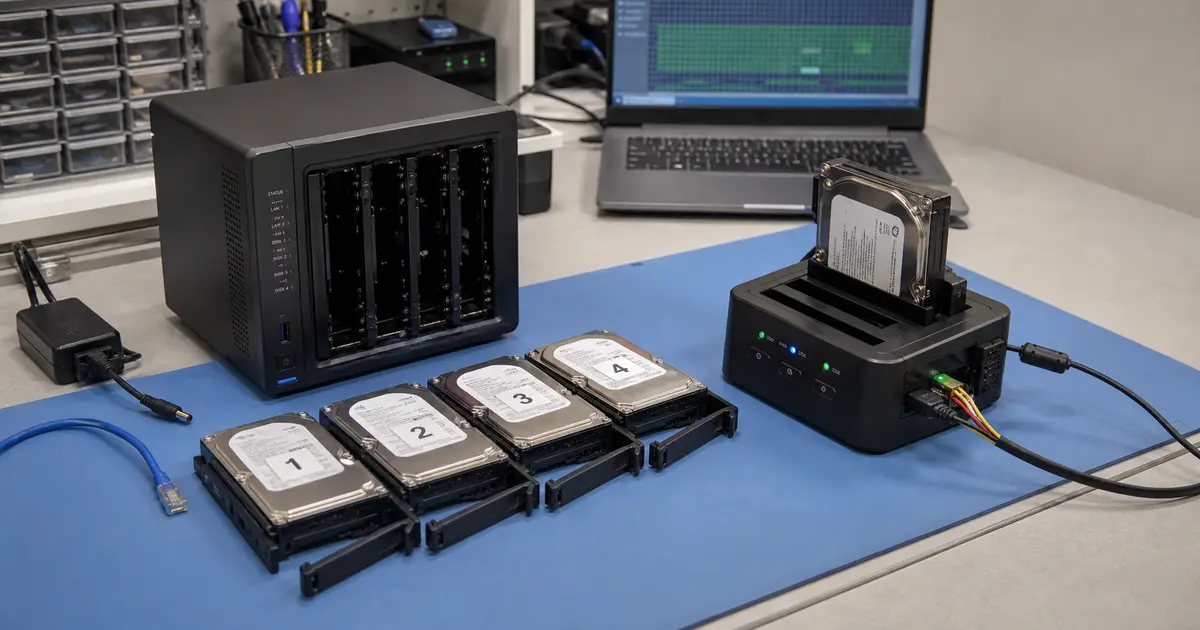
Відповідь одразу: Якщо у вас був однодисковий NAS і диск механічно справний, дані часто можна витягнути, під’єднавши його до Linux — але завжди працюйте лише в режимі читання, в ідеалі з попередньо створеного клону диска. Диск із NAS, під’єднаний до Windows, ніколи не ініціалізуйте та не форматуйте; система його не розуміє, а пропозиція ініціалізації — це пастка, яка знищує дані. Якщо йдеться про багатодисковий NAS із RAID/SHR, масив деградований або диск клацає, негайно вимкніть пристрій і зверніться до лабораторії — будь-яка спроба rebuild або ремонту на місці може призвести до остаточної втрати даних.
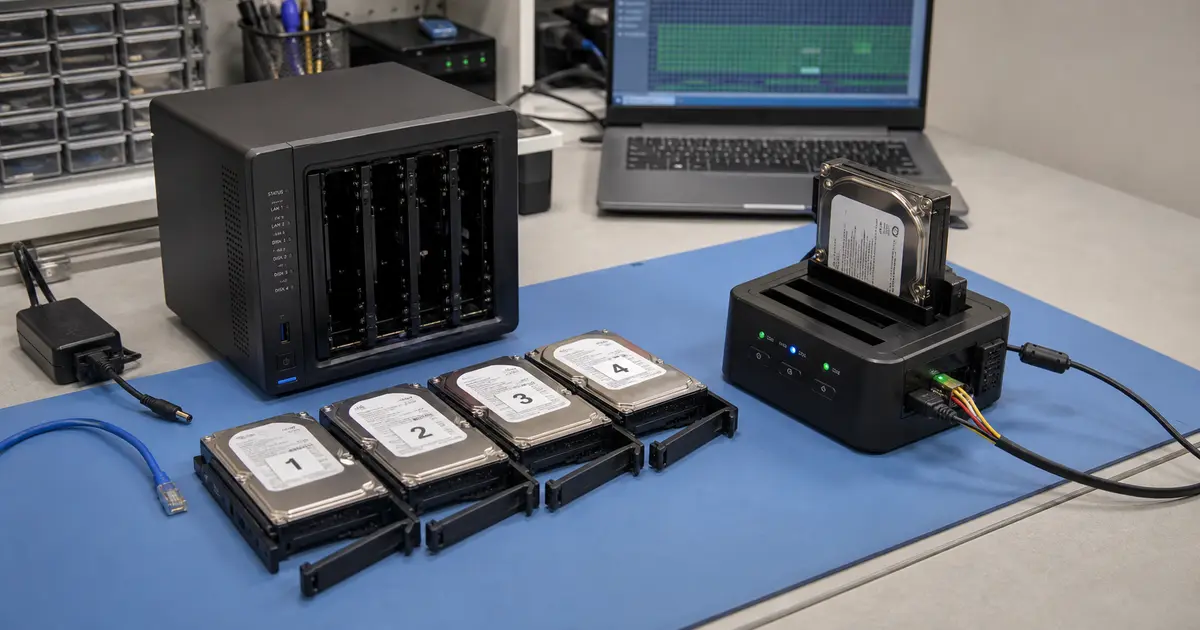
Класичний сценарій: ваш NAS перестав світитися, після збою живлення більше не запускається, або адміністративна панель повідомляє про помилку тому. Вам автоматично спадає на думку вийняти диски з коробки та вставити їх у док-станцію біля комп’ютера. Коли ви це робите, Windows або не бачить нічого, або з надією пропонує ініціалізувати диск. У цей момент ви опиняєтеся на доленосному перехресті — одне клацання, і дані безповоротно зникнуть. Давайте крок за кроком пояснимо, що насправді сталося з вашими даними і як безпечно їх витягнути. Якщо не хочете ризикувати самостійними діями, привезіть або надішліть NAS і диски до нашої лабораторії в Брно-Жиденіце; перша орієнтовна діагностика вибраних NAS зазвичай безкоштовна. Також можна спочатку зателефонувати цілодобово за номером +420 775 556 063.
Спочатку з’ясуйте, що у вас насправді є
Перш ніж починати будь-які спроби, з’ясуйте дві основні речі: модель вашого NAS-пристрою та кількість слотів (відсіків для дисків). Ця інформація підкаже, з якою складною ситуацією ви маєте справу.
Однодисковий NAS (один слот, або два слоти без спільного тому) — це простіший випадок. Дані знаходяться на одному диску, який, за певного везіння, можна прочитати. Багатодисковий NAS з RAID (Synology Hybrid RAID, класичний RAID 5/6, пули зберігання QNAP) означає, що ваші файли розподілені між кількома фізичними дисками. Один окремий диск не має жодного сенсу — це лише фрагмент великої мозаїки.
Чому Windows не читає диск з NAS
Windows розуміє файлові системи NTFS, FAT або exFAT. Однак виробники, такі як Synology, QNAP, WD або Buffalo, всередині NAS використовують файлові системи Linux — зазвичай ext4 або btrfs. У багатодискових пристроях під ними додатково знаходиться програмний рівень mdadm (Linux RAID) і часто також LVM (Logical Volume Manager). Synology додає до цього власну технологію SHR (Synology Hybrid RAID), яка поєднує mdadm та LVM таким чином, щоб диски різного розміру працювали максимально ефективно.
Коли ви під’єднуєте відформатований таким чином диск до Windows, система просто не знає, що з ним робити. Вона бачить «неініціалізований» або «RAW» розділ і з добрими намірами пропонує виправити це. Клацання на «Ініціалізувати диск» або «Форматувати» безповоротно перезаписує метадані розділів. Дані все ще фізично знаходяться на пластинах, але без карти ви до них більше не отримаєте доступу.
Сценарій 1: NAS помер, диски справні (однодисковий)
Це ситуація, коли ви можете спробувати DIY-відновлення, але лише за умови, що диск механічно не стукає, не клацає і не повідомляє про помилки SMART. Процедура має бути суворо захисною:
- Створіть клон диска — це абсолютна основа. Під’єднайте диск до комп’ютера (через SATA, а не USB-адаптер, який може маскувати помилки) та за допомогою інструменту, як-от
ddrescue, створіть посекторну копію всього диска. Усі подальші спроби виконуйте лише на цьому клоні, оригінал замкніть у шухляду. - Завантажте Linux live USB (наприклад, Ubuntu) і під’єднайте клонований диск. Linux без проблем розпізнає ext4 або btrfs, і дані мають бути нормально читаними.
- Якщо ви не хочете використовувати Linux, існує спеціалізоване програмне забезпечення для Windows (наприклад, UFS Explorer), яке вміє читати файлові системи Linux — але знову ж таки, працюйте виключно на клоні.
Коли DIY є прийнятним, а коли ні: Якщо диск у порядку з точки зору SMART і це простий ext4 без LVM, шанс на успіх вдома існує. Щойно диск деренчить, клацає, повідомляє про пошкоджені сектори, або ви виявите, що це RAID (mdadm повідомляє «no superblock detected»), негайно припиніть і довірте це лабораторії.
Сценарій 2: Багатодисковий NAS (RAID/SHR) — чому дані не можна «просто витягнути»
Якщо ваш NAS містив два або більше дисків в одному томі, дані розподілені між дисками — за допомогою техніки striping та парності (RAID 5/6, SHR). Кожен диск несе лише частину інформації. Для складання повних файлів вам потрібно програмно реконструювати весь масив, для чого необхідно знати:
- Правильний порядок дисків — заміна місцями слотів 2 і 3 означає, що ви складете масив неправильно, і дані будуть пошкоджені.
- Розмір stripe та зміщення метаданих — параметри, які відрізняються від моделі до моделі.
- Тип RAID та конфігурацію LVM — SHR від Synology або пул зберігання від QNAP додають ще один рівень абстракції поверх стандартного mdadm.
Окремою темою є деградований масив — стан, коли один диск вийшов з ладу, але дані завдяки парності все ще повні. Недосвідчений користувач інстинктивно замінює несправний диск на новий і натискає «Rebuild». Це найгірша можлива помилка. Rebuild надзвичайно навантажує решту дисків, таких же старих і зношених. Під час багатогодинного процесу дуже часто виходить з ладу другий диск — а для RAID 5 або SHR-1 це означає повну втрату всього масиву без можливості порятунку. Більше про специфіку ви знайдете на сторінці порятунку RAID та NAS та в статті про порятунок даних з RAID-масиву.
Сценарій 3: NAS не запустився після збою живлення (volume crashed)
Раптова втрата живлення є вбивчою для NAS. Під час збою поточні операції запису не встигають завершитися, що може пошкодити журнал файлової системи (btrfs/ext4) або метадані RAID-масиву. Результатом є повідомлення «Volume crashed» або «Storage pool degraded».
Типова реакція — кілька разів перезавантажити NAS, сподіваючись, що він запрацює. Кожна наступна спроба запуску є ризикованою — під час старту система намагається виконати відновлення журналу (journal replay), і якщо вона стикається з неузгодженістю, це може ще більше погіршити ситуацію. Процедуру відновлення даних із Synology детально описано в статті порятунок даних із Synology NAS, для QNAP — у статті порятунок даних із QNAP NAS.
Чого НІКОЛИ не робити
- Не натискайте «Ініціалізувати диск» або «Форматувати» у Windows. Це перезапише метадані розділів.
- Не натискайте «Виправити» (Repair) в адміністративній панелі NAS — це часто призводить до перезапису пошкоджених метаданих порожніми.
- Не запускайте rebuild деградованого масиву — це надзвичайно навантажує решту дисків, і ви ризикуєте повним колапсом.
- Не запускайте chkdsk — Windows не розуміє ext4/btrfs, «виправлення» пошкодить дані.
- Не розбирайте диски — механіка жорсткого диска потребує чистої кімнати; розбирання в запиленому середовищі знищить поверхню пластин.
- Не намагайтеся знову і знову перезапускати диск, що клацає — кожен прохід головок по пошкодженій поверхні розширює подряпину, і дані потім важче відновити.
- Не переплутайте порядок дисків — виймаючи з NAS, позначте кожен диск номером слота.
Як витягнення даних з NAS відбувається в лабораторії
Професійний порятунок даних з NAS має чітко визначену процедуру, яка усуває ризик подальших втрат:
- Приймання та діагностика — диски маркуються відповідно до початкового порядку в слотах, перевіряється стан електроніки та механіки.
- Клонування 1:1 — кожен диск клонується посекторно на справний носій, для механічно пошкоджених дисків — після втручання в чистій кімнаті. З цього моменту ми працюємо лише з клонами, оригінали залишаються у безпечному зберіганні.
- Віртуальна реконструкція масиву — за допомогою спеціалізованого програмного забезпечення ми складаємо RAID-масив, розраховуємо stripe, перевіряємо зміщення та складаємо логічні томи (mdadm + LVM).
- Експорт даних — зі складеного масиву ми експортуємо ваші файли на запасний носій.
- Перевірка та передача — ми перевіряємо узгодженість і читаність врятованих даних, передаємо їх на новому диску.
Те, що можна врятувати навіть величезний масив, показує наш кейс: порятунок даних з 20-дискового RAID 6 у NAS, де за 11 днів вдалося відновити 100% даних.
Скільки це коштує і як довго триває
Ціна та час порятунку залежать від масштабу пошкодження та кількості дисків. Одна справа — реконструкція дводискового SHR з одним несправним диском, інша — відновлення масиву з восьми дисків після збою з пошкодженою файловою системою та пошкодженими секторами. Для вибраних NAS перша орієнтовна діагностика зазвичай безкоштовна і не зобов’язує замовляти відновлення. No recovery, no fee стосується вартості звичайного відновлення; погоджені платні роботи, зокрема цільовий пошук або відновлення конкретно визначених видалених чи інших окремих файлів, оплачуються і без результату. Орієнтовний діапазон цін ви знайдете в прайс-листі на порятунок даних.
Часті запитання
Чи прочитаю я диск з NAS у Windows? Ні. Windows не розуміє файлові системи Linux ext4 та btrfs. Диск виглядатиме як порожній або неініціалізований. Якщо ви натиснете «Ініціалізувати», ви знищите дані.
Чи можу я вийняти диски та вставити їх в інший такий самий NAS? Це ризиковано. Новий NAS не має інформації про вашу конфігурацію — якщо він запропонує «Створити новий том» і ви підтвердите це, він перезапише метадані RAID. Вставляйте диски в інший NAS лише при вимкненому пристрої, точно в початковому порядку, і ніколи не підтверджуйте нічого, що обіцяє ініціалізацію або створення нового простору.
NAS пропонує «Виправити том» — чи варто натискати? Ні. Автоматичне виправлення може не спрацювати та перезаписати пошкоджену структуру порожніми даними. Залиште пристрій вимкненим і проконсультуйтеся з лабораторією.
Чи можна врятувати дані з NAS після ransomware? У багатьох випадках так. Якщо на NAS були увімкнені snapshot’и (btrfs), дані можна повернути до стану перед шифруванням. Навіть без snapshot’ів ransomware часто не встигає зашифрувати все. Ключове — негайно вимкнути NAS, щоб шифрування не продовжувалося. Детальну процедуру ми описуємо в статті ransomware на NAS — порятунок даних.
Чи потрібно привозити NAS повністю, чи достатньо лише дисків? В ідеалі привезіть весь NAS разом із дисками, позначеними відповідно до порядку в слотах. Інформація з пристрою (модель, версія прошивки, логи) значно прискорить діагностику та реконструкцію. Якщо NAS не вижив, принесіть принаймні диски з описом моделі пристрою та пронумерованими слотами.
Якщо ваш NAS перестав працювати, а дані всередині важливі для вас, не експериментуйте. Зв’яжіться з нами за телефоном/WhatsApp +420 775 556 063 або електронною поштою zachranadat@ithope.cz. Ми приймаємо замовлення з усієї Чеської Республіки поштою або кур’єром, особисто нас можна знайти в лабораторії в Брно-Жіденіце. Для вибраних NAS перша орієнтовна діагностика зазвичай безкоштовна — ми радо повідомимо вам, чи можна і за яких умов врятувати ваші дані.
Де нас знайти
ITHOPE — компанія з Брно, Чехія: ми робимо відновлення даних з дисків, RAID і NAS, сервіс ПК та ноутбуків та IT для бізнесу, усе у власній лабораторії за адресою Viniční 3587/216, 615 00 Brno.
Телефон +420 775 556 063 (цілодобово). Пристрій можна привезти особисто або надіслати курʼєром (Zásilkovna, PPL).