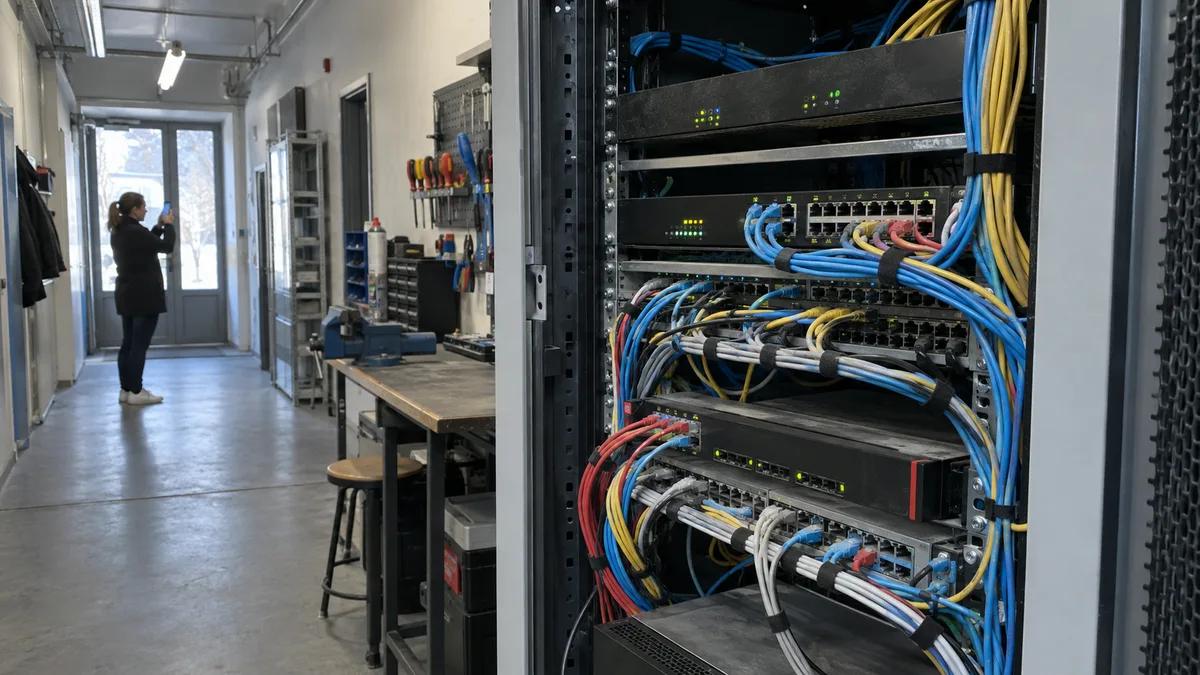
Die kurze Antwort: Wenn im Unternehmen das Internet ausfällt, ermitteln Sie zuerst das Ausmaß: Ist ein Gerät, ein Gebäudeteil oder das gesamte Unternehmen betroffen? Funktionieren WLAN, Kabelverbindung oder beide nicht? Sind alle Dienste oder nur ein einzelner betroffen? Fotografieren Sie die Kontrollleuchten und Verkabelung, führen Sie denselben Test auf einem zweiten Gerät durch und starten Sie ohne Kenntnis der Konfiguration weder Firewall noch Server oder NAS neu.
Ermitteln Sie zuerst das Ausmaß des Ausfalls
Beginnen Sie nicht damit, alles neu zu starten, was Kontrollleuchten besitzt. Am Ausmaß des Problems lässt sich am schnellsten erkennen, ob die Ursache bei einem einzelnen Computer, der Verkabelung, dem WLAN, einem gemeinsam genutzten Netzwerkdienst, der Firewall oder dem Anschluss des Internetanbieters zu suchen ist.
Klären Sie vier Punkte:
- Funktioniert nur ein Computer nicht, sind mehrere Geräte betroffen oder das gesamte Unternehmen?
- Betrifft das Problem das WLAN, die Kabelverbindung oder beides?
- Ist das gesamte Internet ausgefallen oder nur ein bestimmter Dienst?
- Ging dem Ausfall ein Stromausfall, ein Update, eine Arbeit am Netzwerkschrank, ein Kabeltausch oder eine Konfigurationsänderung voraus?
| Testergebnis | Wo die Ursache zu suchen ist |
|---|---|
| Ein Computer funktioniert nicht, die übrigen schon | Computer, Netzwerkadapter, Kabel oder lokale Einstellungen |
| Ein Büro oder Stockwerk ist betroffen | Switch, Verkabelung, Netzwerkdose oder bestimmter Access Point |
| WLAN funktioniert nicht, Kabelverbindung schon | Access Point, drahtloses Netzwerk, Authentifizierung, VLAN oder Funkstörungen |
| Kabelverbindung funktioniert nicht, WLAN schon | Kabel, Netzwerkdose, Switch-Port oder Ethernet-Adapter |
| Im gesamten Unternehmen funktionieren weder WLAN noch Kabelverbindungen | Firewall, Router, DHCP, DNS, Anschluss oder Gerät des Internetanbieters |
| Nur eine Anwendung funktioniert nicht | Betroffener Dienst, Konto, Lizenz, DNS oder externer Server |
Wenn das Problem wiederholt nur in einem Raum oder Gebäudeteil auftritt, bringt ein weiterer Routertausch auf Verdacht möglicherweise nichts. Ein Audit des Computernetzwerks und der Verkabelung kann einen Fehler aktiver Netzwerkkomponenten von einer defekten Dose, einem beschädigten Kabel oder einer fehlerhaften Verkabelung im Netzwerkschrank unterscheiden.
Notfall-Checkliste für die ersten Minuten
- Notieren Sie den Beginn des Ausfalls und den letzten Zeitpunkt, zu dem die Verbindung nachweislich funktionierte.
- Prüfen Sie, wie viele Geräte und Unternehmensbereiche betroffen sind.
- Vergleichen Sie WLAN und Kabelverbindung.
- Testen Sie mindestens zwei voneinander unabhängige Internetdienste.
- Führen Sie denselben Test auf einem zweiten Gerät durch.
- Fotografieren Sie Kontrollleuchten, Kabel und die gesamte Verkabelung, bevor Sie etwas verändern.
- Ermitteln Sie, was sich vor dem Ausfall geändert hat.
- Prüfen Sie den Status des Internetanbieters über mobile Daten.
- Informieren Sie den Techniker über Dienste, die nicht getrennt werden dürfen.
- Ändern Sie nicht mehrere Dinge gleichzeitig.
Der letzte Punkt ist wichtig. Wenn Sie gleichzeitig ein Kabel austauschen, ein Gerät an einen anderen Port anschließen, Einstellungen ändern und die Firewall neu starten, lässt sich nicht mehr feststellen, was das Problem verursacht oder vorübergehend behoben hat.
Funktionieren WLAN, Kabelverbindung oder keines von beiden?
Der WLAN-Status „Verbunden“ bestätigt lediglich die Verbindung zum Access Point, nicht aber einen funktionierenden Zugang zum Internet. Ebenso bestätigt eine leuchtende Kontrollleuchte am Ethernet-Port normalerweise die physische Verbindung zwischen zwei Geräten. Probleme mit DNS, Firewall oder Internetanschluss schließt sie jedoch nicht aus.
Vergleichen Sie am selben Standort:
- einen mit dem Unternehmens-WLAN verbundenen Laptop;
- einen über ein geprüftes Kabel verbundenen Computer oder Laptop;
- gegebenenfalls denselben Laptop zuerst über WLAN und anschließend per Kabel.
Wenn die Kabelverbindung funktioniert, das WLAN aber nicht, ist der Internetanbieter wahrscheinlich nicht der erste Verdächtige. Prüfen Sie, ob alle drahtlosen Netzwerke ausgefallen sind oder nur das Mitarbeiter- beziehungsweise Gästenetz. Diese Netzwerke können unterschiedliche VLANs, Firewall-Regeln und Authentifizierungsverfahren verwenden.
Bei wiederholten WLAN-Ausfällen hilft ein zusätzlicher Repeater nicht unbedingt. Mögliche Ursachen sind Störungen, ein überlasteter Kanal, ungünstig platzierte Access Points, fehlerhaftes Roaming oder eine mangelhafte Netztrennung. Die praktischen Unterschiede erläutern wir im Artikel über Unternehmens-WLAN, WPA3, 802.1X und Gästenetzwerke.
Ist das Internet ausgefallen oder nur ein Dienst?
Öffnen Sie zwei voneinander unabhängige Dienste, beispielsweise eine gewöhnliche Website und einen Webmail-Dienst. Wenn das Ergebnis unklar ist, verwenden Sie ein privates Browserfenster, damit eine zwischengespeicherte Seite oder eine alte Anmeldesitzung den Test nicht beeinflusst.
Unterscheiden Sie die Ergebnisse wie folgt:
- Kein Internetdienst lässt sich öffnen: Prüfen Sie die Zuweisung der Netzwerkadresse, das Standardgateway, DNS, die Firewall und den Anschluss.
- Websites funktionieren, aber eine Anwendung nicht: Notieren Sie die genaue Fehlermeldung und prüfen Sie den Dienststatus, das Konto und die Lizenz.
- Domainnamen funktionieren nicht, Verbindungen über IP-Adressen jedoch schon: Es könnte sich um ein DNS-Problem handeln; der Test einer einzelnen IP-Adresse ist allerdings kein vollständiger Beweis.
- Das Internet funktioniert, ein interner Server oder Drucker jedoch nicht: Suchen Sie das Problem im lokalen Netzwerk, im VLAN, in der VPN-Verbindung oder am betreffenden Gerät.
- Der Dienst funktioniert über mobile Daten, aber nicht aus dem Unternehmensnetzwerk: Prüfen Sie das Unternehmens-DNS, Filterregeln, die Firewall und die Route des Internetanbieters.
Rufen Sie die Statusseite des Anbieters über mobile Daten auf, nicht über den betroffenen Anschluss. Der Ausfall einer einzelnen Cloud-Anwendung ist kein Grund, die Firewall des gesamten Unternehmens neu zu starten.
Was sich unter Windows feststellen lässt
Prüfen Sie auf dem betroffenen Computer zunächst, ob der Netzwerkadapter aktiviert ist und ob das System eine IP-Adresse, ein Standardgateway und DNS-Server erhalten hat.
Eine Adresse aus dem Bereich 169.254.x.x bedeutet unter Windows üblicherweise, dass der Computer keine Adresse vom DHCP-Server erhalten hat. Die Ursache kann beim Kabel, WLAN, Switch-Port oder VLAN liegen oder ein nicht erreichbarer DHCP-Server sein. Die Adresse allein zeigt nicht, welche dieser Möglichkeiten zutrifft.
Es ist sinnvoll, drei Tests zu unterscheiden:
- Die Verbindung zum Standardgateway prüft den Weg vom Computer in das lokale Netzwerk.
- Die Namensauflösung über DNS zeigt, ob der Computer die IP-Adresse des Zieldienstes ermitteln kann.
- Das Öffnen mehrerer Internetdienste prüft, ob der übliche Datenverkehr funktioniert und nicht nur ein einzelnes Protokoll.
Ein fehlgeschlagener ping-Befehl beweist für sich genommen keinen Ausfall. Einige Geräte und Dienste blockieren Antworten auf diese Art von Datenverkehr, obwohl sie ansonsten erreichbar sind.
Verwenden Sie das Zurücksetzen des Netzwerks unter Windows nicht als ersten Schritt. Dabei werden die Netzwerkadapter entfernt und neu installiert, was die Einstellungen von VPN-Clients oder virtuellen Switches beeinträchtigen kann. Dokumentieren Sie zuerst die ursprüngliche Konfiguration und schließen Sie einfachere Ursachen aus.
Was Kontrollleuchten und Kabel verraten
Fotografieren Sie die Vorder- und Rückseite der Geräte, bevor Sie etwas trennen. Der Techniker muss den Zustand der Kontrollleuchten vor dem Eingriff und die ursprüngliche Verkabelung sehen können.
Prüfen Sie nur Komponenten, die Sie sicher identifizieren können:
- die Stromversorgung der Geräte;
- die WAN- oder Internet-Kontrollleuchte;
- die Link-/Activity-Leuchten am Switch;
- das optische Endgerät des Internetanbieters;
- lockere Strom- oder Ethernet-Kabel;
- sichtbare Schäden an Kabeln oder Netzwerkdosen.
Bei optischen Endgeräten werden beispielsweise die Bezeichnungen PON und LOS verwendet. Eine rote LOS-Leuchte weist in der Regel auf den Verlust des optischen Signals hin. Die genaue Bedeutung hängt jedoch immer vom jeweiligen Gerät des Internetanbieters ab. Ziehen Sie den optischen Stecker nicht ab, knicken Sie die Glasfaserleitung nicht und schauen Sie nicht in den Anschluss.
Die Farbe einer einzelnen Kontrollleuchte liefert keine vollständige Diagnose. Ein leuchtender Port kann die Verbindung zwischen Firewall und Switch bestätigen, während der Internetanschluss hinter der Firewall nicht funktioniert. Ein erloschener Port kann auf ein ausgeschaltetes Gerät, ein defektes Kabel oder einen administrativ deaktivierten Port hinweisen.
So testen Sie ein zweites Gerät richtig
Verbinden Sie das zweite Gerät im selben Netzwerkbereich und auf dieselbe Weise wie das ursprüngliche Gerät. Andernfalls vergleichen Sie möglicherweise unbemerkt das Mitarbeiter-WLAN mit dem Gästenetz oder zwei verschiedene VLANs.
Gehen Sie wie folgt vor:
- Deaktivieren Sie auf dem Smartphone die mobilen Daten und verbinden Sie es mit dem zu prüfenden Unternehmens-WLAN.
- Öffnen Sie zwei voneinander unabhängige Dienste.
- Verwenden Sie für den Kabeltest einen nachweislich funktionierenden Laptop und ein geprüftes Patchkabel.
- Testen Sie dieselbe Netzwerkdose oder denselben Port wie beim ursprünglichen Gerät.
- Notieren Sie jede Änderung und das jeweilige Ergebnis.
Wenn das zweite Gerät am selben Ort funktioniert, liegt das Problem wahrscheinlich am ersten Computer, dessen Adapter oder dessen Einstellungen. Funktioniert auch das zweite Gerät nicht, rücken die Verkabelung, der Switch, der Access Point oder gemeinsam genutzte Netzwerkdienste in den Fokus.
Wann Firewall, Server und NAS nicht neu gestartet werden sollten
Starten Sie die Firewall nicht allein deshalb neu, weil der Internetverkehr über sie läuft. Im Unternehmen kann sie gleichzeitig DHCP, DNS, VPN, VLAN-Trennung, Datenverkehrsfilterung, Telefonie und Verbindungen zwischen Niederlassungen bereitstellen. Ein Neustart kann aus einem Teilproblem einen Ausfall des gesamten Unternehmens machen.
Starten Sie das Gerät nicht ohne Zustimmung des Administrators neu, wenn:
- Sie nicht wissen, ob die aktuelle Konfiguration gespeichert wurde;
- darüber der Fernzugriff oder eine VPN-Verbindung zwischen Niederlassungen läuft;
- es Kassensysteme, Produktion, Kameras oder Telefonie versorgt;
- es nach einem Stromausfall einen Fehler meldet;
- Diagnoseprotokolle erhalten bleiben müssen;
- Sie verdächtige Anmeldungen, Dateiverschlüsselungen oder andere Anzeichen eines Sicherheitsvorfalls bemerken.
Ein Server oder NAS gehört nicht zum üblichen Neustart eines Internetanschlusses. Das Ausschalten kann Datenbanken, Synchronisierungen, Sicherungen oder die Wiederherstellung eines Festplattenverbunds unterbrechen.
Verbinden Sie auch nicht den Unternehmens-Switch direkt mit dem Gerät des Internetanbieters, um die Firewall zu umgehen. Dadurch könnten Sicherheitsregeln außer Kraft gesetzt, die Adresszuweisung verändert und Geräte einem Netzwerk ausgesetzt werden, auf das sie nicht vorbereitet sind.
Wenn Ihnen die Abhängigkeiten im Unternehmensnetzwerk nicht bekannt sind, übernehmen wir sowohl die Diagnose als auch die anschließende Betreuung der Unternehmens-IT. Informieren Sie den Techniker vorab über die Auswirkungen des Ausfalls, die Verkabelung und Geräte, die nicht neu gestartet werden dürfen.
Was Sie dem Techniker senden sollten
Kopieren und ergänzen Sie diese Angaben:
UNTERNEHMEN UND STANDORT:
ANSPRECHPERSON VOR ORT:

AUSFALL SEIT:
ZULETZT NACHWEISLICH FUNKTIONSFÄHIG:

UMFANG:
[ ] ein Computer
[ ] mehrere Geräte
[ ] ein Büro oder Stockwerk
[ ] gesamtes Unternehmen

VERBINDUNG:
[ ] WLAN funktioniert nicht
[ ] Kabelverbindung funktioniert nicht
[ ] beides funktioniert nicht

DIENSTE:
[ ] keine Website lässt sich öffnen
[ ] nur ein bestimmter Dienst funktioniert nicht:
[ ] interne Server oder Drucker funktionieren nicht
[ ] Dienst funktioniert über mobile Daten

WAS SICH ZUVOR GEÄNDERT HAT:
GENAUE FEHLERMELDUNG:
STATUS DER KONTROLLLEUCHTEN:
DURCHGEFÜHRTE TESTS UND ERGEBNISSE:
FOTOS DER GERÄTE UND VERKABELUNG:
INTERNETANBIETER UND ANSCHLUSSKENNUNG:
WAS NICHT GETRENNT ODER NEU GESTARTET WERDEN DARF:
AUSWIRKUNGEN AUF DEN BETRIEB:
Senden Sie in einer gewöhnlichen E-Mail keine Passwörter, Wiederherstellungscodes, privaten Schlüssel oder die vollständige Firewall-Konfiguration.
So können Sie vorübergehend weiterarbeiten
Die sicherste Ersatzlösung ist ein vorbereiteter und getesteter Backup-Internetanschluss. Ein mobiler Hotspot kann für eine begrenzte Zahl ausgewählter Geräte und notwendige Arbeiten verwendet werden, nicht jedoch als improvisiertes Gateway für das gesamte Unternehmen.
Verbinden Sie ohne vorherige Beurteilung weder Server noch NAS, Switches oder andere Netzwerkkomponenten mit dem Hotspot. Beachten Sie, dass das Unternehmens-VPN, interne Drucker, Dienste mit Beschränkung auf die öffentliche IP-Adresse des Unternehmens und Systeme, die ausschließlich aus dem Unternehmensnetzwerk erreichbar sind, möglicherweise nicht funktionieren.
Prüfen Sie nach der Wiederherstellung der Verbindung mindestens:
- den Internetzugang über WLAN und Kabelnetzwerk;
- DNS und den Zugriff auf übliche Dienste;
- VPN und Verbindungen zwischen Niederlassungen;
- interne Server, Drucker und Telefonie;
- automatische Sicherungen und Synchronisierungen;
- den Zeitpunkt der Wiederherstellung und die wahrscheinliche Ursache des Ausfalls.
Wiederkehrende Ausfälle gehören in ein umfassenderes IT-Audit für kleine Unternehmen. Es genügt nicht, den Betrieb jedes Mal durch einen Neustart wiederherzustellen. Die defekte Komponente, bestehende Abhängigkeiten und eine geeignete Ersatzverbindung müssen ermittelt werden.
Häufig gestellte Fragen
Sollten wir zuerst den Router neu starten?
Nicht automatisch. Ermitteln Sie zuerst das Ausmaß des Ausfalls, fotografieren Sie die Kontrollleuchten und dokumentieren Sie die Verkabelung. Bei einem einfachen Gerät des Internetanbieters kann ein kontrollierter Neustart manchmal helfen. Eine Unternehmens-Firewall kann jedoch weitere kritische Dienste bereitstellen, und durch den Neustart könnten Diagnosedaten verloren gehen.
Das WLAN zeigt „Verbunden“ an, aber Websites lassen sich nicht öffnen. Was bedeutet das?
Das Gerät ist mit dem Access Point verbunden, aber nicht zwangsläufig mit dem Internet. Testen Sie eine weitere Website, ein zweites Gerät und die Kabelverbindung. Die Ursache kann beim DNS, der Firewall, einer fehlenden Route aus dem betreffenden VLAN oder beim Internetanschluss selbst liegen.
Wie erkennen wir einen Ausfall beim Internetanbieter?
Der Verdacht erhärtet sich, wenn dasselbe Problem mehrere Geräte hinter der Firewall betrifft, weder WLAN noch Kabelverbindungen funktionieren und das WAN- oder optische Endgerät einen Verbindungsverlust meldet. Prüfen Sie die Statusseite und den Kundendienst des Internetanbieters über mobile Daten. Ohne Kontrolle des lokalen Netzwerks lässt sich ein Fehler beim Anbieter jedoch nicht allein dadurch bestätigen, dass sich keine Websites öffnen lassen.
Können wir über den Hotspot eines Smartphones arbeiten?
Ja, allerdings nur auf ausgewählten Geräten und für notwendige Aufgaben. Verwenden Sie das Smartphone nicht als improvisiertes Gateway für das gesamte Unternehmensnetzwerk. Prüfen Sie die Sicherheit, den Datenverbrauch und die Verfügbarkeit des VPN sowie interner Systeme.
Welche Informationen beschleunigen die Diagnose?
Der genaue Zeitpunkt und Umfang des Ausfalls, der Unterschied zwischen WLAN und Kabelverbindung, konkrete Fehlermeldungen, Fotos der Kontrollleuchten, die letzten Änderungen sowie die Ergebnisse des Tests auf einem zweiten Gerät. Senden Sie dem Techniker keine Passwörter oder Wiederherstellungscodes.
Wo Sie uns finden
ITHOPE ist eine Firma aus Brno, Tschechien: wir machen Datenrettung von Festplatten, RAID und NAS, PC- und Notebook-Service und IT für Unternehmen, alles im eigenen Labor in der Viniční 3587/216, 615 00 Brno.
Telefon +420 775 556 063 (rund um die Uhr). Das Gerät können Sie persönlich bringen oder per Kurier schicken (Zásilkovna, PPL).