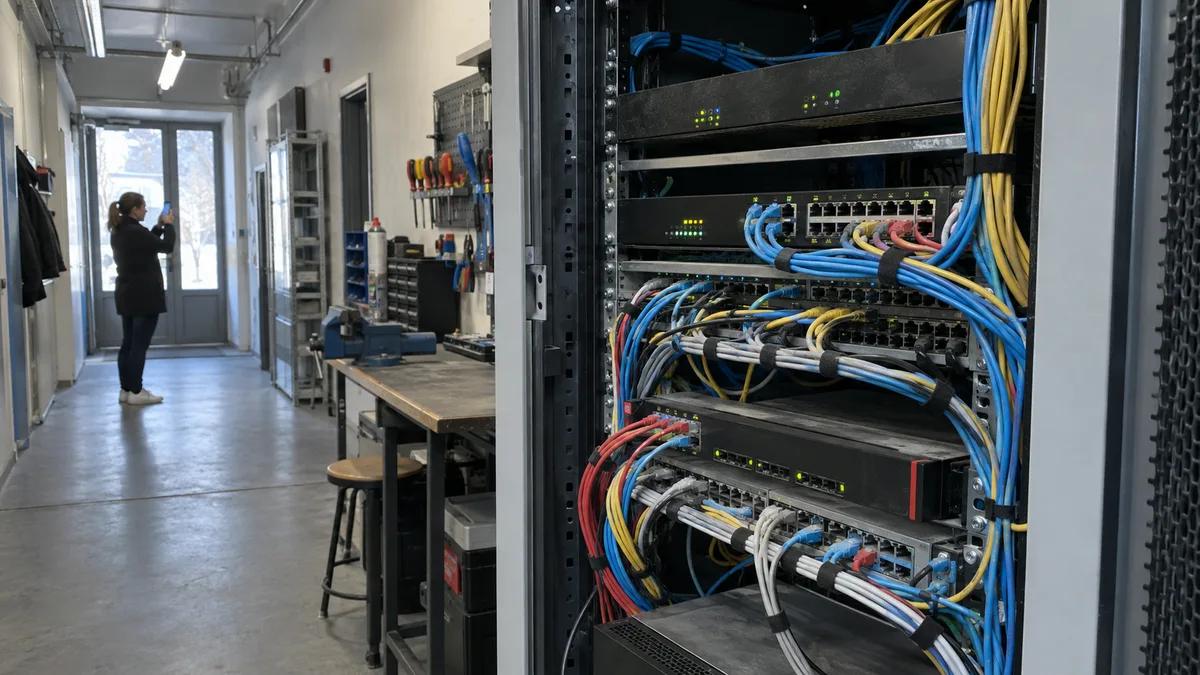
Коротка відповідь: Якщо в компанії не працює інтернет, спочатку визначте масштаб збою: один пристрій, частина будівлі чи вся компанія; Wi‑Fi, кабельне підключення чи обидва варіанти; усі сервіси чи лише один. Сфотографуйте індикатори та підключення, виконайте такий самий тест на іншому пристрої й без знання конфігурації не перезапускайте міжмережевий екран, сервер або NAS.
Спочатку визначте масштаб збою
Не починайте з перезапуску всього, на чому є індикатори. Масштаб проблеми найшвидше покаже, де шукати несправність: в одному комп’ютері, кабельній системі, Wi‑Fi, спільній мережевій службі, міжмережевому екрані чи лінії провайдера.
З’ясуйте чотири речі:
- Не працює один комп’ютер, кілька пристроїв чи вся компанія?
- Проблема стосується Wi‑Fi, кабельного підключення чи обох варіантів?
- Не працює весь інтернет чи лише певний сервіс?
- Чи передували збою вимкнення електроенергії, оновлення, роботи в комутаційній шафі, заміна кабелю або зміна конфігурації?
| Результат перевірки | Де шукати причину |
|---|---|
| Не працює один комп’ютер, решта працюють | Комп’ютер, мережевий адаптер, кабель або локальні налаштування |
| Не працює один офіс або поверх | Комутатор, кабельна система, розетка або конкретна точка доступу |
| Wi‑Fi не працює, кабель працює | Точка доступу, бездротова мережа, автентифікація, VLAN або радіоперешкоди |
| Кабель не працює, Wi‑Fi працює | Кабель, розетка, порт комутатора або Ethernet-адаптер |
| У всій компанії не працюють ані Wi‑Fi, ані кабель | Міжмережевий екран, маршрутизатор, DHCP, DNS, лінія або обладнання провайдера |
| Не працює лише одна програма | Конкретний сервіс, обліковий запис, ліцензія, DNS або віддалений сервер |
Якщо проблема повторюється лише в одному приміщенні або частині будівлі, чергова заміна маршрутизатора навмання може нічого не вирішити. Аудит комп’ютерної мережі та кабельної системи допоможе відрізнити несправність активного обладнання від дефектної розетки, кабелю або неправильного підключення в комутаційній шафі.
Кризовий чекліст на перші хвилини
- Запишіть час початку збою й останній момент, коли з’єднання гарантовано працювало.
- З’ясуйте, скількох пристроїв і частин компанії стосується проблема.
- Порівняйте роботу Wi‑Fi та кабельного підключення.
- Перевірте щонайменше два не пов’язані між собою інтернет-сервіси.
- Виконайте такий самий тест на іншому пристрої.
- Перед будь-якими змінами сфотографуйте індикатори, кабелі та всю схему підключення.
- З’ясуйте, що змінилося перед збоєм.
- Перевірте стан провайдера через мобільний інтернет.
- Повідомте фахівцю про сервіси, які не можна відключати.
- Не змінюйте кілька речей одночасно.
Останній пункт особливо важливий. Якщо одночасно замінити кабель, переставити пристрій в інший порт, змінити налаштування й перезапустити міжмережевий екран, ви не з’ясуєте, що спричинило проблему та що тимчасово її усунуло.
Працює Wi‑Fi, кабель чи жоден із варіантів?
Статус «Підключено» у Wi‑Fi підтверджує з’єднання з точкою доступу, але не наявність робочого шляху до інтернету. Так само активний індикатор Ethernet-порту зазвичай підтверджує фізичне з’єднання між двома пристроями, але не виключає проблем із DNS, міжмережевим екраном або лінією.
В одному й тому самому місці порівняйте:
- ноутбук, підключений до корпоративної Wi‑Fi;
- комп’ютер або ноутбук, підключений перевіреним кабелем;
- за можливості той самий ноутбук, спочатку підключений через Wi‑Fi, а потім через кабель.
Якщо кабельне підключення працює, а Wi‑Fi — ні, провайдер, імовірно, не є головним підозрюваним. Перевірте, чи не працюють усі бездротові мережі, чи лише мережа для працівників або гостей. Ці мережі можуть використовувати різні VLAN, правила міжмережевого екрана та способи автентифікації.
За повторюваних збоїв Wi‑Fi встановлення ще одного підсилювача може не допомогти. Причиною можуть бути перешкоди, перевантажений канал, невдале розташування точок доступу, некоректне перемикання клієнтів або помилка в сегментації мереж. Практичні відмінності описано в статті про корпоративну Wi‑Fi, WPA3, 802.1X і гостьову мережу.
Не працює інтернет чи лише один сервіс?
Відкрийте два не пов’язані між собою сервіси, наприклад звичайний вебсайт і вебпошту. Якщо результат незрозумілий, скористайтеся приватним вікном браузера, щоб на перевірку не вплинула збережена сторінка або стара сесія входу.
Розрізняйте результати так:
- Не відкривається жоден інтернет-сервіс: перевірте призначення мережевої адреси, шлюз за замовчуванням, DNS, міжмережевий екран і лінію.
- Вебсайти працюють, але одна програма — ні: запишіть точне повідомлення про помилку та перевірте стан сервісу, обліковий запис і ліцензію.
- Доменні імена не працюють, але з’єднання за IP-адресою є: проблема може бути в DNS, однак перевірка лише однієї IP-адреси не є остаточним доказом.
- Інтернет працює, але внутрішній сервер або принтер — ні: шукайте проблему в локальній мережі, VLAN, VPN або самому пристрої.
- Сервіс працює через мобільний інтернет, але не через корпоративну мережу: перевірте корпоративний DNS, фільтрацію, міжмережевий екран і маршрут провайдера.
Сторінку стану постачальника перевіряйте через мобільний інтернет, а не через проблемне підключення. Збій однієї хмарної програми — не привід перезапускати міжмережевий екран усієї компанії.
Що можна з’ясувати у Windows
На проблемному комп’ютері спочатку перевірте, чи ввімкнений мережевий адаптер і чи отримала система IP-адресу, шлюз за замовчуванням та адреси DNS-серверів.
Адреса з діапазону 169.254.x.x у Windows зазвичай означає, що комп’ютер не отримав адресу від DHCP-сервера. Причина може бути в кабелі, Wi‑Fi, порту комутатора, VLAN або недоступному DHCP-сервері; сама адреса не вказує, який із цих варіантів правильний.
Корисно розрізняти три перевірки:
- З’єднання зі шлюзом за замовчуванням перевіряє шлях від комп’ютера до локальної мережі.
- Розв’язання доменного імені через DNS показує, чи може комп’ютер отримати IP-адресу цільового сервісу.
- Відкриття кількох інтернет-сервісів перевіряє, чи працює звичайний трафік, а не лише один протокол.
Невдала команда ping сама по собі не доводить наявність збою. Деякі пристрої й сервіси блокують відповіді на такий тип трафіку, хоча залишаються доступними.
Не використовуйте скидання мережі у Windows як перший крок. Воно видаляє та повторно встановлює мережеві адаптери й може порушити налаштування VPN-клієнтів або віртуальних комутаторів. Спочатку зафіксуйте початкову конфігурацію та виключіть простіші причини.
Про що свідчать індикатори й кабелі
Перш ніж щось від’єднувати, сфотографуйте передню та задню панелі обладнання. Фахівцю потрібно бачити стан індикаторів до втручання й початкову схему підключення кабелів.
Перевіряйте лише ті елементи, які можете безпечно ідентифікувати:
- живлення обладнання;
- індикатор WAN або інтернет-з’єднання;
- індикатори link/activity на комутаторі;
- оптичний термінал провайдера;
- послаблений кабель живлення або Ethernet;
- видиме пошкодження кабелю чи розетки.
На оптичних терміналах використовуються, наприклад, позначення PON і LOS. Червоний індикатор LOS зазвичай попереджає про втрату оптичного сигналу, але точне значення завжди залежить від конкретного обладнання провайдера. Не виймайте оптичний конектор, не згинайте ввідне волокно й не дивіться всередину конектора.
Колір одного індикатора не дає повної діагностичної картини. Активний порт може підтверджувати з’єднання між міжмережевим екраном і комутатором, тоді як інтернет-лінія за міжмережевим екраном не працює. Неактивний порт може означати вимкнений пристрій, несправний кабель або адміністративно деактивований порт.
Як правильно перевірити інший пристрій
Підключіть інший пристрій у тій самій частині мережі й у той самий спосіб, що й початковий. Інакше ви можете несвідомо порівнювати корпоративну Wi‑Fi з гостьовою мережею або дві різні VLAN.
Дійте так:
- Вимкніть на телефоні мобільний інтернет і підключіть його до корпоративної Wi‑Fi, яку перевіряєте.
- Відкрийте два не пов’язані між собою сервіси.
- Для перевірки кабелю використайте завідомо справний ноутбук і перевірений патч-корд.
- Скористайтеся тією самою розеткою або портом, до якого був підключений початковий пристрій.
- Записуйте кожну зміну та її результат.
Якщо інший пристрій у тому самому місці працює, проблема, імовірно, у першому комп’ютері, його адаптері або налаштуваннях. Якщо не працює й інший пристрій, підозра зміщується на кабельну систему, комутатор, точку доступу або спільні мережеві служби.
Коли не слід перезапускати міжмережевий екран, сервер або NAS
Не перезапускайте міжмережевий екран лише тому, що через нього проходить інтернет-трафік. У компанії він може одночасно забезпечувати DHCP, DNS, VPN, сегментацію VLAN, фільтрацію трафіку, телефонію та з’єднання між філіями. Перезапуск може перетворити часткову проблему на збій у всій компанії.
Не перезапускайте обладнання без його адміністратора, якщо:
- ви не знаєте, чи збережена актуальна конфігурація;
- через нього працює віддалений доступ або VPN між філіями;
- воно обслуговує каси, виробництво, камери або телефонію;
- після вимкнення електроенергії воно повідомляє про помилку;
- потрібно зберегти діагностичні журнали;
- ви бачите підозрілі входи, шифрування файлів або інші ознаки інциденту кібербезпеки.
Сервер або NAS не є звичайною частиною перезапуску інтернет-лінії. Їх вимкнення може перервати роботу баз даних, синхронізацію, резервне копіювання або відновлення дискового масиву.
Не підключайте корпоративний комутатор безпосередньо до обладнання провайдера, щоб обійти міжмережевий екран. Це може відключити правила безпеки, змінити призначення адрес і відкрити доступ до пристроїв із мережі, для якої вони не підготовлені.
Якщо ви не знаєте залежностей корпоративної мережі, ми можемо провести діагностику та взяти на себе подальше адміністрування корпоративної ІТ-інфраструктури. Заздалегідь повідомте фахівцю про наслідки збою, схему підключення та обладнання, яке не можна перезапускати.
Що надіслати фахівцю
Скопіюйте й заповніть цей опис:
КОМПАНІЯ ТА МІСЦЕ:
КОНТАКТНА ОСОБА НА МІСЦІ:

ЗБІЙ ПОЧАВСЯ:
ВОСТАННЄ ГАРАНТОВАНО ПРАЦЮВАЛО:

МАСШТАБ:
[ ] один комп’ютер
[ ] кілька пристроїв
[ ] один офіс або поверх
[ ] уся компанія

ПІДКЛЮЧЕННЯ:
[ ] не працює Wi-Fi
[ ] не працює кабель
[ ] не працюють обидва варіанти

СЕРВІСИ:
[ ] не відкривається жоден вебсайт
[ ] не працює лише конкретний сервіс:
[ ] не працюють внутрішні сервери або принтери
[ ] сервіс працює через мобільний інтернет

ЩО ЗМІНИЛОСЯ ПЕРЕД ЦИМ:
ТОЧНЕ ПОВІДОМЛЕННЯ ПРО ПОМИЛКУ:
СТАН ІНДИКАТОРІВ:
ВИКОНАНІ ПЕРЕВІРКИ ТА РЕЗУЛЬТАТИ:
ФОТОГРАФІЇ ОБЛАДНАННЯ ТА ПІДКЛЮЧЕННЯ:
ПРОВАЙДЕР ТА ІДЕНТИФІКАЦІЯ ЛІНІЇ:
ЩО НЕ МОЖНА ВІДКЛЮЧАТИ АБО ПЕРЕЗАПУСКАТИ:
ВПЛИВ НА РОБОТУ:
Не надсилайте у звичайному електронному листі паролі, резервні коди, приватні ключі чи повну конфігурацію міжмережевого екрана.
Як тимчасово продовжити роботу
Найбезпечніший резервний варіант — заздалегідь підготовлена й перевірена додаткова лінія. Мобільну точку доступу можна використовувати для обмеженої кількості вибраних пристроїв і критично важливих завдань, але не як імпровізований шлюз для всієї компанії.
Не підключайте до мобільної точки доступу сервер, NAS, комутатор або інше мережеве обладнання без попередньої оцінки. Враховуйте, що можуть не працювати корпоративна VPN, внутрішні принтери, сервіси з доступом лише для публічної IP-адреси компанії та системи, доступні виключно з корпоративної мережі.
Після відновлення з’єднання перевірте щонайменше:
- доступ до інтернету через Wi‑Fi та кабельну мережу;
- DNS і доступ до звичайних сервісів;
- VPN і з’єднання між філіями;
- внутрішні сервери, принтери та телефонію;
- автоматичне резервне копіювання й синхронізацію;
- час відновлення та ймовірну причину збою.
Повторювані збої варто розглядати в межах ширшого ІТ-аудиту малої компанії. Недостатньо щоразу відновлювати роботу перезапуском — потрібно визначити несправний компонент, залежності та спосіб резервного підключення.
Найчастіші запитання
Чи потрібно спочатку перезапустити маршрутизатор?
Не автоматично. Спочатку визначте масштаб збою, сфотографуйте індикатори й зафіксуйте схему підключення. Керований перезапуск простого пристрою провайдера іноді може допомогти, але корпоративний міжмережевий екран може обслуговувати інші критично важливі сервіси, а внаслідок перезапуску можна втратити діагностичні дані.
Wi‑Fi показує «Підключено», але вебсайти не відкриваються. Що це означає?
Пристрій підключений до точки доступу, але не обов’язково до інтернету. Перевірте інший вебсайт, інший пристрій і кабельне підключення. Причиною може бути DNS, міжмережевий екран, відсутній маршрут із конкретної VLAN або сама лінія.
Як розпізнати збій у провайдера?
Імовірність зростає, якщо однакова проблема виникла на кількох пристроях за міжмережевим екраном, не працюють ані Wi‑Fi, ані кабель, а WAN або оптичний термінал повідомляє про втрату з’єднання. Перевірте сторінку стану й службу підтримки провайдера через мобільний інтернет. Проте без перевірки локальної мережі не можна підтвердити несправність у провайдера лише на підставі того, що вебсайти не відкриваються.
Чи можна працювати через точку доступу на телефоні?
Так, але лише на вибраних пристроях і для необхідних завдань. Не використовуйте телефон як імпровізований шлюз для всієї корпоративної мережі. Перевірте захист, обсяг використаних даних і доступність VPN або внутрішніх систем.
Яка інформація пришвидшить діагностику?
Точний час збою, його масштаб, відмінність між роботою Wi‑Fi та кабелю, конкретні повідомлення про помилки, фотографії індикаторів, останні зміни й результати перевірки на іншому пристрої. Не надсилайте фахівцю паролі або резервні коди доступу.
Де нас знайти
ITHOPE — компанія з Брно, Чехія: ми робимо відновлення даних з дисків, RAID і NAS, сервіс ПК та ноутбуків та IT для бізнесу, усе у власній лабораторії за адресою Viniční 3587/216, 615 00 Brno.
Телефон +420 775 556 063 (цілодобово). Пристрій можна привезти особисто або надіслати курʼєром (Zásilkovna, PPL).