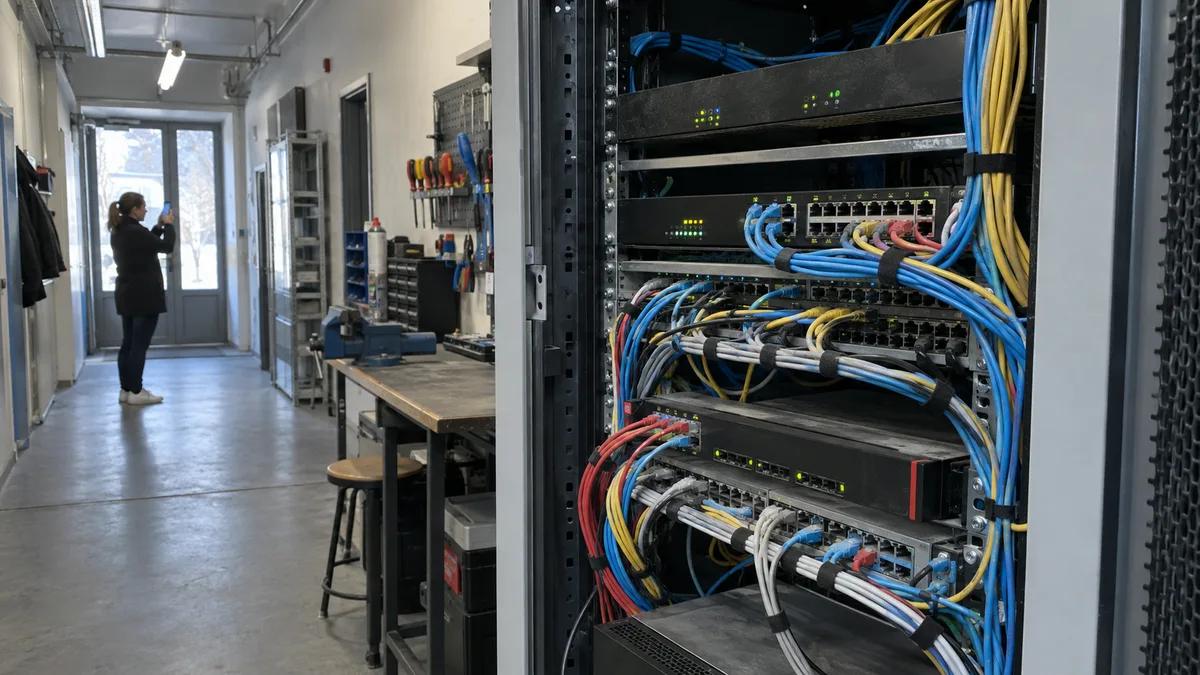
Odpověď hned: Když ve firmě nejde internet, nejdřív zjistěte rozsah výpadku: jedno zařízení, část budovy, nebo celá firma; Wi‑Fi, kabel, nebo obojí; všechny služby, nebo jen jedna. Vyfoťte kontrolky a zapojení, proveďte stejný test na druhém zařízení a bez znalosti konfigurace nerestartujte firewall, server ani NAS.
Nejdřív zjistěte rozsah výpadku
Nezačínejte restartem všeho, co má kontrolky. Rozsah problému nejrychleji ukáže, zda hledat závadu v jednom počítači, kabeláži, Wi‑Fi, společné síťové službě, firewallu, nebo přípojce poskytovatele.
Zjistěte čtyři věci:
- Nefunguje jeden počítač, několik zařízení, nebo celá firma?
- Týká se problém Wi‑Fi, kabelového připojení, nebo obou?
- Nejde celý internet, nebo jen konkrétní služba?
- Předcházel výpadku výpadek proudu, aktualizace, práce v rozvaděči, výměna kabelu nebo změna konfigurace?
| Výsledek testu | Kde hledat příčinu |
|---|---|
| Nefunguje jeden počítač, ostatní ano | Počítač, síťový adaptér, kabel nebo místní nastavení |
| Nefunguje jedna kancelář nebo patro | Switch, kabeláž, zásuvka nebo konkrétní přístupový bod |
| Wi‑Fi nefunguje, kabel ano | Přístupový bod, bezdrátová síť, autentizace, VLAN nebo rádiové rušení |
| Kabel nefunguje, Wi‑Fi ano | Kabel, zásuvka, port switche nebo ethernetový adaptér |
| Wi‑Fi ani kabel nefungují v celé firmě | Firewall, router, DHCP, DNS, přípojka nebo zařízení poskytovatele |
| Nefunguje jen jedna aplikace | Daná služba, účet, licence, DNS nebo vzdálený server |
Pokud se problém opakuje jen v jedné místnosti nebo části budovy, další výměna routeru naslepo nemusí nic vyřešit. Audit počítačové sítě a kabeláže umí oddělit chybu aktivních prvků od vadné zásuvky, kabelu nebo zapojení rozvaděče.
Krizový checklist pro první minuty
- Zapište čas začátku výpadku a poslední okamžik, kdy připojení prokazatelně fungovalo.
- Ověřte, kolika zařízení a částí firmy se problém týká.
- Porovnejte Wi‑Fi a kabelové připojení.
- Vyzkoušejte alespoň dvě navzájem nesouvisející internetové služby.
- Proveďte stejný test na druhém zařízení.
- Vyfoťte kontrolky, kabely a celé zapojení před jakoukoli změnou.
- Zjistěte, co se před výpadkem změnilo.
- Ověřte stav poskytovatele přes mobilní data.
- Informujte technika o službách, které nesmějí být odpojeny.
- Neměňte několik věcí současně.
Poslední bod je důležitý. Když najednou vyměníte kabel, přesunete zařízení do jiného portu, změníte nastavení a restartujete firewall, nezjistíte, co problém způsobilo ani co jej dočasně odstranilo.
Funguje Wi‑Fi, kabel, nebo ani jedno?
Stav „Připojeno“ u Wi‑Fi potvrzuje spojení s přístupovým bodem, nikoli funkční cestu do internetu. Podobně rozsvícená kontrolka ethernetového portu obvykle potvrzuje fyzické spojení mezi dvěma zařízeními, ale nefunkční DNS, firewall nebo přípojku tím nevylučuje.
Na stejném místě porovnejte:
- notebook připojený k firemní Wi‑Fi;
- počítač nebo notebook připojený ověřeným kabelem;
- případně stejný notebook nejprve přes Wi‑Fi a potom přes kabel.
Pokud kabel funguje a Wi‑Fi ne, poskytovatel pravděpodobně není první podezřelý. Ověřte, zda nefungují všechny bezdrátové sítě, nebo jen síť pro zaměstnance či hosty. Tyto sítě mohou používat jiné VLAN, pravidla firewallu i způsob ověřování.
Při opakovaných výpadcích Wi‑Fi nemusí pomoci přidání dalšího zesilovače. Příčinou může být rušení, přetížený kanál, nevhodné rozmístění přístupových bodů, špatné předávání klientů nebo chyba v oddělení sítí. Praktické rozdíly popisujeme v článku o firemní Wi‑Fi, WPA3, 802.1X a síti pro hosty.
Nejde internet, nebo jen jedna služba?
Otevřete dvě navzájem nesouvisející služby, například běžný web a webový e-mail. Pokud je výsledek nejasný, použijte anonymní okno prohlížeče, aby test neovlivnila uložená stránka nebo stará přihlašovací relace.
Výsledky rozlišujte takto:
- Neotevře se žádná internetová služba: prověřte přidělení síťové adresy, výchozí bránu, DNS, firewall a přípojku.
- Weby fungují, ale jedna aplikace ne: zapište přesné chybové hlášení a ověřte stav služby, účet a licenci.
- Nefungují názvy webů, ale spojení podle IP adresy ano: může jít o DNS; samotný test jedné IP adresy však není úplný důkaz.
- Internet funguje, ale ne interní server nebo tiskárna: hledejte problém v místní síti, VLAN, VPN nebo samotném zařízení.
- Služba funguje přes mobilní data, ale ne z firemní sítě: prověřte firemní DNS, filtrování, firewall a trasu poskytovatele.
Stavovou stránku dodavatele kontrolujte přes mobilní data, nikoli přes postiženou přípojku. Výpadek jedné cloudové aplikace není důvodem restartovat firewall celé firmy.
Co lze zjistit ve Windows
Na postiženém počítači nejdřív zkontrolujte, zda je síťový adaptér zapnutý a zda systém obdržel IP adresu, výchozí bránu a DNS servery.
Adresa z rozsahu 169.254.x.x ve Windows obvykle znamená, že počítač nezískal adresu od DHCP serveru. Příčina může být v kabelu, Wi‑Fi, portu switche, VLAN nebo nedostupném DHCP serveru; sama tato adresa neurčuje, která z možností je správná.
Užitečné je rozlišit tři testy:
- Spojení s výchozí bránou ověřuje cestu z počítače do místní sítě.
- Překlad názvu přes DNS ukazuje, zda počítač dokáže získat IP adresu cílové služby.
- Otevření více internetových služeb ověřuje, zda funguje běžný provoz, nejen jediný protokol.
Neúspěšný příkaz ping sám o sobě neprokazuje výpadek. Některá zařízení a služby odpovědi na tento typ provozu blokují, i když jsou jinak dostupné.
Reset sítě ve Windows nepoužívejte jako první krok. Odstraní a znovu nainstaluje síťové adaptéry a může narušit nastavení VPN klientů nebo virtuálních přepínačů. Nejdřív zaznamenejte původní konfiguraci a vylučte jednodušší příčiny.
Co říkají kontrolky a kabely
Než cokoli odpojíte, vyfoťte přední i zadní stranu zařízení. Technik potřebuje vidět stav kontrolek před zásahem a původní zapojení kabelů.
Kontrolujte jen prvky, které dokážete bezpečně identifikovat:
- napájení zařízení;
- kontrolku WAN nebo internetového připojení;
- link/activity kontrolky na switchi;
- optickou jednotku poskytovatele;
- uvolněný napájecí nebo ethernetový kabel;
- viditelné poškození kabelu či zásuvky.
U optických jednotek se používají například označení PON a LOS. Červená kontrolka LOS zpravidla upozorňuje na ztrátu optického signálu, přesný význam ale vždy závisí na konkrétním zařízení poskytovatele. Optický konektor nevytahujte, neohýbejte přívodní vlákno a nedívejte se do konektoru.
Barva jediné kontrolky není úplná diagnóza. Rozsvícený port může potvrdit spojení mezi firewallem a switchem, zatímco internetová přípojka za firewallem nefunguje. Zhasnutý port může znamenat vypnuté zařízení, vadný kabel i administrativně deaktivovaný port.
Jak správně otestovat druhé zařízení
Druhé zařízení připojte ve stejné části sítě a stejným způsobem jako původní. Jinak můžete nevědomky porovnávat zaměstnaneckou Wi‑Fi se sítí pro hosty nebo dvě různé VLAN.
Postupujte takto:
- Na telefonu vypněte mobilní data a připojte jej k testované firemní Wi‑Fi.
- Otevřete dvě nesouvisející služby.
- Pro test kabelu použijte známý funkční notebook a ověřený patch kabel.
- Vyzkoušejte stejnou zásuvku nebo port jako u původního zařízení.
- Každou změnu a její výsledek si zapište.
Pokud druhé zařízení ve stejném místě funguje, problém bude pravděpodobně v prvním počítači, jeho adaptéru nebo nastavení. Pokud nefunguje ani druhé zařízení, podezření se přesouvá ke kabeláži, switchi, přístupovému bodu nebo společným síťovým službám.
Kdy nerestartovat firewall, server ani NAS
Firewall nerestartujte jen proto, že přes něj vede internet. Ve firmě může současně zajišťovat DHCP, DNS, VPN, oddělení VLAN, filtrování provozu, telefonii i spojení mezi pobočkami. Restart může z částečného problému udělat výpadek celé firmy.
Bez správce zařízení nerestartujte, pokud:
- nevíte, zda má uloženou aktuální konfiguraci;
- přes něj běží vzdálený přístup nebo VPN mezi pobočkami;
- obsluhuje pokladny, výrobu, kamery nebo telefonii;
- po výpadku proudu hlásí chybu;
- potřebujete zachovat diagnostické logy;
- vidíte podezřelá přihlášení, šifrování souborů nebo jiné známky bezpečnostního incidentu.
Server ani NAS není běžnou součástí restartu internetové přípojky. Jeho vypnutí může přerušit databáze, synchronizaci, zálohování nebo obnovu diskového pole.
Nepřipojujte ani firemní switch přímo do zařízení poskytovatele, abyste obešli firewall. Mohli byste vyřadit bezpečnostní pravidla, změnit přidělování adres a vystavit zařízení síti, pro kterou nejsou připravena.
Pokud neznáte závislosti firemní sítě, řešíme diagnostiku i následnou správu firemního IT. Technikovi předem sdělte dopad výpadku, zapojení a zařízení, která nesmějí být restartována.
Co poslat technikovi
Zkopírujte a doplňte tento brief:
FIRMA A MÍSTO:
KONTAKT NA MÍSTĚ:

VÝPADEK ZAČAL:
NAPOSLEDY PROKAZATELNĚ FUNGOVALO:

ROZSAH:
[ ] jeden počítač
[ ] několik zařízení
[ ] jedna kancelář nebo patro
[ ] celá firma

PŘIPOJENÍ:
[ ] nefunguje Wi-Fi
[ ] nefunguje kabel
[ ] nefunguje obojí

SLUŽBY:
[ ] neotevře se žádný web
[ ] nefunguje jen konkrétní služba:
[ ] nefungují interní servery nebo tiskárny
[ ] služba funguje přes mobilní data

CO SE PŘEDTÍM ZMĚNILO:
PŘESNÉ CHYBOVÉ HLÁŠENÍ:
STAV KONTROLEK:
PROVEDENÉ TESTY A VÝSLEDKY:
FOTOGRAFIE ZAŘÍZENÍ A ZAPOJENÍ:
POSKYTOVATEL A IDENTIFIKACE PŘÍPOJKY:
CO NESMÍ BÝT ODPOJENO NEBO RESTARTOVÁNO:
DOPAD NA PROVOZ:
Do běžného e-mailu neposílejte hesla, záložní kódy, privátní klíče ani kompletní konfiguraci firewallu.
Jak dočasně pokračovat v práci
Nejbezpečnější náhradou je předem připravená a otestovaná záložní přípojka. Mobilní hotspot lze použít pro omezený počet vybraných zařízení a nezbytnou práci, ne jako improvizovanou bránu celé firmy.
K hotspotu bez posouzení nepřipojujte server, NAS, switch ani jiné síťové prvky. Počítejte s tím, že nemusí fungovat firemní VPN, interní tiskárny, služby omezené na firemní veřejnou IP adresu ani přístup k systémům dostupným pouze z podnikové sítě.
Po obnovení připojení zkontrolujte alespoň:
- internet z Wi‑Fi i kabelové sítě;
- DNS a přístup k běžným službám;
- VPN a spojení mezi pobočkami;
- interní servery, tiskárny a telefonii;
- automatické zálohy a synchronizace;
- čas obnovení a pravděpodobnou příčinu výpadku.
Opakované výpadky patří do širšího IT auditu malé firmy. Nestačí pokaždé obnovit provoz restartem; je potřeba určit vadný prvek, závislosti a způsob náhradního připojení.
Nejčastější otázky
Máme jako první restartovat router?
Ne automaticky. Nejdřív zjistěte rozsah výpadku, vyfoťte kontrolky a zaznamenejte zapojení. U jednoduchého zařízení poskytovatele může řízený restart někdy pomoci, firemní firewall ale může obsluhovat další zásadní služby a restartem můžete ztratit diagnostické údaje.
Wi‑Fi ukazuje „Připojeno“, ale weby se neotevírají. Co to znamená?
Zařízení je připojené k přístupovému bodu, nikoli nutně k internetu. Ověřte další web, druhé zařízení a kabelové připojení. Příčinou může být DNS, firewall, chybějící cesta z dané VLAN nebo samotná přípojka.
Jak poznáme výpadek poskytovatele?
Podezření roste, pokud stejný problém postihuje více zařízení za firewallem, nefunguje Wi‑Fi ani kabel a WAN nebo optická jednotka hlásí ztrátu spojení. Stavovou stránku a zákaznickou linku poskytovatele ověřte přes mobilní data. Bez kontroly místní sítě ale nelze závadu poskytovatele potvrdit jen podle toho, že se neotevírají weby.
Můžeme pracovat přes hotspot z telefonu?
Ano, ale jen na vybraných zařízeních a pro nezbytné úkoly. Telefon nepoužívejte jako improvizovanou bránu celé firemní sítě. Ověřte zabezpečení, spotřebu dat a dostupnost VPN nebo interních systémů.
Jaké informace urychlí diagnostiku?
Přesný čas výpadku, jeho rozsah, rozdíl mezi Wi‑Fi a kabelem, konkrétní chybová hlášení, fotografie kontrolek, poslední změny a výsledky testu na druhém zařízení. Technikovi neposílejte hesla ani záložní přístupové kódy.