Diese Woche lag in meiner Werkstatt in Brünn eine 2,5-Zoll-Festplatte aus einem Notebook. Ihr Besitzer hatte sie zuvor die ganze Nacht mit chkdsk /r laufen lassen. Nun klickte die Festplatte stärker als bei ihrer Ankunft — und Tausende ausstehende Sektoren waren inzwischen zu Sektoren geworden, die sich überhaupt nicht mehr lesen ließen. Dieser Artikel erklärt, warum „Starte Scandisk und schau, was passiert“ im Jahr 2026 nur bei Festplatten ohne wichtige Daten ein sinnvoller Rat ist. Befinden sich auf einer Festplatte mit defekten Sektoren nicht gesicherte Daten, gehört sie zur Datenrettung — bei klassischen Festplatten direkt zur Datenrettung von HDDs.
Was sind defekte Sektoren?
Eine Festplatte unterteilt die Oberfläche ihrer Magnetscheiben in Sektoren von 512 Byte oder 4 kB. Jeder Sektor enthält Metadaten wie ECC-Codes und Adresse sowie die eigentlichen Daten. Ein defekter Sektor bedeutet, dass auf diesem Bereich der Magnetscheibe ein Problem vorliegt, das ein Lesen oder sicheres Überschreiben der Daten verhindert:
- Mechanische Beschädigung — Kratzer und Spuren eines früheren Schreib-Lese-Kopf-Schadens
- Magnetische Degradation — schwaches Signal oder überschrittene Datenerhaltungsgrenzen
- Elektronischer Fehler — ein Lesefehler, der als nicht korrigierbar erkannt wurde
- Firmware — die Festplatte kennt das Problem und meldet es
Festplatten verfügen über Reservesektoren — üblicherweise mehrere Tausend — auf die sie defekte Sektoren umverteilen können. Der Vorgang läuft folgendermaßen ab: Die Festplatte stößt auf einen Sektor, der beim ersten Versuch nicht lesbar ist → sie versucht es wiederholt → gelingt das Lesen schließlich, verschiebt sie den Inhalt in einen Reservesektor und kennzeichnet den ursprünglichen Sektor als „reallocated“.
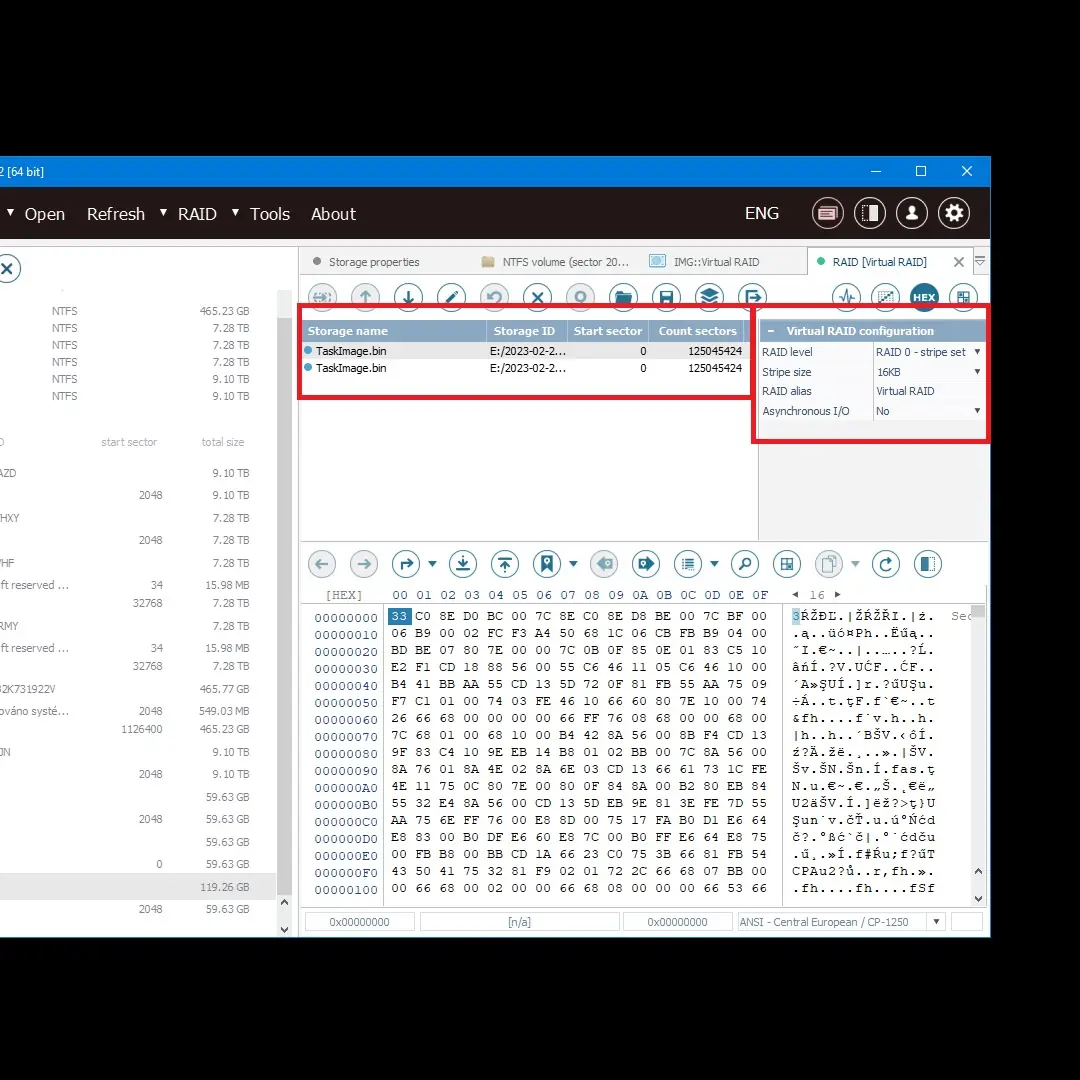
Woran Sie defekte Sektoren erkennen
SMART-Attribute als zuverlässigstes Warnsignal
Installieren Sie das kostenlose Programm CrystalDiskInfo, öffnen Sie die Detailansicht der Festplatte und achten Sie auf folgende Werte:
- Reallocated Sectors Count (05) — Anzahl der bereits neu zugeordneten Sektoren. Jeder Wert > 0 ist ein Warnsignal.
- Current Pending Sector Count (C5) — Sektoren, die derzeit nicht lesbar sind, bei denen die Festplatte jedoch auf einen späteren erfolgreichen Leseversuch wartet. Jeder Wert > 0 ist ein Grund für eine Sicherung.
- Uncorrectable Sector Count (C6) — Sektoren, die weder gelesen noch neu zugeordnet werden können. Ernstes Problem.
- Reported Uncorrectable Errors (BB) — Fehler, die trotz ECC nicht korrigiert werden konnten
Bei SSDs gelten andere Attribute wie Wear Leveling Count, Total Host Writes oder Percentage Used — auch die Entwicklung von Defekten verläuft anders.
Symptome im System
- Das Kopieren einer Datei bleibt an einer bestimmten Stelle stehen und meldet einen „Lesefehler“
- Windows meldet „Das Dateisystem ist beschädigt“ aufgrund von Fehlern im NTFS-Journal
- Beim Start erscheint der BSOD INACCESSIBLE_BOOT_DEVICE
- Die Festplatte wird langsam, sobald ein bestimmtes Video abgespielt wird
chkdskfindet einen „unwiederhergestellten Dateidatensatz“
Was Sie NICHT versuchen sollten oder was den Zustand verschlimmert
1. Bei einem mechanischen Defekt wiederholt chkdsk /r oder Scandisk ausführen
Wenn eine Festplatte klickt, schleift oder andere mechanische Symptome zeigt, dauert chkdsk /r etwa 6 bis 24 Stunden. Während dieser gesamten Zeit bewegen sich die Köpfe immer wieder über die beschädigte Magnetscheibe. Der Verschleiß nimmt zu, und Daten, die sich sonst noch retten ließen, werden beschädigt.
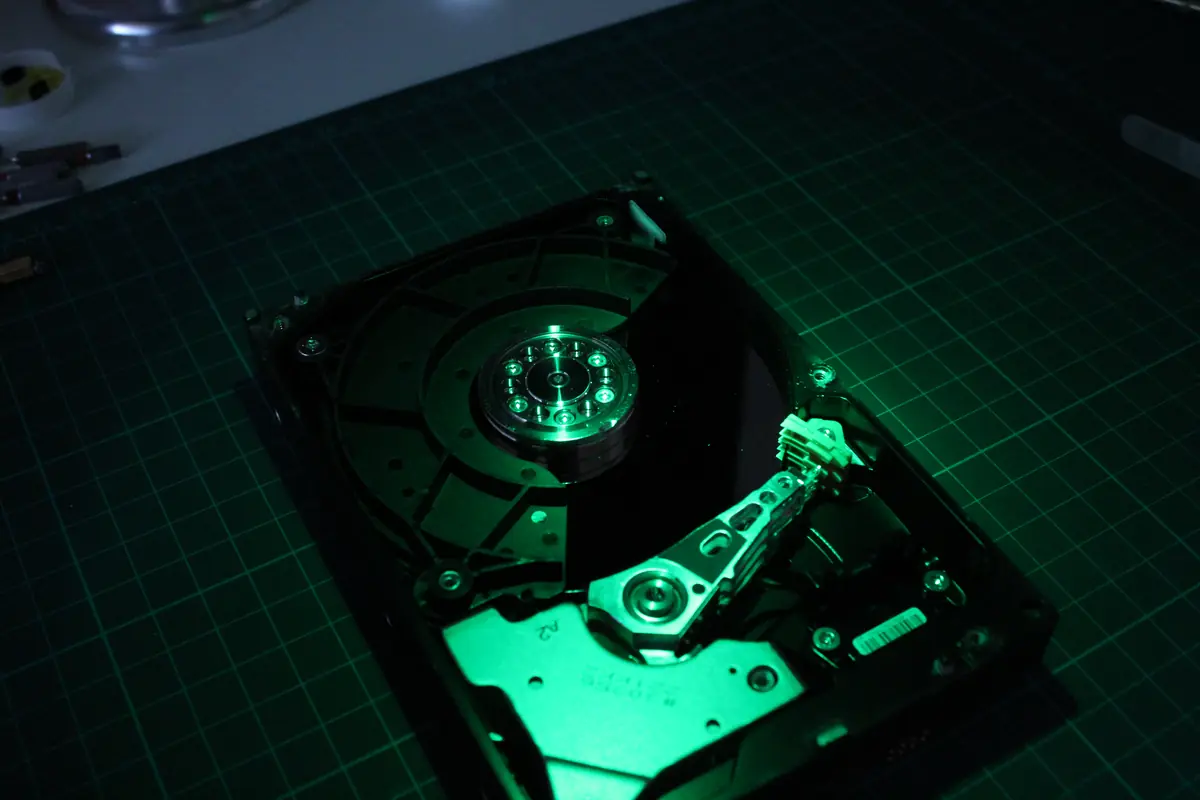
Regel: Eine mechanische Festplatte mit physischen Symptomen → ausschalten und keine weiteren Lesevorgänge auslösen.
2. HDD Regenerator bei einer physisch beschädigten Festplatte verwenden
HDD Regenerator und ähnliche Werkzeuge beruhen auf dem Prinzip, einen defekten Sektor mit einem speziellen magnetischen Signal zu überschreiben und so seine Neuzuordnung zu erzwingen. Das kann bei magnetischer Degradation und logischer Beschädigung funktionieren.
Es kann funktionieren, wenn: Die Festplatte physisch intakt ist und die magnetische Aufzeichnung lediglich langsam nachgelassen hat, etwa bei alten, selten genutzten Festplatten.
Es schadet, wenn: Die Festplatte einen mechanischen Defekt hat. Das Werkzeug zwingt den Kopf immer wieder über die beschädigte Oberfläche, wodurch die Köpfe weiter beschädigt und die Magnetscheiben zerkratzt werden können.
3. Low-Level-Formatierung einer Festplatte mit wichtigen Daten
Moderne Festplatten erlauben über das Betriebssystem keine echte Low-Level-Formatierung; diese erfolgt nur bei der Herstellung. Was gelegentlich als LLF bezeichnet wird, etwa beim HDD Low Level Format Tool, ist in Wirklichkeit ein Zero-Fill — die gesamte Festplatte wird mit Nullen überschrieben. Ihre Daten gehen dabei verloren.
Regel: Wenn sich Daten auf der Festplatte befinden, gilt: keine Formatierung und kein Zero-Fill, solange die Daten nicht gesichert sind.
Was sinnvoll ist
Szenario A — die Festplatte ist physisch intakt und hat nur ausstehende Sektoren
- Daten sichern — retten Sie die Daten zuerst auf ein anderes Medium. Verwenden Sie einen Klon (
ddrescue, HDDSuperClone, Macrium Reflect) statt einzelne Dateien zu kopieren, um die Belastung der Festplatte zu minimieren. - Nach der Sicherung können Sie versuchen, die Festplatte vollständig mit Nullen zu überschreiben, etwa mit GParted oder DBAN. Die Festplatte ordnet dabei ausstehende Sektoren ihren Reservesektoren zu.
- Prüfen Sie SMART erneut. Ist der Reallocated Count stark gestiegen, hat die Festplatte das Ende ihrer Lebensdauer erreicht → ersetzen Sie sie.
- Bleiben die SMART-Werte nach dem Überschreiben unauffällig, kann die Festplatte weiterverwendet werden, jedoch nicht für primäre Daten ohne Sicherung.
Praktischer Hinweis zu ddrescue: Das Werkzeug arbeitet in zwei Phasen. Zunächst liest es alle guten Blöcke in großen Schritten und überspringt defekte Bereiche. Danach kehrt es zu den problematischen Stellen zurück und versucht mehrfach, sie in kleineren Blöcken zu lesen. Die Protokolldatei speichert den bisherigen Fortschritt, sodass Sie den Klonvorgang unterbrechen und am nächsten Tag fortsetzen können.
Szenario B — die Festplatte hat einen mechanischen Defekt, klickt, schleift oder wird nicht erkannt
- Schalten Sie sie aus und schließen Sie sie nicht erneut an.
- Die Reinraumkammer selbst öffnen? Versuchen Sie das nicht zu Hause. Ein 0,3 µm großes Staubpartikel auf der Magnetscheibe verursacht weitere Kratzer.
- Bringen Sie die Festplatte zu uns — die Erstdiagnose von HDD- und SSD-Laufwerken ist kostenlos. Bei Sonderfällen, etwa wenn das Medium bereits von einem anderen Service geöffnet, überschrieben oder formatiert wurde oder eine aufwendige Analyse erforderlich ist, kostet die Diagnose 1.210 Kč einschließlich MwSt. beziehungsweise 1.000 Kč ohne MwSt. Darüber informieren wir Sie im Voraus. In einer Reinraumbox mit HEPA-Partikelfilterung werden Köpfe, Magnetscheiben und Firmware geprüft. Anschließend erfahren Sie, ob und zu welchem Preis die Rettung fortgesetzt werden kann.
- Das Lesen auf Bitebene und die Erstellung eines Images erfolgen mit Spezialhardware wie PC-3000 oder DeepSpar. Ein gewöhnlicher PC würde die Festplatte weiter beschädigen.
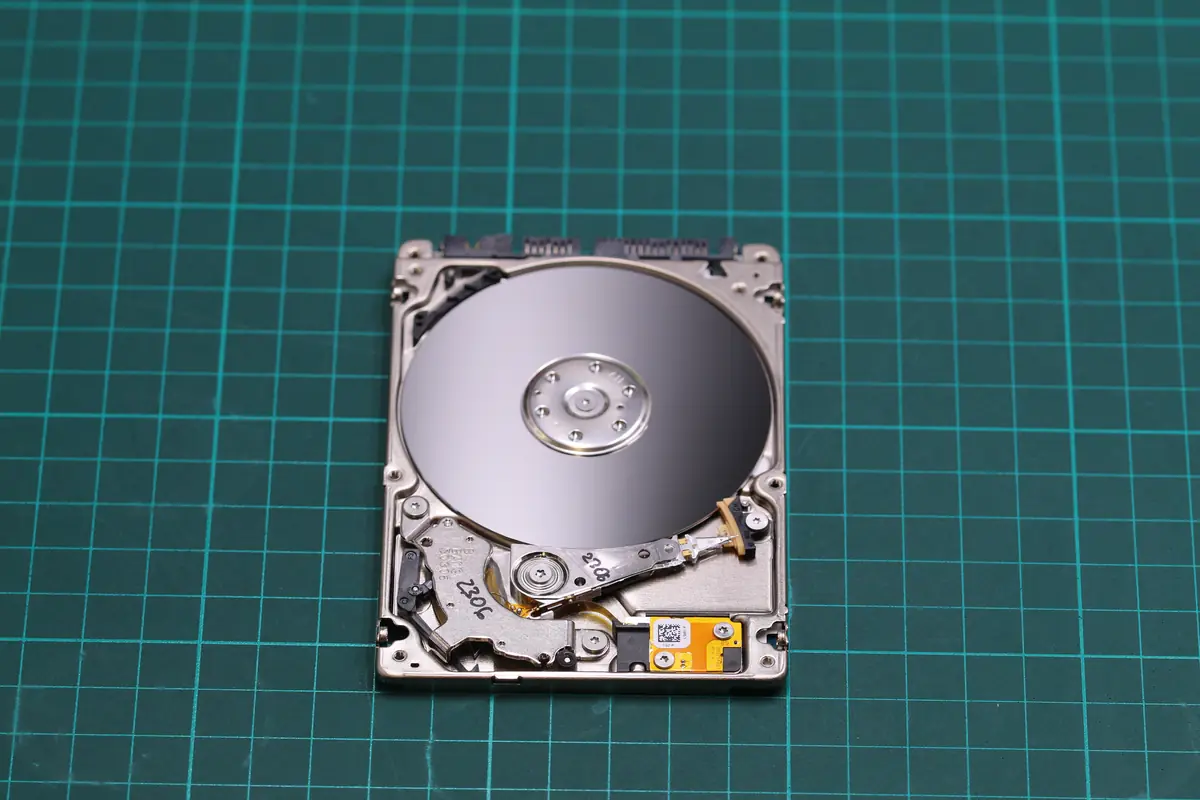
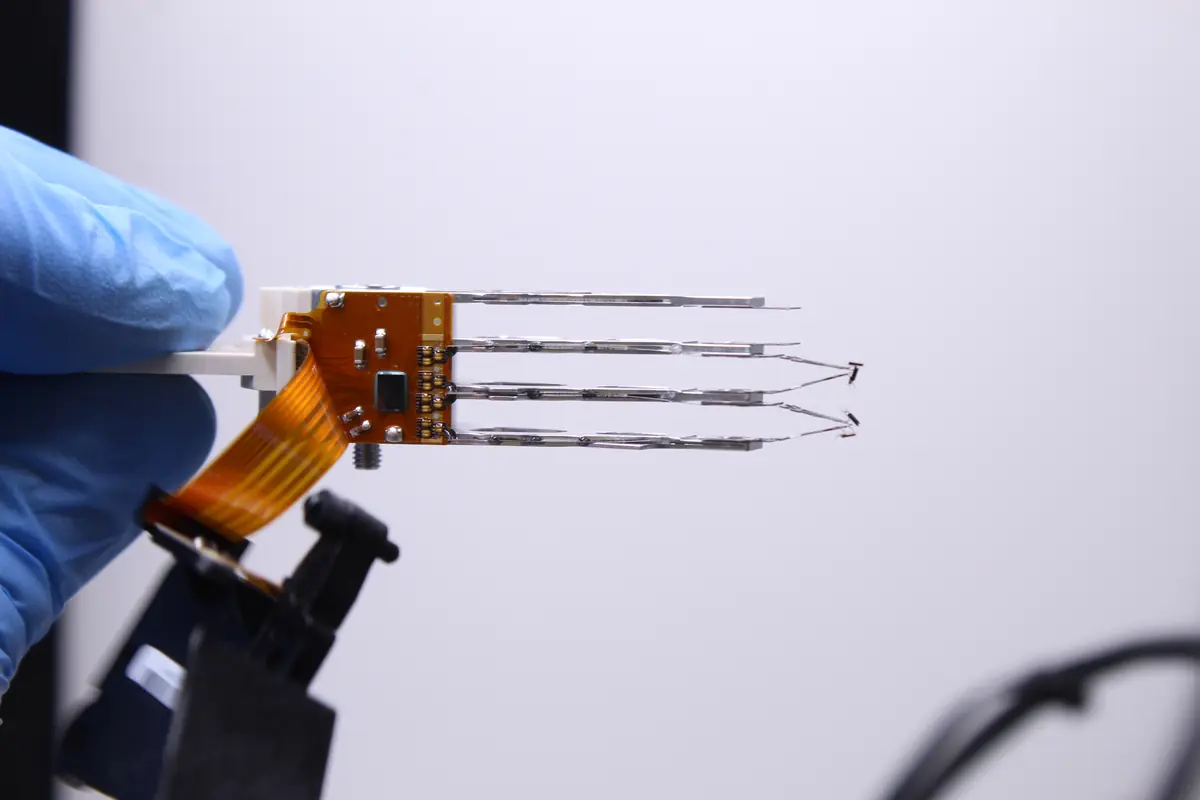
Ist der Kopf für das Klonen zu schwach oder klickt er, wird die Festplatte in einer Laminar-Flow-Box geöffnet und der Kopfstapel ausgetauscht. Das ist ein Eingriff an der Hardware — die Spenderfestplatte muss dasselbe Modell und dieselbe Firmware-Revision haben, sonst können die Köpfe den Spuren nicht korrekt folgen.
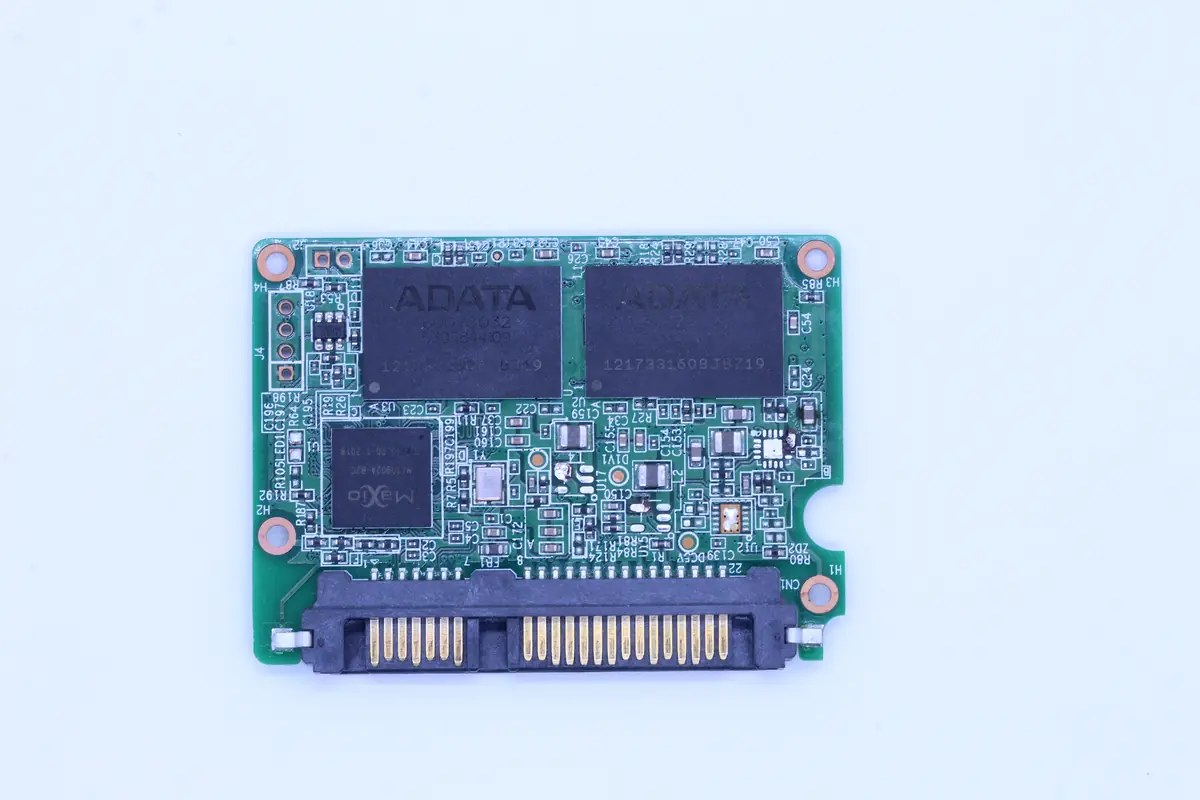
Szenario C — SSD mit Defekten
Eine SSD hat keine mechanischen Defekte, ihre Flash-Zellen können jedoch verschleißen. Dafür gelten andere SMART-Attribute:
- Wear Leveling Count / Media Wearout Indicator — verbleibende Lebensdauer
- Uncorrectable Error Count — nicht lesbare Blöcke
- Total NAND Writes — gesamte Schreibmenge
Wenn eine SSD Blöcke nicht mehr lesen kann:
- Schreiben Sie keine weiteren Daten darauf.
- Klonen Sie das Abbild mit Werkzeugen, die Lesefehler verarbeiten können, etwa
ddrescueoder HDDSuperClone, auf einen intakten Datenträger. - Eine SSD mit erschöpften Zellen startet nach dem Ausschalten unter Umständen nie wieder. Schalten Sie sie nicht aus, bevor Sie ein Image erstellt haben.
Warum Backups all diese Probleme lösen
Keines der oben beschriebenen Verfahren ist nötig, wenn Sie über aktuelle Sicherungen verfügen. Defekter Sektor → Festplatte ersetzen → Daten aus der Sicherung wiederherstellen → fertig.
3-2-1-Regel: 3 Kopien der Daten, 2 unterschiedliche Medientypen, 1 externe Kopie an einem anderen Standort. So sichern wir Unternehmensdaten.
Wenn Sie keine Sicherung haben und ein Datenverlust droht, arbeiten Sie nicht weiter mit der Festplatte und kontaktieren Sie uns, bevor Sie selbst etwas versuchen. In der Regel gilt: Der erste Rettungsversuch ist am einfachsten, jeder weitere wird teurer und hat geringere Erfolgsaussichten.
Häufig gestellte Fragen
Was tun, wenn eine Festplatte defekte Sektoren hat?
Prüfen Sie mit CrystalDiskInfo, ob der Wert Pending oder Reallocated größer als 0 ist. Wenn die Festplatte nicht klickt und normal erkannt wird, erstellen Sie zuerst mit ddrescue einen Klon auf einem intakten Datenträger. Wenn die Festplatte klickt oder nicht erkannt wird, schalten Sie sie aus und wenden Sie sich an einen Fachbetrieb — weitere Leseversuche verringern die Erfolgschancen einer Datenrettung.
Hilft CHKDSK bei defekten Sektoren?
CHKDSK hilft bei einer logischen Beschädigung des Dateisystems, beispielsweise nach einem Stromausfall. Bei einem physischen Defekt hilft es nicht und richtet häufig sogar zusätzlichen Schaden an: chkdsk /r liest die gesamte Oberfläche. Bei einer Festplatte mit mechanischen Symptomen verlängert das die Belastung um 6 bis 24 Stunden und kann weitere Spuren beschädigen. Regel: chkdsk nur auf einer Festplatte ausführen, deren SMART-Wert Reallocated nicht größer als 0 ist und die gleichzeitig nicht klickt.
Wann ist es zu spät und eine Datenrettung lohnt sich nicht mehr?
Technisch gesehen ist es fast nie „zu spät“ — selbst aus stark beschädigten Festplatten lassen sich im Reinraum meist noch Daten gewinnen. Wirtschaftlich liegt die Grenze dort, wo die Kosten der Rettung den Wert der Daten übersteigen. Bei einer gewöhnlichen privaten Fotosammlung liegen die Kosten eines Standardfalls typischerweise zwischen 20.000 und 35.000 Kč. Das Öffnen im Reinraum und Chip-off-Verfahren bei SSDs sind teurer. Die Erstdiagnose von HDD- und SSD-Laufwerken ist kostenlos — anschließend können Sie auf Grundlage der genauen Situation entscheiden.
Kann ich die Köpfe nach einem YouTube-Tutorial selbst austauschen?
Technisch gesehen ja. In der Praxis nein — ohne Laminar-Flow-Box setzt sich innerhalb einer Minute Staub auf der Magnetscheibe ab, den die Köpfe beim nächsten Hochdrehen zermahlen. Das zweite Problem ist die Abstimmung der Firmware: Zwei ansonsten identische 2,5-Zoll-Kopfsätze können sich durch adaptive Parameter unterscheiden, die im Servicebereich der ursprünglichen Festplatte gespeichert sind. Eingebaute Köpfe können ohne angepasste adaptive Parameter den Spuren nicht korrekt folgen. All das übernimmt PC-3000 — ohne dieses System sind die Erfolgsaussichten gering.
Vermuten Sie defekte Sektoren und befinden sich wichtige Daten auf dem Datenträger? Datenrettung von Datenträgern · Kontaktieren Sie uns · +420 775 556 063 (RUND UM DIE UHR)
Siehe auch: Was tun, wenn die Festplatte klickt? · Übersicht der CMR- und SMR-Festplatten · So versenden Sie eine Festplatte
Wo Sie uns finden
ITHOPE ist eine Firma aus Brno, Tschechien: wir machen Datenrettung von Festplatten, RAID und NAS, PC- und Notebook-Service und IT für Unternehmen, alles im eigenen Labor in der Viniční 3587/216, 615 00 Brno.
Telefon +420 775 556 063 (rund um die Uhr). Das Gerät können Sie persönlich bringen oder per Kurier schicken (Zásilkovna, PPL).