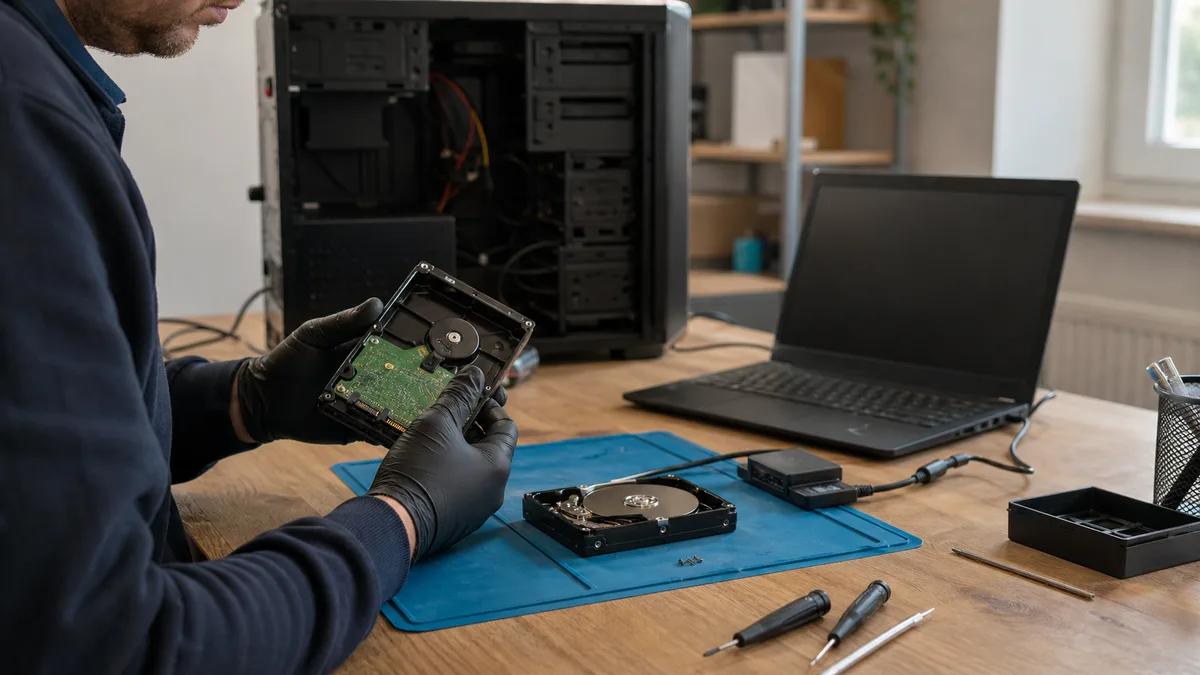
Die kurze Antwort: Bei der Datenrettung von einer HDD richtet sich das Vorgehen nach der Art des Defekts, nicht nach dem verfügbaren Werkzeug. Gelöschte Dateien oder eine beschädigte Partition auf einer ansonsten intakten Festplatte lassen sich mitunter per Software wiederherstellen – allerdings immer auf ein anderes Laufwerk, niemals zurück auf das Original. Sobald die Festplatte klickt, langsamer wird, eine falsche Kapazität meldet oder die einzige Kopie wichtiger Unternehmensdaten enthält, sollten Sie keine weiteren Versuche unternehmen. Trennen Sie die Stromversorgung und lassen Sie das Laufwerk diagnostizieren; jeder weitere Leseversuch verringert die Chancen auf eine erfolgreiche Rettung.
Suchen Sie direkt nach einer Dienstleistung? Wie die Datenrettung in unserem Labor abläuft, erfahren Sie auf der Leistungsseite; für klassische Festplatten finden Sie weitere Informationen direkt unter Datenrettung von HDDs.
Dieser Text ist keine Anleitung nach dem Motto „Programm starten und Dateien herunterladen“. Er ist eine Entscheidungshilfe: Wie Sie anhand der Symptome erkennen, um welche Art von Defekt es sich handelt, was Sie noch gefahrlos selbst tun können und wann es günstiger und sicherer ist, die Festplatte vom Strom zu trennen und einem Fachbetrieb zu übergeben. Bei Unternehmensdaten ist der teuerste Fehler nämlich meist nicht der Preis der Wiederherstellung, sondern ein übereilter Versuch, der die einzige Kopie eines Auftrags überschreibt.
Bestimmen Sie zuerst die Art des Defekts, nicht das Werkzeug
Eine Datenrettung beginnt nicht mit der Installation eines Programms, sondern mit der Unterscheidung der Fehlerart. Ein logischer Fehler – etwa Löschen, Formatieren oder eine beschädigte Partition – erfordert ein anderes Vorgehen als defekte Sektoren, ein Elektronikfehler oder eine mechanische Beschädigung im hermetisch abgeschlossenen Laufwerksinneren. Ein Programm zur Wiederherstellung gelöschter Dateien repariert keine klickenden Schreib-Lese-Köpfe. Wird es auf einer sterbenden Festplatte ausgeführt, kann es vielmehr vollenden, was der Defekt begonnen hat.
Auch der Wert der Daten spielt eine Rolle. Bei einer Kopie heruntergeladener Unterlagen entscheiden Sie anders als bei einer Buchhaltungsdatenbank, E-Mails in einer PST-Datei, Projektdokumentationen oder dem einzigen Abbild eines virtuellen Servers. Bevor Sie die Festplatte überhaupt berühren, beantworten Sie folgende Fragen:
- Gibt es eine weitere Kopie dieser Daten?
- Was kostet das Unternehmen ein Tag ohne diese Daten?
- Benötigen Sie das gesamte System oder nur einige bestimmte Ordner?
- War die Festplatte einem Sturz, Stoß, Wasser oder einer Überspannung ausgesetzt?
- Gibt sie andere Geräusche von sich als zuvor?
- Ist das Volume mit BitLocker verschlüsselt?
Sind die Daten unersetzlich, ist es am sichersten, die Festplatte auszuschalten und diagnostizieren zu lassen. Ein eigener Rettungsversuch ist nur bei einem stabilen Laufwerk und bei Daten sinnvoll, deren Verlust Sie verkraften könnten.
Wie sich der Defekt bemerkbar macht – und was Sie tun sollten
| Symptom | Wahrscheinlicher Defekt | Was sich gefahrlos prüfen lässt | Was Sie nicht tun sollten |
|---|---|---|---|
| Dateien sind verschwunden, die Festplatte arbeitet normal schnell und leise | Logischer Fehler (Löschen) | Ob die richtige Kapazität angezeigt wird | Keine weiteren Daten darauf speichern |
| Windows bietet eine Formatierung an oder die Partition wird als RAW angezeigt | Beschädigtes Dateisystem oder beschädigte Partitionstabelle | Modell und Kapazität in der Datenträgerverwaltung | Nicht formatieren und CHKDSK nicht ausführen |
| Kopiervorgänge bleiben stehen, das System friert ein, Lesefehler treten auf | Defekte Sektoren, Verschlechterung der Oberfläche | SMART-Werte kurz und ohne Langzeittest auslesen | Keinen Oberflächentest und keine wiederholten Kopierversuche durchführen |
| Die Festplatte klickt, läuft an und stoppt wieder | Schreib-Lese-Köpfe, Motor oder Plattenoberfläche | Nichts weiter – Festplatte ausschalten | Nicht erneut einschalten und nicht öffnen |
| Die Festplatte läuft überhaupt nicht an | Stromversorgung, Elektronik, Motor oder festsitzende Köpfe | Bei einer externen Festplatte ein anderes Kabel und das richtige Netzteil testen | Controllerplatine nicht auf Verdacht austauschen |
| Die Festplatte meldet eine falsche Kapazität oder reagiert nicht mehr | Firmware oder Adressübersetzung | Genaue Modell- und Seriennummer notieren | Firmware nicht aktualisieren und keine Servicebefehle ausprobieren |
Klickgeräusche, defekte Sektoren, aufgesetzte Köpfe und mikroskopische Kratzer auf den Magnetscheiben werden auf unserer Website in eigenen Artikeln behandelt. Hier zählt vor allem eine Entscheidung: Zeigt die Festplatte mechanische oder sich schnell verschlechternde Symptome, ist eine weitere Diagnose an einem normalen Computer nicht mehr sicher. Wenn die Festplatte klickt, liegt fast immer ein mechanisches Problem an den Köpfen, am Motor oder an der Plattenoberfläche vor – und jedes erneute Anlaufen erhöht das Risiko.
Wann Sie es nicht selbst versuchen sollten und was wir tun
Nach den Kriterien aus der Tabelle gehört die Festplatte direkt ins Labor, wenn sie:
- klickt, kratzt oder wiederholt anläuft und stoppt – dann liegt das Problem an den Köpfen, am Motor oder an der Plattenoberfläche, und jedes Anlaufen erhöht das Risiko,
- überhaupt nicht erkannt wird oder eine falsche Kapazität meldet – der Fehler betrifft die Elektronik oder Firmware, und vermeintliche „Reparaturwerkzeuge“ verschlimmern ihn nur,
- heruntergefallen ist, im Wasser lag oder einer Überspannung ausgesetzt war – gerade die ersten Startversuche verursachen in solchen Fällen den größten Schaden.
Schalten Sie die Festplatte dann aus und übergeben Sie sie unserer HDD-Datenrettung. Bei uns läuft der Vorgang in drei Schritten ab:
- Annahme – Sie bringen die Festplatte in unser Labor in Brno-Židenice oder senden sie ein. Wir erfassen die Symptome und halten fest, was Sie bereits versucht haben.
- Diagnose – wir bestimmen die Art des Defekts und prüfen, welche Daten gerettet werden können. Die Erstdiagnose einer gewöhnlichen HDD oder SSD kann kostenlos sein. Bei Sonderfällen – etwa wenn ein anderer Service die Festplatte geöffnet hat, Daten überschrieben oder das Laufwerk formatiert wurden oder eine aufwendige Analyse nötig ist – kostet sie 1.210 CZK einschließlich MwSt. (1.000 CZK ohne MwSt.). Darüber informieren wir Sie im Voraus.
- Angebot, danach die Arbeit – vor Beginn erhalten Sie ein Preisangebot für die Datenrettung. Ohne Ihre Zustimmung führen wir keine weiteren Arbeiten an der Festplatte durch. Richtpreise nach Defektart finden Sie in der Preisliste für Datenrettung.
Ist es dringend? Rufen Sie unsere rund um die Uhr erreichbare Hotline unter +420 775 556 063 an.
Die ersten zehn Minuten sind entscheidend
Beenden Sie zunächst alle Anwendungen, die auf die Festplatte zugreifen. Fahren Sie einen Computer mit betroffenem Systemlaufwerk anschließend ordnungsgemäß herunter und verwenden Sie das Laufwerk nicht weiter. Ein abruptes Trennen der Stromversorgung kann selbst zu einem unvollständigen Schreibvorgang führen und ist deshalb nur bei eindeutigen mechanischen Symptomen sinnvoll. Stoppen Sie bei einer externen HDD die Datenübertragung und werfen Sie das Gerät sicher aus. Klickt, pfeift oder kratzt die Festplatte oder läuft sie wiederholt an und stoppt, trennen Sie die Stromversorgung sofort.
Notieren Sie die Begleitumstände – das spart dem Techniker Zeit und Ihnen Geld:
- was unmittelbar vor dem Ausfall geschah,
- ob die Festplatte heruntergefallen war oder während eines Stromausfalls angeschlossen war,
- ob jemand eine Dateisystemreparatur ausgeführt hat (CHKDSK, fsck),
- ob bereits ein Wiederherstellungsversuch stattgefunden hat,
- das genaue Modell der Festplatte sowie des Computers, NAS oder externen Gehäuses,
- welche Dateien höchste Priorität haben.
Bei einer externen Festplatte dürfen Sie einmalig ein anderes hochwertiges USB-Kabel und einen anderen Anschluss ausprobieren. Prüfen Sie bei 3,5-Zoll-Festplatten außerdem, ob Sie das richtige Netzteil verwenden – diese benötigen sowohl 12 als auch 5 V, und mit einem fremden Netzteil läuft die Festplatte möglicherweise nicht an. Vorsicht bei externen WD-Festplatten wie My Passport und Elements: Dort übernimmt häufig der USB-Controller im Gehäuse die Verschlüsselung. Eine aus dem Gehäuse entnommene „nackte“ Festplatte liefert bei direktem Anschluss über SATA dann nur unlesbare Daten. Ändert sich das Verhalten mit einem anderen Kabel nicht, helfen weitere Anschlussversuche nicht.
Legen Sie die Festplatte nicht ins Gefrierfach, klopfen Sie nicht darauf und öffnen Sie sie nicht außerhalb einer Reinraumumgebung. Staub, der sich auf freiliegenden Magnetscheiben absetzt, verursacht beim nächsten Anlaufen weitere Schäden. Bei heliumgefüllten Festplatten mit hoher Kapazität – ungefähr ab 12 TB – kommt das Öffnen außerhalb eines Labors praktisch einem Totalschaden gleich.
Wann Software ausreicht – und wann nicht
Programme wie R‑Studio, DMDE oder UFS Explorer können bei gelöschten Dateien, einer beschädigten Partition oder einer verlorenen Dateisystemstruktur helfen. Defekte Schreib-Lese-Köpfe, einen beschädigten Motor oder Schäden an der Plattenoberfläche können sie nicht beheben – dafür sind sie nicht vorgesehen.
Verwenden Sie Software nur, wenn die Festplatte:
- keine ungewöhnlichen Geräusche von sich gibt,
- die Verbindung stabil hält,
- die richtige Kapazität meldet,
- nicht auffällig langsam arbeitet,
- keine steigende Zahl von Lesefehlern aufweist.
Speichern Sie wiederhergestellte Dateien immer auf einem anderen Laufwerk. Die Installation eines Programms oder das Speichern der Ergebnisse auf der ursprünglichen HDD überschreibt genau die Daten, die Sie retten möchten. Führen Sie CHKDSK außerdem nicht nur deshalb aus, weil Windows es anbietet. Das Werkzeug repariert die Konsistenz des Dateisystems, indem es Änderungen schreibt. Das kann zur Wiederinbetriebnahme eines Arbeitslaufwerks sinnvoll sein, ist aber nicht der richtige erste Schritt bei der einzigen vorhandenen Datenkopie. Bei defekten Sektoren belastet darüber hinaus jeder wiederholte Leseversuch die Oberfläche zusätzlich.
Warum eine instabile Festplatte zuerst geklont wird
Bei einer instabilen Festplatte werden Dateien nicht direkt vom Original wiederhergestellt. Zunächst wird eine sektorweise Kopie – ein Abbild der Festplatte – erstellt, aus der anschließend die Daten extrahiert werden. Der Lesevorgang wird dabei so gesteuert, dass zuerst die problemlos zugänglichen Bereiche erfasst und problematische Stellen erst zum Schluss bearbeitet werden.
Ein bewährtes Werkzeug für kontrolliertes Klonen ist GNU ddrescue. Es führt eine Protokoll- und Zuordnungsdatei, sodass sich die Arbeit unterbrechen und später fortsetzen lässt, ohne bereits erfasste Bereiche erneut lesen zu müssen. Einen mechanischen Defekt behebt es jedoch nicht. Verschlechtert sich der Zustand der Festplatte beim Lesen, kann ein normaler SATA- oder USB-Controller weder defekte Köpfe sicher steuern noch die Leseparameter entsprechend anpassen.
Ein spezialisiertes Labor verwendet eine Hardwareplattform wie PC‑3000, greift auf die Firmware der Festplatte zu und kann einen problematischen Kopf deaktivieren oder nur klar abgegrenzte Bereiche lesen. Die Analyse des Dateisystems erfolgt anschließend auf der Kopie, nicht auf dem sterbenden Datenträger. Auch die Controllerplatine wird nicht auf Verdacht ausgetauscht: Moderne Festplattenelektronik enthält individuelle, an das konkrete Laufwerk angepasste Daten im ROM-Chip. Selbst eine „identische“ Platine erfordert daher die Übertragung dieses Speichers.
Wann Sie aufhören und die Festplatte einem Spezialisten übergeben sollten
Trennen Sie die Festplatte und übergeben Sie sie einem Fachbetrieb, wenn mindestens einer dieser Punkte zutrifft:
- Sie klickt, kratzt, pfeift oder läuft nicht an.
- Der Computer friert nach dem Anschließen ein.
- Nach einem Sturz klingt sie anders oder funktioniert nicht mehr.
- Kopiervorgänge werden zunehmend langsamer.
- SMART meldet steigende Werte für Current Pending Sector oder Offline Uncorrectable.
- Die Festplatte enthält die einzige Kopie wichtiger Unternehmensdaten.
- Es handelt sich um eine Buchhaltung, Datenbank, virtuelle Maschine oder ein verschlüsseltes Volume.
- Frühere Versuche haben den Zustand verschlechtert.
Bei BitLocker gilt eine besondere Regel: Ein Techniker kann die Sektoren eines verschlüsselten Volumes wiederherstellen, einen fehlenden Schlüssel jedoch nicht ersetzen. Für den Zugriff auf die Daten benötigen Sie das Passwort oder den 48-stelligen Wiederherstellungsschlüssel. Ohne diesen bleiben selbst perfekt ausgelesene Sektoren unbrauchbare verschlüsselte Daten. Wo Sie nach dem Schlüssel suchen sollten, fasst unser Artikel über BitLocker zusammen.
Was die Datenrettung von einer HDD kostet
Der Preis richtet sich nicht nach der Anzahl der Dateien, sondern nach der Art des Defekts und dem erforderlichen Arbeitsaufwand. Konkrete Beträge nennen wir hier bewusst nicht: Sie unterscheiden sich je nach Modell, Zustand der Festplatte und Verfügbarkeit von Ersatzteilen und können schnell veralten. Eine verlässliche Summe erhalten Sie mit dem Angebot nach der Diagnose. Grundsätzlich besteht jedoch ein deutlicher Preisunterschied: Eine softwaregestützte Wiederherstellung von einer stabilen Festplatte kostet nur einen Bruchteil eines mechanischen Eingriffs, bei dem das Laufwerk im Labor geöffnet, mit Spenderteilen versehen und kontrolliert ausgelesen werden muss.
Den Endpreis beeinflussen vor allem:
- der Zustand der Plattenoberfläche und die Notwendigkeit, das Laufwerk zu öffnen,
- die Verfügbarkeit einer kompatiblen Spenderfestplatte,
- Kapazität und Technologie des Laufwerks – große Laufwerke und SMR-Festplatten benötigen mehr Zeit,
- die Verschlüsselung,
- die gewünschte Bearbeitungsgeschwindigkeit,
- der Zeitaufwand für die Zusammenstellung und Prüfung der Ergebnisse.
Eine detaillierte Aufschlüsselung finden Sie im Artikel Was die Datenrettung von einer Festplatte kostet. Klären Sie vor der Beauftragung, ob die Diagnose kostenpflichtig ist, ob der Preis Ersatzteile umfasst und auf welchem Datenträger Sie die geretteten Daten erhalten.
Woran Sie ein seriöses Angebot zur Datenrettung erkennen
Ein Anbieter sollte vor der Diagnose kein bestimmtes Ergebnis versprechen. Der Zustand der Magnetscheiben und Köpfe sowie die Lesbarkeit kritischer Bereiche lassen sich anhand einer telefonischen Beschreibung nicht zuverlässig beurteilen. Wer im Voraus eine Datenrettung „zu 100 %“ garantiert, versteht entweder die Problematik nicht oder übertreibt.
Ein seriöses Vorgehen umfasst:
- die Erfassung der Festplatte anhand von Modell- und Seriennummer,
- eine Diagnose ohne unnötige Schreibzugriffe auf das Original,
- eine verständliche Erklärung der Defektart,
- einen Preisrahmen vor einem kostenpflichtigen Eingriff,
- die Arbeit anhand einer Liste prioritärer Daten,
- Informationen darüber, welche Dateien beschädigt sind,
- die Übergabe der Daten auf einem anderen Datenträger,
- eine Vereinbarung über den Umgang mit dem Original und den Arbeitskopien.
Fragen Sie bei Unternehmensdaten auch nach deren Schutz: Wer hat Zugriff auf die Daten, wo werden die Arbeitskopien gespeichert und wann werden sie gelöscht? Bei Buchhaltungsunterlagen, Personalakten oder Kundendatenbanken ist das keine Formalität. Bewerten Sie das Ergebnis außerdem nicht nur anhand des Prozentsatzes ausgelesener Sektoren. Schon ein kleiner unlesbarer Bereich kann eine Datenbank oder eine Dateisystemtabelle betreffen. Entscheidend sind die tatsächlich nutzbaren prioritären Dateien und die Überprüfung, ob sie sich öffnen lassen.
Was Sie vor der Übergabe der Festplatte vorbereiten sollten
Bringen Sie die Festplatte selbst mit, bei einer externen Lösung auch das komplette Gehäuse – dieses kann Teil des Defekts sein. Legen Sie das Netzteil bei, sofern es keinem gängigen Standard entspricht. Geben Sie das Betriebssystem, das Dateisystem und eine mögliche Verschlüsselung an. Erstellen Sie eine Prioritätenliste: Buchhaltungsdatenbanken und Verträge sind meist wichtiger als die vollständige Wiederherstellung eines Benutzerprofils. Der Techniker prüft dadurch zuerst die Bereiche, von denen der Geschäftsbetrieb abhängt.
Verwenden Sie die ursprüngliche HDD nach der Wiederherstellung nicht mehr als Arbeitslaufwerk. Prüfen Sie die Daten, erstellen Sie mindestens zwei weitere Kopien – idealerweise nach der 3‑2‑1-Regel – und kümmern Sie sich erst danach um die erneute Inbetriebnahme des Computers.
Häufig gestellte Fragen
Lassen sich Daten von einer HDD retten, die Windows nicht erkennt?
Manchmal ja. Die Ursache kann eine beschädigte Partition, ein defekter USB-Adapter, die Elektronik, die Firmware oder die Mechanik sein. Entscheidend ist, ob die Festplatte die richtige Kapazität meldet und stabil anläuft. Eine klickende Festplatte sollten Sie nicht erneut einschalten.
Soll ich der von Windows angebotenen Formatierung zustimmen?
Nein, wenn Sie die ursprünglichen Daten behalten möchten. Eine Formatierung verändert die Strukturen des Dateisystems und erschwert die weitere Wiederherstellung. Schließen Sie den Hinweis und trennen Sie die Festplatte.
Hilft der Austausch der Elektronik gegen die eines identischen Laufwerks?
In der Regel reicht das nicht aus. Viele Festplatten enthalten Adaptionsdaten, die an die konkrete Mechanik gebunden sind. Deshalb erfordert selbst eine kompatible Platine die Übertragung des ROM-Speichers oder professionelle Arbeiten an der Firmware.
Wie lange dauert die Wiederherstellung?
Die logische Wiederherstellung einer stabilen Festplatte dauert üblicherweise einige Tage. Ein mechanischer Defekt, die Beschaffung einer Spenderfestplatte oder wiederholtes Lesen einer beschädigten Oberfläche benötigen mehr Zeit. Einen genaueren Termin ermöglicht erst die Diagnose.
Können alle Daten gerettet werden?
Manchmal ja, garantieren lässt sich das jedoch nicht. Das Ergebnis hängt davon ab, ob die Sektoren mit den benötigten Dateien lesbar sind und ob die Magnetscheiben beschädigt oder Daten überschrieben wurden. Deshalb werden prioritäre Ordner im Voraus festgelegt und die Ergebnisse durch Öffnen der wichtigsten Dateien überprüft.
Wo Sie uns finden
ITHOPE ist eine Firma aus Brno, Tschechien: wir machen Datenrettung von Festplatten, RAID und NAS, PC- und Notebook-Service und IT für Unternehmen, alles im eigenen Labor in der Viniční 3587/216, 615 00 Brno.
Telefon +420 775 556 063 (rund um die Uhr). Das Gerät können Sie persönlich bringen oder per Kurier schicken (Zásilkovna, PPL).