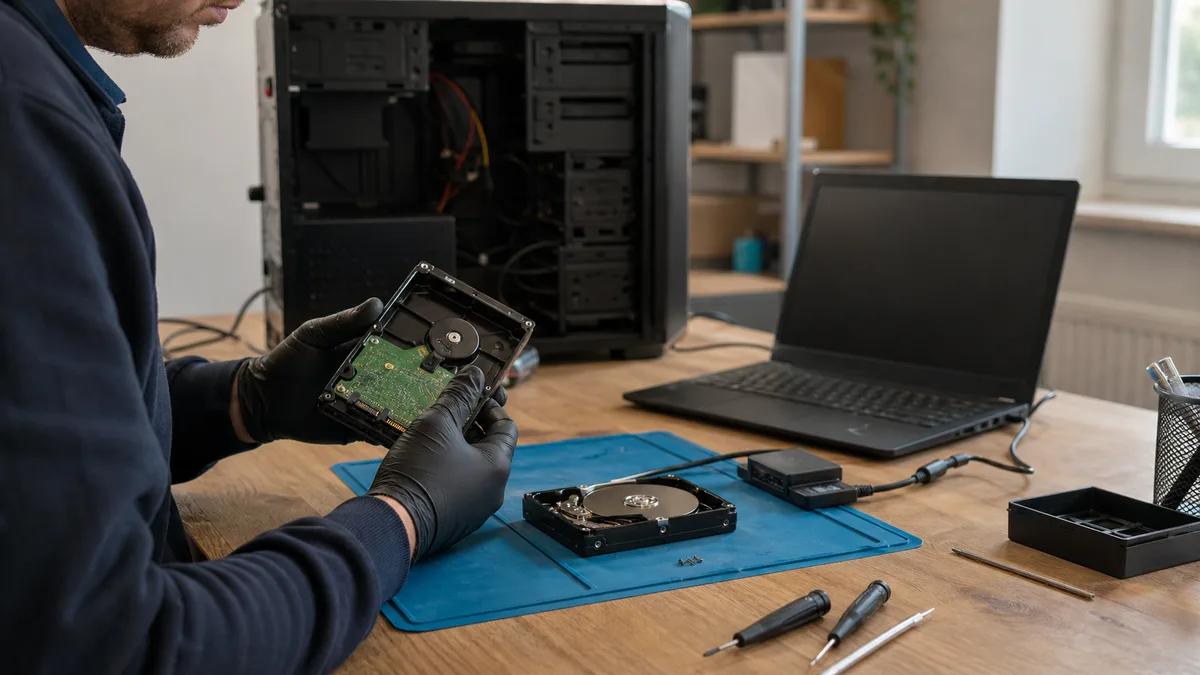
Коротка відповідь: Спосіб відновлення даних з HDD залежить від типу несправності, а не від інструмента. Видалені файли або пошкоджений розділ на загалом справному диску іноді можна відновити програмними засобами — але зберігати відновлені дані завжди потрібно на інший диск, ніколи не на оригінальний. Щойно диск починає клацати, сповільнюється, показує неправильну місткість або містить єдину копію корпоративних даних, припиніть експерименти, від’єднайте живлення та замовте діагностику; кожна наступна спроба читання зменшує шанси на порятунок даних.
Одразу шукаєте відповідну послугу? Про те, як у нашій лабораторії відбувається відновлення даних, читайте на сторінці послуги; для класичних жорстких дисків перейдіть безпосередньо на сторінку відновлення даних з HDD.
Цей текст — не інструкція на кшталт «запустіть програму та завантажте файли». Це алгоритм прийняття рішення: як за симптомами визначити тип несправності, що ще можна безпечно зробити самостійно, а коли дешевше й надійніше від’єднати диск і передати його до сервісного центру. Адже у випадку корпоративних даних найдорожчою помилкою зазвичай є не вартість відновлення, а поспішна спроба, яка перезапише єдину копію проєкту.
Спочатку визначте тип несправності, а не інструмент
Відновлення даних починається не зі встановлення програми, а з визначення несправності. Логічна помилка (видалення, форматування, пошкоджений розділ), пошкоджені сектори, несправність електроніки та механічне пошкодження всередині герметичної камери потребують зовсім різних дій. Програма для відновлення видалених файлів не полагодить головки, що клацають, — а запущена на диску, який виходить з ладу, навпаки, довершить розпочате несправністю.
Важлива й цінність даних. Рішення щодо копії завантажених матеріалів буде іншим, ніж щодо бухгалтерської бази даних, пошти у файлі PST, проєктної документації або єдиного образу віртуального сервера. Перш ніж узагалі торкатися диска, дайте собі відповіді на такі запитання:
- Чи існує інша копія цих даних?
- Скільки коштуватиме компанії один день без них?
- Вам потрібна вся система чи лише кілька конкретних папок?
- Чи зазнавав диск падіння, удару, контакту з водою або перенапруги?
- Чи видає він звуки, яких раніше не було?
- Чи зашифрований том за допомогою BitLocker?
Якщо дані незамінні, найбезпечніше вимкнути диск і передати його на діагностику. Самостійна спроба має сенс лише для стабільного диска та даних, втрата яких не матиме серйозних наслідків.
Як проявляється несправність — і що робити
| Прояв | Імовірна несправність | Що можна безпечно перевірити | Чого не робити |
|---|---|---|---|
| Файли зникли, диск працює зі звичайною швидкістю й тихо | Логічна помилка (видалення) | Чи відображається правильна місткість диска | Нічого більше на нього не записувати |
| Windows пропонує форматування або розділ позначено як RAW | Пошкоджена файлова система чи таблиця розділів | Модель і місткість у Керуванні дисками | Не форматувати, не запускати CHKDSK |
| Копіювання зупиняється, система зависає, виникають помилки читання | Пошкоджені сектори, деградація поверхні | Швидко зчитати SMART без тривалого тесту | Не проводити тест поверхні та не повторювати копіювання |
| Диск клацає, розкручується й знову зупиняється | Головки, двигун або поверхня пластин | Нічого більше — вимкнути диск | Не вмикати повторно, не відкривати |
| Диск узагалі не розкручується | Живлення, електроніка, двигун, заклинені головки | Для зовнішнього диска — інший кабель і правильний блок живлення | Не міняти плату керування навмання |
| Диск показує неправильну місткість або перестає відповідати | Мікропрограма або транслятор адрес | Записати точну модель і серійний номер | Не оновлювати мікропрограму, не випробовувати сервісні команди |
Клацанню, пошкодженим секторам, падінню головок і мікроподряпинам пластин присвячено окремі статті на нашому сайті; тут важливе лише одне рішення. Якщо диск має ознаки механічної несправності або його стан швидко погіршується, подальша діагностика у звичайному комп’ютері вже небезпечна. Якщо диск клацає, причина майже завжди механічна — головки, двигун або поверхня пластин, — і кожне наступне розкручування підвищує ризик.
Коли не варто діяти самостійно та що зробимо ми
Відповідно до наведеної вище таблиці диск слід одразу передати до лабораторії, якщо він:
- клацає, шкрябає або розкручується й знову зупиняється — проблема в головках, двигуні або поверхні пластин, а кожне розкручування підвищує ризик,
- узагалі не розпізнається або показує неправильну місткість — несправність пов’язана з електронікою чи мікропрограмою, а «ремонтні» засоби лише погіршать ситуацію,
- падав, побував у воді або зазнав перенапруги — саме перші спроби запуску в таких випадках завдають найбільшої шкоди.
Вимкніть диск і передайте його на відновлення даних з HDD. У нас процес складається з трьох етапів:
- Приймання — ви привозите диск до лабораторії в Брно-Жиденіце або надсилаєте його; ми записуємо симптоми та все, що ви вже пробували робити.
- Діагностика — визначаємо тип несправності та які дані можна врятувати. Первинна діагностика звичайного HDD або SSD може бути безкоштовною; у нестандартних випадках (диск відкривав інший сервіс, виконувалося перезаписування чи форматування, потрібен складний аналіз) вона коштує 1 210 Kč з ПДВ (1 000 Kč без ПДВ), про що ви дізнаєтеся заздалегідь.
- Цінова пропозиція, потім робота — ви отримаєте вартість відновлення до початку робіт, і без вашої згоди ми нічого більше з диском не робитимемо. Орієнтовні ціни залежно від типу несправності наведено в прайс-листі на відновлення даних.
Терміново? Телефонуйте на цілодобову лінію +420 775 556 063.
Перші десять хвилин мають вирішальне значення
Спочатку закрийте програми, які працюють із диском. Потім штатно вимкніть комп’ютер із системним диском і більше з ним не працюйте; примусове від’єднання живлення саме по собі загрожує некоректним записом, тому доцільне лише за явних механічних симптомів. У разі зовнішнього HDD зупиніть передавання даних і безпечно від’єднайте пристрій. Якщо диск клацає, пищить, шкрябає або постійно розкручується й зупиняється, негайно від’єднайте живлення.
Запишіть обставини — це заощадить час техніка та ваші гроші:
- що відбувалося безпосередньо перед несправністю,
- чи падав диск і чи був він підключений під час зникнення електроенергії,
- чи запускав хтось відновлення файлової системи (CHKDSK, fsck),
- чи вже здійснювалися спроби відновлення,
- точну модель диска та комп’ютера, NAS або зовнішнього корпусу,
- які файли мають найвищий пріоритет.
Для зовнішнього диска можна один раз спробувати інший якісний USB-кабель та інший порт; для 3,5-дюймових дисків також перевірте правильність адаптера живлення (вони використовують і 12, і 5 В, тому сторонній блок може не розкрутити диск). Будьте обережні із зовнішніми дисками WD (My Passport, Elements): шифрування в них часто забезпечує безпосередньо USB-контролер у корпусі, тому підключення вийнятого «голого» диска через SATA дасть лише нечитабельний набір даних. Якщо після заміни кабелю поведінка не змінилася, подальші перепідключення не допоможуть.
Не кладіть диск у морозильник, не стукайте по ньому та не відкривайте поза чистим середовищем — пил, що осідає на відкритих пластинах, спричинить додаткові пошкодження під час розкручування. Для високомістких дисків, заповнених гелієм (приблизно від 12 ТБ), відкриття поза лабораторією практично рівнозначне вироку.
Коли достатньо програми — а коли ні
Такі програми, як R‑Studio, DMDE або UFS Explorer, допомагають у разі видалення файлів, пошкодження розділу або втрати структури файлової системи. Вони не відремонтують пошкоджені головки, двигун чи поверхню пластин — для цього вони не призначені.
Використовуйте програмні засоби лише тоді, коли диск:
- не видає незвичних звуків,
- зберігає стабільне з’єднання,
- показує правильну місткість,
- не працює помітно повільніше,
- не має дедалі більшої кількості помилок читання.
Відновлені файли завжди потрібно зберігати на інший диск. Установлення програми або запис результатів на початковий HDD перезапише саме ті дані, які ви хочете врятувати. І не запускайте CHKDSK лише тому, що це пропонує Windows: цей засіб виправляє узгодженість файлової системи шляхом запису змін, що корисно для повернення робочого тому до експлуатації, але не як перший крок для єдиної копії даних. До того ж у разі пошкоджених секторів кожне повторне читання додатково навантажує поверхню.
Чому нестабільний диск спочатку клонують
Дані з нестабільного диска не відновлюють безпосередньо з оригіналу. Спочатку створюють посекторну копію — образ диска, — і лише потім отримують із неї дані. Читання налаштовують так, щоб спершу зібрати легкодоступні ділянки, а проблемні місця залишити наостанок.
Перевіреним засобом керованого клонування є GNU ddrescue. Він веде файл карти, тому роботу можна перервати та продовжити без повторного читання вже отриманих ділянок. Однак сам по собі він не усуне механічну несправність: якщо стан диска під час читання погіршується, звичайний контролер SATA або USB не дає змоги безпечно керувати пошкодженими головками чи змінювати параметри читання.
Спеціалізована лабораторія використовує апаратну платформу на кшталт PC‑3000, працює з мікропрограмою диска та може вимкнути проблемну головку або читати лише визначені ділянки. Потім файлова система аналізується на копії, а не на носії, який виходить з ладу. Плату керування також не замінюють навмання — сучасна електроніка містить адаптаційні дані, унікальні для конкретного екземпляра (у мікросхемі ROM), тому навіть «ідентична» плата потребує перенесення цієї пам’яті.
Коли зупинитися й передати диск фахівцеві
Від’єднайте диск і передайте його до сервісного центру, якщо справджується хоча б один пункт:
- він клацає, шкрябає, пищить або не розкручується,
- після його підключення комп’ютер зависає,
- після падіння змінився звук або диск перестав працювати,
- копіювання стає дедалі повільнішим,
- SMART показує зростання показників Current Pending Sector або Offline Uncorrectable,
- диск містить єдину копію важливих корпоративних даних,
- ідеться про бухгалтерію, базу даних, віртуальну машину або зашифрований том,
- попередні спроби погіршили стан.
Для BitLocker діє окреме правило: технік може відновити сектори зашифрованого тому, але не здатен замінити відсутній ключ. Для доступу до даних вам знадобиться пароль або 48-значний ключ відновлення — без нього навіть бездоганно прочитані сектори залишаться лише зашифрованим набором даних. Де шукати ключ, пояснює стаття про BitLocker.
Скільки коштує відновлення даних з HDD
Ціна залежить не від кількості файлів, а від несправності та обсягу необхідних робіт. Ми навмисно не наводимо тут конкретних сум — вони відрізняються залежно від моделі, стану диска й наявності запчастин та швидко втрачають актуальність; точну суму ви отримаєте у вигляді пропозиції після діагностики. Проте різниця в порядку цін очевидна: програмне відновлення зі стабільного диска коштує лише частину суми, необхідної для втручання в механіку з відкриттям диска, використанням донорських деталей і керованим читанням у лабораторії.
На остаточну ціну найбільше впливають:
- стан поверхні пластин і потреба відкрити диск,
- наявність сумісного донорського диска,
- місткість і технологія диска (великі диски та диски SMR відновлюються довше),
- шифрування,
- бажана швидкість виконання,
- час на формування та перевірку результату.
Докладний розрахунок наведено у статті скільки коштує відновлення даних з диска. Перед оформленням замовлення з’ясуйте, чи є діагностика платною, чи входять запчастини у вартість і на якому носії ви отримаєте дані.
Як розпізнати надійну пропозицію щодо відновлення
Постачальник послуг не повинен обіцяти результат до проведення діагностики. Стан пластин і головок та можливість прочитати критично важливі ділянки неможливо надійно визначити з телефонного опису — той, хто заздалегідь гарантує відновлення «на 100 %», або не розуміє проблеми, або перебільшує.
Надійний процес охоплює:
- облік диска за моделлю та серійним номером,
- діагностику без зайвого запису на оригінал,
- зрозуміле пояснення типу несправності,
- ціновий діапазон до початку платного втручання,
- роботу відповідно до переліку пріоритетних даних,
- інформацію про пошкоджені файли,
- передавання даних на іншому носії,
- домовленість щодо подальшого поводження з оригіналом і робочими копіями.
Якщо йдеться про корпоративні дані, запитайте також про їхній захист: хто має доступ до даних, де зберігаються робочі копії та коли їх видалять. Для бухгалтерії, кадрових документів або клієнтських баз даних це не формальність. Не оцінюйте результат за відсотком прочитаних секторів — навіть невелика нечитабельна ділянка може пошкодити базу даних або таблицю файлової системи. Вирішальне значення мають перелік справді придатних до використання пріоритетних файлів і перевірка можливості їх відкрити.
Що підготувати перед передаванням диска
Принесіть сам диск, а для зовнішнього пристрою — також увесь корпус (він може бути причиною несправності). Додайте адаптер живлення, якщо він не належить до поширеного стандартного типу. Повідомте операційну та файлову системи, а також наявність шифрування. Складіть перелік пріоритетів — бухгалтерська база даних і договори зазвичай важливіші за повне відновлення профілю користувача, тому технік спочатку перевірить ділянки, від яких залежить робота компанії.
Після відновлення не використовуйте початковий HDD як робочий диск. Перевірте дані, створіть щонайменше дві додаткові копії (бажано за правилом 3‑2‑1) і лише після цього повертайте комп’ютер до експлуатації.
Поширені запитання
Чи можна відновити дані з HDD, якого не бачить Windows?
Іноді так. Причиною може бути пошкоджений розділ, несправний USB-перетворювач, електроніка, мікропрограма або механіка. Вирішальне значення має те, чи показує диск правильну місткість і чи стабільно розкручується. Диск, який клацає, більше не вмикайте.
Чи слід погоджуватися на форматування, яке пропонує Windows?
Ні, якщо ви хочете зберегти початкові дані. Форматування змінює структури файлової системи й ускладнює подальше відновлення. Закрийте пропозицію та від’єднайте диск.
Чи допоможе заміна електроніки платою з ідентичного диска?
Зазвичай цього недостатньо. Багато дисків мають адаптаційні дані, пов’язані з конкретною механікою, тому навіть сумісна плата потребує перенесення пам’яті ROM або сервісної роботи з мікропрограмою.
Скільки часу триває відновлення?
Логічне відновлення стабільного диска зазвичай триває кілька днів. Механічна несправність, пошук донора або повторне читання пошкодженої поверхні потребують більше часу. Точніший строк можна визначити лише після діагностики.
Чи можна врятувати всі дані?
Іноді так, але гарантувати це неможливо. Результат залежить від того, чи можна прочитати сектори з потрібними файлами та чи не були пошкоджені пластини або перезаписані дані. Тому пріоритетні папки визначають заздалегідь, а результат перевіряють, відкриваючи ключові файли.
Де нас знайти
ITHOPE — компанія з Брно, Чехія: ми робимо відновлення даних з дисків, RAID і NAS, сервіс ПК та ноутбуків та IT для бізнесу, усе у власній лабораторії за адресою Viniční 3587/216, 615 00 Brno.
Телефон +420 775 556 063 (цілодобово). Пристрій можна привезти особисто або надіслати курʼєром (Zásilkovna, PPL).