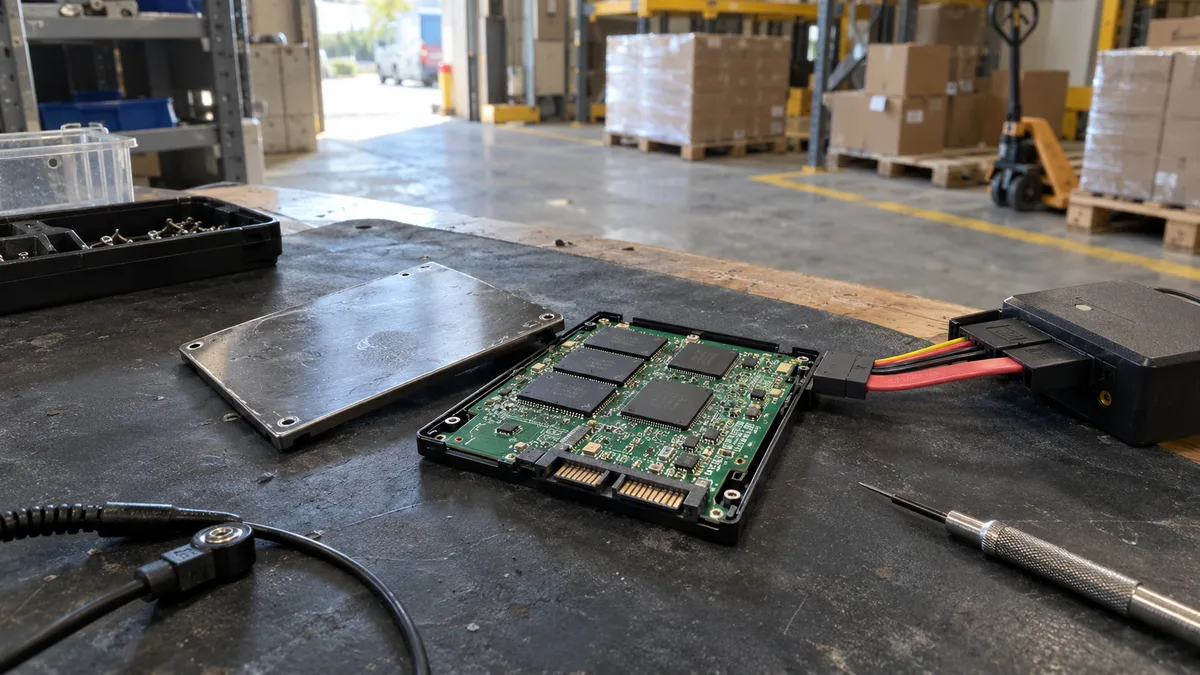
Коротка відповідь: Повідомлення
SATAFIRM S11означає, що контролер Phison (зазвичай PS3111-S11) не завантажив свою прошивку або таблицю трансляції та перейшов в аварійний режим; через це SSD показує 0 МБ або кілька мегабайтів. Дані в мікросхемах пам’яті NAND при цьому зазвичай залишаються. Якщо вони вам потрібні, вимкніть SSD і не перепрошивайте його, не запускайте MPTool, Secure Erase чи ініціалізацію диска — безпечний шлях передбачає використання технологічного режиму контролера та віртуального транслятора в лабораторії.
Як розпізнати несправність SATAFIRM S11
Замість назви диска комп’ютер показує в BIOS або Диспетчері пристроїв SATAFIRM S11 (ця несправність відома, наприклад, у деяких ревізіях Kingston A400, Silicon Power S55 та інших дешевших SATA SSD). Місткість становить 0 МБ або лише кілька мегабайтів. У Windows не з’являється жодного придатного до використання тому.
| Що ви бачите | Що це, ймовірно, означає | Безпечний наступний крок |
|---|---|---|
Назва SATAFIRM S11 | Контролер Phison працює в аварійному режимі (SAFE) | Вимкнути комп’ютер |
| Місткість 0 МБ або кілька МБ | Контролер не завантажив конфігурацію та транслятор | Не ініціалізувати диск |
| SSD видно в BIOS, але не у Провіднику | Інтерфейс відповідає, проте дані користувача не зіставлені | Не форматувати, не запускати CHKDSK |
| Windows пропонує ініціалізувати диск | Система не бачить дійсної таблиці розділів | Натиснути «Скасувати» |
| Комп’ютер зависає під час виявлення диска | Контролер повторно зазнає збою під час запуску | Більше не підключати SSD |
SATAFIRM S11 — це не марка диска. Це загальний ідентифікатор, під яким контролери сімейства Phison PS3111-S11 визначаються, коли не можуть запустити власну прошивку. Той самий контролер використовується в SSD різних виробників, а одна й та сама комерційна серія може мати кілька апаратних ревізій.
Чому SSD перестає розпізнавати власну місткість
Контролер SSD не лише забезпечує зв’язок із комп’ютером. Він також керує так званим шаром трансляції флешпам’яті (Flash Translation Layer, FTL): таблицею, яка визначає, на якій фізичній сторінці NAND розташований кожен логічний сектор, видимий Windows. Без неї контролер не знає, де, наприклад, розміщений сектор із бухгалтерською базою даних.
Прошивка, конфігурація NAND і таблиці трансляції зберігаються в тих самих мікросхемах, що й ваші дані. Якщо службову область неможливо прочитати, контролер запускається лише в мінімальному режимі та повідомляє комп’ютеру загальну назву й умовну місткість. Справжня користувацька область залишається прихованою.
Причиною може бути перебій живлення під час запису службових даних або зношення NAND, коли кількість помилок у службовій області перевищує можливості кодів корекції. Однак саме повідомлення не дає змоги точно встановити причину несправності.
Ремонт SSD і відновлення даних — це дві різні цілі
Інструкції на форумах і у відео обіцяють, що перепрошивання поверне диску правильну назву та місткість. Це може допомогти відновити працездатність порожнього носія. Для відновлення даних це найгірший можливий перший крок.
| Мета | Типова процедура | Що станеться з початковими даними |
|---|---|---|
| Знову використовувати SSD | MPTool, нова прошивка, ініціалізація, новий транслятор | Початкова карта адресації перезаписується, дані зазвичай втрачаються |
| Відновити дані | Збереження початкового стану, тимчасовий завантажувач в оперативній пам’яті, віртуальний транслятор, зчитування в образ | На несправний SSD нічого не записується |
Успіх утиліти для прошивання вимірюється тим, що SSD знову стає видимим. Успіх відновлення — тим, що початкові файли можна відкрити. Це не одне й те саме.
Чого не робити, якщо потрібні дані
- Не запускайте Phison MPTool, PhisonToolBox чи подібні утиліти, завантажені з форумів. Вони виконують низькорівневу ініціалізацію та створюють нові службові структури.
- Не встановлюйте прошивку за комерційною назвою SSD. Та сама серія може існувати в кількох ревізіях контролера та NAND.
- Не використовуйте ATA Secure Erase. Це не ремонт, а стирання: за інформацією Phison, Secure Erase видаляє таблицю адресації LBA, дані, систему та розділи (Phison: Secure Erase).
- Не натискайте «Ініціалізувати» в Керуванні дисками та не створюйте новий розділ. Не запускайте форматування чи CHKDSK.
- Не перевіряйте SSD багато разів на інших комп’ютерах і в USB-корпусах. USB-перехідник не надасть доступу до технологічного режиму контролера, а повторні запуски не покажуть нічого нового.
Звичайне клонування саме по собі не передбачає запису, але для диска, який показує 0 МБ або 2 МБ, воно скопіює лише те, що надав несправний контролер. Доступ до користувацької області без реконструкції транслятора отримати не вдасться. Загальні відмінності між SSD і HDD розглянуто у статті Чому відновлення даних із SSD складніше, ніж із HDD.
Як відбувається лабораторне зчитування
Конкретна процедура залежить від ревізії контролера, прошивки та встановлених мікросхем NAND. Для підтримуваного варіанта PS3111-S11 вона приблизно така:
- Спеціаліст перевіряє фактичну модель контролера, маркування NAND та електричний стан плати. Етикетки на корпусі недостатньо.
- SSD підключають безпосередньо до лабораторного інтерфейсу, а не через USB.
- В оперативну пам’ять контролера завантажують тимчасовий завантажувач. На диск нічого не записується; після вимкнення завантажувач зникає.
- Із збережених службових даних створюють віртуальний транслятор, який повторно зіставляє фізичні сторінки з логічними секторами.
- Доступні дані зчитують у робочий образ. Файлову систему виправляють уже на копії.
- Перед переданням перевіряють пріоритетні файли: бази даних, документи, пошту та проєктні дані. Сам перелік назв ще не доводить, що файли можна відкрити.
Цю процедуру (режим SAFE, завантаження завантажувача, створення транслятора та вилучення даних) описує і виробник лабораторного інструмента PC-3000, який заявляє про підтримку всіх модифікацій PS3111-S11 (ACE Lab: PC-3000 SSD Phison).
Не кожен SSD із логотипом Phison має однакову конструкцію. Це демонструє наш випадок Phison SSE128GTTCR-S80 із двома контролерами у внутрішньому RAID 0. Там не йшлося про SATAFIRM S11, але це хороший приклад того, чому процедуру не можна визначати лише за логотипом на етикетці.
Коли дані вже неможливо відновити
Результат неможливо гарантувати лише на підставі повідомлення SATAFIRM S11. Вирішальними є стан службових даних, NAND і попередні втручання:
- Після MPTool або перепрошивання початковий транслятор може бути втрачений безповоротно.
- Після Secure Erase дані неможливо відновити навіть у лабораторії.
- TRIM і garbage collection: файли, видалені або вивільнені форматуванням ще до відмови диска, контролер міг фізично стерти. Це не стосується даних, які використовувалися в момент несправності.
- Шифрування: для BitLocker потрібен ключ відновлення, без якого відновлені сектори залишаться нечитабельними.
- Фізично деградована NAND: сторінки, кількість помилок у яких перевищила можливості кодів корекції, уже не можна надійно прочитати.
Скільки коштує діагностика
Стандартна початкова діагностика звичайного SSD може бути безкоштовною. Однак несправність прошивки типу SATAFIRM S11 належить до нестандартних випадків, тому діагностика може коштувати 1 210 Kč із ПДВ (1 000 Kč без ПДВ) — про це ви дізнаєтеся заздалегідь, перш ніж ми щось зробимо з диском. Орієнтовну вартість самого відновлення наведено в прайс-листі на відновлення даних; точну суму визначають після діагностики залежно від типу контролера та обсягу робіт.
Діагностика має відповісти на чотири запитання: чи справді диск перебуває в режимі SATAFIRM S11, який контролер і NAND він використовує, чи можна створити віртуальний транслятор без запису на SSD і які дані мають пріоритет. Пропозиція «завантажимо прошивку й подивимося» для відновлення даних не підходить.
Що зробити просто зараз
Від’єднайте SSD і занотуйте, що передувало несправності (перебій живлення, зависання, оновлення). Сфотографуйте етикетку та повідомлення в BIOS, але не вмикайте диск знову заради додаткових знімків. Складіть перелік найважливіших даних і перевірте останню резервну копію на іншому пристрої. Якщо ви використовуєте BitLocker, шукайте ключ відновлення в обліковому записі Microsoft, Entra ID або Active Directory, а не на несправному SSD.
Якщо резервної копії немає, надішліть нам опис через контактну форму для відновлення даних — диск можна передати до нашої лабораторії в Брно особисто або поштою. Огляд послуг для SSD наведено на сторінці Відновлення даних із SSD. Якщо це не SATA-диск, а M.2 NVMe, перейдіть до статті M.2 NVMe SSD не видно ані в BIOS, ані у Windows.
FAQ
Чи можна відновити SATAFIRM S11 без втрати даних?
Дані часто можна зробити доступними за допомогою тимчасового завантажувача та віртуального транслятора. Однак це не звичайний ремонт прошивки, а результат залежить від ревізії контролера, стану NAND і службових даних.
Чи допоможе оновлення прошивки від виробника SSD?
Не запускайте його, якщо потрібно відновити дані. Оновлення розраховане на справний диск і може перезаписати структури, з яких реконструюють початкову карту адресації.
Я вже використав MPTool. Чи варто пробувати щось іще?
Від’єднайте SSD і занотуйте назву та версію утиліти, використану прошивку й перебіг операції. Шанси нижчі, але без діагностики неможливо визначити, що саме перезаписала утиліта. Подальше перепрошивання не допоможе.
Чи залишаються дані в NAND, якщо SSD показує 0 МБ?
Зазвичай так. Неправильна місткість характеризує стан контролера, а не вміст мікросхем пам’яті. Однак це не означає автоматично, що всі сторінки можна прочитати.
SATAFIRM S11 — це те саме, що невидимий NVMe SSD?
Ні. SATAFIRM S11 стосується SATA-контролерів Phison. M.2 — це лише форм-фактор диска, у якому може використовуватися як SATA, так і NVMe; NVMe працює за іншим протоколом, з іншими контролерами та іншими діагностичними процедурами.
Де нас знайти
ITHOPE — компанія з Брно, Чехія: ми робимо відновлення даних з дисків, RAID і NAS, сервіс ПК та ноутбуків та IT для бізнесу, усе у власній лабораторії за адресою Viniční 3587/216, 615 00 Brno.
Телефон +420 775 556 063 (цілодобово). Пристрій можна привезти особисто або надіслати курʼєром (Zásilkovna, PPL).