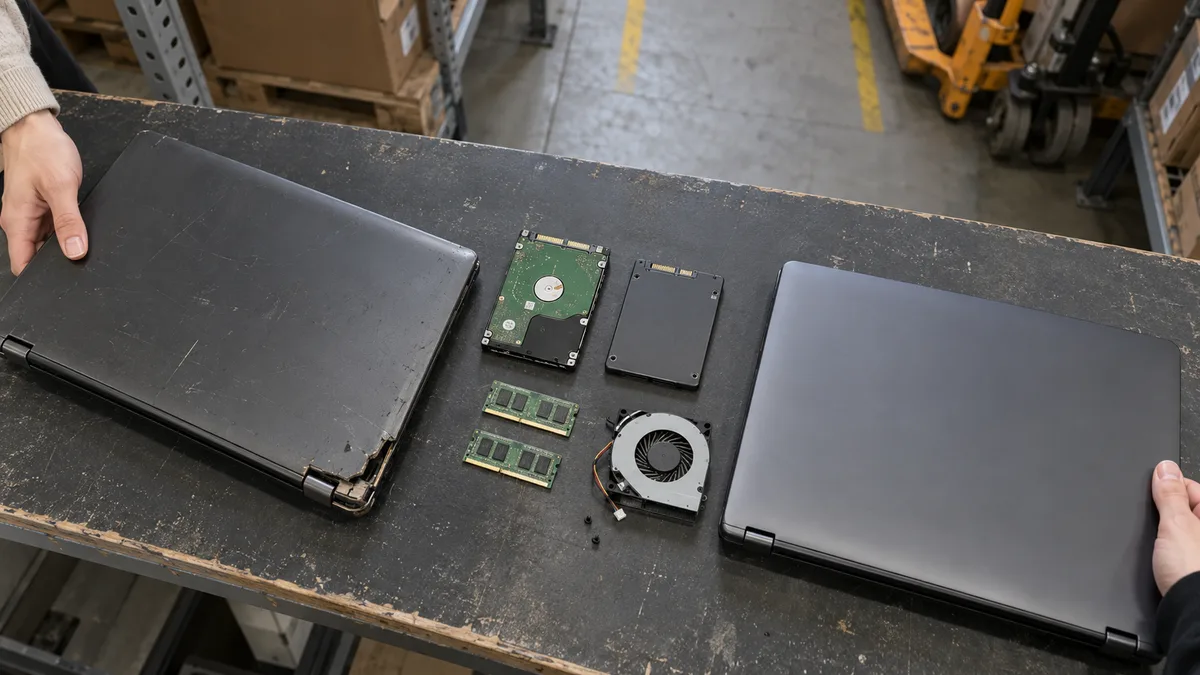
Kurzantwort: Die Aufarbeitung des eigenen Notebooks lohnt sich, wenn eine langsame HDD, zu wenig austauschbarer RAM, eine verstaubte Kühlung oder eine beschädigte Windows-Installation die Leistung beeinträchtigt. Einen alten Prozessor, verlöteten Arbeitsspeicher oder ein rissiges Gehäuse kann ein Service jedoch weder durch Reinigung noch durch eine SSD beheben. Treffen mehrere solcher Einschränkungen zusammen, ist der Kauf eines anderen, gründlich geprüften Refurbished-Notebooks meist sinnvoller.
Das eigene Notebook aufzuarbeiten ist nicht dasselbe wie ein Refurbished-Gerät zu kaufen
Unter der Aufarbeitung eines Notebooks werden häufig zwei unterschiedliche Dinge verstanden.
Bei der Aufarbeitung des eigenen Notebooks sucht der Service nach der konkreten Ursache für einen langsamen, lauten oder unzuverlässigen Betrieb. Er kann die Kühlung reinigen, einen defekten Lüfter oder Akku austauschen, die HDD durch eine SSD ersetzen, den Arbeitsspeicher erweitern oder Windows neu installieren. Ziel ist nicht, aus einem alten Gerät ein neues Modell zu machen, sondern tatsächlich behebbare Einschränkungen zu beseitigen.
Ein Refurbished-Notebook ist dagegen ein anderes, bereits gebrauchtes und für den weiteren Einsatz aufbereitetes Gerät. Häufig handelt es sich um Business-Serien wie Lenovo ThinkPad, Dell Latitude oder HP EliteBook. Die Bezeichnung „refurbished“ allein bestätigt jedoch weder den Zustand des Akkus und Displays noch den der Scharniere oder SSD. Entscheidend sind die tatsächlich durchgeführte Prüfung, die konkrete Ausstattung und die Bedingungen des jeweiligen Verkäufers.
Wenn Sie zwischen Reparatur und Ersatz abwägen, hilft Ihnen auch der Überblick dazu, wann sich ein Notebook-Service lohnt und wann Sie ein neues Gerät kaufen sollten.
Wann Sie es nicht selbst versuchen sollten und was wir tun
Verzichten Sie insbesondere in folgenden Situationen darauf, das Gerät selbst zu zerlegen:
- Ein aufgeblähter Akku hebt das Touchpad oder die Bodenabdeckung an. Laden Sie das Notebook nicht weiter auf. Drücken Sie den Akku nicht zusammen, stechen Sie ihn nicht an und versuchen Sie nicht, ihn mit einem Metallwerkzeug abzulösen.
- Das Systemlaufwerk ist mit BitLocker verschlüsselt und Sie haben keinen Wiederherstellungsschlüssel. Der Austausch oder das Klonen des Laufwerks sowie Änderungen an den UEFI-Einstellungen können eine Abfrage des Wiederherstellungsschlüssels auslösen. Prüfen Sie zuerst, wo Sie den BitLocker-Schlüssel finden.
- Ein dünnes Gehäuse enthält einen verklebten Akku, versteckte Schrauben oder feste Kunststoffclips. Unsachgemäßes Aufhebeln kann das Touchpad-Kabel zerreißen, Halterungen abbrechen oder den Akku beschädigen.
Bei der Notebook-Aufarbeitung in Brno gehen wir in drei Schritten vor:
- Wir übernehmen das Notebook, das Netzteil sowie eine Beschreibung des Fehlers und des gewünschten Ergebnisses.
- Wir prüfen den Zustand von Speicherlaufwerk, Kühlung, Akku und Arbeitsspeicher sowie die Erweiterungsmöglichkeiten der konkreten Konfiguration.
- Vor Beginn der Arbeiten legen wir den empfohlenen Umfang und den Preis fest. Bauteile werden erst nach Ihrer Zustimmung ausgetauscht, Eingriffe in das System ebenfalls erst dann vorgenommen.
Was eine Aufarbeitung tatsächlich verbessern kann
Den größten Nutzen bringt eine Maßnahme, die den entscheidenden Engpass beseitigt. Werden ohne Diagnose automatisch mehrere Bauteile ausgetauscht, kann das Geld kosten, ohne das ursprüngliche Problem zu lösen.
| Maßnahme | Was sie verbessern kann | Was sie nicht verändert |
|---|---|---|
| HDD durch SSD ersetzen | Systemstart, Öffnen von Programmen, Updates und Arbeit mit Dateien | Prozessorleistung und RAM-Kapazität |
| RAM erweitern | Arbeit mit mehreren Programmen, größeren Dokumenten und vielen Browser-Tabs | Geschwindigkeit eines schwachen Prozessors oder eines defekten Laufwerks |
| Kühlung reinigen | Luftstrom, Geräuschentwicklung und durch hohe Temperaturen begrenzte Leistung | Defektes Lüfterlager, beschädigte Heatpipe oder Mainboard-Fehler |
| Windows neu installieren | Softwarekonflikte, Programmreste und fehlerhafte Treiber | Defekte Hardware, schwachen Akku oder gebrochene Scharniere |
| Akku austauschen | Betriebsdauer ohne Netzteil | Defekt der Ladeschaltung oder des Ladeanschlusses |
| Lüfter austauschen | Durch das Lager verursachte Geräusche und unzureichenden Luftstrom | Durch einen anderen Defekt verursachte Überhitzung |
Bei einem Notebook mit mechanischer HDD ist der Wechsel zu einer SSD meist deutlich spürbar, weil die Wartezeit für die mechanische Bewegung der Schreib-/Leseköpfe entfällt. Eine SSD beschleunigt jedoch keine Berechnungen, die vom Prozessor begrenzt werden, und ersetzt keinen fehlenden Arbeitsspeicher.
Richtpreise für die einzelnen Arbeiten finden Sie in unserer Service-Preisliste: Die Reinigung eines Notebooks einschließlich Austausch der Wärmeleitpaste kostet ab 900 Kč, der Einbau einer SSD mit Neuinstallation von Windows und Datenübertragung ab 1.500 Kč zuzüglich des Laufwerkspreises, jeweils inklusive Mehrwertsteuer. Wird die Reparatur durchgeführt, berechnen wir die Diagnose nicht separat. 1.000 Kč werden nur dann fällig, wenn die Reparatur letztlich nicht ausgeführt wird.
Vor der Bestellung eines Laufwerks müssen die Schnittstelle und der verfügbare Platz im Notebook geprüft werden. Die Bezeichnung M.2 beschreibt die Bauform des Anschlusses, bedeutet aber nicht automatisch, dass NVMe unterstützt wird. Manche Notebooks unterstützen M.2 SATA, andere NVMe PCIe, während wieder andere lediglich Platz für ein 2,5-Zoll-SATA-Laufwerk bieten. Maßgeblich sind die Dokumentation des konkreten Modells und seine tatsächliche Ausstattung.
Auch beim Arbeitsspeicher gibt es Unterschiede. Ein Notebook kann zwei austauschbare Module, ein Modul zusammen mit verlötetem Speicher oder ausschließlich fest mit dem Mainboard verlöteten RAM besitzen. Selbst dieselbe Verkaufsbezeichnung einer Produktreihe garantiert daher nicht dieselben Erweiterungsmöglichkeiten.
Wann eine Reinigung der Kühlung hilft
Eine Reinigung ist sinnvoll, wenn Staub die Kühlrippen zusetzt oder den Lüfter behindert. Beim Zerlegen prüft der Service außerdem den Zustand des Lüfters, den Anpressdruck des Kühlkörpers und das Wärmeleitmaterial.
Der bloße Austausch der Wärmeleitpaste ist kein Allheilmittel. Wenn das Lüfterlager rasselt, die Heatpipe keine Wärme transportiert oder ein fehlerhafter Prozess den Prozessor belastet, beseitigt neue Wärmeleitpaste die Ursache nicht. Ebenso ist es nicht normal, wenn sich das Notebook nach der Reinigung bei gewöhnlicher Nutzung weiterhin ausschaltet. Weitere mögliche Ursachen fasst der Artikel Notebook überhitzt und schaltet sich aus zusammen.
Bei der Überprüfung der Kühlung sollten drei Symptome unterschieden werden:
- Der Lüfter läuft schnell, aus der Abluftöffnung strömt jedoch nur wenig Luft.
- Das Notebook ist auch ohne nennenswerte Auslastung laut.
- Nach dem Aufwärmen sinkt die Leistung oder der Computer schaltet sich aus.
Jedes dieser Symptome kann eine andere Ursache haben. Temperaturwerte sind deshalb nur in Verbindung mit der Auslastung, der Lüfterdrehzahl und dem physischen Zustand des Kühlsystems aussagekräftig.
Saubere Neuinstallation oder Klonen des bisherigen Laufwerks
Beim Austausch einer HDD durch eine SSD kann das bestehende System entweder geklont oder Windows neu installiert werden.
Beim Klonen bleiben Programme, Einstellungen und die gewohnte Benutzerumgebung erhalten. Es eignet sich, wenn das ursprüngliche Laufwerk intakt ist und die Systeminstallation ordnungsgemäß funktioniert. Allerdings werden dabei auch unnötige Programme, fehlerhafte Treiber und andere Probleme der bisherigen Installation übernommen.
Eine saubere Installation beginnt mit einem neuen System. Vorher muss geklärt werden, welche Programme erneut installiert werden sollen, wo sich deren Lizenzen befinden und welche Daten nicht gesichert sind. Betriebliche Buchhaltungssoftware, Zertifikate, VPN-Zugänge oder lokale E-Mail-Archive gelten nicht allein deshalb als wiederhergestellt, weil der Ordner „Dokumente“ kopiert werden konnte.
Wenn das ursprüngliche Laufwerk Fehler meldet, aus dem System verschwindet oder deutlich langsamer wird, ist wiederholtes Klonen kein gewöhnlicher Upgrade-Vorgang. Zuerst müssen der Zustand des Speichermediums und der Wert der darauf befindlichen Daten beurteilt werden.
Wann sich eine Aufarbeitung nicht mehr lohnt
Suchen Sie nach einem anderen Notebook, wenn mehrere teure oder nicht behebbare Einschränkungen zusammentreffen:
- Prozessor oder Grafikeinheit reichen für die verwendeten Programme nicht aus;
- das Notebook erfüllt die Anforderungen eines unterstützten Betriebssystems nicht;
- die benötigte RAM-Kapazität ist verlötet und kann nicht erweitert werden;
- das Gehäuse reißt im Bereich der Scharniere oder Gewindeeinsätze brechen heraus;
- Akku, Speicherlaufwerk und Kühlung erreichen gleichzeitig das Ende ihrer Lebensdauer;
- benötigte Anschlüsse, Bildschirmausgänge oder die Unterstützung einer Dockingstation fehlen;
- Display, Tastatur und weitere Teile sind so stark verschlissen, dass die Reparatur den Großteil des Geräts umfassen würde.
Beurteilen Sie die Kompatibilität mit Windows 11 nicht allein anhand der Bezeichnungen Core i5 oder Ryzen 5. Entscheidend sind das genaue Prozessormodell, TPM 2.0, die Unterstützung von Secure Boot und weitere Anforderungen von Microsoft. Selbst innerhalb einer Modellreihe können unterschiedliche Prozessorgenerationen angeboten worden sein. Das Ergebnis sollte deshalb mit dem Tool PC Health Check und anhand der genauen Konfiguration geprüft werden. Bei Intel-Core-Prozessoren beginnt die Liste der von Microsoft unterstützten Prozessoren mit der 8. Generation. Die 7. Generation ist nicht aufgeführt und wird auch durch einen Laufwerks- oder Speicheraustausch nicht zu einem unterstützten Gerät.
Den Betriebsstatus von Windows 10 und die weiteren Möglichkeiten erläutert der Artikel Windows 10 nach dem Supportende. Bei einem geschäftlich genutzten Notebook ist der langfristige Einsatz eines nicht mehr unterstützten Systems nicht nur eine Frage des Komforts, sondern auch der Updates, der Programmkompatibilität und der Sicherheitsanforderungen des Unternehmens.
Wenn eine Aufarbeitung nicht ausreicht, vergleichen Sie Neugeräte, Ausstellungsstücke und Refurbished-Geräte nach Garantie, Akku und tatsächlichem Zustand. Die Unterschiede erläutert der Artikel neues Notebook, Ausstellungsstück oder Refurbished-Gerät. Welche Konfigurationen bei aufgearbeiteten Business-Serien verfügbar sein können, zeigt das Angebot an Refurbished-Notebooks auf XJO.cz. XJO ist derzeit ein Testkatalog von ITHOPE. Ein angezeigter Eintrag bestätigt weder die Verfügbarkeit noch die Bestellmöglichkeit.
So prüfen Sie ein Refurbished-Notebook vor dem Kauf
Bei einem Refurbished-Angebot reichen Hersteller und Displaygröße als Angaben nicht aus. Fordern Sie die genaue Modellbezeichnung und Konfiguration an.
Prüfen Sie insbesondere:
- das genaue Prozessormodell, nicht nur die Reihe Core i5 oder Ryzen;
- die RAM-Größe, die Anzahl belegter Steckplätze und den verlöteten Speicheranteil;
- Typ, Kapazität und Zustand der SSD;
- Displayauflösung, Zustand der Hintergrundbeleuchtung und Pixelfehler;
- Verschleiß an Scharnieren, Gehäuseecken, Anschlüssen und Tastatur;
- die verbleibende Akkukapazität im Verhältnis zur ursprünglichen Auslegungskapazität;
- das Vorhandensein eines passenden Netzteils;
- die Funktion von USB, USB-C, Netzwerkanschluss, WLAN und Bildschirmausgängen;
- die Windows-Aktivierung sowie den Status eines BIOS- oder UEFI-Passworts.
Die Angabe „Akku getestet“ ist nicht dasselbe wie eine konkrete Kapazitätsangabe. Unter Windows lässt sich mithilfe des systemeigenen Akkuberichts die Auslegungskapazität mit der Kapazität bei vollständiger Ladung vergleichen. Auch dieser Wert garantiert keine exakte Laufzeit, ist aber aussagekräftiger als die bloße Behauptung, das Notebook funktioniere im Akkubetrieb.
Prüfen Sie bei einem geschäftlich genutzten Gerät außerdem die Kompatibilität mit der verwendeten Dockingstation, den Monitoren, der Buchhaltungssoftware, dem VPN und den Sicherheitstools. Ein günstigeres Refurbished-Gerät ohne die richtigen Anschlüsse kann zusätzliche Adapter oder den Austausch von Zubehör erforderlich machen.
Was Sie vor der Übergabe des Notebooks vorbereiten sollten
- Eine überprüfte Datensicherung. Es genügt nicht, die Dateien im Sicherungsprogramm zu sehen. Versuchen Sie, einige wichtige Dokumente tatsächlich zu öffnen.
- Den BitLocker-Wiederherstellungsschlüssel. Die Windows-Anmelde-PIN ersetzt ihn nicht.
- Das Netzteil. Der Fehler kann mit dessen Leistung, Kabel oder dem Ladeanschluss zusammenhängen.
- Eine genaue Fehlerbeschreibung. Geben Sie an, wann das Notebook langsamer oder lauter wird, sich ausschaltet oder nicht mehr lädt.
- Eine Liste der benötigten Programme und Geräte. Dazu gehören Buchhaltungssoftware, Drucker, VPN, Dockingstation und externe Monitore.
- Das gewünschte Ergebnis. Ein schnellerer Systemstart, leiser Betrieb und die Vorbereitung des Computers für einen neuen Benutzer erfordern jeweils einen anderen Arbeitsumfang.
Anhand dieser Informationen lässt sich entscheiden, ob eine einzelne gezielte Maßnahme ausreicht oder eine Aufarbeitung lediglich den Kauf eines geeigneteren Notebooks hinauszögern würde.
FAQ
Was umfasst die Aufarbeitung des eigenen Notebooks?
Je nach Zustand kann sie die Diagnose, Reinigung der Kühlung, den Austausch von Lüfter oder Akku, den Einbau einer SSD, die Erweiterung des Arbeitsspeichers und eine Neuinstallation von Windows umfassen. Der genaue Umfang richtet sich nach der jeweiligen Konstruktion und der Ursache des Problems.
Lohnt es sich, eine HDD durch eine SSD zu ersetzen?
Ja, wenn die mechanische Festplatte den wichtigsten Engpass darstellt und Prozessor, RAM, Display sowie Gehäuse weiterhin den Anforderungen entsprechen. Eine SSD beschleunigt speicherabhängige Vorgänge, verändert aber weder die Prozessorleistung noch die Kapazität des verlöteten Arbeitsspeichers.
Lässt sich der RAM bei jedem Notebook erweitern?
Nein. Manche Notebooks verwenden austauschbare Module, andere kombinieren ein Modul mit verlötetem Speicher und wieder andere besitzen ausschließlich fest mit dem Mainboard verlöteten RAM. Entscheidend ist die genaue Konfiguration.
Ist es besser, das System zu klonen oder neu zu installieren?
Beim Klonen bleiben Programme und Einstellungen erhalten, mögliche Softwareprobleme werden jedoch ebenfalls übernommen. Eine saubere Installation schafft eine neue Umgebung, erfordert aber die Vorbereitung von Daten, Lizenzen, Treibern und verwendeten Programmen.
Was ist der Unterschied zwischen der Aufarbeitung und der Reparatur eines Notebooks?
Eine Reparatur behebt einen konkreten Defekt, beispielsweise einen kaputten Lüfter oder Ladeanschluss. Bei einer Aufarbeitung werden Zustandsprüfung, Wartung und gegebenenfalls ein Upgrade kombiniert, damit das Notebook wieder für die vereinbarte Nutzung geeignet ist.
Wann ist der Kauf eines Refurbished-Notebooks die bessere Wahl?
Vor allem dann, wenn das bisherige Notebook mehrere Probleme gleichzeitig hat oder durch einen nicht austauschbaren Prozessor, verlöteten RAM oder ein beschädigtes Gehäuse eingeschränkt wird. Bei einem Ersatzgerät müssen die genaue Konfiguration, der Akku, das Display, die Scharniere, die SSD und die Unterstützung des verwendeten Betriebssystems geprüft werden.
Wo Sie uns finden
ITHOPE ist eine Firma aus Brno, Tschechien: wir machen Datenrettung von Festplatten, RAID und NAS, PC- und Notebook-Service und IT für Unternehmen, alles im eigenen Labor in der Viniční 3587/216, 615 00 Brno.
Telefon +420 775 556 063 (rund um die Uhr). Das Gerät können Sie persönlich bringen oder per Kurier schicken (Zásilkovna, PPL).