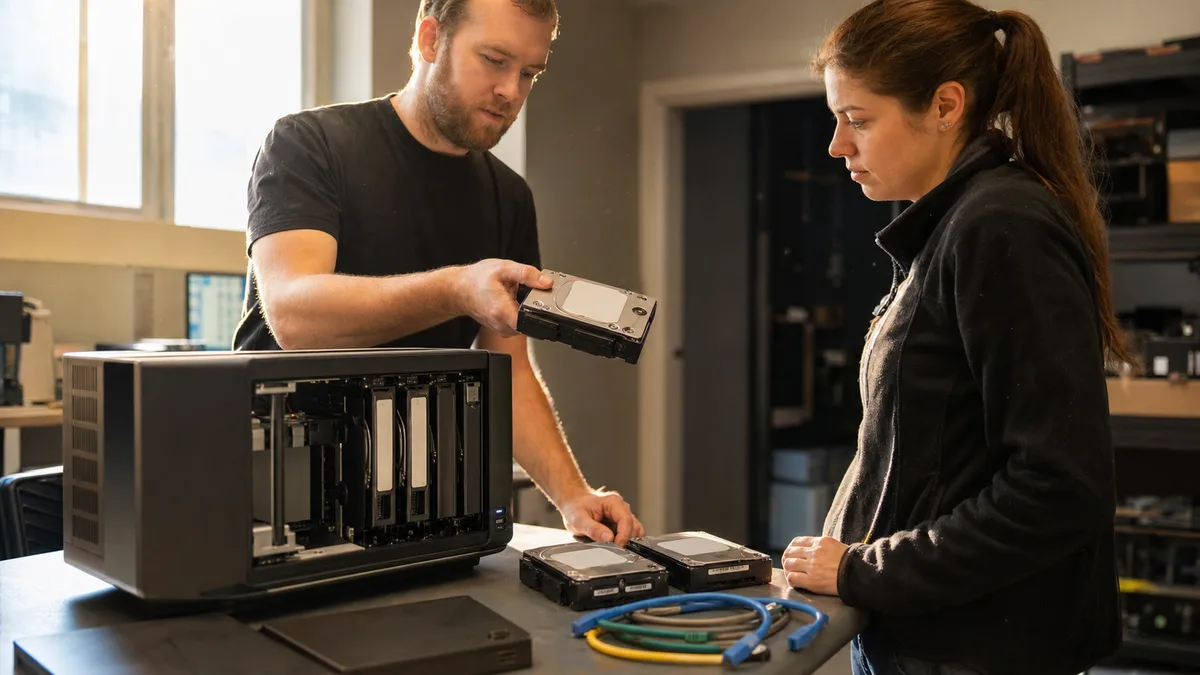
Die Antwort gleich vorweg: Ein NAS ist ein eigenständiger Computer im Netzwerk, der aus physischen Festplatten einen RAID-Verbund erstellt, darüber einen Storage-Pool anlegt, im Pool ein Volume mit einem Dateisystem und erst in diesem Volume die freigegebenen Ordner für die Benutzer. RAID hält den Betrieb beim Ausfall einer Festplatte aufrecht – schützt aber nicht vor Löschung, Ransomware, Benutzerfehlern oder dem Ausfall des gesamten Gehäuses. Dagegen hilft nur eine separate Datensicherung, die regelmäßig getestet wird.
Unternehmen kaufen ein NAS als „Datenkiste“ und sind dann überrascht, dass zwei 8-TB-Festplatten keine 16 TB ergeben, dass „Degraded“ kein zu ignorierender Fehler ist und dass nach einem Ransomware-Angriff auch die im Nebenordner gespeicherten Backups verschlüsselt sind. Dieser Text ist kein Modellvergleich. Es ist ein Schnitt durch das Gerät von oben nach unten: Was jede Schicht tut, was bei ihrem Ausfall passiert und woran Sie erkennen, dass Ihr Lieferant das NAS richtig konzipiert hat.
So funktioniert ein NAS: Fünf Schichten übereinander
Ein NAS besitzt einen Prozessor, Arbeitsspeicher, ein eigenes Betriebssystem (Synology DSM, QNAP QTS/QuTS hero, TrueNAS) und eine oder mehrere Festplatten. Zwischen der physischen Scheibe und dem Symbol des freigegebenen Ordners in Windows liegen jedoch fünf Schichten, und jede kann auf andere Weise ausfallen:
HDD / SSD  ── Physische Schicht, Mechanik und Elektronik
   ↓
RAID-Gruppe oder SHR  ── Redundanz, Spiegelung, Parität
   ↓
Storage-Pool  ── Speicherplatz, mit dem das NAS-Betriebssystem arbeitet
   ↓
Volume: Btrfs, ext4, ZFS  ── Dateisystem, Snapshots
   ↓
Freigegebene Ordner: Buchhaltung, Projekte, Backups  ── Das, was der Benutzer sieht
   ↓
Zugriff: SMB, Hersteller-App, VPN
Der Unterschied in den Konsequenzen ist grundlegend. Eine defekte Festplatte versetzt den Verbund lediglich in den Zustand Degraded – die Daten sind weiterhin verfügbar, nur ohne Schutz. Ein beschädigtes Volume bedeutet bereits unzugängliche Dateien und einen Fall für die Datenrettung. Falsch eingestellte Berechtigungen lösen keine Meldung aus – nur dass Buchhaltungsdaten für Personen sichtbar sind, die keinen Zugriff darauf haben sollten, und das jahrelang niemandem auffällt.
Genau deshalb lohnt es sich zu wissen, welche Schicht gerade ein Problem meldet. Die Meldung „Volume abgestürzt“ und die Meldung „Festplatte 2 ausgefallen“ klingen ähnlich dringend, erfordern aber ein völlig anderes Vorgehen.
Was kaufen Sie eigentlich: Kiste, Festplatten oder Dienstleistung?
Ein leeres Gehäuse ohne Festplatten ist kein Unternehmensspeicher. Modelle mit zwei Einschüben wie das Synology DS225+ oder QNAP TS-264 bewältigen die grundlegende gemeinsame Dateinutzung in einem kleinen Büro, Modelle mit vier Einschüben (Synology DS925+, QNAP TS-464) bieten Raum für Wachstum und für Paritäts-RAID. Der Preis für das Gehäuse selbst ist jedoch nur ein Teil des Budgets – Festplatten, USV, ein zweiter Speicher für die Sicherung, Installation und anschließende Verwaltung werden separat bezahlt und sind in der Summe oft teurer als die Kiste.
Eine schlüsselfertige Lösung für ein Unternehmen sollte mindestens enthalten:
- Kapazitätsplanung inklusive Reserve für mehrere Jahre im Voraus,
- Festplatten von der Kompatibilitätsliste des Herstellers und einen gewählten RAID-Typ,
- separate Benutzerkonten, Gruppen und Berechtigungen (nicht ein Konto „Firma“),
- automatische Backups und ein geprüftes Wiederherstellungsverfahren,
- Benachrichtigungen bei defekter Festplatte, Temperatur und Pool-Auslastung,
- Dokumentation der Zugriffe, des Netzwerks und der Konfiguration,
- einen Plan für Updates und die Reaktion bei Störungen.
Wenn das Angebot nur „NAS 16 TB“ lautet, fragen Sie, ob es sich um die Summe der Festplattenkapazitäten oder um den tatsächlich nutzbaren Speicherplatz nach RAID handelt. Der Unterschied beträgt oft die Hälfte.
Festplatten: Warum zwei 8-TB-Festplatten keine 16 TB ergeben
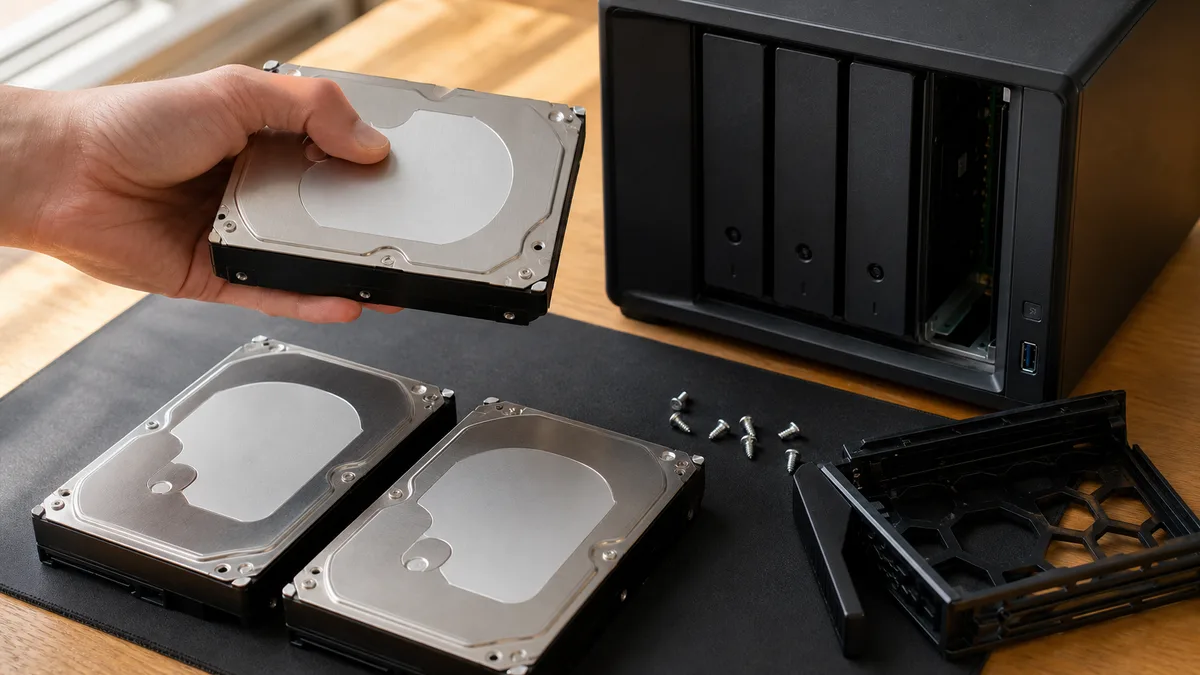
Jede Festplatte hat ihre eigene Elektronik, Firmware und – bei Modellen mit Magnetscheiben – Mechanik. Das NAS steuert nur, wohin die Daten geschrieben werden. Je nach Verbundtyp werden sie gespiegelt, auf die Festplatten verteilt oder es wird eine Parität für sie berechnet.
Zwei 8-TB-Festplatten in RAID 1 ergeben die Kapazität einer Festplatte, da die zweite den Spiegel vorhält. Und selbst dieses eine „8 TB“ wird unter Windows als etwa 7,3 TB angezeigt – der Hersteller rechnet Terabyte in 10¹² Byte, das Betriebssystem in 2⁴⁰ (TiB). Den Rest beanspruchen die Metadaten des Dateisystems.
In ein NAS gehören Festplatten, die für den Dauerbetrieb im Verbund ausgelegt sind:
- WD Red Plus und WD Red Pro – CMR-Aufzeichnung, Vibrationsschutz in einem Gehäuse mit mehreren Festplatten,
- Seagate IronWolf und IronWolf Pro,
- Toshiba N300,
- bei Synology auch die eigenen Serien HAT3300 und HAT5300.
Eine entscheidende Falle befindet sich innerhalb der WD Red-Serie. Die Basis-WD Red (WD…EFAX) verwendeten SMR – Shingled Magnetic Recording, bei dem sich die Spuren überlappen und das Überschreiben von Daten das Lesen und erneute Schreiben eines ganzen Bereichs erfordert. Im Normalbetrieb merkt man das nicht, aber beim Neuaufbau eines RAID-Verbunds, wenn die Festplatte stundenlang ununterbrochen mit zufälligen Schreibzugriffen konfrontiert wird, bricht die Durchsatzrate ein. Der Controller kann die Festplatte als nicht reagierend einstufen und aus dem Verbund werfen – mitten in der Wiederherstellung, wenn keine Redundanz mehr besteht. Genau deshalb hat WD die Serien umbenannt, und sowohl Red Plus als auch Red Pro verwenden heute ausschließlich CMR. Den Unterschied zwischen beiden Technologien erläutern wir in der CMR vs. SMR Übersicht, und die konkreten Serien vergleichen wir im Artikel WD Red vs. Seagate IronWolf vs. Toshiba N300.
WD Purple hingegen ist auf sequentielles Schreiben von Kamerastreams ausgelegt. Für ein universelles Unternehmens-NAS mit Dokumenten ist es nicht besser, nur weil es 24/7-Betrieb aushält.
Und die Bezeichnung „NAS-Festplatte“ garantiert nichts. Sie bedeutet lediglich eine an den Verbundbetrieb angepasste Firmware – kürzere Timeouts beim Lesen eines defekten Sektors (TLER/ERC), damit der Controller die Festplatte nicht unnötig aus dem Verbund wirft, und Widerstandsfähigkeit gegen Vibrationen benachbarter Festplatten. Ausfallen kann jede, und in der Regel meldet SMART dies, bevor Sie es bemerken – wie man SMART liest und eine sterbende Festplatte erkennt, haben wir separat beschrieben.
RAID bestimmt, was nach einem Festplattenausfall passiert
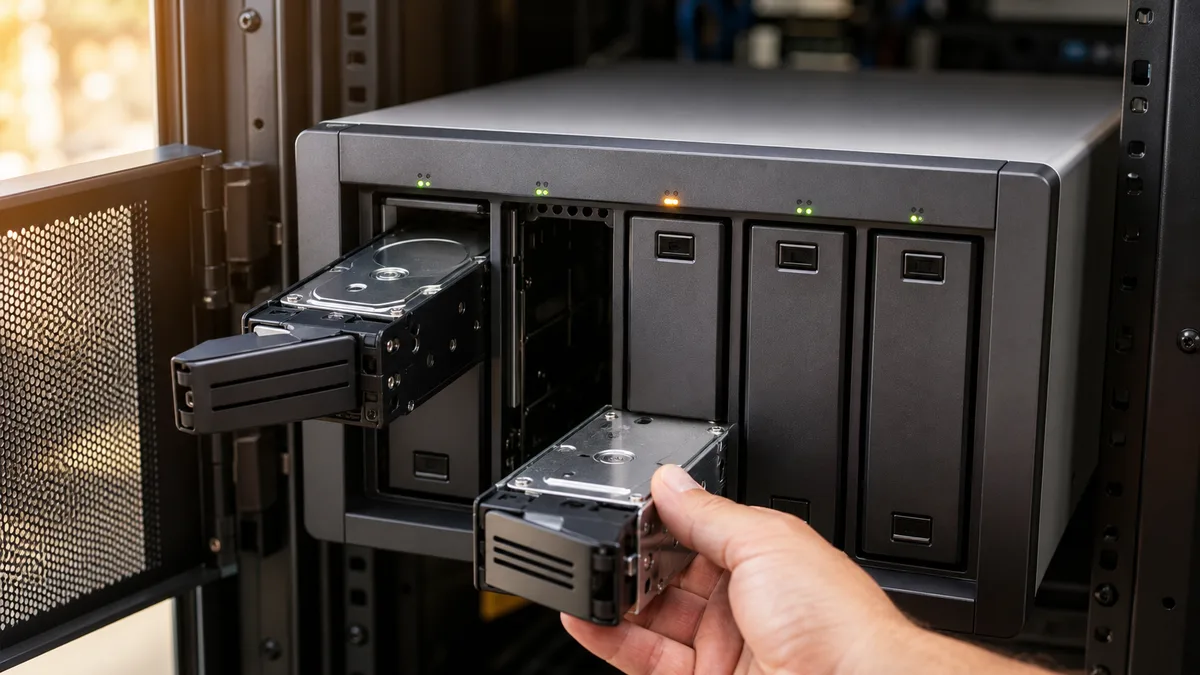
RAID ist nicht eine Technologie, sondern mehrere Methoden, um aus Festplatten eine logische Einheit zu machen:
| Variante | Mindestanzahl Festplatten | Nutzbare Kapazität | Was überlebt wird |
|---|---|---|---|
| RAID 0 | 2 | Summe der Festplatten | Nichts – Ausfall einer Festplatte zerstört den gesamten Verbund |
| RAID 1 | 2 | Kapazität der kleinsten Festplatte | Ausfall einer Festplatte |
| RAID 5 | 3 | Summe minus eine Festplatte | Ausfall einer Festplatte |
| RAID 6 | 4 | Summe minus zwei Festplatten | Ausfall von zwei Festplatten |
| RAID 10 | 4 | ungefähr die Hälfte der Summe | Eine Festplatte immer, zwei nur, wenn sie nicht im selben Spiegel sind |
| SHR | je nach Konfiguration | je nach Festplatten und Schutz | Eine Festplatte, bei SHR-2 zwei |
Synology SHR ist ein Aufsatz auf Linux mdadm und LVM. Es kann unterschiedlich große Festplatten besser nutzen – ein klassisches RAID 5 mit vier Festplatten 4/4/8/8 TB rechnet mit der kleinsten, SHR fügt aus den größeren eine weitere geschützte Schicht hinzu. Es ist aber weder eine Datensicherung noch ein Schutz gegen das Löschen einer Datei.
Für ein Büro mit zwei Laufwerken ist RAID 1 oder SHR üblich. Bei vier Einschüben geht es um die Wahl der Priorität: RAID 5 bietet den meisten Speicherplatz, RAID 6 übersteht einen zweiten Ausfall, RAID 10 bietet vorhersehbarere Schreibleistung.
Und hier ist das Detail, das Unternehmen Daten kostet: Der riskanteste Moment im Leben eines RAID 5 ist der Neuaufbau nach einem Festplattentausch. Das Array liest stundenlang alle verbleibenden Festplatten von Anfang bis Ende, um die Parität neu zu berechnen – und genau dann zeigt sich bei einer Festplatte gleichen Alters und aus der gleichen Produktionscharge gerne ein defekter Sektor, den bisher niemand gelesen hat. RAID 5 übersteht keinen zweiten Fehler und der Verbund bricht mitten in der Wiederherstellung auseinander. Warum ein Neuaufbau ein RAID-Array zerstört, erläutern wir ausführlich – und es ist das Hauptargument für RAID 6 oder für eine Sicherung, die Sie vor dem Festplattentausch überprüfen.
Der Status „Degraded“ bedeutet also: Der Verbund läuft, hat aber keinen Schutz mehr. Es ist keine Aufforderung, auf die erste Schaltfläche „Wiederherstellen“ zu klicken, die DSM oder QTS anbietet. Ein sicheres Verfahren haben wir separat sowohl für Synology Storage-Pool Degraded / Volume abgestürzt als auch für QNAP RAID-Gruppe Degraded / Volume schreibgeschützt.
Storage-Pool und Volume: Die beiden am häufigsten verwechselten Schichten
Eine RAID-Gruppe fasst Festplatten zusammen. Ein Storage-Pool macht daraus einen Speicherplatz, mit dem das NAS-Betriebssystem arbeiten kann. Ein Volume ist der konkrete Teil dieses Speicherplatzes, formatiert mit einem Dateisystem. Daher kann der Pool gesund und das Volume beschädigt sein – und umgekehrt.
Synology DSM folgt der Reihenfolge Festplatte → Storage-Pool → Volume → Freigegebener Ordner. Auf unterstützten Modellen bietet es Btrfs mit Snapshots, Prüfsummen und Copy-on-Write; andernfalls ext4. Prüfsummen sind dabei der praktische Unterschied – Btrfs erkennt, dass sich Daten auf der Festplatte stillschweigend verändert haben, ext4 nicht.
QNAP QTS unterscheidet drei Volume-Typen:
| Volume-Typ | Vorteil | Risiko oder Einschränkung |
|---|---|---|
| Statisch | Geringster Overhead, einfachste Struktur | Keine Pool-Funktionen, eingeschränkte Flexibilität |
| Thick | Speicherplatz im Voraus zugewiesen, garantierte Kapazität | Reserviert Platz, auch wenn er nicht genutzt wird |
| Thin | Speicherplatz wird nach tatsächlichem Schreibaufkommen zugewiesen | Es kann mehr Platz zugesagt werden, als physisch vorhanden ist |
Thin Provisioning ist dort sinnvoll, wo jemand die Kapazität wirklich überwacht. In einem kleinen Unternehmen ohne Überwachung erzeugt es ein falsches Gefühl von freiem Speicherplatz: Das Volume meldet 2 TB frei, aber der physische Pool ist voll. Sobald der Pool voll ist, können mehrere Volumes gleichzeitig in den schreibgeschützten Modus wechseln – einschließlich des Volumes, auf dem die Backups laufen.
Ein freigegebener Ordner ist keine Festplatte
Der Benutzer wird RAID oder das Volume nie sehen. In Windows öffnet er:
\\nas-firma\Buchhaltung
\\nas-firma\Projekte
\\nas-firma\PC-Backups
Die Übertragung erfolgt über das SMB-Protokoll. Das NAS authentifiziert den Benutzer und entscheidet anhand der Gruppenmitgliedschaft, was er lesen und ändern darf.
Eine vernünftige Konfiguration verwendet kein gemeinsames Konto „Firma“ mit einem geteilten Passwort auf einem Zettel unter der Tastatur. Persönliche Konten, Gruppen (buchhaltung, geschaeftsfuehrung, service), Berechtigungen für Gruppen – beim Ausscheiden eines Mitarbeiters deaktivieren Sie dann einfach ein Konto und die Sache ist erledigt.
Achten Sie auf zwei Berechtigungsebenen: die Rechte des freigegebenen Ordners und die Datei-ACLs. Bei Synology müssen beide passen, sodass das typische Ergebnis einer Fehlkonfiguration entweder ein unnötig offener Ordner oder ein Benutzer ist, der den Ordner sieht, aber keine Datei speichern kann.
Und eine Regel ohne Ausnahme: Ein NAS gehört nicht direkt über SMB oder eine angeklickte Portweiterleitung ins Internet. Ransomware-Kampagnen, die auf NAS-Geräte abzielen, haben wiederholt genau solche direkt exponierten Geräte und bekannte Schwachstellen in deren Webdiensten ausgenutzt. Realisieren Sie den Fernzugriff über VPN oder einen verwalteten Herstellerdienst, immer mit Multi-Faktor-Authentifizierung. Was Ransomware auf einem NAS anrichtet und wie man Daten wiederherstellt, beschreiben wir separat – das liest sich schlechter als eine VPN-Einrichtung.
Leistung: Wann die Festplatte bremst und wann das Netzwerk
Eine Festplatte mit Magnetscheiben bewältigt sequentielles Lesen schneller, als ein Gigabit-Netzwerk verkraftet. Der praktische Durchsatz von 1 GbE liegt bei etwa 110 MB/s, was die durch die Leitung vorgegebene Obergrenze ist, nicht durch die Festplatte. Bei 2,5 GbE kann man mit geeigneten Festplatten, Verkabelung und Switch etwa mit dem Doppelten bis Dreifachen rechnen – die konkrete Zahl hängt jedoch von der gesamten Kette ab.
Die Geschwindigkeit lässt sich nicht am Anschluss ablesen. Bremsen können:
- Tausende kleiner Dateien statt einer großen (Overhead pro Datei),
- gleichzeitige Arbeit mehrerer Benutzer (Zufallszugriff statt sequentiell),
- Volume-Verschlüsselung oder Komprimierung auf einem schwächeren Prozessor,
- ein laufender Snapshot, ein Backup-Job oder eine Antivirenprüfung,
- zu wenig Arbeitsspeicher,
- ein Switch oder Computer mit 1-GbE-Karte auf der anderen Seite,
- WLAN – schwaches Signal und Ausfälle legen auch ein gut aufgebautes NAS lahm.
SSD-Cache ist kein Allheilmittel. Er hilft bei Datenbanken und zufälligen Lesezugriffen; bei Bürodokumenten und Backups ist der Umstieg von 1 GbE auf 2,5 GbE oft spürbarer und günstiger. Bevor Sie ihn kaufen, messen Sie, welche Art von Datenverkehr auf Ihrem NAS tatsächlich herrscht.
Sieben Fragen an den NAS-Lieferanten
Bewerten Sie die Lösung nicht nach der Anzahl der Terabyte. Fordern Sie eine schriftliche Antwort auf Folgendes an:
- Wie viel Speicherplatz ist nach der Erstellung des RAID und nach Einbeziehung von Reserve und Snapshots nutzbar?
- Wohin wird das NAS gesichert und ist diese Sicherung vom Administratorkonto des NAS getrennt?
- Wann hat zuletzt jemand die Wiederherstellung einer konkreten Datei getestet – und wie lange hat es gedauert?
- Wer erhält Benachrichtigungen über eine defekte Festplatte, hohe Temperatur oder einen vollen Pool? Gehen diese an eine aktive Adresse?
- Wie kommt das Unternehmen an seine Daten, wenn der Lieferant nicht mehr reagiert oder den Betrieb einstellt?
- Wo befindet sich die Dokumentation für Konten, Netzwerk, Verschlüsselungsschlüssel und Konfiguration?
- Sind eine USV und das sichere Herunterfahren bei längerem Stromausfall Teil des Angebots?
Ein Snapshot ist eine schnelle Absicherung gegen das Löschen oder Überschreiben einer Datei, lebt aber auf demselben Pool wie die Daten – wenn der Pool ausfällt, fällt er mit aus. Ransomware, die Administratorrechte für das NAS erlangt, kann Snapshots und eingebundene Backups löschen. Deshalb benötigt ein NAS eine Kopie außerhalb des Geräts gemäß der 3-2-1-Regel: drei Kopien, zwei verschiedene Medien, eine außerhalb des Standorts – und letztere idealerweise so, dass ein normales Konto oder ein infizierter Computer keinen Schreibzugriff darauf hat.
Was Sie sicher über die Kommandozeile überprüfen können
Sowohl Synology als auch QNAP laufen unter der grafischen Oberfläche mit Linux-Komponenten. Ein erfahrener Administrator kann sich den Status über SSH mit diesen lesenden Befehlen ansehen:
cat /proc/mdstat
lsblk -o NAME,SIZE,TYPE,FSTYPE,MOUNTPOINTS
df -hT
sudo mdadm --detail /dev/md0
sudo smartctl -a /dev/sda
Die Ausgabe zeigt zusammengestellte RAID-Arrays, Blockgeräte und Dateisysteme, Auslastung und SMART-Daten. Die Gerätenamen unterscheiden sich je nach Modell und Konfiguration.
Keiner dieser Befehle repariert etwas – und das ist beabsichtigt. mdadm --create, erzwungenes --assemble, Initialisierung einer Festplatte im Assistenten oder blindes fsck verschlimmern die Situation in der Regel: Sie überschreiben Metadaten des Arrays und machen aus einem Fall, der sich durch Lesen hätte lösen lassen, eine Datenrettung von RAID-Arrays im Labor. Wenn das NAS Degraded, Read-Only oder Abgestürzt meldet, dokumentieren Sie zuerst den Zustand (Screenshots, Ausgaben) und überprüfen Sie das Backup. Erst dann überlegen Sie, wie es weitergeht.
FAQ
Ist ein NAS dasselbe wie eine Datensicherung?
Nein. Ein NAS kann das Ziel einer Sicherung sein, aber wenn sich die einzige Datenkopie darauf befindet, ist es immer noch nur ein Speicher – ein Gehäuse, ein Netzteil, eine Steckdose, ein Administratorkonto. Sie benötigen eine zweite separate Kopie und einen regelmäßigen Wiederherstellungstest.
Wie viele Festplatten benötigt ein kleines Unternehmen?
Das Minimum für die gemeinsame Dateinutzung sind zwei Festplatten in RAID 1 oder SHR. Vier Einschübe bieten Raum für Wachstum und ermöglichen RAID 5, RAID 6 oder RAID 10 – und bei Paritätsverbünden ist der vierte Einschub vor allem eine Absicherung für den Neuaufbau.
Kann man in einem NAS Festplatten unterschiedlicher Größe kombinieren?
Bei Synology SHR ist das oft möglich und es wird mehr Kapazität genutzt als bei klassischem RAID, wo die Nutzbarkeit in der Regel durch die kleinste Festplatte bestimmt wird. Überprüfen Sie immer die Regeln des konkreten Modells und berechnen Sie die Kapazität vor dem Kauf, nicht danach.
Schützt RAID vor Ransomware?
Nein. RAID spiegelt und berechnet auch verschlüsselte Dateien paritätisch – gewissenhaft und sofort. Snapshots können helfen, aber entscheidend ist eine separate Sicherung, auf die ein normaler Benutzer oder ein infizierter Computer keinen direkten Schreibzugriff hat.
Was sollte ein schlüsselfertiges NAS enthalten?
Kapazitätsplanung, kompatible Festplatten, RAID und Volumes, Benutzerkonten und Berechtigungen, gesicherten Fernzugriff, Überwachung mit Benachrichtigungen, USV, Sicherung außerhalb des Geräts, getestete Wiederherstellung und eine Dokumentation, mit der jeder andere die Verwaltung übernehmen kann.
Wo Sie uns finden
ITHOPE ist eine Firma aus Brno, Tschechien: wir machen Datenrettung von Festplatten, RAID und NAS, PC- und Notebook-Service und IT für Unternehmen, alles im eigenen Labor in der Viniční 3587/216, 615 00 Brno.
Telefon +420 775 556 063 (rund um die Uhr). Das Gerät können Sie persönlich bringen oder per Kurier schicken (Zásilkovna, PPL).