Коротка відповідь: Якщо HDD клацає, не запускається, зникає з комп’ютера або видає незвичні звуки, вимкніть його й не навантажуйте далі. Не запускайте CHKDSK, форматування, ініціалізацію та не намагайтеся вмикати диск знову. Найбезпечніший порядок дій — діагностика, посекторна копія й лише потім робота з даними. Саме так відбувається відновлення даних у лабораторії, а процес для жорстких дисків описано на сторінці відновлення даних з HDD.
Пошкоджений диск провокує на одну дію: «спробую ще раз». Під’єднати до іншого комп’ютера. Замінити кабель. Запустити якусь програму. Почекати, чи не запрацює.
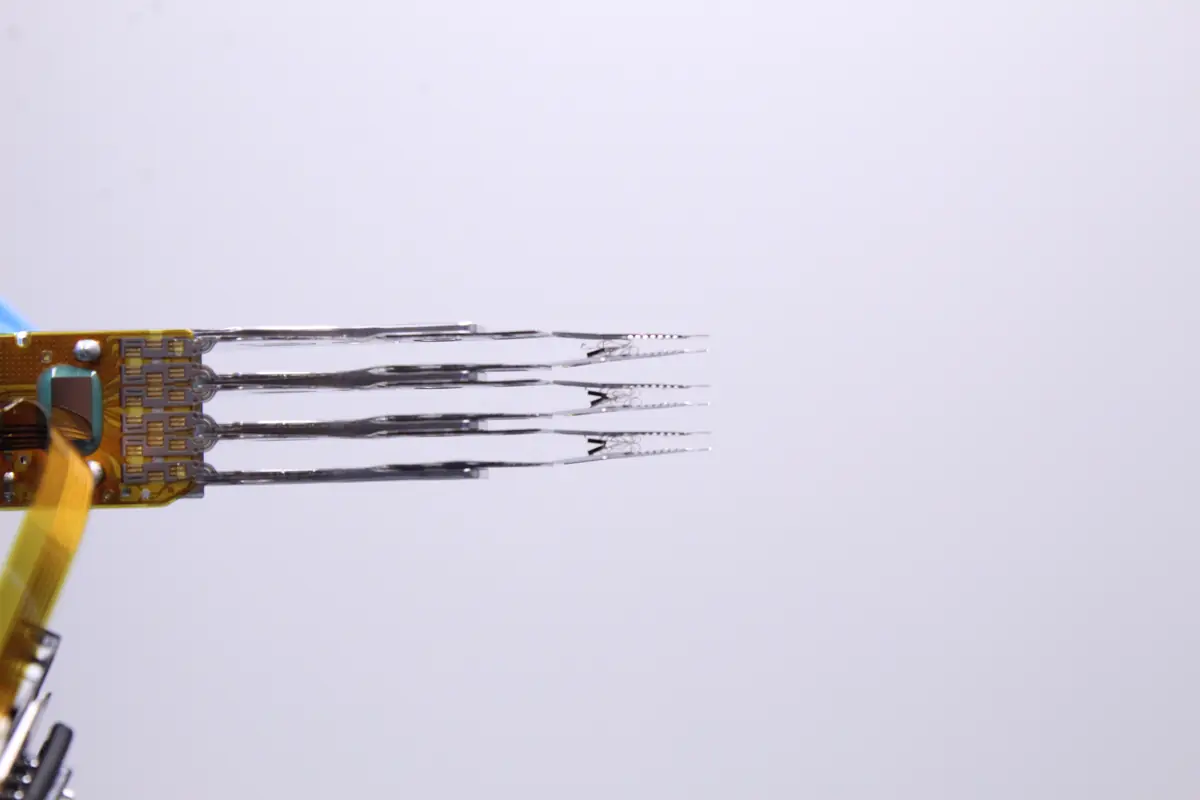
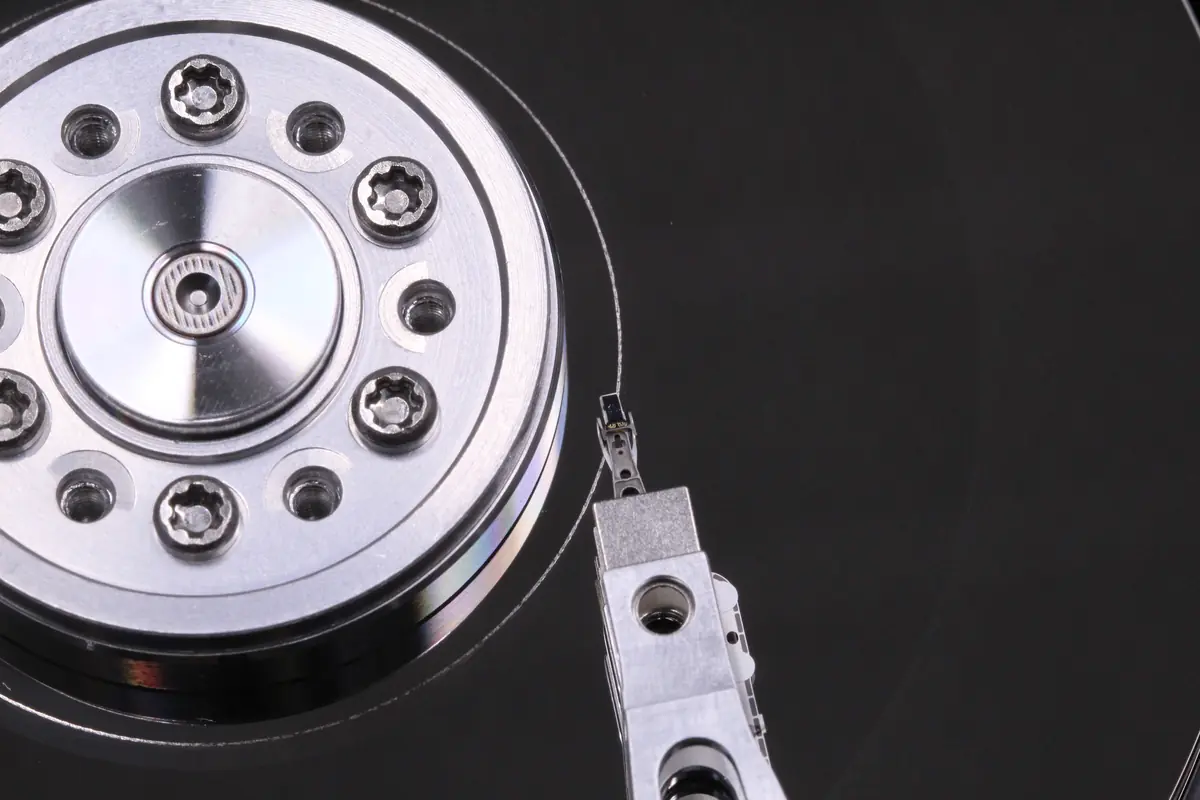
Для справного диска це іноді має сенс. Але для пошкодженого HDD саме в цей момент вирішується, чи залишаться дані доступними для читання, чи пошкодження без потреби поглибиться. Жорсткий диск — це не просто коробочка з роз’ємом. Усередині обертаються пластини, а над ними на мікроскопічній відстані рухаються зчитувальні головки. Коли механіка виходить з ладу, кожне наступне ввімкнення може ще більше пошкодити поверхню пластин і головки та зменшити шанси на безпечне зчитування.
Як зрозуміти, що HDD справді пошкоджений
Не кожна проблема з диском означає механічну несправність. Іноді причиною є несправний кабель, USB-корпус, живлення або файлова система. Однак за таких ознак краще вимкнути диск і не експериментувати:
- диск ритмічно клацає, стукає або постійно запускається й зупиняється,
- після під’єднання диска комп’ютер зависає або значно сповільнюється,
- диск ненадовго з’являється в системі, а потім зникає,
- Windows пропонує ініціалізувати, відформатувати або виправити накопичувач,
- копіювання щоразу зупиняється на тих самих файлах,
- після падіння, удару або перепаду напруги звук диска змінився,
- SMART повідомляє про пошкоджені чи переназначені сектори або помилки читання.
Якщо на диску важливі дані, головне питання не «як відремонтувати диск». Головне питання: як безпечно зчитати з нього якомога більше даних, не погіршивши стан. Саме тому під час відновлення даних з HDD ми спочатку оцінюємо стан носія та створюємо копію, а не ремонтуємо Windows.
Що зробити одразу: безпечний порядок із п’яти кроків
1. Вимкніть диск
Якщо диск зовнішній, від’єднайте USB-кабель і живлення. Якщо внутрішній — вимкніть комп’ютер. Коли диск клацає або видає новий механічний звук, не вмикайте його знову «лише на хвилинку».
2. Запишіть, що сталося
Достатньо короткого опису: упав зі столу, перестав працювати після вимкнення електроенергії, оновлення, форматування, запуску CHKDSK або під’єднання до іншого комп’ютера. Для діагностики це часто важливіше за довгі технічні пояснення.
3. Не погоджуйтеся на форматування чи ініціалізацію
Windows іноді повідомляє, що «перед використанням диск потрібно відформатувати», або показує невідомий розділ у засобі керування дисками. Це не означає, що дані зникли. Це означає, що система не знає, як прочитати диск. Форматування чи ініціалізація спричиняють додатковий запис, який може ускладнити відновлення.
4. Не запускайте виправлення навмання
CHKDSK, автоматичне виправлення накопичувача, утиліти виробника й дешеві програми відновлення можуть допомогти за логічних помилок. Але у випадку фізично несправного диска вони збільшують кількість операцій читання та запису. Якщо головки або поверхня працюють неправильно, програма цього не виправить.
5. Вирішуйте з огляду на цінність даних
Якщо дані можна легко замінити, ви можете експериментувати. Якщо на диску зберігаються бухгалтерські документи, фотографії, проєкти, документи компанії чи архів замовлень, зупиніться й спочатку проконсультуйтеся. Одна консультація коштує дешевше, ніж ще одна година навантаження несправного диска.
Чого категорично не варто робити
Найгірші пошкодження часто виникають не через саму несправність, а через спроби відновити дані вдома.
Не відкривайте диск удома. Усередину HDD не повинен потрапляти кімнатний пил. Навіть якщо ви лише «трохи піднімете кришку», то забрудните простір, у якому головки рухаються над пластиною.
Не кладіть диск у морозильну камеру. Цей міф існує роками. За механічної несправності головок це не допомагає. Крім того, після виймання може утворитися конденсат, який спричинить додаткові пошкодження.
Не стукайте по диску. Якщо головка застрягла або диск не розкручується, удари не розв’яжуть проблему. Вони можуть відірвати головки або пошкодити поверхню пластин.
Не запускайте CHKDSK на диску, який клацає або зникає. CHKDSK — не інструмент відновлення несправного обладнання. Він призначений для виправлення файлової системи. Якщо запустити його на диску, який не здатний стабільно зчитувати дані, стан може погіршитися.
Не встановлюйте програму відновлення на той самий диск. Якщо ви намагаєтеся повернути видалені дані або відновити їх після форматування, кожен запис на початковий диск зменшує шанси на успіх.
Коли допоможе програма, а коли вже ні
Програмні засоби мають своє призначення. Потрібно лише знати, коли їх використовувати.
Зазвичай вони допомагають, якщо:
- ви видалили файли, але сам диск справний,
- було виконано швидке форматування,
- зник розділ, однак диск читається без затримок,
- відсутня таблиця розділів або пошкоджена файлова система,
- диск не видає незвичних звуків, а показники SMART не виглядають критичними.
Програмних засобів недостатньо, якщо:
- HDD клацає або стукає,
- диск від’єднується,
- читання зупиняється на пошкоджених секторах,
- диск упав або зазнав удару,
- комп’ютер зависає через під’єднаний диск,
- диск повідомляє про дедалі більшу кількість помилок читання.
За фізичних несправностей спочатку потрібно створити стабільну посекторну копію. Лише потім із неї відновлюють файлову систему, папки й конкретні файли. У цьому й полягає різниця між відновленням даних і багатогодинним виснаженням несправного диска звичайною програмою.
Якщо вас цікавить межа між пошкодженими секторами й серйознішою несправністю, докладніше про це розповідає стаття пошкоджені сектори на диску.
Як відбувається відновлення даних з HDD у лабораторії
Порядок роботи залежить від несправності, але загальний принцип залишається подібним:
- Приймання та опис ситуації. Що сталося, що вже пробували робити та які дані найважливіші.
- Діагностика без зайвого навантаження. Перевіряються електроніка, звук, ідентифікація диска та ймовірний тип несправності.
- Визначення потреби в чистому середовищі. За механічних несправностей жорстких дисків диск відкривають не на столі, а у відповідному середовищі.
- Стабілізація та зчитування. Мета полягає не в тому, щоб відремонтувати диск для подальшого використання, а в тому, щоб безпечно зчитати дані — в ідеалі сектор за сектором.
- Відновлення файлів із копії. Лише на копії відновлюються структура папок і відсутні файли та перевіряється результат.
- Передавання даних. Дані передаються на інший носій. Початковий несправний диск більше не використовується як робоче сховище.
Саме тому вислів «ремонт HDD» іноді є неточним. Під час відновлення даних мета полягає не в поверненні старого диска до роботи, а в отриманні його вмісту до того, як стан носія остаточно погіршиться.
Таблиця ознак: що означає звук або поведінка диска
| Ознака | Що це часто означає | Що робити |
|---|---|---|
| Ритмічне клацання | Головки не можуть правильно розташуватися або прочитати службову ділянку | Вимкнути й більше не вмикати |
| Диск розкручується й зупиняється | Проблема з механікою, електронікою або прошивкою | Не продовжувати спроби |
| Windows вимагає форматування | Файлова система або розділ не читається | Не форматувати, спочатку створити копію |
| Копіювання зависає | Пошкоджені сектори або нестабільне читання | Не намагатися копіювати вручну знову й знову |
| Після падіння звук диска змінився | Можлива несправність головок або пластин | Вимкнути й провести діагностику |
| SMART показує помилки | Диск уже переназначає або втрачає сектори | Створити резервну чи посекторну копію, не виправляти на місці |
Як на процес впливають ціна й діагностика
Ціна відновлення даних залежить від того, чи йдеться про логічну помилку, пошкоджені сектори, електроніку, механіку, пошкоджені пластини або поєднання кількох проблем. Одна й та сама модель диска в одному випадку може потребувати простого відновлення, а в іншому — роботи в чистому середовищі з використанням диска-донора.
Тому немає сенсу обіцяти ціну лише на підставі фрази «у мене пошкоджений HDD». Справедливий порядок — провести діагностику, пояснити несправність, оцінити шанси й надати фіксовану пропозицію до початку самого відновлення. Якщо ви хочете знати орієнтовний діапазон, ми окремо пояснюємо, що впливає на ціну відновлення даних.
Часті запитання
Чи можна ще раз під’єднати пошкоджений HDD і швидко щось скопіювати?
Якщо диск клацає, від’єднується або після падіння його звук змінився, ми не рекомендуємо цього робити. Іноді один успішний запуск можливий, але наступна спроба може погіршити стан. Якщо дані важливі, краще спочатку провести діагностику.
Чи варто спробувати інший кабель або інший USB-корпус?
Якщо диск не видає жодних незвичних звуків, а проблема схожа на несправність живлення чи USB, заміна кабелю має сенс. Якщо диск клацає, стукає або постійно намагається розкрутитися, кабель, найімовірніше, проблему не вирішить.
Що робити, якщо Windows пропонує виправити накопичувач?
Не погоджуйтеся, якщо на диску є важливі дані. Автоматичне виправлення може записувати зміни до файлової системи. Для несправного диска це небезпечний перший крок.
Чи допоможуть Recuva, TestDisk або PhotoRec?
Вони можуть допомогти з видаленими файлами або логічними помилками. Але вони не усувають причину механічного пошкодження HDD. Якщо диск читається нестабільно, програма відновлення лише створить додаткове навантаження.
Чи можна відремонтувати пошкоджений HDD і надалі ним користуватися?
Під час відновлення даних це не є метою. Після втручання несправний диск не вважається надійним носієм. Дані передаються на інше сховище, а початковий диск слід вивести з експлуатації.
Що потрібно привезти або надіслати?
Сам диск або весь зовнішній пристрій, якщо ви не впевнені, що саме потрібно від’єднати. Додайте короткий опис несправності та свої контактні дані. Якщо надсилаєте диск, ретельно захистіть його від ударів під час перевезення.
У вас пошкоджений HDD або диск, який клацає? Не продовжуйте експериментувати навмання. Привезіть або надішліть диск до ITHOPE у Брно, зателефонуйте за номером +420 775 556 063, напишіть на info@ithope.cz або заповніть необов’язкову заявку на відновлення даних. Спочатку ми визначимо стан носія, а потім ви вирішите, чи доцільно проводити відновлення.
Де нас знайти
ITHOPE — компанія з Брно, Чехія: ми робимо відновлення даних з дисків, RAID і NAS, сервіс ПК та ноутбуків та IT для бізнесу, усе у власній лабораторії за адресою Viniční 3587/216, 615 00 Brno.
Телефон +420 775 556 063 (цілодобово). Пристрій можна привезти особисто або надіслати курʼєром (Zásilkovna, PPL).